

In der heutigen digitalen Welt mag es scheinen, als ob gedruckte Publikationen und Marketingmaterialien seltener werden. Doch glücklicherweise gibt es immer noch Projekte, die den Weg auf Papier finden. Und Hand aufs Herz: Für viele Designer hat der Druck eine ganz besondere Faszination. Doch die Vorbereitung von Druckdaten kann mühsam sein, besonders wenn es um die Konvertierung von Bildern geht. Viele Bilder werden ursprünglich im RGB-Farbraum erstellt oder gesammelt, aber für den professionellen Druck ist oft der CMYK-Farbraum erforderlich. Tausende von Bildern einzeln zu öffnen, zu konvertieren und zu speichern, kann zu einem zeitaufwändigen und frustrierenden Unterfangen werden.
Glücklicherweise bietet Adobe Photoshop leistungsstarke Automatisierungsfunktionen, die Ihnen diese Arbeit abnehmen. Mit der Kombination aus Actions (Aktionen) und der Stapelverarbeitung (Batch) können Sie einen ganzen Ordner voller RGB-Bilder in einem Rutsch in CMYK konvertieren, während Sie sich entspannt zurücklehnen können. Kein manuelles Öffnen und Speichern mehr! Einmal eingerichtet, erledigt Ihr Computer die gesamte Arbeit für Sie.
Warum CMYK für den Druck so wichtig ist
Der Hauptgrund, warum Bilder für den Druck in der Regel in CMYK vorliegen sollten, liegt in der Art und Weise, wie Farben dargestellt werden. RGB (Rot, Grün, Blau) ist ein additives Farbmodell, das Licht nutzt, um Farben auf einem Bildschirm zu erzeugen. Wenn Sie Rot, Grün und Blau in voller Intensität mischen, erhalten Sie Weiß. CMYK (Cyan, Magenta, Gelb, Schwarz) hingegen ist ein subtraktives Farbmodell, das auf der Absorption von Licht durch Tinte auf Papier basiert. Wenn Sie Cyan, Magenta und Gelb mischen, erhalten Sie theoretisch Schwarz (obwohl in der Praxis Schwarz-Tinte, 'Key', für ein echteres Schwarz und bessere Kontraste verwendet wird). Druckmaschinen verwenden CMYK-Tinten, um das Bild aufzubringen.
Der Farbraum von RGB ist deutlich größer als der von CMYK, insbesondere bei leuchtenden Farben. Das bedeutet, dass bestimmte Farben, die auf einem RGB-Monitor brilliant aussehen, im CMYK-Druck einfach nicht reproduziert werden können. Eine Konvertierung von RGB zu CMYK ist daher notwendig, um eine realistischere Vorschau des Druckergebnisses zu erhalten und sicherzustellen, dass die Farben im Druck so nahe wie möglich an der gewünschten Darstellung liegen. Eine korrekte CMYK-Konvertierung unter Berücksichtigung des passenden Ausgabeprofils ist ein entscheidender Schritt in der Druckvorbereitung.
Der manuelle Weg vs. die Stapelverarbeitung
Stellen Sie sich vor, Sie haben einen Ordner mit 500 Bildern, die alle von RGB nach CMYK konvertiert werden müssen. Wie gehen Sie vor?
Der langsame Weg: Einzelkonvertierung
Der manuelle Weg bedeutet, jedes einzelne Bild zu öffnen (Datei > Öffnen), dann den Farbmodus zu ändern (Bild > Modus > CMYK-Farbe) und das Bild anschließend zu speichern (Datei > Speichern unter... oder Datei > Speichern). Für 500 Bilder bedeutet das 500 Mal öffnen, 500 Mal Modus ändern und 500 Mal speichern. Selbst wenn jeder Schritt nur wenige Sekunden dauert, addiert sich dies schnell zu Stunden reiner Arbeitszeit, ganz zu schweigen von der Monotonie und der erhöhten Fehleranfälligkeit.
Der effiziente Weg: Automatisierung mit Actions und Batch
Hier kommt die Automatisierung ins Spiel. Mit Photoshop Actions zeichnen Sie einen Arbeitsablauf einmal auf. In diesem Fall ist der Arbeitsablauf die Konvertierung zu CMYK. Mit der Stapelverarbeitung (Batch) weisen Sie Photoshop dann an, diese aufgezeichnete Aktion auf alle Dateien in einem bestimmten Ordner anzuwenden und das Ergebnis in einem anderen Ordner zu speichern. Das spart nicht nur enorm viel Zeit, sondern sorgt auch für Konsistenz, da jeder Datei exakt der gleiche Prozess angewendet wird.
Schritt-für-Schritt: Ihre erste Action erstellen
Um die Stapelverarbeitung nutzen zu können, müssen Sie zunächst die Konvertierung von RGB zu CMYK als Photoshop Action aufzeichnen. Das ist einfacher als es klingt.
Photoshop vorbereiten
Öffnen Sie zunächst ein beliebiges Bild in Photoshop, das sich im RGB-Farbraum befindet. Dies dient nur als Vorlage für die Aufzeichnung. Stellen Sie sicher, dass das Fenster 'Aktionen' geöffnet ist. Falls nicht, finden Sie es unter 'Fenster > Aktionen'.
Die Action aufzeichnen
Im Aktionen-Fenster sehen Sie eine Liste der verfügbaren Aktionen. Unten im Fenster finden Sie verschiedene Symbole. Klicken Sie auf das Symbol, das aussieht wie ein Blatt Papier mit einer umgeknickten Ecke (normalerweise das vierte Symbol von links). Dies ist 'Neue Aktion erstellen'.
Es öffnet sich ein kleines Fenster. Geben Sie Ihrer Aktion einen aussagekräftigen Namen, zum Beispiel 'RGB zu CMYK konvertieren'. Sie können optional auch eine Funktionstaste und eine Farbe zuweisen, um die Aktion schnell aufrufen zu können, aber für die Stapelverarbeitung ist das nicht zwingend nötig. Klicken Sie auf 'Aufzeichnen'.
Ab diesem Moment zeichnet Photoshop jeden Schritt auf, den Sie ausführen. Achten Sie darauf, nur die notwendigen Schritte durchzuführen.
Gehen Sie nun im Menü zu 'Bild > Modus > CMYK-Farbe'. Photoshop wird die Konvertierung durchführen. Je nach Bildeigenschaften und Farbprofileinstellungen werden Sie möglicherweise gefragt, ob Sie Farbprofile zuweisen oder konvertieren möchten. Für eine konsistente Stapelverarbeitung ist es ratsam, die gewünschten Einstellungen für das Farbprofil festzulegen (dies kann in den Farbmanagement-Einstellungen von Photoshop vorgenommen werden) und dann die Aktion aufzuzeichnen, sodass diese Einstellungen automatisch angewendet werden.
Die Aufzeichnung stoppen
Nachdem die Konvertierung zu CMYK erfolgt ist, sind Sie mit dem Aufzeichnen der Aktion fertig. Klicken Sie im Aktionen-Fenster auf das quadratische Symbol (normalerweise das erste von links), das dem Stopp-Symbol auf einem Rekorder ähnelt. Ihre Aktion ist nun aufgezeichnet und unter dem von Ihnen vergebenen Namen im Aktionen-Fenster gespeichert. Sie können Photoshop jetzt schließen, wenn Sie möchten, oder das aktuell geöffnete Bild weiterbearbeiten. Die aufgezeichnete Aktion bleibt erhalten.
Stapelverarbeitung einrichten und starten
Nachdem die Aktion zur Konvertierung erstellt ist, können Sie die Stapelverarbeitung starten, um die Aktion auf einen ganzen Ordner anzuwenden.
Das Batch-Fenster öffnen
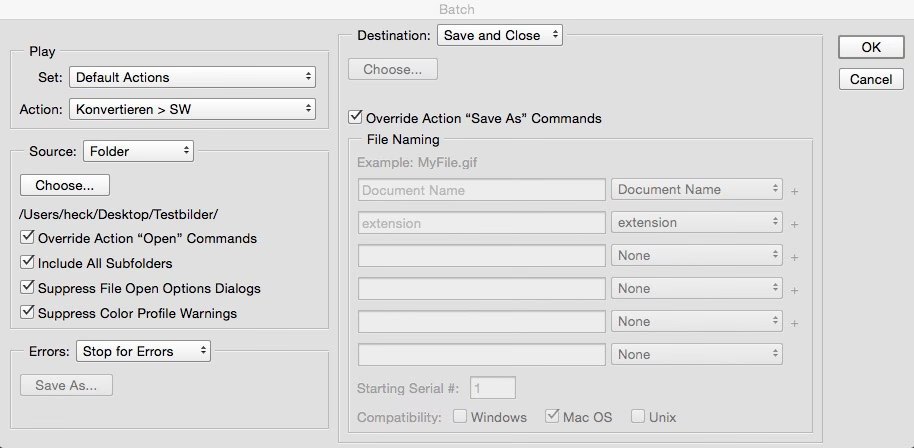
Gehen Sie im Menü zu 'Datei > Automatisieren > Batch...'. Es öffnet sich das Fenster für die Stapelverarbeitung.
Quelle und Ziel auswählen
Im oberen Bereich des Batch-Fensters gibt es verschiedene Einstellungen:
- Satz: Wählen Sie hier den Satz von Aktionen aus, in dem Sie Ihre 'RGB zu CMYK konvertieren'-Aktion gespeichert haben (standardmäßig ist dies der Standard-Satz, sofern Sie keinen neuen erstellt haben).
- Aktion: Wählen Sie aus der Dropdown-Liste die von Ihnen erstellte Aktion aus, in diesem Fall 'RGB zu CMYK konvertieren'.
- Quelle: Hier legen Sie fest, woher die Bilder kommen, die verarbeitet werden sollen. Wählen Sie 'Ordner'. Klicken Sie dann auf 'Wählen...' und navigieren Sie zu dem Ordner auf Ihrer Festplatte, der die RGB-Bilder enthält, die Sie konvertieren möchten.
- Ziel: Hier legen Sie fest, wohin die konvertierten Bilder gespeichert werden sollen. Wählen Sie ebenfalls 'Ordner'. Klicken Sie auf 'Wählen...' und erstellen Sie idealerweise einen neuen, leeren Ordner (z. B. 'CMYK_Bilder') oder wählen Sie einen bestehenden Ordner aus, in den die konvertierten Dateien gespeichert werden sollen. Wichtig: Wenn Sie möchten, dass die konvertierten Dateien die Originaldateien ersetzen, können Sie denselben Quellordner als Zielordner wählen. Seien Sie hierbei vorsichtig! Es ist oft sicherer, die konvertierten Dateien in einem separaten Ordner zu speichern und die Originale zu behalten.
Einstellungen für die Konvertierung
Im mittleren Bereich des Batch-Fensters gibt es Optionen zur Fehlerbehandlung. Hier können Sie festlegen, ob Photoshop bei Fehlern (z. B. eine Datei kann nicht geöffnet werden) anhalten oder den Fehler protokollieren und fortfahren soll. 'Fehler in Datei protokollieren' ist oft eine gute Wahl, da der Prozess nicht unterbrochen wird.
Im unteren Bereich, unter 'Zieldateien', können Sie festlegen, wie die konvertierten Dateien benannt werden sollen. Standardmäßig behält Photoshop den Originalnamen bei. Sie können aber auch Namensmuster hinzufügen (z. B. ein Präfix oder Suffix) und die Dateierweiterung festlegen.
Den Prozess starten
Wenn Sie alle Einstellungen vorgenommen haben, klicken Sie auf 'OK'. Photoshop beginnt nun, die Aktion 'RGB zu CMYK konvertieren' auf jede Datei im Quellordner anzuwenden und die Ergebnisse im Zielordner zu speichern. Die Geschwindigkeit hängt von der Anzahl der Bilder, deren Größe und der Leistung Ihres Computers ab. Während der Stapelverarbeitung können Sie die Fortschritte sehen, wie Photoshop die Dateien öffnet, konvertiert und speichert.
Das Beste daran: Die von Ihnen erstellte Aktion 'RGB zu CMYK konvertieren' bleibt in Ihrer Aktionen-Palette gespeichert und steht Ihnen jederzeit für zukünftige Stapelverarbeitungen oder auch für die manuelle Anwendung auf einzelne Bilder zur Verfügung.
Workflow-Tipps für Profis
Wenn Sie mit umfangreichen Projekten wie Katalogen oder Broschüren arbeiten, die sowohl online als auch gedruckt erscheinen sollen, kann die Stapelverarbeitung besonders nützlich sein.
Versionen für Web und Print
Ein bewährter Workflow ist, separate Ordner für die Web-Version (mit RGB-Bildern) und die Print-Version (mit CMYK-Bildern) Ihrer verknüpften Dateien zu führen. Wenn Ihr Layout-Programm (wie Adobe InDesign) die Bilder aus einem 'Links' oder 'Verknüpfungen' Ordner bezieht, können Sie diesen Ordner duplizieren und für die Print-Version verwenden. Führen Sie die Stapelkonvertierung von RGB zu CMYK dann auf die Bilder in diesem duplizierten Ordner durch.
Verknüpfungen aktualisieren
Wenn Sie anschließend Ihr Layout-Dokument öffnen, das ursprünglich mit den RGB-Bildern verknüpft war, und die Bilder im Verknüpfungen-Ordner durch die CMYK-Versionen ersetzt haben (indem Sie den Zielordner der Stapelverarbeitung als den Verknüpfungen-Ordner Ihrer Print-Version gewählt haben), wird das Layout-Programm in der Regel fragen, ob die Verknüpfungen aktualisiert werden sollen. Bestätigen Sie dies, und alle Bilder im Dokument werden auf einmal durch die neu konvertierten CMYK-Versionen ersetzt. Das spart das manuelle Aktualisieren jeder einzelnen Verknüpfung.
Vergleich: Manuelle vs. Stapel-Konvertierung
Um die Vorteile der Stapelverarbeitung zu verdeutlichen, betrachten wir einen kurzen Vergleich:
| Kriterium | Manuelle Konvertierung (pro Bild) | Stapel-Konvertierung (pro Batch) |
|---|---|---|
| Zeitaufwand | Hoch (Öffnen, Konvertieren, Speichern pro Bild) | Gering (Einrichtung der Action & Batch, dann automatisierter Lauf) |
| Arbeitsaufwand | Sehr hoch (jeder Schritt muss manuell ausgeführt werden) | Sehr gering (Computer macht die Arbeit) |
| Konsistenz | Potenziell niedrig (Einstellungsfehler möglich) | Sehr hoch (gleiche Aktion wird exakt angewendet) |
| Fehleranfälligkeit | Hoch (Menschliche Fehler beim Speichern/Konvertieren) | Niedrig (Fehler meist nur bei Einrichtung oder Quelldateien) |
| Geeignet für | Wenige Bilder | Viele Bilder (Dutzende bis Tausende) |
Wie die Tabelle zeigt, ist die Stapelverarbeitung bei größeren Mengen von Bildern der manuellen Methode in jeder Hinsicht überlegen.
Häufig gestellte Fragen (FAQs)
Bei der Arbeit mit Farbräumen und Stapelverarbeitung tauchen oft Fragen auf. Hier sind einige der häufigsten:
Warum sehen meine Farben in CMYK anders aus als in RGB?
Wie bereits erwähnt, hat der RGB-Farbraum einen größeren Umfang, insbesondere bei hellen und gesättigten Farben. Bei der Konvertierung nach CMYK müssen die Farben, die außerhalb des CMYK-Farbraums liegen (sogenannte Out-of-Gamut-Farben), angepasst werden, um innerhalb des druckbaren Bereichs zu liegen. Dies führt oft dazu, dass Farben matter oder weniger leuchtend erscheinen. Die genaue Darstellung hängt stark vom verwendeten CMYK-Farbprofil ab.
Kann ich CMYK zurück in RGB konvertieren?
Ja, technisch ist das möglich (Bild > Modus > RGB-Farbe). Allerdings gehen bei der Konvertierung von RGB nach CMYK unwiederbringlich Farbinformationen verloren (die Out-of-Gamut-Farben werden angepasst). Eine Rückkonvertierung von CMYK nach RGB kann diese verlorenen Farben nicht wiederherstellen. Die Farben werden zwar wieder im RGB-Farbraum dargestellt, aber sie werden nicht identisch mit den ursprünglichen RGB-Farben sein.
Was ist mit Farbprofilen?
Farbprofile (wie z. B. FOGRA39 oder US Web Coated (SWOP) v2 für den Druck) sind entscheidend für die CMYK-Konvertierung. Sie definieren den genauen Farbraum des Ausgabegeräts (z. B. einer bestimmten Druckmaschine auf einem bestimmten Papiertyp). Bei der Konvertierung von RGB nach CMYK in Photoshop (unter 'Bild > Modus > CMYK-Farbe') wendet Photoshop standardmäßig das in Ihren Farbeinstellungen festgelegte CMYK-Arbeitsprofil an oder fragt Sie, welches Profil verwendet werden soll, wenn die Richtlinien dies erfordern. Stellen Sie sicher, dass Sie das korrekte Farbprofil für die vorgesehene Druckausgabe verwenden. Dies kann auch in den Aktionen aufgezeichnet werden.
Funktioniert das auch mit Unterordnern?
Standardmäßig verarbeitet die Batch-Funktion nur die Dateien im ausgewählten Quellordner. Es gibt jedoch Optionen im Batch-Fenster, um 'Unterordner einbeziehen' zu aktivieren. Wenn Sie diese Option wählen, durchsucht Photoshop auch die Unterordner im Quellordner und wendet die Aktion auf die dort gefundenen Dateien an.
Welche Dateiformate werden unterstützt?
Die Batch-Verarbeitung in Photoshop kann eine Vielzahl von Dateiformaten verarbeiten, die Photoshop öffnen kann (wie .jpg, .tif, .psd, .png etc.). Beim Speichern der konvertierten Dateien im Zielordner können Sie das Dateiformat und die Speicheroptionen (z. B. JPEG-Qualität oder TIFF-Komprimierung) im Batch-Fenster unter 'Zieldateien' festlegen. Sie können beispielsweise RGB-JPEGs lesen und CMYK-TIFFs speichern.
Die Automatisierung der RGB zu CMYK Konvertierung in Photoshop mittels Actions und Batch ist ein mächtiges Werkzeug, das Ihnen immense Zeit und Mühe ersparen kann. Besonders wenn Sie regelmäßig große Mengen von Bildern für den Druck vorbereiten müssen, wird diese Methode zu einem unverzichtbaren Bestandteil Ihres Workflows. Nehmen Sie sich die paar Minuten Zeit, um die Action aufzuzeichnen und die Batch-Verarbeitung einzurichten – es wird sich schnell auszahlen!
Hat dich der Artikel Stapelverarbeitung: RGB zu CMYK in Photoshop interessiert? Schau auch in die Kategorie Photoshop rein – dort findest du mehr ähnliche Inhalte!