

Adobe Photoshop ist das führende Werkzeug für Bildbearbeitung und Design, doch selbst die beste Software ist nicht immun gegen Probleme. Eines der frustrierendsten Erlebnisse für jeden Anwender sind plötzliche und wiederholte Abstürze. Sie können Stunden Ihrer Arbeit zunichtemachen und den kreativen Workflow empfindlich stören. Wenn Photoshop immer wieder unerwartet beendet wird, gibt es jedoch bewährte Schritte zur Fehlerbehebung, die oft schnell Abhilfe schaffen. Bevor Sie Stunden mit der Suche nach komplexen Lösungen verbringen, sollten Sie die grundlegenden und effektivsten Methoden ausprobieren, um die Stabilität Ihres Programms wiederherzustellen.

Der erste Schritt: Voreinstellungen zurücksetzen
Oft sind beschädigte oder inkompatible Voreinstellungsdateien die Ursache für unerklärliche Softwarefehler und Abstürze. Photoshop speichert viele Einstellungen, von Werkzeugeinstellungen bis hin zu Leistungsparametern, in diesen Dateien. Wenn eine dieser Dateien korrupt wird, kann dies zu Instabilität führen. Glücklicherweise bietet Photoshop eine einfache Möglichkeit, diese Voreinstellungen auf ihren Standardzustand zurückzusetzen.
Voreinstellungen beim Start zurücksetzen
Dies ist oft die effektivste Methode, besonders wenn Photoshop so schnell abstürzt, dass Sie das Menü nicht erreichen können. Unmittelbar nachdem Sie Photoshop gestartet haben (direkt nach dem Klicken auf das Programmsymbol, aber bevor das Hauptfenster erscheint), halten Sie folgende Tasten gedrückt:
- Windows: Halten Sie
Alt + Strg + Umschaltgedrückt. - macOS: Halten Sie
Option + Command + Umschaltgedrückt.
Photoshop sollte daraufhin ein Dialogfeld anzeigen, das Sie fragt, ob Sie die Voreinstellungsdateien löschen möchten. Bestätigen Sie dies. Photoshop wird dann mit den Standardeinstellungen gestartet.
Voreinstellungen beim Beenden zurücksetzen
Wenn Photoshop lange genug läuft, um das Menü zu erreichen, können Sie die Voreinstellungen auch beim Beenden zurücksetzen. Gehen Sie dazu in die Einstellungen (unter Windows: Bearbeiten > Voreinstellungen > Allgemein; unter macOS: Photoshop > Voreinstellungen > Allgemein). Suchen Sie im Bereich 'Allgemein' die Schaltfläche 'Voreinstellungen beim Beenden zurücksetzen' und klicken Sie darauf. Beim nächsten Beenden und Neustart von Photoshop werden die Einstellungen zurückgesetzt.
Nachdem Sie die Voreinstellungen zurückgesetzt haben, starten Sie Photoshop neu und prüfen Sie, ob das Problem weiterhin besteht. Oft löst dieser einfache Schritt viele Stabilitätsprobleme.
Leistungseinstellungen anpassen: Multithreaded Compositing
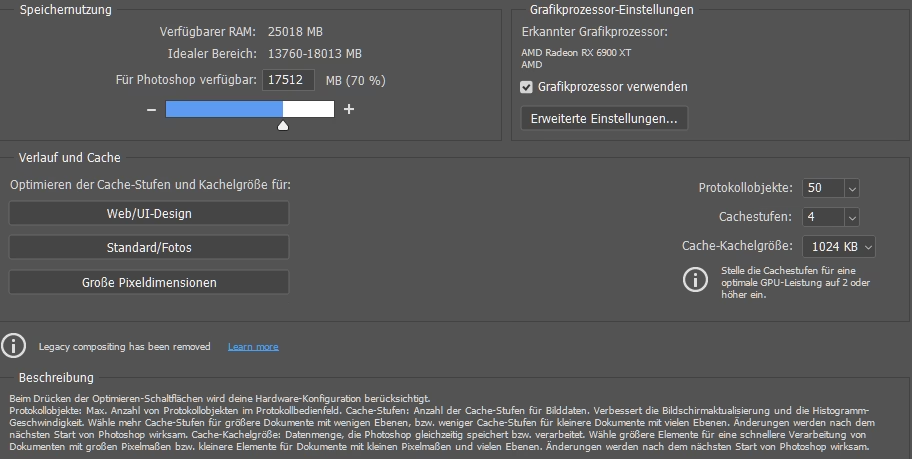
Wenn das Zurücksetzen der Voreinstellungen das Problem nicht behoben hat, liegt die Ursache möglicherweise in den Leistungseinstellungen, die steuern, wie Photoshop Ihre Hardware nutzt. Eine Einstellung, die manchmal zu Konflikten führen kann, ist das 'Multithreaded Compositing'. Diese Funktion ermöglicht es Photoshop, bestimmte Aufgaben, insbesondere das Zeichnen und Aktualisieren der Benutzeroberfläche und von Inhalten, auf mehreren Prozessorkernen gleichzeitig auszuführen, was potenziell die Leistung verbessert. Allerdings kann sie auf bestimmten Systemen oder in Kombination mit bestimmten Grafikkartentreibern Instabilität verursachen.
So deaktivieren Sie das 'Multithreaded Compositing':
- Öffnen Sie Photoshop.
- Gehen Sie zu den Einstellungen (
Bearbeiten > Voreinstellungen > Leistungunter Windows;Photoshop > Voreinstellungen > Leistungunter macOS). - Suchen Sie im Bereich 'Leistung' nach der Option 'Multithreaded Compositing' und deaktivieren Sie das Häkchen.
- Klicken Sie auf 'OK', um die Änderungen zu speichern.
- Starten Sie Photoshop vollständig neu.
Testen Sie nach dem Neustart, ob Photoshop weiterhin abstürzt. Das Deaktivieren dieser Option kann die allgemeine Leistung geringfügig beeinträchtigen, aber wenn es die Abstürze verhindert, ist dies ein akzeptabler Kompromiss für die Stabilität.
Leistungseinstellungen anpassen: GPU Beschleunigung deaktivieren
Die Grafikprozessoreinheit (GPU) spielt eine entscheidende Rolle bei der Beschleunigung vieler Funktionen in Photoshop, von flüssigem Zoomen und Schwenken bis hin zu komplexen Filtern und 3D-Operationen. Die GPU Beschleunigung kann die Leistung drastisch verbessern, ist aber auch eine häufige Quelle für Abstürze, insbesondere wenn der Grafikkartentreiber veraltet ist oder es Kompatibilitätsprobleme zwischen der GPU, dem Treiber und Photoshop gibt.
Wenn das Deaktivieren des 'Multithreaded Compositing' nicht geholfen hat, sollten Sie als nächsten Schritt die GPU-Beschleunigung ganz oder teilweise deaktivieren:
- Öffnen Sie Photoshop.
- Gehen Sie zu den Einstellungen (
Bearbeiten > Voreinstellungen > Leistungunter Windows;Photoshop > Voreinstellungen > Leistungunter macOS). - Stellen Sie sicher, dass im Bereich 'Grafikprozessoreinstellungen' das Häkchen bei 'Grafikprozessor verwenden' gesetzt ist (falls es bereits deaktiviert war, lag das Problem wahrscheinlich nicht hier).
- Klicken Sie auf die Schaltfläche 'Erweiterte Einstellungen...'.
- Im Dialogfeld 'Erweiterte Grafikprozessoreinstellungen' finden Sie die Option 'GPU Compositing'. Deaktivieren Sie das Häkchen bei dieser Option.
- Klicken Sie auf 'OK', um die erweiterten Einstellungen zu schließen, und dann erneut auf 'OK', um die Leistungseinstellungen zu speichern.
- Starten Sie Photoshop vollständig neu.
Sollte Photoshop nach dem Deaktivieren von 'GPU Compositing' immer noch abstürzen, kehren Sie zu den 'Erweiterten Einstellungen...' zurück und versuchen Sie, den 'Zeichnungsmodus' von 'Erweitert' auf 'Normal' oder sogar 'Grundlegend' zu ändern. Wenn auch das nicht hilft, können Sie im Hauptbereich der Leistungseinstellungen das Häkchen bei 'Grafikprozessor verwenden' komplett entfernen, um die GPU-Beschleunigung vollständig zu deaktivieren.
Das vollständige Deaktivieren der GPU-Beschleunigung wird die Leistung einiger Funktionen erheblich beeinträchtigen und bestimmte moderne Features möglicherweise nicht verfügbar machen. Wenn dies die Abstürze stoppt, wissen Sie jedoch, dass das Problem mit Ihrer Grafikkarte oder deren Grafiktreiber zusammenhängt.
Weitere mögliche Ursachen und Lösungen
Wenn die oben genannten Schritte die Abstürze nicht beheben, könnten andere Faktoren eine Rolle spielen:
Veraltete Grafiktreiber
Dies ist eine der häufigsten Ursachen für GPU-bezogene Abstürze. Stellen Sie sicher, dass Sie den neuesten Treiber für Ihre Grafikkarte direkt von der Website des Herstellers (NVIDIA, AMD, Intel) herunterladen und installieren. Die Treiber, die über Windows Update oder macOS-Updates bereitgestellt werden, sind oft nicht die aktuellsten.
Nicht genügend Arbeitsspeicher (RAM)
Photoshop ist sehr speicherintensiv. Wenn Ihr System nicht über genügend RAM verfügt oder wenn andere Anwendungen viel Speicher belegen, kann Photoshop instabil werden oder abstürzen. Überprüfen Sie die Systemanforderungen von Photoshop und stellen Sie sicher, dass Ihr Computer diese erfüllt oder idealerweise übertrifft. Schließen Sie unnötige Anwendungen, während Sie Photoshop verwenden.
Probleme mit der Arbeitsfestplatte (Scratch Disk)
Photoshop verwendet eine Arbeitsfestplatte (Scratch Disk) als temporären Speicher, wenn der Arbeitsspeicher nicht ausreicht. Wenn die ausgewählte Arbeitsfestplatte voll ist, zu langsam ist oder Fehler aufweist, kann dies zu Abstürzen führen. Stellen Sie sicher, dass Ihre primäre Arbeitsfestplatte ausreichend freien Speicherplatz (mindestens das 3-5-fache der Dateigröße, die Sie bearbeiten) hat und idealerweise eine schnelle SSD ist. Sie können die Arbeitsfestplatte in den Photoshop-Einstellungen unter 'Leistung' konfigurieren.
Korrupte Photoshop-Installation
In seltenen Fällen kann die Photoshop-Installation selbst beschädigt sein. Eine Neuinstallation von Photoshop kann dann helfen. Deinstallieren Sie Photoshop über die Creative Cloud Desktop-App und installieren Sie es anschließend neu.
Konflikte mit anderen Programmen oder Plugins
Manchmal können im Hintergrund laufende Programme, insbesondere solche, die tief ins System eingreifen (wie Antiviren-Software oder System-Optimierungstools), oder inkompatible Photoshop-Plugins Abstürze verursachen. Versuchen Sie, Photoshop in einem "sauberen Boot"-Zustand zu starten (alle anderen Programme schließen) oder Plugins vorübergehend zu deaktivieren, um Konflikte auszuschließen.
Häufig gestellte Fragen (FAQ)
Wird durch das Zurücksetzen der Voreinstellungen meine Arbeit gelöscht?
Nein, das Zurücksetzen der Voreinstellungen löscht keine Ihrer Bilddateien (.psd, .jpg etc.). Es setzt lediglich die Einstellungen des Programms selbst zurück, wie z.B. Werkzeugeinstellungen, Bedienfeldlayouts, Leistungseinstellungen, Verlaufsstatus etc. Ihre Dateien bleiben unberührt.
Verliere ich meine benutzerdefinierten Pinsel oder Aktionen, wenn ich die Voreinstellungen zurücksetze?
Standardmäßig ja, da diese oft in den Voreinstellungsdateien gespeichert sind. Es ist daher ratsam, benutzerdefinierte Pinsel, Aktionen, Verläufe, Stile usw. vor dem Zurücksetzen zu exportieren und zu sichern, falls sie nicht bereits als separate Dateien vorliegen. Nach dem Zurücksetzen können Sie sie dann wieder importieren.
Warum stürzt Photoshop ab, obwohl mein Computer sehr leistungsfähig ist?
Abstürze werden nicht immer durch mangelnde Leistung verursacht. Oft sind es Software-Konflikte, veraltete oder fehlerhafte Treiber (insbesondere Grafikkartentreiber), korrupte Voreinstellungen oder Probleme mit der Arbeitsfestplatte, die auf leistungsstarken Systemen genauso auftreten können.
Hilft es, mehr RAM zu installieren, um Abstürze zu vermeiden?
Mehr RAM kann die Leistung von Photoshop erheblich verbessern und die Notwendigkeit verringern, die Arbeitsfestplatte zu verwenden, was indirekt die Stabilität erhöhen kann, insbesondere bei großen oder komplexen Dateien. Wenn die Abstürze jedoch durch Treiberprobleme oder korrupte Voreinstellungen verursacht werden, hilft mehr RAM allein nicht.
Sollte ich die GPU-Beschleunigung immer deaktivieren, wenn Photoshop abstürzt?
Nicht unbedingt als erste Maßnahme, aber es ist ein sehr wichtiger Schritt zur Fehlerbehebung, wenn andere Maßnahmen fehlschlagen. Da die GPU-Beschleunigung eine häufige Ursache für Instabilität sein kann, ist das Testen mit deaktivierter GPU ein effektiver Weg, um diese Ursache auszuschließen oder zu bestätigen. Wenn es die Abstürze stoppt, können Sie dann versuchen, den Grafiktreiber zu aktualisieren und die GPU wieder zu aktivieren.
Was soll ich tun, wenn keiner dieser Schritte hilft?
Wenn alle grundlegenden Schritte fehlschlagen, sollten Sie die Adobe-Support-Website und die Community-Foren konsultieren. Geben Sie Details zu Ihrem System (Betriebssystem, Photoshop-Version, Hardware) und der Art des Absturzes an. Manchmal gibt es spezifische Probleme, die bekannte Lösungen erfordern oder von einem bevorstehenden Software-Update behoben werden.
Fazit
Abstürze in Photoshop sind ärgerlich, aber oft lösbar. Beginnen Sie immer mit dem einfachsten und häufig wirksamsten Schritt: dem Zurücksetzen der Voreinstellungen. Wenn das nicht hilft, konzentrieren Sie sich auf die Leistungseinstellungen, insbesondere auf die GPU Beschleunigung und das Multithreaded Compositing. Vergessen Sie nicht, auch andere potenzielle Faktoren wie veraltete Grafiktreiber, unzureichenden RAM oder Probleme mit der Arbeitsfestplatte zu überprüfen. Mit Geduld und systematischem Vorgehen können Sie die meisten Stabilitätsprobleme in Photoshop beheben und sich wieder auf das konzentrieren, was wirklich zählt: Ihre kreative Arbeit.
Hat dich der Artikel Photoshop stürzt ab? So beheben Sie es interessiert? Schau auch in die Kategorie Bildbearbeitung rein – dort findest du mehr ähnliche Inhalte!