


Adobe Photoshop ist ein mächtiges Werkzeug für Fotografen und Grafikdesigner. Es ermöglicht nicht nur grundlegende Anpassungen, sondern auch die Erstellung komplexer Auswahlen und die Gestaltung faszinierender Muster. Zwei grundlegende, aber äußerst nützliche Techniken sind die Erstellung einer perfekten Kreisauswahl und das Design radialer Muster. Beide erfordern ein Verständnis bestimmter Werkzeuge und Optionen, die wir hier detailliert beleuchten werden.

Präzise Auswahlen sind das Fundament vieler Bearbeitungsschritte in Photoshop. Ob Sie ein Objekt isolieren, einen bestimmten Bereich retuschieren oder einen Effekt nur auf einen Teil des Bildes anwenden möchten – eine genaue Auswahl ist entscheidend. Die Erstellung einer exakten Kreisform mag auf den ersten Blick trivial erscheinen, birgt aber kleine Kniffe, die den Unterschied zwischen einer ungleichmäßigen Ellipse und einem makellosen Kreis ausmachen.
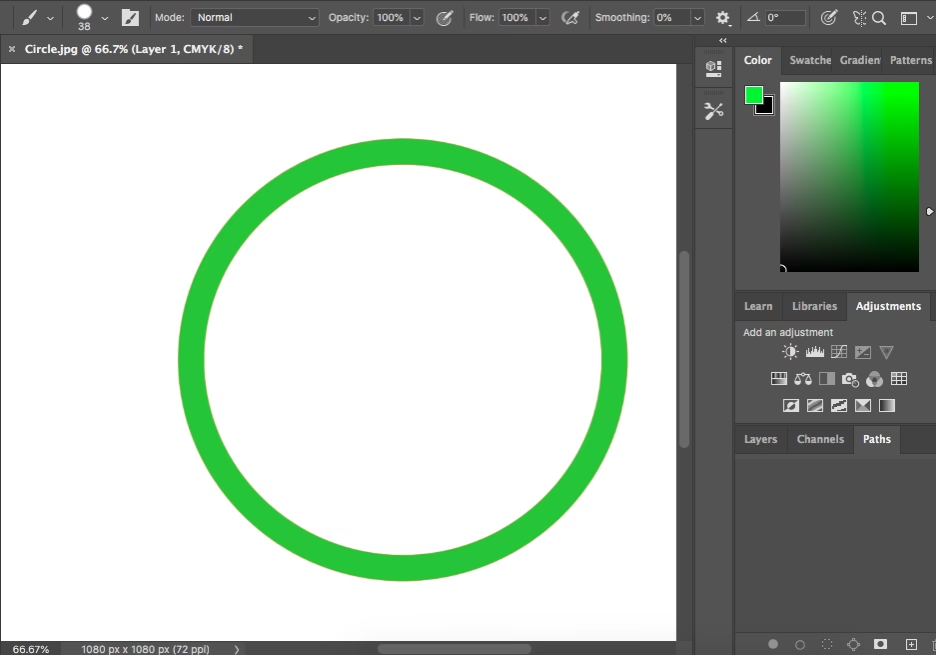
Muster wiederum sind fantastisch, um Designs zu wiederholen, Hintergründe zu gestalten oder kreative Überlagerungen zu schaffen. Radiale Muster, die sich sternförmig oder kreisförmig um einen Mittelpunkt anordnen, haben eine besondere Dynamik und Ästhetik. Sie eignen sich hervorragend für Mandalas, Sonneneffekte oder dekorative Rahmen. Auch hier bietet Photoshop spezifische Funktionen, die die Erstellung erleichtern, sofern man die relevanten Optionen versteht.
Die perfekte Kreisauswahl in Photoshop
Das Auswahlwerkzeug „Ellipsen-Auswahlwerkzeug“ ist das primäre Werkzeug, um runde oder ovale Auswahlen in Photoshop zu erstellen. Es befindet sich in der Werkzeugleiste, oft gruppiert mit dem Rechteck-Auswahlwerkzeug. Wenn Sie es auswählen, können Sie durch Klicken und Ziehen im Bildbereich eine elliptische Auswahl aufziehen.
Das einfache Klicken und Ziehen führt jedoch selten zu einem exakten Kreis, es sei denn, Sie haben ein außergewöhnlich ruhiges Händchen und ein sehr gutes Auge. Hier kommen die Modifikatortasten ins Spiel, die in Photoshop von unschätzbarem Wert sind, um Präzision zu erreichen.
Schritt-für-Schritt: Perfekte Kreisauswahl erstellen
- Wählen Sie das „Ellipsen-Auswahlwerkzeug“ aus der Werkzeugleiste.
- Klicken Sie an die Stelle im Bild, an der Sie den Startpunkt Ihrer Auswahl setzen möchten (meistens eine Ecke des imaginären Quadrats, das den Kreis umschließt).
- Halten Sie die Umschalttaste gedrückt. Während Sie die Umschalttaste gedrückt halten, ziehen Sie die Maus. Sie werden sehen, dass die Auswahl, unabhängig von der Richtung, in die Sie ziehen, auf eine perfekte Kreisform beschränkt wird.
- Lassen Sie die Maustaste los, *bevor* Sie die Umschalttaste loslassen, um die Kreisform beizubehalten.
Das ist der grundlegende Weg, um einen Kreis zu zeichnen. Aber was, wenn Sie den Kreis von seinem Mittelpunkt aus aufziehen möchten, anstatt von einer Ecke? Auch dafür gibt es eine einfache Lösung:
Kreisauswahl vom Mittelpunkt aus erstellen
- Wählen Sie das „Ellipsen-Auswahlwerkzeug“ aus.
- Klicken Sie an die Stelle, die das Zentrum Ihres Kreises sein soll.
- Halten Sie die Alt-Taste (Windows) bzw. Option-Taste (Mac) gedrückt. Ziehen Sie die Maus vom Mittelpunkt weg. Die Auswahl wird nun vom Klickpunkt aus symmetrisch nach außen aufgezogen.
- Lassen Sie die Maustaste los, *bevor* Sie die Alt/Option-Taste loslassen.
Um die ultimative Kontrolle zu haben und einen perfekten Kreis genau vom Mittelpunkt aus zu erstellen, können Sie beide Modifikatortasten kombinieren:
Perfekter Kreis vom Mittelpunkt: Der Profi-Trick
- Wählen Sie das „Ellipsen-Auswahlwerkzeug“ aus.
- Klicken Sie auf den gewünschten Mittelpunkt des Kreises.
- Halten Sie gleichzeitig die Umschalttaste und die Alt-Taste (Windows) bzw. Option-Taste (Mac) gedrückt.
- Ziehen Sie vom Mittelpunkt weg. Die Auswahl wird ein perfekter Kreis sein, der vom Klickpunkt aus wächst.
- Lassen Sie die Maustaste los, *bevor* Sie die Modifikatortasten loslassen.
Diese Techniken ermöglichen es Ihnen, schnell und präzise runde Bereiche in Ihren Bildern auszuwählen. Solche Auswahlen sind nützlich für Porträts (Augen auswählen), für Produktdarstellungen (runde Logos, Knöpfe), für das Erstellen von Vignetten oder für das Anwenden von Filtern und Effekten nur auf einen runden Bereich.
Weitere Optionen für die Kreisauswahl
Nachdem Sie die Auswahl erstellt haben, können Sie sie weiter anpassen. In der Optionsleiste des Auswahlwerkzeugs finden Sie Einstellungen wie „Feste Größe“ oder „Festes Verhältnis“, mit denen Sie die Größe oder das Seitenverhältnis der Auswahl vor dem Zeichnen festlegen können. Die Option „Weiche Kante“ (Feather) ist ebenfalls sehr wichtig; sie erzeugt einen weichen Übergang am Rand der Auswahl, was oft bei Retuschearbeiten oder beim Erstellen von Composings gewünscht ist.
Sie können eine Auswahl auch transformieren, nachdem sie erstellt wurde. Gehen Sie zu „Auswahl“ > „Auswahl transformieren“, um die Größe, Position oder Form der Auswahl anzupassen. Dies ist nützlich, wenn der erste Versuch nicht ganz perfekt war oder Sie die Auswahl an ein bestehendes Objekt anpassen müssen.
Erstellen von radialen Mustern in Photoshop
Neben präzisen Auswahlen bietet Photoshop auch Funktionen zur Erstellung von Mustern. Eine besonders reizvolle Art von Muster ist das radiale Muster, bei dem ein Objekt oder eine Gruppe von Objekten wiederholt und um einen zentralen Punkt angeordnet wird. Dies erzeugt oft symmetrische, strahlenförmige oder rosettenartige Designs.
Die Möglichkeit, radiale Muster direkt in Photoshop zu erstellen, ist ein leistungsstarkes Werkzeug für Grafikdesigner und kann auch in der Fotografie für kreative Effekte genutzt werden. Die Funktion zur Erstellung radialer Muster (oft als „Radial Repeat“ oder ähnliches bezeichnet, die genaue Implementierung kann je nach Photoshop-Version variieren) bietet spezifische Einstellungsmöglichkeiten, um das Aussehen des Musters zu steuern.
Optionen für Radiale Muster
Basierend auf den verfügbaren Informationen zu dieser Funktion, gibt es typischerweise folgende Optionen, die Sie einstellen können, um das radiale Muster zu definieren:
- Anzahl der Instanzen (Number of instances): Diese Einstellung bestimmt, wie oft das ausgewählte Objekt oder die Gruppe von Objekten im Muster wiederholt wird. Ein höherer Wert führt zu mehr Wiederholungen, die dichter beieinander liegen und das Zentrum des Musters stärker füllen. Der Standardwert ist oft 8, was bereits ein interessantes, achtfaches Muster erzeugt. Durch Experimentieren mit verschiedenen Werten können Sie ganz unterschiedliche visuelle Effekte erzielen, von wenigen, weit verteilten Elementen bis hin zu dichten, fast soliden Formen.
- Radius: Der Radius bestimmt den Abstand der wiederholten Objekte vom zentralen Punkt des Musters. Ein kleinerer Radius platziert die Instanzen näher am Zentrum, während ein größerer Radius sie weiter nach außen verschiebt. Dies beeinflusst maßgeblich die Gesamtgröße des Musters und die Dichte der Elemente um das Zentrum. Durch Anpassen des Radius können Sie steuern, ob das Muster kompakt und zentriert ist oder sich weit im Bild ausbreitet.
- Überlappung umkehren (Reverse Overlap): Diese Option beeinflusst die Stapelreihenfolge (die Reihenfolge, in der die Objekte übereinander liegen) der wiederholten Instanzen. Wenn diese Option aktiviert ist, ändert sich die Reihenfolge, in der die Objekte von vorne nach hinten gezeichnet werden, typischerweise im Uhrzeigersinn oder gegen den Uhrzeigersinn. Dies kann einen subtilen, aber wichtigen Unterschied in der visuellen Tiefe und im Zusammenspiel der überlappenden Elemente bewirken, besonders wenn die Objekte selbst überlappen oder Transparenz aufweisen.
Diese Optionen geben Ihnen die Kontrolle über die Dichte, Größe und Stapelreihenfolge der Elemente in Ihrem radialen Muster. Indem Sie diese Parameter anpassen, können Sie eine Vielzahl von Designs erstellen, von einfachen strahlenförmigen Anordnungen bis hin zu komplexen, überlappenden Strukturen.
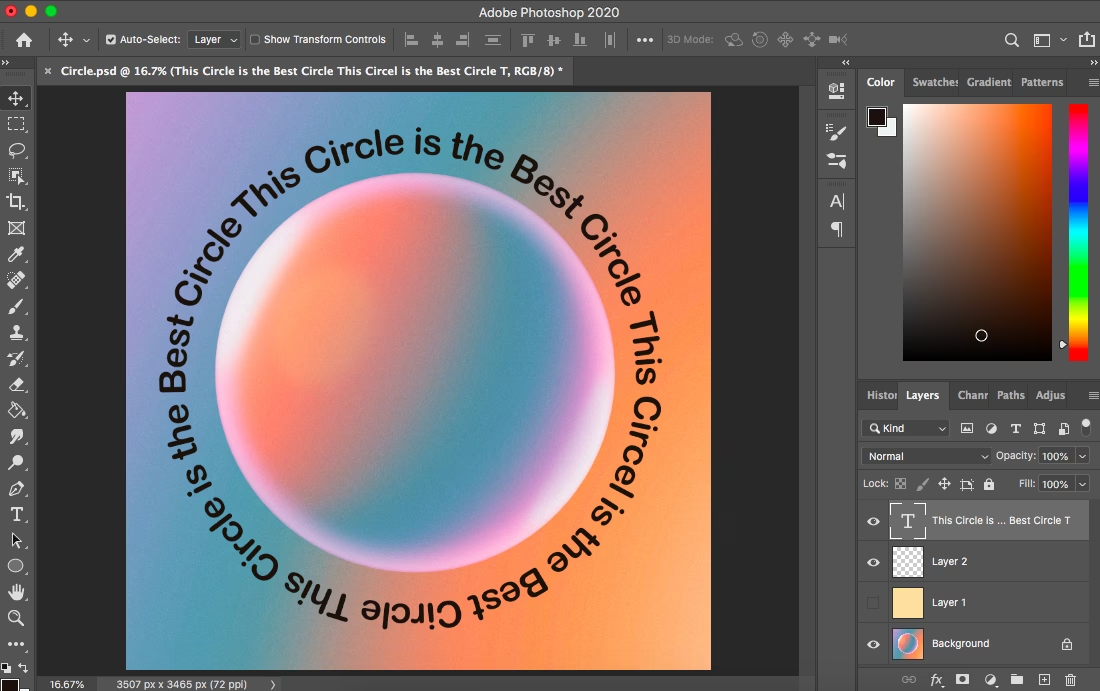
Anwendungsbereiche für Radiale Muster
Radiale Muster sind vielseitig einsetzbar. In der Grafikgestaltung eignen sie sich hervorragend für die Erstellung von Logos, Hintergründen, Rahmen oder dekorativen Elementen. Sie können abstrakte Kunstwerke schaffen oder wiederkehrende Motive dynamisch anordnen. In der Fotografie könnten sie verwendet werden, um kreative Überlagerungen zu erstellen, wie z. B. einen stilisierten Lichteffekt, der vom Zentrum eines Bildes ausstrahlt, oder um dekorative Ränder hinzuzufügen.
Das Schöne an digitalen Mustern ist, dass sie oft nicht-destruktiv erstellt werden können (je nach Implementierung der Funktion in Photoshop). Das bedeutet, Sie können die Einstellungen (Anzahl der Instanzen, Radius etc.) auch nach der ersten Erstellung noch anpassen und experimentieren, bis das Ergebnis perfekt ist.
Häufig gestellte Fragen
Kann ich eine Kreisauswahl nach dem Erstellen noch verschieben oder in der Größe ändern?
Ja, absolut. Nachdem Sie die Auswahl erstellt haben, können Sie sie mit dem Auswahlwerkzeug selbst verschieben, indem Sie in die Mitte der Auswahl klicken und ziehen. Um die Größe oder Form zu ändern, gehen Sie zu „Auswahl“ > „Auswahl transformieren“. Dadurch werden Transformationsgriffe um die Auswahl gelegt, mit denen Sie sie skalieren, verzerren oder drehen können. Halten Sie beim Skalieren wieder die Umschalttaste gedrückt, um die Kreisform beizubehalten.
Wie fülle ich eine erstellte Kreisauswahl mit Farbe oder einem Muster?
Sobald die Kreisauswahl aktiv ist (erkennbar an den „laufenden Ameisen“ am Rand), können Sie verschiedene Aktionen durchführen. Um sie mit einer Vordergrund- oder Hintergrundfarbe zu füllen, gehen Sie zu „Bearbeiten“ > „Fläche füllen...“ oder verwenden Sie die Tastenkombinationen Alt+Entf (Vordergrundfarbe) bzw. Strg+Entf (Hintergrundfarbe). Sie können auch das Pinselwerkzeug oder andere Malwerkzeuge verwenden, um nur innerhalb der Auswahl zu malen. Um ein Muster einzufügen, wählen Sie „Bearbeiten“ > „Fläche füllen...“ und wählen Sie im Dialogfeld „Muster“ als Inhalt aus.
Ist die Funktion zur Erstellung radialer Muster in jeder Photoshop-Version verfügbar?
Funktionen wie das „Radial Repeat“ Muster sind oft neuere Ergänzungen zu Photoshop und möglicherweise nicht in sehr alten Versionen des Programms vorhanden. Die Verfügbarkeit hängt von Ihrer spezifischen Photoshop-Version und Ihrem Abonnement ab. Prüfen Sie die Menüs (oft unter „Objekt“ oder „Ansicht“ > „Musterwiederholung“) oder die Dokumentation Ihrer Version, um festzustellen, ob diese Funktion verfügbar ist.
Kann ich mit der Radialmuster-Funktion jedes beliebige Objekt wiederholen?
Typischerweise ja. Die Funktion ist darauf ausgelegt, Ebenen oder Gruppen von Ebenen zu wiederholen. Das bedeutet, Sie können Formen, Texte, Smart Objects oder sogar Pixelgrafiken verwenden, um Ihr radiales Muster zu erstellen. Die Komplexität des wiederholten Objekts beeinflusst die Gesamtleistung und das Aussehen des Musters.
Wie kann ich ein radiales Muster nach der Erstellung bearbeiten?
Moderne Implementierungen von Musterfunktionen in Photoshop (wie z. B. bei der Musterwiederholung) ermöglichen oft eine dynamische Bearbeitung. Das bedeutet, das erstellte Muster bleibt „live“, und Sie können das ursprüngliche Objekt bearbeiten oder die Musteroptionen (Anzahl, Radius etc.) anpassen, und das Muster wird automatisch aktualisiert. Dies ist ein großer Vorteil gegenüber dem einfachen Kopieren und Einfügen von Objekten.
Zusammenfassung
Die Beherrschung der Werkzeuge zur Erstellung präziser Auswahlen und dynamischer Muster ist essenzieller Bestandteil der Arbeit in Photoshop. Die Fähigkeit, mit der Umschalttaste und der Alt-Taste (oder Option-Taste) eine perfekte Kreisauswahl zu erstellen, spart Zeit und garantiert Genauigkeit für Retuschen, Masken oder Designelemente. Ebenso eröffnet das Verständnis der Optionen für radiale Muster – Anzahl der Instanzen, Radius und Überlappung umkehren – kreative Möglichkeiten zur Gestaltung komplexer und ansprechender Designs direkt in Photoshop. Durch die Nutzung dieser Techniken können Sie Ihre fotografischen und grafischen Projekte aufwerten und Ihre kreativen Visionen mit größerer Präzision umsetzen.
Hat dich der Artikel Perfekte Formen & Muster in Photoshop interessiert? Schau auch in die Kategorie Photoshop rein – dort findest du mehr ähnliche Inhalte!