

Die Bearbeitung von Text ist ein fundamentaler Bestandteil vieler Grafikprojekte in Photoshop. Während das einfache Drehen von Textebenen eine gängige Aufgabe ist, gibt es auch fortgeschrittenere Transformationen, die es ermöglichen, Textformen kreativ zu manipulieren. Die vorliegende Information konzentriert sich auf eine spezifische Methode der Texttransformation in Photoshop: das Verzerren.
Das Verzerren unterscheidet sich grundlegend vom Drehen. Beim Drehen ändert sich die Ausrichtung des Textes im Raum, er rotiert um einen Punkt. Beim Verzerren hingegen werden die Proportionen und die Form des Textes ungleichmäßig verändert, oft um Perspektiven zu erzeugen oder spezielle grafische Effekte zu erzielen. Laut der uns vorliegenden Anleitung gibt es einen klaren Prozess, um diese Art der Textverformung in Photoshop anzuwenden.

Text in Photoshop verzerren – Die Schritte
Um Text in Photoshop zu verzerren, sind laut der bereitgestellten Information einige spezifische Schritte erforderlich. Der Prozess beginnt immer mit der Auswahl der Textebene, die bearbeitet werden soll. Dies ist der Ausgangspunkt für jede Transformation von Textelementen in Photoshop.
Der erste und entscheidende Schritt, der in der Anleitung hervorgehoben wird, ist die Konvertierung der Textebene in ein Smartobjekt. Dies ist ein wichtiger Vorbereitungsschritt. Um dies zu tun, wählt man die Textebene aus und navigiert dann über das Menü zu Ebene > Smartobjekte > In Smartobjekt konvertieren. Durch diese Aktion wird die Textebene in einen speziellen Containertyp umgewandelt, der bestimmte Vorteile für die nicht-destruktive Bearbeitung bietet, auch wenn die Details dieser Vorteile in der vorliegenden Information nicht weiter ausgeführt werden. Wichtig ist, dass dieser Schritt laut Anleitung vor dem eigentlichen Verzerrungsprozess durchgeführt werden muss.
Nachdem die Ebene erfolgreich in ein Smartobjekt konvertiert wurde, muss sichergestellt werden, dass diese Ebene weiterhin ausgewählt ist. Dies ist notwendig, damit die nachfolgenden Befehle auf die korrigierte Ebene angewendet werden können.
Der nächste Schritt ist die Anwendung des Transformationswerkzeugs zum Verzerren. Dazu navigiert man im Menü zu Bearbeiten > Transformieren > Verzerren. Das Menü Transformieren enthält verschiedene Optionen zur Veränderung von Ebenen, und 'Verzerren' ist eine davon, die speziell auf die ungleichmäßige Formänderung abzielt.
Sobald der Befehl 'Verzerren' ausgewählt wurde, erscheint laut Anleitung ein Raster über dem Text. Dieses Raster ist das Werkzeug, mit dem die Verzerrung durchgeführt wird. Es verfügt über Anfasser oder Kontrollpunkte, typischerweise an den Ecken und möglicherweise an den Seiten des Begrenzungsrahmens um den Text.
Die eigentliche Verzerrung erfolgt nun durch Interaktion mit diesem Raster. Man kann die Punkte oder Anfasser des Rasters anklicken und ziehen. Durch das Ziehen dieser Punkte verändert sich die Form des Rasters und damit auch die Form des darin enthaltenen Textes. Da die Punkte unabhängig voneinander bewegt werden können, ermöglicht dies eine flexible und ungleichmäßige Verformung des Textes, wodurch interessante perspektivische oder organische Effekte erzielt werden können.
Die Verzerrung ist abgeschlossen, wenn man die Änderungen bestätigt, typischerweise durch Drücken der Eingabetaste oder durch Klicken auf das Bestätigungssymbol in der Optionsleiste.
Die Rolle von Smartobjekten
Wie bereits erwähnt, ist die Konvertierung in ein Smartobjekt ein obligatorischer erster Schritt laut der uns vorliegenden Information, bevor das Werkzeug 'Verzerren' angewendet werden kann. Obwohl die genauen technischen Gründe dafür in der Quelle nicht dargelegt sind, ist in Photoshop die Arbeit mit Smartobjekten oft vorteilhaft. Sie dienen als eine Art intelligenter Container für den Ebeneninhalt. Im Kontext der Transformationen, wie dem Verzerren, bedeutet dies in der Regel, dass die ursprünglichen Pixelinformationen des Textes (oder anderer Inhalte) erhalten bleiben. Das Verzerren wird auf das Smartobjekt angewendet, aber die zugrunde liegende Textebene bleibt bearbeitbar. Dies ist ein Kennzeichen der nicht-destruktiven Bearbeitung, die Korrekturen und Anpassungen auch nach Anwendung der Transformation ermöglicht.
Das Werkzeug 'Verzerren' im Detail
Das Werkzeug 'Verzerren', erreichbar über das Menü Bearbeiten > Transformieren > Verzerren, ist spezifisch für die ungleichmäßige Transformation konzipiert. Anders als Werkzeuge wie 'Skalieren' oder 'Drehen', die die gesamte Ebene proportional oder uniform verändern, erlaubt 'Verzerren' eine Punkt-für-Punkt-Manipulation. Das erscheinende Raster visualisiert den Bereich, der transformiert wird, und die Anfasser am Raster geben die Kontrollpunkte vor, an denen man ansetzen kann, um die Form zu ziehen und zu verändern. Jede Bewegung eines Punktes wirkt sich auf die umgebenden Bereiche des Textes aus und zieht diese mit, was zu der charakteristischen Verzerrung führt. Die Präzision der Verzerrung hängt davon ab, wie geschickt man die Punkte des Rasters manipuliert.
Die Frage der schrägen Drehung
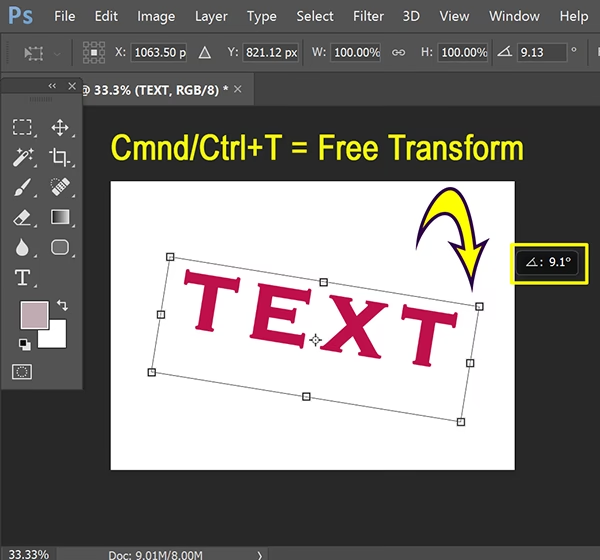
In der bereitgestellten Information wird auch die Frage aufgeworfen: „Wie kann ich Text in Photoshop schräg drehen?“. Dies deutet auf ein Interesse an einer anderen Art der Texttransformation hin – der Drehung, möglicherweise um einen spezifischen, nicht rechtwinkligen Winkel („schräg“). Es ist jedoch wichtig festzuhalten, dass die vorliegende Anleitung auf diese Frage keine Antwort liefert. Die detaillierten Schritte, die beschrieben werden, beziehen sich ausschließlich auf den Prozess des Verzerrens (`Bearbeiten > Transformieren > Verzerren`) nach der Konvertierung in ein Smartobjekt (`Ebene > Smartobjekte > In Smartobjekt konvertieren`). Wie eine einfache oder „schräge“ Drehung in Photoshop durchgeführt wird, wird in der bereitgestellten Information nicht erläutert.
Verzerren im Kontext der Textgestaltung
Während das einfache Drehen von Text oft für Layout-Anpassungen oder grundlegende Ausrichtungen verwendet wird, ermöglicht das Verzerren eine deutlich kreativere Form der Textgestaltung. Man kann Text so verformen, dass er sich an Formen anpasst, in die Ferne zu verschwinden scheint oder eine dynamische, fließende Bewegung simuliert. Die Möglichkeit, jeden Punkt des Rasters individuell zu ziehen, bietet eine hohe Flexibilität bei der Erstellung einzigartiger Texteffekte, die über standardmäßige Skalierungen oder Drehungen hinausgehen. Diese Technik ist besonders nützlich in der Werbegrafik, im Plakatdesign oder bei digitalen Kunstwerken, wo Text nicht nur Informationsträger ist, sondern auch ein grafisches Element, das zur Gesamtkomposition beiträgt.
Häufig gestellte Fragen (FAQ)
Basierend auf der bereitgestellten Anleitung ergeben sich einige typische Fragen:
Was ist der erste Schritt, um Text in Photoshop laut dieser Anleitung zu verzerren?
Der erste Schritt ist die Konvertierung der Textebene in ein Smartobjekt über das Menü Ebene > Smartobjekte > In Smartobjekt konvertieren.
Welches spezifische Werkzeug oder welchen Befehl verwendet man zum Verzerren?
Man verwendet den Befehl 'Verzerren', der unter Bearbeiten > Transformieren zu finden ist.

Erscheint eine visuelle Hilfe, wenn man den Befehl 'Verzerren' auswählt?
Ja, laut Anleitung erscheint ein Raster über dem Text, das zur Manipulation der Form dient.
Kann ich mit den in dieser Anleitung beschriebenen Schritten Text in Photoshop einfach drehen?
Nein, die Anleitung beschreibt detailliert den Prozess des Verzerrens. Eine Methode zum einfachen oder schrägen Drehen wird in der vorliegenden Information nicht bereitgestellt, obwohl die Frage nach dem schrägen Drehen aufgeworfen wird.
Muss die Ebene ausgewählt bleiben, nachdem sie in ein Smartobjekt konvertiert wurde?
Ja, die Anleitung betont, dass die Ebene ausgewählt sein muss, um die Transformation anzuwenden.
Zusammenfassung
Zusammenfassend lässt sich sagen, dass die vorliegende Information einen klaren Prozess für das Verzerren von Text in Photoshop beschreibt. Dieser Prozess beginnt mit der Umwandlung der Textebene in ein Smartobjekt, gefolgt von der Anwendung des Transformieren-Werkzeugs 'Verzerren'. Das Erscheinen eines Rasters ermöglicht die manuelle Manipulation der Textform durch Ziehen von Punkten. Es ist wichtig zu beachten, dass diese Anleitung speziell das Verzerren behandelt und keine Schritte für das einfache oder schräge Drehen von Text in Photoshop enthält, obwohl die Frage nach dem schrägen Drehen in der Quelle vorkommt. Wer Text auf diese spezifische, formverändernde Weise bearbeiten möchte, findet in den beschriebenen Schritten eine klare Vorgehensweise basierend auf der bereitgestellten Information.
Hat dich der Artikel Text in Photoshop verzerren: Eine Anleitung interessiert? Schau auch in die Kategorie Photoshop rein – dort findest du mehr ähnliche Inhalte!