


Wenn Sie regelmäßig mit Adobe Photoshop arbeiten, stoßen Sie früher oder später auf den Begriff „Rastern“ oder „Rasterize“ im englischen Menü. Besonders beim Versuch, bestimmte Werkzeuge wie Pinsel oder Radiergummi auf Textebenen oder Formebenen anzuwenden, erscheint oft eine Meldung, die Sie auffordert, die Ebene zu rastern. Was genau bedeutet dieser Schritt, warum ist er notwendig und welche Auswirkungen hat er auf Ihre Arbeit? In diesem Artikel tauchen wir tief in das Konzept des Rasterns in Photoshop ein und erklären alles, was Sie darüber wissen müssen.

Grundlagen: Pixelgrafiken versus Vektorgrafiken
Um zu verstehen, was Rastern bedeutet, müssen wir zunächst den Unterschied zwischen zwei grundlegenden Arten von digitalen Grafiken verstehen: Pixelgrafiken und Vektorgrafiken.
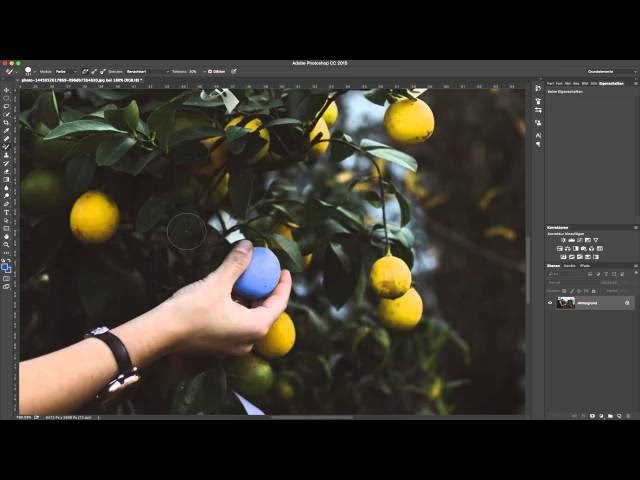
Pixelgrafiken (Rastergrafiken)
Die meisten digitalen Fotos, die Sie mit Ihrer Kamera aufnehmen oder im Internet finden, sind Pixelgrafiken. Sie bestehen aus einem Gitter (oder Raster) von winzigen Quadraten, den sogenannten Pixeln. Jedes Pixel hat eine bestimmte Farbe und Position. Die Qualität einer Pixelgrafik hängt stark von ihrer Auflösung ab – der Anzahl der Pixel pro Zoll (dpi) oder pro Zentimeter. Wenn Sie eine Pixelgrafik stark vergrößern, sehen Sie irgendwann die einzelnen Pixel als kleine Quadrate. Dabei kann das Bild unscharf und „pixelig“ werden. Die Bearbeitung in Pixelgrafiken erfolgt durch Manipulation dieser einzelnen Pixel.
Vektorgrafiken
Vektorgrafiken basieren nicht auf Pixeln, sondern auf mathematischen Formeln. Sie beschreiben Linien, Kurven und Formen mithilfe von Punkten, Pfaden und Attributen wie Farbe, Dicke und Füllung. Der große Vorteil von Vektorgrafiken ist, dass sie beliebig skaliert (vergrößert oder verkleinert) werden können, ohne an Qualität zu verlieren. Da die Grafik durch Formeln definiert ist, berechnet der Computer sie bei jeder Skalierung neu, wodurch sie immer gestochen scharf bleibt. Typische Beispiele für Vektorgrafiken sind Logos, Illustrationen oder auch Schriften (TrueType, OpenType Fonts).
Was bedeutet Rastern in Photoshop?
Rastern ist der Prozess der Umwandlung einer Vektorgrafik (oder einer anderen Art von nicht-Pixel-basierter Ebene wie einer Textebene oder einer Formebene) in eine Pixelgrafik. Dabei wird die mathematische Beschreibung der Vektorelemente in ein festes Gitter von Pixeln umgewandelt, basierend auf der aktuellen Auflösung und Größe des Dokuments. Im Wesentlichen „friert“ das Rastern die Vektordaten in einer bestimmten Größe und Auflösung als Pixel ein.
Stellen Sie es sich so vor: Eine Vektorschrift ist wie eine Bauanleitung für Buchstaben, die Sie in jeder Größe bauen können. Wenn Sie diese Schrift rastern, bauen Sie die Buchstaben in einer bestimmten Größe mit Legosteinen (Pixeln) und kleben sie zusammen. Danach können Sie die Größe der Legobuchstaben nur noch ändern, indem Sie einzelne Legosteine verschieben oder entfernen, was das Ergebnis verfälscht.
Warum müssen Sie Ebenen rastern?
Der Hauptgrund, warum Sie Ebenen in Photoshop rastern müssen, liegt darin, dass viele der mächtigsten Bearbeitungswerkzeuge und Filter in Photoshop ausschließlich auf Pixeln arbeiten. Werkzeuge wie der Pinsel-Werkzeug (Brush Tool), Radiergummi-Werkzeug (Eraser Tool), Stempel-Werkzeug (Clone Stamp Tool) oder die meisten Filter im Menü „Filter“ benötigen eine Pixel-basierte Ebene, um angewendet werden zu können. Sie interagieren direkt mit den einzelnen Farbpixeln.
Wenn Sie also beispielsweise einen künstlerischen Filter auf eine Textebene anwenden oder mit einem Pinsel über eine Form malen möchten, müssen Sie diese Ebene zuerst rastern. Durch das Rastern wird die Ebene in eine Standard-Pixelebene umgewandelt, auf die dann alle Pixel-basierten Werkzeuge angewendet werden können.
Welche Ebenentypen können gerastert werden?
In Photoshop gibt es verschiedene Ebenentypen, die gerastert werden können:
- Textebenen: Dies sind Vektorebenen. Beim Rastern wird der Text in Pixel umgewandelt. Danach können Sie den Text nicht mehr mit dem Textwerkzeug bearbeiten (z. B. Tippfehler korrigieren oder die Schriftart ändern), aber Sie können Pinsel, Filter usw. darauf anwenden.
- Formebenen: Diese werden ebenfalls mit mathematischen Formeln erstellt. Rastern wandelt die Vektorform in Pixel um. Die Pfadinformation geht verloren, und die Form kann nicht mehr über die Formeigenschaften bearbeitet werden.
- Füllebenen (z. B. Farbfläche, Verlauf, Muster): Diese Ebenen werden dynamisch generiert. Rastern wandelt ihre aktuelle Darstellung in Pixel um.
- Smartobjekte: Smartobjekte sind spezielle Container, die den Inhalt (oft eine andere Datei oder eine Gruppe von Ebenen) nicht-destruktiv einbetten oder verknüpfen. Obwohl Smartobjekte selbst nicht direkt mit Pixelwerkzeugen bearbeitet werden können (ohne sie vorher zu rastern), ist das Rastern eines Smartobjekts oft notwendig, um dessen *gerenderte* Darstellung als flache Pixelebene zu erhalten, um dann darauf Pixelwerkzeuge anzuwenden. Dies sollte jedoch mit Vorsicht geschehen, da die nicht-destruktive Bearbeitung verloren geht.
- Ebenenstile: Diese sind ebenfalls dynamische Effekte (Schatten, Konturen, Glanz etc.). Sie können gerastert werden, um sie als Teil der Pixelebene zu fixieren.
Wie rastern Sie eine Ebene in Photoshop?
Der Prozess ist sehr einfach:
- Wählen Sie im Ebenen-Bedienfeld die Ebene aus, die Sie rastern möchten.
- Gehen Sie im Hauptmenü zu
Ebene > Rastern. - Wählen Sie im Untermenü die gewünschte Option. Oft wählen Sie
Ebene rastern, um den gesamten Inhalt der Ebene in Pixel umzuwandeln. Es gibt aber auch spezifische Optionen wieText,Form,Füllinhalt,SmartobjektoderEbenenstil(e), um nur bestimmte Aspekte der Ebene zu rastern. Die OptionAlles rasternwandelt alle Vektor- oder dynamischen Elemente auf der ausgewählten Ebene in Pixel um.
Alternativ können Sie auch mit der rechten Maustaste (Windows) oder bei gedrückter Control-Taste (macOS) auf die Ebene im Ebenen-Bedienfeld klicken und im Kontextmenü die gewünschte Rastern-Option auswählen.
Nachteile und Konsequenzen des Rasterns
Obwohl das Rastern für bestimmte Bearbeitungsschritte unerlässlich ist, hat es erhebliche Nachteile, die Sie unbedingt kennen sollten:
Der wichtigste Nachteil ist der Verlust der Skalierbarkeit. Sobald eine Vektor- oder dynamische Ebene gerastert wurde, wird sie zu einer Pixelgrafik mit einer festen Auflösung. Wenn Sie diese Ebene danach vergrößern, wird sie unscharf und „pixelig“, genau wie bei der Vergrößerung eines Fotos mit niedriger Auflösung. Die ursprüngliche, verlustfreie Skalierbarkeit der Vektorgrafik geht vollständig verloren.
Ein weiterer Nachteil ist der Verlust der Editierbarkeit der ursprünglichen Eigenschaften. Eine gerasterte Textebene ist kein Text mehr – Sie können den Text nicht mehr ändern, die Schriftart anpassen oder die Textformatierung bearbeiten. Eine gerasterte Formebene ist keine dynamische Form mehr – Sie können ihre Eckradien nicht mehr anpassen oder sie einfach über ihre Pfade bearbeiten. Die Flexibilität der ursprünglichen Ebene ist weg.
Aus diesen Gründen ist es oft ratsam, Ebenen erst dann zu rastern, wenn es absolut notwendig ist, und idealerweise eine Kopie der ursprünglichen Ebene zu behalten, falls Sie später doch noch Änderungen an den Vektoreigenschaften vornehmen möchten. Smartobjekte sind hier eine gute Alternative, da sie Vektordaten oder andere Dateien einbetten und nicht-destruktive Filteranwendungen ermöglichen, ohne die Originaldaten sofort in Pixel umzuwandeln.
Smartobjekte als Alternative (und doch nicht immer)
Smartobjekte sind in Photoshop ein sehr nützliches Werkzeug, um die Notwendigkeit des sofortigen Rasterns zu umgehen. Wenn Sie eine Vektordatei (wie eine AI-Datei von Illustrator) oder eine Pixelebene als Smartobjekt in Photoshop platzieren, wird sie in einem Container eingebettet. Sie können das Smartobjekt skalieren und transformieren, ohne Qualitätsverlust (solange der Inhalt Vektor ist oder die anfängliche Pixelauflösung hoch genug war). Sie können auch Smartfilter anwenden, die jederzeit bearbeitet oder entfernt werden können – das ist nicht-destruktiv.
Warum müssen Smartobjekte dann manchmal doch gerastert werden? Weil, wie bereits erwähnt, viele Werkzeuge *direkt* auf Pixeln arbeiten. Wenn Sie einen Pinsel auf das *Smartobjekt selbst* anwenden möchten, um dessen sichtbare Darstellung zu bemalen, müssen Sie es zuerst rastern. Oder wenn Sie einen Standard-Filter (keinen Smartfilter) anwenden möchten, müssen Sie die Ebene rastern. In vielen Fällen ist es jedoch besser, den Inhalt des Smartobjekts zu bearbeiten (Doppelklick auf das Smartobjekt-Miniaturbild öffnet den Inhalt in einem neuen Fenster) oder Smartfilter zu verwenden, um die nicht-destruktive Natur zu erhalten.
Vergleich: Vor und Nach dem Rastern
Um die Unterschiede zu verdeutlichen, hier eine kleine Vergleichstabelle:
| Eigenschaft | Vektor-/Dynamische Ebene (Vor Rastern) | Gerasterte Ebene (Nach Rastern) |
|---|---|---|
| Basis | Mathematische Formeln/Dynamische Generierung | Pixelraster |
| Skalierbarkeit | Verlustfrei und unendlich skalierbar | Auflösungsabhängig, verliert bei Vergrößerung Qualität |
| Editierbarkeit | Bearbeitung von Textinhalt, Formeigenschaften etc. möglich | Nur Pixel-basierte Bearbeitung (Pinsel, Radiergummi etc.) |
| Speicherbedarf (vereinfacht) | Kann für einfache Elemente kleiner sein | Kann größer sein, abhängig von Auflösung und Bildinhalt |
| Anwendbare Werkzeuge/Filter | Begrenzt (Verschieben, Transformieren, Farbe ändern) | Alle Pixel-basierten Werkzeuge und Filter |
Häufig gestellte Fragen (FAQs)
Ist Rastern permanent?
Ja, der Rastern-Vorgang selbst ist eine unwiderrufliche Umwandlung der Ebene in Pixel. Sie können diesen Schritt nicht einfach rückgängig machen, indem Sie eine Option „Entrastern“ wählen. Sie müssten den Schritt über die Protokoll-Palette rückgängig machen (solange er nicht zu weit zurückliegt) oder auf eine vorher gespeicherte Version Ihrer Datei zurückgreifen. Deshalb ist es oft ratsam, Ebenen zu duplizieren (Rechtsklick auf Ebene > Ebene duplizieren), bevor Sie die Kopie rastern.
Erhöht Rastern die Dateigröße?
Das kann passieren, ja. Eine Vektorform benötigt nur wenige Daten, um beschrieben zu werden. Wenn Sie diese Form bei einer sehr hohen Auflösung rastern, wird sie zu einer großen Anzahl von Pixeln, was den Speicherbedarf der Datei erhöhen kann. Umgekehrt kann das Rastern komplexer Vektorgrafiken oder Smartobjekte manchmal die Dateigröße verringern, da die dynamischen Berechnungen durch ein statisches Pixelbild ersetzt werden.
Warum kann ich den Pinsel nicht auf meiner Textebene verwenden?
Weil das Pinselwerkzeug ein Pixel-basiertes Werkzeug ist und Ihre Textebene standardmäßig eine Vektorebene ist. Sie müssen die Textebene rastern (Ebene > Rastern > Text oder Ebene rastern), um sie in eine Pixelebene umzuwandeln, auf die Sie dann mit dem Pinsel malen können.
Verliere ich Qualität, wenn ich eine Ebene rastere?
Wenn Sie eine Vektor- oder dynamische Ebene rastern, wird sie in Pixel umgewandelt. Die Qualität *bei der aktuellen Größe und Auflösung* sollte gut sein. Der Qualitätsverlust tritt erst dann auf, wenn Sie die gerasterte Ebene *danach* vergrößern, da die Pixel dann sichtbar werden.
Sollte ich meine Ebenen immer rastern?
Nein, rastern Sie nur dann, wenn es für den spezifischen Bearbeitungsschritt (wie die Anwendung eines Pixel-basierten Werkzeugs oder Filters) absolut notwendig ist. Behalten Sie so lange wie möglich die Vektor- oder Smartobjekt-Eigenschaften bei, um maximale Flexibilität bei der Bearbeitung und Skalierung zu haben.
Fazit
Das Rastern in Photoshop ist ein unverzichtbarer Schritt, um die volle Bandbreite der Pixel-basierten Bearbeitungswerkzeuge nutzen zu können. Es ist die Brücke zwischen der flexiblen Welt der Vektoren und der detailreichen Welt der Pixel. Das Verständnis, wann und warum Sie rastern müssen, sowie das Bewusstsein für die Konsequenzen (Verlust von Skalierbarkeit und Editierbarkeit der Vektoreigenschaften) ist entscheidend für einen effizienten und nicht-destruktiven Workflow in Photoshop. Nutzen Sie Smartobjekte, wo immer möglich, um die Notwendigkeit des Rasterns zu verzögern und Ihre Bearbeitungen flexibel zu halten. Wenn Sie jedoch Pixel manipulieren müssen, ist das Rastern der notwendige, wenn auch endgültige, Schritt.
Hat dich der Artikel Rastern in Photoshop: Was bedeutet es? interessiert? Schau auch in die Kategorie Photoshop rein – dort findest du mehr ähnliche Inhalte!