
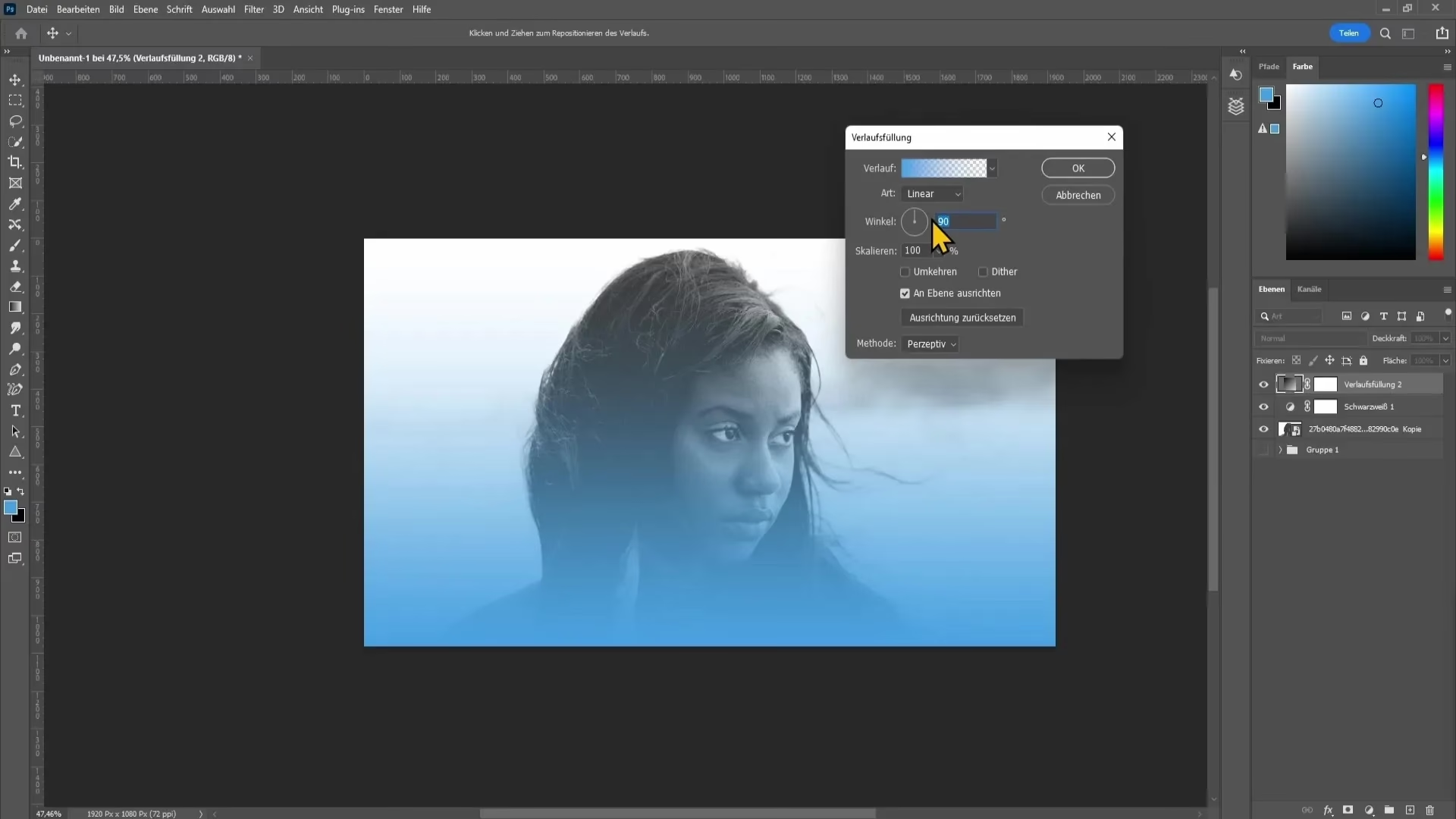

Haben Sie sich schon einmal gefragt, wie alte Familienfotos diesen unverwechselbaren Charme erhalten? Oft ist es der berühmte Sepia-Effekt, ein bräunlicher Ton, der durch den Alterungsprozess oder gezielt durch spezielle Techniken entsteht. Eine dieser Techniken in Adobe Photoshop ist der Duplex-Modus. Doch manchmal scheint diese Option nicht verfügbar zu sein. In diesem Artikel lüften wir das Geheimnis und zeigen Ihnen Schritt für Schritt, wie Sie den Duplex-Modus meistern, um Ihren Bildern einen zeitlosen Retro-Look zu verleihen.
https://www.youtube.com/watch?v=0gcJCfcAhR29_xXO
Was genau ist der Duplex-Modus?
Der Duplex-Modus (manchmal auch Duoton genannt, obwohl Duplex spezifischer ist und mehr als zwei Farben umfassen kann) in Photoshop ist eine Bildbearbeitungstechnik, bei der ein Graustufenbild mit einer oder mehreren zusätzlichen Farben kombiniert wird. Im Grunde nimmt man die Helligkeitsinformationen des Originalbildes und weist ihnen nicht nur Schwarz- und Weißtöne, sondern auch andere Farben zu. Dies ermöglicht es, einzigartige monochrome oder mehrfarbige Effekte zu erzielen, die sich vom einfachen Einfärben unterscheiden.

Der Name Duplex leitet sich ursprünglich vom Druckverfahren ab, bei dem nur zwei Druckfarben (oft Schwarz und eine Sonderfarbe) verwendet werden, um ein Bild zu reproduzieren. Photoshop simuliert diesen Prozess, indem es die Tonwerte des Bildes auf bis zu vier Farbkanäle (Monoton, Duoton, Triton, Quadraton) verteilt.
Der Duplex-Modus ist besonders beliebt, um alten Fotografien den klassischen Sepia-Look zu verleihen oder um moderne Bilder mit einem künstlerischen, zweifarbigen Stil zu versehen. Er bietet eine präzise Kontrolle darüber, wie die einzelnen Farben auf die verschiedenen Helligkeitsbereiche des Bildes angewendet werden.
Warum ist der Duplex-Modus oft ausgegraut?
Dies ist die häufigste Frage und die Antwort ist denkbar einfach, aber entscheidend: Der Duplex-Modus kann in Photoshop nur auf Bilder angewendet werden, die sich im Graustufen-Modus befinden. Wenn Ihr Bild im RGB-, CMYK- oder einem anderen Farbmodus vorliegt, wird die Option „Duplex“ im Menü „Bild > Modus“ ausgegraut und ist nicht wählbar. Photoshop benötigt ein Bild, das nur Helligkeitsinformationen enthält (wie ein Graustufenbild), um die Tonwerte präzise auf die ausgewählten Druckfarben verteilen zu können.
Dieser Umstand mag auf den ersten Blick einschränkend wirken, ist aber logisch, wenn man den Ursprung des Modus im Druck versteht. Druckverfahren wie Duplex arbeiten nicht mit Farbkanälen im Sinne von RGB (Rot, Grün, Blau), sondern mit einzelnen Druckfarben, die auf die Helligkeitswerte des Originals reagieren.
So wenden Sie den Duplex-Effekt in Photoshop an: Schritt für Schritt
Nachdem wir nun wissen, warum der Modus manchmal nicht verfügbar ist, können wir uns dem kreativen Prozess zuwenden. Das Anwenden des Duplex-Effekts ist relativ einfach, sobald man die grundlegenden Schritte verstanden hat.
Schritt 1: Konvertieren Sie Ihr Bild in Graustufen
Wie bereits erwähnt, ist dies der absolut notwendige erste Schritt. Gehen Sie im Menü zu Bild > Modus > Graustufen. Photoshop fragt Sie möglicherweise, ob Sie Farbinformationen verwerfen möchten. Bestätigen Sie dies, da der Duplex-Modus ohnehin nur die Helligkeitswerte nutzt.
Es ist ratsam, vor diesem Schritt eine Kopie Ihres Bildes zu erstellen oder mit einem Smart-Objekt zu arbeiten, falls Sie die Farbinformationen des Originals behalten möchten. Die Umwandlung in Graustufen ist ein destruktiver Schritt für die Farbinformationen.
Schritt 2: Aktivieren Sie den Duplex-Modus
Nachdem Ihr Bild erfolgreich in Graustufen konvertiert wurde, gehen Sie erneut zu Bild > Modus. Sie werden feststellen, dass die Option „Duplex“ nun wählbar ist. Klicken Sie darauf, um das Dialogfeld „Duplex-Optionen“ zu öffnen.
Schritt 3: Das Dialogfeld „Duplex-Optionen“ verstehen
Dieses Dialogfeld ist das Herzstück des Duplex-Modus. Hier können Sie die Art des Effekts (Monoton, Duoton, Triton, Quadraton) auswählen und die Farben sowie deren Verteilung im Bild festlegen.
- Art: Wählen Sie hier, wie viele Farben Sie verwenden möchten.
- Monoton: Eine einzige Farbe wird auf das Graustufenbild angewendet. Dies ist im Grunde ein Einfärben, aber mit der feineren Kontrolle der Tonwertkurve.
- Duoton: Zwei Farben werden kombiniert (z. B. Schwarz und Sepia-Braun). Dies ist der klassische Duplex-Effekt.
- Triton: Drei Farben werden kombiniert.
- Quadraton: Vier Farben werden kombiniert.
Standardmäßig startet das Dialogfeld oft im Modus „Monoton“ mit der Farbe Schwarz. Um den klassischen Duplex-Effekt zu erzielen, wählen Sie im Dropdown-Menü „Art“ die Option „Duoton“.
Schritt 4: Farben auswählen und benennen
Im Dialogfeld sehen Sie nun die Liste der Farben (oft als „Druckfarben“ bezeichnet). Bei „Duoton“ gibt es standardmäßig zwei Zeilen: „Druckfarbe 1“ und „Druckfarbe 2“.
- Druckfarbe 1: Diese ist oft standardmäßig auf Schwarz eingestellt und es ist in der Regel ratsam, dies beizubehalten, da Schwarz die wichtigsten Kontraste und Details des Bildes trägt. Sie können die Farbe ändern, aber das kann den Kontrast stark reduzieren.
- Druckfarbe 2: Hier wählen Sie Ihre zweite Farbe. Für einen realistischen Sepia-Effekt klicken Sie auf das kleine Farbfeld neben „Druckfarbe 2“. Es öffnet sich der Farbwähler. Ein guter Wert für einen klassischen Sepia-Ton ist beispielsweise der Hex-Wert
#db9d19. Bestätigen Sie Ihre Farbwahl mit OK.
Neben dem Farbfeld gibt es ein Textfeld, in dem Sie der Farbe einen Namen geben können (z. B. „Schwarz“ und „Sepia-Braun“). Dies ist besonders nützlich, wenn Sie das Bild später drucken lassen möchten, da Druckereien oft spezifische Farbnamen oder Sonderfarben benötigen.
Schritt 5: Die Tonwertkurve anpassen
Dies ist der kreative Teil, bei dem Sie die Verteilung der Farben über die Helligkeitsbereiche des Bildes steuern. Links neben dem Farbfeld jeder Druckfarbe sehen Sie ein kleines Symbol, das eine Tonwertkurve (standardmäßig eine Diagonale) darstellt. Klicken Sie darauf, um das Dialogfeld „Duplex-Kurven“ für diese spezifische Druckfarbe zu öffnen.
Das Dialogfeld zeigt eine Kurve auf einem Diagramm. Die horizontale Achse repräsentiert die ursprünglichen Tonwerte des Graustufenbildes, von den Lichtern (0%) links bis zu den Schatten (100%) rechts. Die vertikale Achse repräsentiert, wie viel von der ausgewählten Druckfarbe auf diesen Tonwert angewendet wird (0% = keine Farbe, 100% = volle Farbsättigung).
Durch Klicken auf die Kurve können Sie Kontrollpunkte hinzufügen und diese vertikal ziehen, um die Form der Kurve zu ändern. Eine Kurve, die in der Mitte nach oben gezogen wird, erhöht die Farbsättigung in den Mitteltönen. Eine Kurve, die in den Lichtern stark abfällt, sorgt dafür, dass die Farbe in den hellsten Bereichen kaum oder gar nicht sichtbar ist.
Auf der rechten Seite des Dialogfelds können Sie die Werte auch manuell in Schritten von 10% eingeben. Wenn Sie beispielsweise möchten, dass bei einem ursprünglichen Tonwert von 30% nur 20% der Druckfarbe angewendet werden, können Sie den Wert neben „30%“ auf „20%“ ändern. Die Kurve passt sich entsprechend an.
Hier ist eine vereinfachte Darstellung der Eingabefelder für die Kurve:
| Ursprünglicher Tonwert (in %) | Angewandter Farbwert (in %) |
|---|---|
| 0% (Lichter) | ... |
| 10% | ... |
| 20% | ... |
| 30% | ... |
| 40% | ... |
| 50% (Mitteltöne) | ... |
| 60% | ... |
| 70% | ... |
| 80% | ... |
| 90% | ... |
| 100% (Schatten) | ... |
Sie können die Kurve für jede einzelne Druckfarbe anpassen. Für einen Sepia-Effekt möchten Sie vielleicht, dass die Sepia-Farbe in den Lichtern weniger präsent ist und in den Mitteltönen und Schatten stärker hervortritt, während Schwarz die feinen Details und dunklen Bereiche definiert.
Schritt 6: Bestätigen und abschließen
Nachdem Sie Ihre Farben und Kurven eingestellt haben, bestätigen Sie die Einstellungen im Dialogfeld „Duplex-Optionen“ mit OK.
Ihr Bild liegt nun im Duplex-Modus vor. Beachten Sie, dass dies ein spezieller Modus ist, der für die Druckvorstufe gedacht ist und nicht alle Photoshop-Funktionen unterstützt. Viele Filter, Anpassungsebenen und andere Werkzeuge sind im Duplex-Modus deaktiviert.
Was tun nach der Duplex-Anwendung?
In den meisten Fällen möchten Sie das Bild nach der Anwendung des Duplex-Effekts weiter bearbeiten oder für die Webverwendung oder den Druck vorbereiten. Dazu müssen Sie es in einen anderen Farbmodus konvertieren:
- Für weitere Bearbeitung oder Webverwendung: Konvertieren Sie das Bild zurück in den RGB-Modus (
Bild > Modus > RGB-Farbe). Dies kombiniert die Duplex-Farben zu einem normalen RGB-Bild, auf das Sie alle Photoshop-Funktionen anwenden können. - Für professionellen Druck: Konvertieren Sie das Bild in den CMYK-Modus (
Bild > Modus > CMYK-Farbe). Dies ist der Standardmodus für den Vierfarbdruck. Die Duplex-Farben werden in die CMYK-Separationen umgerechnet.
Denken Sie daran, dass die Konvertierung in RGB oder CMYK die speziellen Duplex-Farbkanäle in standardmäßige Farbkanäle umwandelt. Der Duplex-Effekt ist dann sozusagen „eingebrannt“.
Häufig gestellte Fragen zum Duplex-Modus
Hier beantworten wir einige gängige Fragen, die im Zusammenhang mit dem Duplex-Modus in Photoshop auftreten:
F: Kann ich den Duplex-Modus direkt auf ein Farbfoto anwenden?
A: Nein, wie erklärt, müssen Sie das Bild zuerst in den Graustufen-Modus konvertieren. Der Duplex-Modus arbeitet mit den Helligkeitswerten, nicht mit den ursprünglichen Farbinformationen.
F: Wie viele Farben kann ich im Duplex-Modus verwenden?
A: Sie können bis zu vier Farben verwenden, indem Sie im Dialogfeld „Duplex-Optionen“ die Art auf „Monoton“ (1), „Duoton“ (2), „Triton“ (3) oder „Quadraton“ (4) einstellen.
F: Ist der Sepia-Effekt das Einzige, was ich mit Duplex machen kann?
A: Absolut nicht! Sepia ist nur ein klassisches Beispiel. Sie können jede beliebige Farbkombination wählen, um kreative und einzigartige Effekte zu erzielen, z. B. kühle Blau- und Cyan-Töne für einen eisigen Look oder kräftige Rot- und Gelb-Töne für dramatische Effekte.
F: Was bewirkt die Tonwertkurve genau?
A: Die Tonwertkurve ermöglicht Ihnen die präzise Steuerung, wie stark jede einzelne Druckfarbe in den verschiedenen Helligkeitsbereichen (Lichter, Mitteltöne, Schatten) Ihres Bildes vertreten ist. Sie können damit Kontraste verstärken oder abschwächen und die Farbbalance feinjustieren.
F: Sollte ich immer Schwarz als eine der Farben verwenden?
A: Es ist oft empfehlenswert, Schwarz beizubehalten, da es hilft, die Kontraste und Details des Original-Graustufenbildes zu erhalten. Wenn Sie Schwarz entfernen und nur farbige Tinten verwenden, kann das Bild schnell flach und detailarm wirken. Experimentieren Sie jedoch, um den gewünschten Look zu finden!
F: Warum sind viele Werkzeuge nach der Anwendung von Duplex ausgegraut?
A: Der Duplex-Modus ist ein spezieller Modus, der primär für die Druckvorstufe konzipiert wurde. Er unterstützt nicht die volle Palette an Bearbeitungsfunktionen, die in RGB- oder CMYK-Modi verfügbar sind. Konvertieren Sie das Bild in einen dieser Modi zurück, um die volle Funktionalität wiederzuerlangen.
Fazit
Der Duplex-Modus in Photoshop ist ein mächtiges Werkzeug, um Ihren Fotos einen Hauch von Nostalgie oder einen einzigartigen künstlerischen Stil zu verleihen. Das anfängliche „Ausgegraut-Sein“ ist leicht erklärt – denken Sie einfach daran, Ihr Bild zuerst in Graustufen zu konvertieren.
Mit der Möglichkeit, bis zu vier Farben zu kombinieren und die Verteilung jeder Farbe über die Tonwertkurve präzise zu steuern, bietet der Duplex-Modus eine kreative Freiheit, die über einfaches Einfärben hinausgeht. Ob Sie einen klassischen Sepia-Effekt erzielen oder mit gewagten Farbkombinationen experimentieren möchten, der Duplex-Modus ist eine Technik, die es wert ist, gemeistert zu werden. Probieren Sie es aus und entdecken Sie die vielfältigen Möglichkeiten!
Hat dich der Artikel Duplex in Photoshop: Retro-Effekte meistern interessiert? Schau auch in die Kategorie Bildbearbeitung rein – dort findest du mehr ähnliche Inhalte!