

Die Piper-Kamera war einst ein bekanntes Gesicht im Bereich der Smart-Home-Sicherheit. Als kompaktes All-in-One-Gerät bot sie Videoüberwachung, Umweltsensoren und eine integrierte Sirene. Wie bei vielen elektronischen Geräten kann es Situationen geben, in denen ein Zurücksetzen, oft als Reset bezeichnet, notwendig wird. Ob zur Behebung von Verbindungsproblemen, bei einem Verkauf des Geräts oder einfach, um neu anzufangen – das Zurücksetzen auf die Werkseinstellungen ist ein gängiger Schritt. Dieser Artikel führt Sie durch die möglichen Methoden, wie Sie Ihre Piper-Kamera zurücksetzen können, und erklärt, was dabei zu beachten ist, insbesondere im Hinblick auf den Status des Piper-Systems heute.
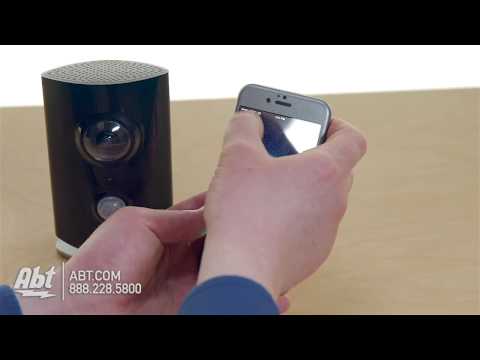
Warum sollte man eine Piper-Kamera zurücksetzen?
Es gibt verschiedene Gründe, warum Nutzer ihre Piper-Kamera zurücksetzen möchten. Die häufigsten sind:
- Behebung von Funktionsstörungen: Wenn die Kamera nicht richtig funktioniert, sich nicht verbindet oder andere unerklärliche Probleme auftreten, kann ein Reset helfen, den ursprünglichen Zustand wiederherzustellen.
- Wechsel des Netzwerks oder Besitzers: Wenn Sie Ihr WLAN-Netzwerk ändern oder die Kamera verkaufen möchten, sollten Sie sie zurücksetzen, um alle persönlichen Daten und Einstellungen zu löschen.
- Probleme mit der App-Verbindung: Manchmal kann die Kamera Schwierigkeiten haben, sich mit der Steuerungs-App zu synchronisieren. Ein Reset kann hier Abhilfe schaffen.
- Starten mit einer sauberen Konfiguration: Wenn Sie die Einstellungen der Kamera stark verändert haben und wieder von vorne beginnen möchten.
Es ist wichtig zu verstehen, dass ein Reset die Kamera in den Zustand zurückversetzt, in dem sie das Werk verlassen hat. Das bedeutet, alle individuellen Einstellungen, Netzwerkkonfigurationen und Benutzerkonten werden gelöscht.
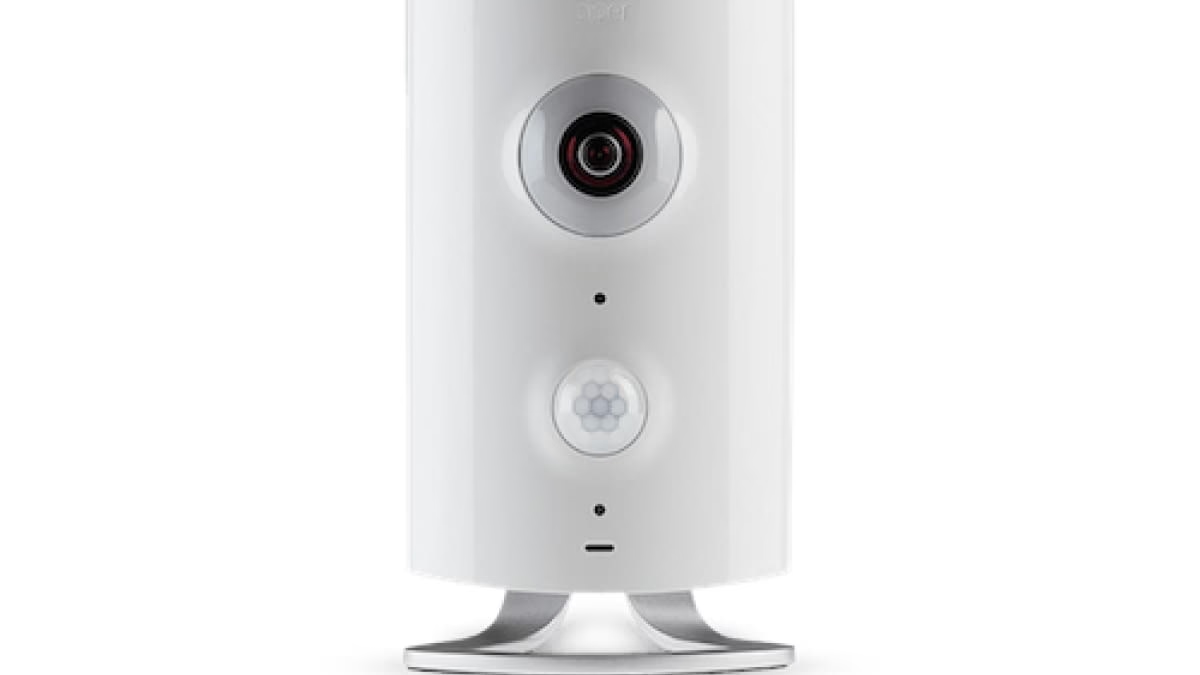
Arten des Zurücksetzens: Soft Reset vs. Hard Reset
Wie bei vielen elektronischen Geräten gibt es typischerweise zwei Hauptarten des Zurücksetzens:
Soft Reset (Neustart)
Ein Soft Reset ist im Grunde nur ein einfacher Neustart des Geräts. Er löst oft kleinere, temporäre Probleme, indem er den Arbeitsspeicher leert und alle Prozesse neu startet. Bei der Piper-Kamera bedeutet dies in erster Linie, die Stromversorgung kurz zu unterbrechen und wiederherzustellen.
Durchführung eines Soft Resets:
- Ziehen Sie das Netzteil aus der Kamera oder der Steckdose.
- Warten Sie etwa 30 Sekunden bis eine Minute.
- Stecken Sie das Netzteil wieder ein.
- Warten Sie, bis die Kamera hochfährt und versucht, sich wieder mit dem Netzwerk zu verbinden.
Dieser einfache Schritt kann oft kleinere Verbindungsprobleme oder App-Abstürze beheben, ohne dass Daten oder Einstellungen verloren gehen.
Hard Reset (Zurücksetzen auf Werkseinstellungen)
Ein Hard Reset, auch bekannt als Werkseinstellungen wiederherstellen, löscht alle Benutzerdaten und Konfigurationen und setzt die Kamera in den ursprünglichen Zustand zurück. Dies ist der Reset, der bei schwerwiegenderen Problemen oder vor einem Besitzerwechsel durchgeführt wird.
Durchführung eines Hard Resets bei der Piper-Kamera:
Die genaue Methode kann sich je nach Modell (Piper classic, Piper nv, Piper nx) leicht unterscheiden, aber die gängigste Methode bei Smart-Home-Geräten ist die Verwendung einer physischen Reset-Taste. Da offizielle Support-Informationen für Piper schwer zu finden sein können, basieren die folgenden Schritte auf gängigen Verfahren für solche Geräte:
- Stellen Sie sicher, dass die Piper-Kamera mit Strom versorgt ist.
- Suchen Sie die Reset-Taste an der Kamera. Diese Taste ist oft klein und kann sich auf der Rückseite, der Unterseite oder in der Nähe der Anschlüsse befinden. Manchmal ist sie versenkt, um ein versehentliches Drücken zu verhindern, und benötigt möglicherweise einen spitzen Gegenstand (wie eine Büroklammer), um sie zu betätigen.
- Drücken und halten Sie die Reset-Taste für eine bestimmte Zeit gedrückt. Die genaue Dauer kann variieren, gängig sind aber Zeiträume zwischen 10 und 30 Sekunden. Achten Sie währenddessen auf die Status-LEDs der Kamera. Diese ändern oft ihre Farbe oder blinken, um anzuzeigen, dass der Reset-Prozess läuft oder gestartet wurde.
- Lassen Sie die Taste los, sobald die LED-Anzeige ein bestimmtes Muster zeigt (z. B. schnelles Blinken, Farbwechsel) oder nach Ablauf der empfohlenen Haltezeit.
- Die Kamera wird neu starten und sollte nun in den Werkszustand zurückversetzt sein.
Wichtiger Hinweis: Da Piper-Systeme und -Dienste weitgehend eingestellt wurden, bedeutet ein Reset, dass die Kamera ihre Verbindung zu den Servern verliert, die für die ursprüngliche Einrichtung und den Betrieb über die mobile App erforderlich waren. Es ist sehr unwahrscheinlich, dass Sie die Kamera nach einem Werksreset wieder vollständig in Betrieb nehmen und mit einer App verbinden können, da die notwendige Infrastruktur nicht mehr existiert. Ein Hard Reset ist daher primär nützlich, um Daten vor einem Verkauf zu löschen, nicht um die Funktionalität im ursprünglichen Sinne wiederherzustellen.
Was passiert nach dem Zurücksetzen auf Werkseinstellungen?
Nach einem erfolgreichen Hard Reset:
- Alle Netzwerkeinstellungen (WLAN-Passwort etc.) werden gelöscht.
- Alle gekoppelten Benutzerkonten werden entfernt.
- Alle spezifischen Konfigurationen (Bewegungserkennungseinstellungen, Benachrichtigungen etc.) werden auf die Standardwerte zurückgesetzt.
- Die Kamera ist nicht mehr mit Ihrem Piper-Benutzerkonto oder der App verbunden.
Die Kamera befindet sich nun im Zustand, als hätten Sie sie gerade erst ausgepackt. Aufgrund der Einstellung der Piper-Dienste ist eine erneute Einrichtung und Nutzung über die ursprüngliche App höchstwahrscheinlich nicht mehr möglich. Die Kamera kann danach in der Regel nicht mehr für die Zwecke genutzt werden, für die sie ursprünglich konzipiert war (Fernüberwachung, Smart-Home-Integration über Piper-Server).
Vergleich: Soft Reset vs. Hard Reset
| Merkmal | Soft Reset (Neustart) | Hard Reset (Werkseinstellungen) |
|---|---|---|
| Methode | Stromversorgung unterbrechen | Reset-Taste drücken und halten |
| Dauer | Schnell (Minuten) | Länger (mehrere Minuten inkl. Neustart) |
| Datenverlust | Nein | Ja (alle Einstellungen, Konfigurationen, Kontoverknüpfungen) |
| Anwendungsfall | Behebung kleinerer Fehler, kurzzeitige Störungen | Schwere Probleme, Verkauf, Start von Null |
| Zustand danach | Kamera versucht, sich wieder zu verbinden (mit alten Einstellungen) | Kamera im Werkszustand (benötigt Neueinrichtung, die nicht mehr möglich ist) |
Troubleshooting: Wenn der Reset nicht funktioniert
Sollte das Zurücksetzen über die physische Taste nicht zum gewünschten Ergebnis führen, überprüfen Sie Folgendes:
- Stellen Sie sicher, dass die Kamera während des Vorgangs mit Strom versorgt ist.
- Vergewissern Sie sich, dass Sie die richtige Taste gefunden haben (manchmal gibt es mehrere kleine Tasten für verschiedene Funktionen).
- Versuchen Sie verschiedene Haltezeiten für die Reset-Taste (manchmal sind es genau 10, 15, 20 oder 30 Sekunden). Beobachten Sie die LED-Anzeigen genau.
- Verwenden Sie das richtige Werkzeug für versenkte Tasten (eine aufgebogene Büroklammer funktioniert oft gut).
- Überprüfen Sie das Netzteil und die Steckdose, um sicherzustellen, dass die Kamera ordnungsgemäß mit Strom versorgt wird.
Da der offizielle Support eingestellt wurde, kann es schwierig sein, modellspezifische Anleitungen oder Hilfe zu finden. Foren für Smart-Home-Enthusiasten könnten eventuell noch Informationen von anderen ehemaligen Piper-Nutzern enthalten.
Wichtige Überlegungen zur Piper-Kamera heute
Es muss betont werden, dass die Piper-Plattform und die zugehörigen Cloud-Dienste, die für die volle Funktionalität der Kamera (wie Fernzugriff, Benachrichtigungen, Speicherung) unerlässlich waren, eingestellt wurden. Dies bedeutet, dass die Kamera, selbst wenn Sie sie erfolgreich zurücksetzen, ihre ursprünglichen Funktionen als Smart-Home-Sicherheitssystem nicht mehr erfüllen kann. Sie kann sich nicht mehr mit den erforderlichen Servern verbinden, um über die mobile App gesteuert oder neu eingerichtet zu werden.
Ein Reset ist daher hauptsächlich nützlich, um sicherzustellen, dass alle persönlichen Daten von der Kamera gelöscht sind, bevor Sie sie entsorgen oder weitergeben. Eine erneute Nutzung als vollwertige Smart-Kamera ist nach dem Reset (und wahrscheinlich auch schon davor, aufgrund der Serverabschaltung) nicht mehr möglich.
Häufig gestellte Fragen (FAQ)
Verliere ich meine aufgenommenen Videos, wenn ich die Kamera zurücksetze?
Piper hat Videos typischerweise in der Cloud gespeichert. Ein Reset der Kamera selbst löscht keine Daten, die auf externen Servern liegen. Allerdings haben Sie nach dem Reset (und der Einstellung der Piper-Dienste) keinen Zugriff mehr auf diese Daten über die App.
Kann ich die Piper-Kamera nach dem Zurücksetzen wieder wie gewohnt verwenden?
Nein. Aufgrund der Einstellung der Piper-Dienste und der notwendigen Serverinfrastruktur kann die Kamera nach einem Werksreset (oder wahrscheinlich auch schon davor) nicht mehr über die ursprüngliche App eingerichtet oder gesteuert werden und ihre Smart-Home-Funktionen nicht mehr erfüllen.
Brauche ich die App, um die Kamera zurückzusetzen?
Der Hard Reset (Werkseinstellungen) wird normalerweise über eine physische Taste an der Kamera durchgeführt und benötigt daher die App nicht. Ein Soft Reset ist ebenfalls unabhängig von der App.
Welche Piper-Modelle gibt es, und unterscheidet sich der Reset-Vorgang?
Es gab Modelle wie Piper classic, Piper nv und Piper nx. Während sich die Position der Reset-Taste leicht unterscheiden kann, ist die Methode (Taste drücken und halten) typischerweise ähnlich. Die genaue Haltezeit kann variieren.
Gibt es alternative Verwendungszwecke für die Piper-Kamera nach der Serverabschaltung?
Sehr begrenzt. Ohne die Verbindung zu den Servern und die App-Steuerung verliert die Kamera ihre Kernfunktionen. Es gibt keine bekannten einfachen Möglichkeiten, sie in andere Smart-Home-Systeme zu integrieren oder als einfache IP-Kamera zu nutzen, da die Firmware auf das Piper-Ökosystem ausgerichtet war.
Fazit
Das Zurücksetzen Ihrer Piper-Kamera ist ein relativ einfacher Vorgang, der hauptsächlich über das Drücken und Halten einer physischen Taste erfolgt. Während ein Soft Reset kleinere Probleme beheben kann, setzt ein Hard Reset die Kamera auf ihre Werkseinstellungen zurück. Es ist jedoch von entscheidender Bedeutung zu verstehen, dass aufgrund der Einstellung der Piper-Dienste ein Zurücksetzen heute bedeutet, dass die Kamera ihre Verbindung zu den notwendigen Servern verliert und danach nicht mehr über die ursprüngliche App eingerichtet oder für ihre beabsichtigten Smart-Home-Zwecke genutzt werden kann. Ein Reset ist heutzutage in erster Linie nützlich, um Daten von der Kamera zu löschen. Wenn Sie eine funktionierende Smart-Home-Kamera suchen, sollten Sie sich nach modernen Alternativen auf dem Markt umsehen.
Hat dich der Artikel Piper Kamera zurücksetzen: Anleitung interessiert? Schau auch in die Kategorie Ogólny rein – dort findest du mehr ähnliche Inhalte!