

Haben Sie sich schon einmal in dieser Situation befunden: Sie haben ein wunderbares Nahaufnahme-Foto eines Freundes oder Familienmitglieds und möchten einen neuen Hintergrund hinzufügen, aber die Haare der Person machen die Auswahl extrem schwierig? Sie fragen sich vielleicht, wie Sie bei all diesen feinen Haaren eine genaue Auswahl treffen können?
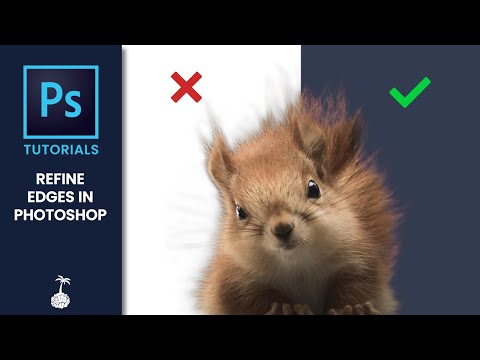
Glücklicherweise gibt es bewährte Methoden, um dieses Problem anzugehen. Haben Sie schon vom Kante-verbessern-Werkzeug (Refine Edge Tool) in Photoshop gehört? Für komplexe Kanten in einem Bild, insbesondere bei Haaren oder feinen Details wie Baumzweigen, können Sie dieses äußerst praktische und leistungsstarke Werkzeug nutzen, um präzise Auswahlen in Photoshop zu erstellen. Adobe hat dieses Werkzeug im Laufe der Jahre weiterentwickelt und es ist heute ein zentraler Bestandteil des „Auswählen und maskieren“-Arbeitsbereichs.
Warum komplexe Auswahlen eine Herausforderung sind
Photoshop bietet eine Vielzahl von Werkzeugen, mit denen Fotografen und Bildbearbeiter Auswahlen treffen können. Dazu gehören das Zauberstab-Werkzeug, das Lasso-Werkzeug, das Polygon-Lasso-Werkzeug, das Schnellauswahl-Werkzeug und das Zeichenstift-Werkzeug. Jedes dieser Werkzeuge hat seine Stärken und Schwächen. Während einige für einfache, klar definierte Kanten gut geeignet sind, stoßen sie bei komplexen und unregelmäßigen Bereichen schnell an ihre Grenzen. Haare, Fell, transparente Stoffe oder dünne Äste sind typische Beispiele, bei denen eine manuelle Auswahl extrem zeitaufwändig und oft ungenau ist.

Das Kante-verbessern-Werkzeug, das nun im Arbeitsbereich „Auswählen und maskieren“ zu finden ist, bietet im Vergleich zu diesen traditionellen Methoden einen relativ schnellen und einfachen Weg, um auch schwierigste Auswahlen zu meistern. Tatsächlich wird es von vielen Experten als eines der besten Werkzeuge in Photoshop für das Freistellen komplexer Objekte angesehen.
Was ist das Kante-verbessern-Werkzeug und was macht es?
Im Kern dient das Kante-verbessern-Werkzeug dazu, eine bestehende Auswahl zu verfeinern und zu optimieren, insbesondere an Übergängen, die nicht klar definiert sind. Es analysiert die Pixel entlang der Auswahlgrenze und unterscheidet automatisch zwischen Vordergrund- und Hintergrundpixeln, selbst wenn diese sehr ähnlich sind oder feine Strukturen aufweisen.
Dieses Werkzeug wählt Formen wie Haare, Äste, Gras oder jeden anderen Teil eines Bildes mit komplexen, unregelmäßigen Kanten aus. Es ermöglicht Ihnen, diese Bereiche des Bildes, die Sie freistellen möchten (z. B. die Person in Ihrem Foto), präzise zu markieren.
Anschließend können Sie Ihrer Auswahl einen neuen Hintergrund hinzufügen, wie zum Beispiel einen blauen Himmel, eine abstrakte Textur oder ein völlig anderes Bild. Dies eröffnet immense kreative Möglichkeiten für Bildkompositionen und Fotomanipulationen.
Vergleich mit anderen Auswahlwerkzeugen
Um die Stärke des Kante-verbessern-Werkzeugs zu verdeutlichen, betrachten wir kurz andere Optionen:
| Werkzeug | Stärken | Schwächen | Geeignet für |
|---|---|---|---|
| Zauberstab-Werkzeug | Schnell bei einheitlichen Farben | Unvorhersehbar bei Farbverläufen/Texturen, ungenau bei komplexen Kanten | Einfache, einfarbige Bereiche |
| Lasso-Werkzeug | Flexible Freihandauswahl | Sehr ungenau bei komplexen Formen, erfordert ruhige Hand | Grobe oder organische Formen ohne Präzision |
| Polygon-Lasso-Werkzeug | Präzise für gerade Kanten | Nicht für Kurven oder komplexe organische Formen geeignet | Objekte mit geraden Linien (Gebäude, Kästen) |
| Schnellauswahl-Werkzeug | Schnell und intuitiv | Kann bei ähnlichen Farben oder komplexen Kanten ungenau sein | Klar definierte Objekte, die sich gut vom Hintergrund abheben |
| Zeichenstift-Werkzeug | Äußerst präzise, skalierbar | Sehr zeitaufwändig und erfordert Übung | Objekte mit glatten, klaren Kanten; Erstellung von Vektormasken |
| Kante-verbessern / Auswählen und maskieren | Exzellent für komplexe Kanten (Haare, Fell, Bäume), automatische Kantenerkennung | Erfordert eine gute Ausgangsauswahl, kann bei sehr ähnlichen Farben schwierig sein | Komplexe Freisteller, Haare, Fell, transparente Objekte, Baumkronen |
Wie die Tabelle zeigt, ist das Kante-verbessern-Werkzeug die erste Wahl, wenn es um das präzise Freistellen von Objekten mit schwierigen Kanten geht. Es automatisiert einen Prozess, der manuell fast unmöglich wäre.
Schritt-für-Schritt-Anleitung: Das Kante-verbessern-Werkzeug nutzen
Die Verwendung des Kante-verbessern-Werkzeugs (im Arbeitsbereich „Auswählen und maskieren“) ist ein relativ unkomplizierter Prozess, sobald man die Schritte verstanden hat. Folgen Sie den unten beschriebenen Schritten, um schnell eine komplexe Auswahl zu erstellen und einen neuen Hintergrund hinzuzufügen.
Wenn Sie dieses Werkzeug zum ersten Mal verwenden, wählen Sie am besten ein Foto einer Person vor einem möglichst einfarbigen oder kontrastreichen Hintergrund. Dies erleichtert den Prozess und Sie können klarer erkennen, wie das Werkzeug funktioniert.
Schritt 1: Eine duplizierte Ebene erstellen
Zuerst klicken Sie mit der rechten Maustaste auf die Hintergrundebene im Ebenen-Panel und wählen Sie „Ebene duplizieren“ (oder wählen Sie es unter „Ebene“ im oberen Menü). Bestätigen Sie mit „OK“ im Dialogfeld. Sie sehen nun eine Kopie der Ebene mit Ihrem Bild über der Originalebene im Ebenen-Panel.
Wir erstellen diese duplizierte Ebene, um Änderungen am Originalbild zu vermeiden. Wenn Sie Ihre Bearbeitungen auf einer duplizierten Ebene durchführen, können Sie leicht zum Originalbild zurückkehren und von vorne beginnen, falls Sie einen Fehler machen. Dies ist eine grundlegende Best Practice in der nicht-destruktiven Bildbearbeitung.
Schritt 2: Eine erste Auswahl treffen
Das Kante-verbessern-Werkzeug ist nicht direkt in der Werkzeugleiste zu finden. Um darauf zuzugreifen, müssen Sie zunächst eine erste Auswahl mit einem anderen Auswahlwerkzeug treffen. Wählen Sie auf der duplizierten Ebene das Schnellauswahl-Werkzeug aus der linken Seitenleiste (oder drücken Sie „W“ auf der Tastatur). Bewegen Sie das Werkzeug über den Bereich des Bildes, den Sie auswählen möchten (z. B. die Person).
Hinweis: Sie können auch andere Auswahlwerkzeuge für diesen Schritt verwenden, z. B. das Objekt-Auswahl-Werkzeug, das Auswahlrechteck oder -lasso, je nach Art des Objekts und Hintergrunds. Das Ziel ist, eine grobe, aber möglichst umfassende erste Auswahl des Vordergrundobjekts zu erhalten.
Nachdem Sie das Schnellauswahl-Werkzeug verwendet haben, sehen Sie die "laufenden Ameisen" (eine animierte gestrichelte Linie) um die von Ihnen erstellte Auswahl.
Falls erforderlich, um die Auswahl genauer zu machen, halten Sie die Alt-Taste (Windows) oder Cmd-Taste (Mac) gedrückt und klicken oder malen Sie über Bereiche, die Sie aus der Auswahl entfernen möchten. Das Schnellauswahl-Werkzeug wechselt dann in den Modus zum Entfernen von Bereichen.
Schritt 3: Den Arbeitsbereich „Auswählen und maskieren“ öffnen
Vor einigen Jahren hat Adobe das Kante-verbessern-Werkzeug in den neuen Arbeitsbereich „Auswählen und maskieren“ integriert. Obwohl es den Namen geändert hat und nicht mehr direkt als Werkzeug in der Leiste erscheint, ist die Funktionalität immer noch vorhanden und wurde sogar verbessert. So greifen Sie darauf zu:
Nachdem Sie eine erste Auswahl getroffen haben, klicken Sie oben in der Optionsleiste auf „Auswählen und maskieren“. Dieser Button erscheint nur, wenn ein Auswahlwerkzeug aktiv ist.
Ein neuer Arbeitsbereich wird geöffnet. Über dem Bild erscheint eine weiße, transparente Ebenenmaske, wobei der ausgewählte Bereich klar sichtbar ist. Auf der linken Seite finden Sie eine Werkzeugleiste, und auf der rechten Seite das Eigenschaften-Panel mit verschiedenen Schiebereglern und Optionen.
Schritt 4: Das Kante-verbessern-Pinsel-Werkzeug verwenden
Im Arbeitsbereich „Auswählen und maskieren“ finden Sie auf der linken Seite das Kante-verbessern-Pinsel-Werkzeug (Refine Edge Brush Tool) – es ist das zweite Werkzeug von oben. Wählen Sie es aus (oder drücken Sie „R“ auf der Tastatur).
Malen Sie nun mit diesem Pinsel über die Bereiche entlang der Kante Ihrer Auswahl, die Photoshop verfeinern soll, insbesondere über feine Details wie Haare oder Fell. Photoshop analysiert die Pixel in dem von Ihnen übermalten Bereich und versucht, die Kante präzise zu erkennen und die Auswahl entsprechend anzupassen. Passen Sie bei Bedarf die Größe und Art des Pinsels im Pinsel-Dropdown-Menü an, um so genau wie nötig zu arbeiten.
Schritt 5: Die Einstellungen im Eigenschaften-Panel anpassen
Auf der rechten Seite des Arbeitsbereichs „Auswählen und maskieren“ befindet sich das Eigenschaften-Panel. Hier können Sie verschiedene Einstellungen anpassen, um das Ergebnis der Kantenverfeinerung zu steuern. Beginnen Sie am besten mit dem „Radius“ unter „Globale Verfeinerungen“ und arbeiten Sie sich dann nach unten vor.
- Ansichtsmodus: Wählen Sie hier, wie Sie Ihre Auswahl sehen möchten (z. B. „Auf Ebenen“, „Auf Schwarz“, „Auf Weiß“, „Überlagerung“). „Auf Ebenen“ ist oft hilfreich, um die Auswahl im Kontext des potenziellen neuen Hintergrunds zu sehen (wenn Sie bereits eine Hintergrundebene haben). „Auf Schwarz“ oder „Auf Weiß“ sind nützlich, um die Kanten klar vor einem kontrastierenden Hintergrund zu beurteilen.
- Kantenermittlung:
- Radius: Dies ist einer der wichtigsten Schieberegler. Er bestimmt die Größe des Bereichs um die Auswahlkante, in dem Photoshop nach Kanten sucht. Ein höherer Radius ist oft notwendig, um feine Details wie Haare zu erfassen. Beginnen Sie mit einem niedrigen Wert und erhöhen Sie ihn allmählich, bis die Details erfasst werden, aber vermeiden Sie, ihn zu hoch einzustellen, da dies zu unsauberen Ergebnissen führen kann.
- Smart-Radius: Wenn diese Option aktiviert ist, passt Photoshop die Größe des Verfeinerungsbereichs dynamisch an die Kante an. Dies kann bei Kanten mit unterschiedlicher Weichheit hilfreich sein.
- Globale Verfeinerungen:
- Glätten: Reduziert gezackte Kanten und macht die Auswahl glatter.
- Weiche Kante: Wendet eine weiche Kante (Feder) auf die Auswahl an, wodurch ein Übergangsbereich zwischen ausgewählten und nicht ausgewählten Pixeln entsteht. Nützlich für realistische Übergänge, aber vorsichtig verwenden.
- Kontrast: Erhöht den Kontrast an der Kante, was die Kante schärfer macht. Kann helfen, Details hervorzuheben, aber auch harte Übergänge erzeugen.
- Kante verschieben: Verschiebt die Auswahlkante nach innen (negativer Wert) oder außen (positiver Wert). Nützlich, um unerwünschte Farbsäume zu entfernen (nach innen verschieben) oder fehlende Bereiche hinzuzufügen (nach außen verschieben).
- Ausgabe-Einstellungen:
- Farben dekontaminieren: Diese Option versucht, Farbsäume zu entfernen, die vom ursprünglichen Hintergrund stammen. Sie ersetzt die Farbe der Pixel entlang der Kante durch die Farbe der benachbarten Vordergrundpixel. Dies ist oft sehr nützlich, kann aber auch zu einem Verlust von Details führen, wenn der Kontrast zwischen Vordergrund und Hintergrund gering ist. Sie können die Stärke der Dekontamination mit einem Schieberegler anpassen.
- Ausgabe an: Wählen Sie hier, wie das Ergebnis ausgegeben werden soll. Die empfohlene Option ist oft „Neue Ebene mit Ebenenmaske“. Dies erstellt eine neue Ebene mit Ihrem freigestellten Objekt und einer Ebenenmaske, die die Verfeinerung enthält. Das Originalbild bleibt unverändert, und die Maske kann nachträglich bearbeitet werden. Andere Optionen sind Auswahl, Ebenenmaske, Neue Ebene, Neue Ebene mit Ebenenmaske, Neues Dokument, Neues Dokument mit Ebenenmaske.
Experimentieren Sie mit diesen Schiebereglern, um das beste Ergebnis für Ihr spezifisches Bild zu erzielen. Im Allgemeinen sollten Sie versuchen, die Werte so niedrig wie möglich zu halten, um ein natürliches Aussehen zu bewahren.
Schritt 6: Die Auswahl ausgeben
Wenn Sie mit der Verfeinerung zufrieden sind, wählen Sie im Eigenschaften-Panel unter „Ausgabe an“ die gewünschte Option. Wie erwähnt, ist „Neue Ebene mit Ebenenmaske“ oft die beste Wahl, da sie Ihnen maximale Flexibilität für weitere Bearbeitungen bietet und das Original schützt.
Klicken Sie auf „OK“. Das Eigenschaften-Panel schließt sich, und Photoshop kehrt zu Ihrem normalen Arbeitsbereich zurück. Sie sehen, dass das ausgewählte Objekt nun isoliert ist und von einem Schachbrettmuster umgeben ist. Dies zeigt an, dass der umgebende Bereich transparent ist.
Hinweis: Wenn Sie das Schachbrettmuster nicht sehen, klicken Sie auf das „Auge“-Symbol neben der ursprünglichen Hintergrundebene im Ebenen-Panel, um diese unsichtbar zu schalten.
Schritt 7: Zusätzliche Anpassungen vornehmen (falls nötig)
Manchmal kann das Kante-verbessern-Werkzeug Teile des Bildes transparent machen, die eigentlich intakt bleiben sollten (z. B. wenn einige Haarsträhnen zu transparent erscheinen). Oder umgekehrt, es bleiben unerwünschte Pixel vom Hintergrund übrig. In diesem Fall können Sie die Ebenenmaske der neuen Ebene manuell bearbeiten:
- Wählen Sie die Ebenenmaske der neuen Ebene im Ebenen-Panel aus.
- Stellen Sie die Vordergrundfarbe in der Werkzeugleiste auf Schwarz (um Pixel auszublenden) oder Weiß (um Pixel sichtbar zu machen).
- Wählen Sie das Pinsel-Werkzeug und malen Sie über die Bereiche in der Ebenenmaske, um fehlende Pixel wiederherzustellen (mit Weiß) oder unerwünschte Pixel zu entfernen (mit Schwarz). Graustufen können verwendet werden, um partielle Transparenz zu erzeugen.
- Verwenden Sie das Zoom-Werkzeug („Z“) oder Tastenkombinationen (Strg/Cmd + + / -), um nah an die Kanten heranzuzoomen und präzise zu arbeiten. Auf Pixelebene zu arbeiten, kann manchmal notwendig sein.
Schritt 8: Einen neuen Hintergrund hinzufügen
Endlich haben Sie das Motiv freigestellt und können nun einen neuen Hintergrund hinzufügen – der eigentliche Grund für die Verwendung des Kante-verbessern-Werkzeugs! Es gibt verschiedene Möglichkeiten, dies zu tun, je nachdem, welchen Hintergrund Sie möchten. Sie können ein neues Bild, eine einfarbige Hintergrundfarbe, einen Farbverlauf oder ein Muster hinzufügen.
Da eine einfarbige Hintergrundfarbe eine häufige Wahl ist, zeigen wir Ihnen, wie Sie diese hinzufügen:
- Wählen Sie im oberen Menü „Ebene“ und dann „Neue Füllebene“ >> „Farbfläche“. Alternativ klicken Sie auf das Symbol „Neue Füll- oder Einstellungsebene erstellen“ am unteren Rand des Ebenen-Panels und wählen „Farbfläche...“.
- Klicken Sie im erscheinenden Dialogfeld auf „OK“ und wählen Sie eine Farbe aus der Farbauswahl. Klicken Sie erneut auf „OK“.
- Verschieben Sie die Ebene der einfarbigen Hintergrundfarbe im Ebenen-Panel unter die Ebene mit Ihrer freigestellten Auswahl.
Sie sollten nun Ihre Auswahl über dem neuen Hintergrund sehen.
Häufig gestellte Fragen (FAQ)
Was ist der Unterschied zwischen dem Kante-verbessern-Werkzeug und „Auswählen und maskieren“?
„Auswählen und maskieren“ ist der moderne Arbeitsbereich in Photoshop, der das Kante-verbessern-Werkzeug (jetzt als Kante-verbessern-Pinsel-Werkzeug darin enthalten) und andere Auswahl- und Maskierungsoptionen kombiniert. Das Kante-verbessern-Werkzeug ist also ein Bestandteil des „Auswählen und maskieren“-Arbeitsbereichs, der für die Verfeinerung schwieriger Kanten zuständig ist.
Wann sollte ich das Kante-verbessern-Werkzeug verwenden?
Verwenden Sie es immer dann, wenn Sie Objekte mit komplexen, unregelmäßigen oder feinen Kanten freistellen müssen, die sich nicht leicht mit herkömmlichen Auswahlwerkzeugen auswählen lassen. Typische Beispiele sind Haare, Fell, Blätter, Bäume, transparente Objekte oder ausgefranste Stoffkanten.
Funktioniert das Kante-verbessern-Werkzeug immer perfekt?
Nein, leider nicht immer. Obwohl es sehr fortschrittlich ist, kann es bei sehr geringem Kontrast zwischen Vordergrund und Hintergrund oder bei extrem komplexen Strukturen immer noch Herausforderungen geben. Manuelle Nacharbeit auf der Ebenenmaske ist oft notwendig, um ein wirklich perfektes Ergebnis zu erzielen.
Was bewirkt der Radius-Schieberegler?
Der Radius-Schieberegler bestimmt den Suchbereich um Ihre ursprüngliche Auswahlkante herum. Photoshop analysiert die Pixel innerhalb dieses Radius, um die tatsächliche Kante zu finden und feine Details zu erkennen. Ein größerer Radius erfasst mehr Details, birgt aber auch das Risiko, falsche Bereiche einzubeziehen.
Sollte ich „Farben dekontaminieren“ immer aktivieren?
„Farben dekontaminieren“ ist nützlich, um Farbsäume vom alten Hintergrund zu entfernen. Es ist oft hilfreich, insbesondere wenn der Hintergrund eine sehr andere Farbe hatte als der Vordergrund. Allerdings kann es bei zu starker Anwendung zu einem Verlust von Details oder einem unnatürlichen Aussehen führen. Testen Sie, ob es Ihr Ergebnis verbessert, und passen Sie den Schieberegler vorsichtig an.
Kann ich den Hintergrund nach dem Freistellen ändern?
Ja, das ist der Hauptzweck. Sobald Sie Ihr Objekt mit einer Ebenenmaske freigestellt haben, können Sie jede beliebige Ebene (Füllfarbe, Farbverlauf, Muster, anderes Bild) darunter legen, und diese wird als neuer Hintergrund sichtbar.
Fazit
Sie haben nun gelernt, wie Sie das Kante-verbessern-Werkzeug nutzen, das im Arbeitsbereich „Auswählen und maskieren“ von Photoshop zu finden ist. Sie sollten jetzt wissen, wie Sie komplexe Auswahlen aus Bildern isolieren können, selbst wenn diese schwierige Kanten wie Haare aufweisen. Wie bei den meisten Werkzeugen in Photoshop erfordert die effektive Anwendung des Kante-verbessern-Werkzeugs Übung.
Es kann ratsam sein, mit Bildern zu beginnen, die einen relativ einfarbigen oder kontrastreichen Hintergrund haben. So können Sie die Auswirkungen der verschiedenen Einstellungen und des Kante-verbessern-Pinsels besser verstehen und die Auswahl leichter verfeinern.
Bedenken Sie auch, dass, obwohl das Kante-verbessern-Werkzeug sehr fortschrittlich ist, es nicht immer eine absolut perfekte Auswahl auf Anhieb erstellen kann. Das manuelle Zoomen in das Bild und die Bearbeitung der Ebenenmaske mit einem Pinsel ist oft ein notwendiger Schritt, um letzte Feinheiten anzupassen.
Versuchen Sie, eine Vielzahl von verschiedenen Motiven auszuwählen, darunter Bäume, Tiere, Pflanzen und Objekte mit farbigen oder detailreichen Hintergründen, um Ihre Fähigkeiten zu erweitern. Je mehr Sie üben, desto besser werden Sie darin, die richtigen Einstellungen zu finden und das Werkzeug effizient einzusetzen.
Kurz gesagt: Übung macht den Meister! In kürzester Zeit werden Sie in der Lage sein, komplexe Auswahlen schnell und präzise zu erstellen und bei der Bildbearbeitung effizienter zu arbeiten. Sie werden weniger Zeit mit kniffligen Freistellern verbringen und mehr Zeit mit dem, was wir alle lieben: dem Fotografieren.
Hat dich der Artikel Kanten verfeinern in Photoshop: Der ultimative Guide interessiert? Schau auch in die Kategorie Photoshop rein – dort findest du mehr ähnliche Inhalte!