
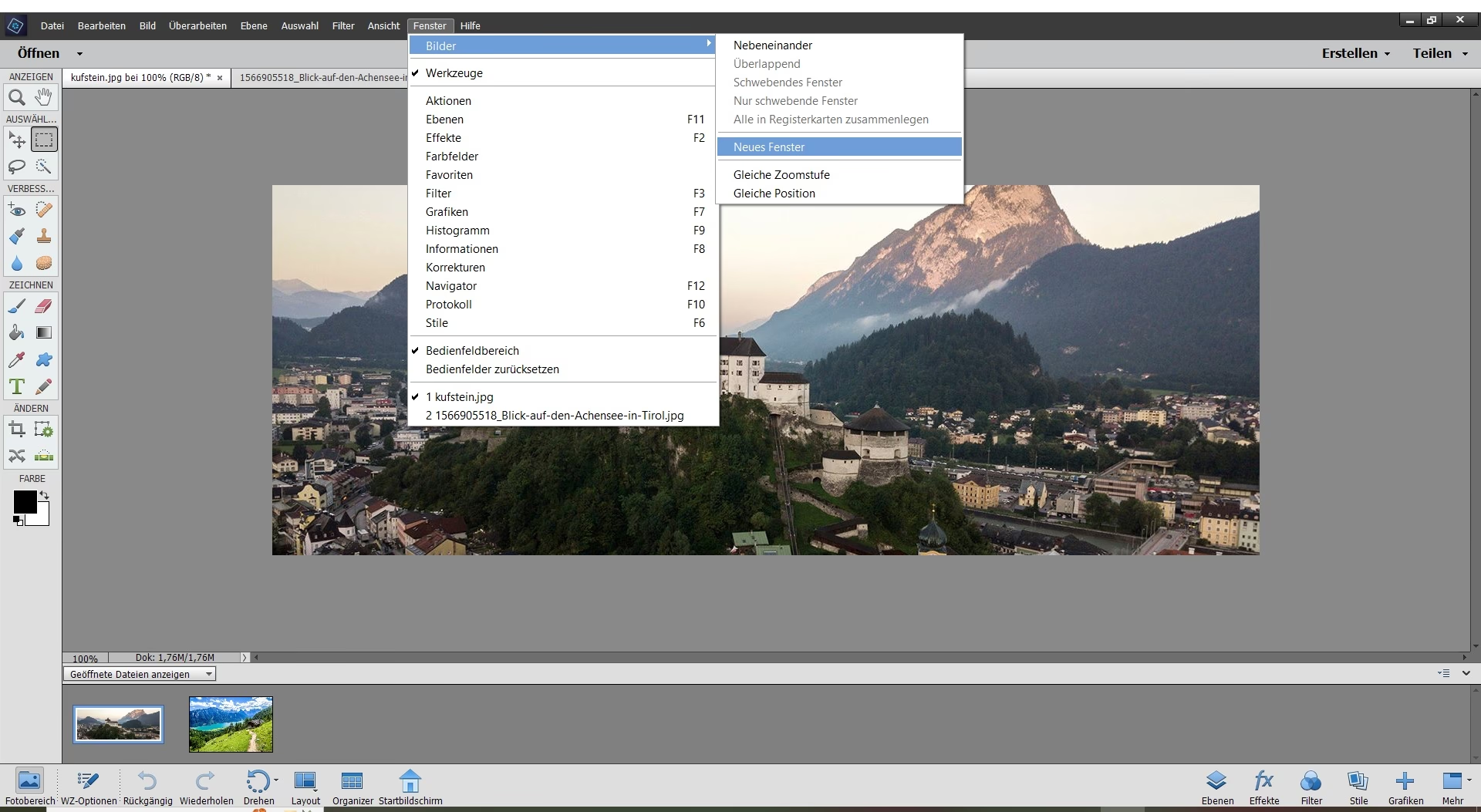

Beim Arbeiten mit Adobe Photoshop gibt es zwei Hauptmethoden, wie Ihre geöffneten Bilder auf dem Bildschirm dargestellt werden können: als Dokumente in Registerkarten oder als schwebende Dokumentenfenster. Das Verständnis dieser beiden Ansichten und die Fähigkeit, zwischen ihnen zu wechseln, sind grundlegend für einen effizienten Workflow. In diesem Artikel tauchen wir tief in diese Konzepte ein, erklären die Unterschiede, zeigen Ihnen, wie Sie die Ansicht ändern und wie Sie die Einstellungen von Photoshop anpassen können, um Ihre bevorzugte Methode festzulegen.
Bilder in Photoshop öffnen
Bevor wir uns die verschiedenen Ansichtsmodi ansehen, müssen wir natürlich Bilder in Photoshop öffnen. Dies kann auf verschiedene Weisen geschehen, zum Beispiel über den Menüpunkt 'Datei' > 'Öffnen' oder durch Ziehen von Bildern in das Photoshop-Fenster. Eine gängige Methode, insbesondere wenn Sie mehrere Bilder gleichzeitig öffnen möchten, ist die Verwendung von Adobe Bridge oder des Datei-Explorers/Finders. Wählen Sie einfach die gewünschten Bilder aus (halten Sie die Shift-Taste gedrückt, um eine zusammenhängende Auswahl zu treffen, oder die Strg- / Cmd-Taste für einzelne Bilder) und öffnen Sie sie in Photoshop.

Registerkarten-Dokumente (Standardansicht)
Standardmäßig öffnet Photoshop Ihre Bilder als Registerkarten-Dokumente. Wenn Sie mehrere Bilder gleichzeitig öffnen, sehen Sie zunächst möglicherweise nur eines davon. Die anderen sind nicht geschlossen, sondern hinter dem aktiven Bild verborgen.
Was sind Registerkarten-Dokumente?
Bei Registerkarten-Dokumenten wird jedes geöffnete Bild als eine Registerkarte am oberen Rand des Dokumentenfensters dargestellt. Der Name jeder Datei erscheint auf ihrer jeweiligen Registerkarte. Die Registerkarte, die hervorgehoben ist, repräsentiert das aktuell aktive Dokument – das Bild, das Sie gerade auf dem Bildschirm sehen und bearbeiten können.
Dies ist eine platzsparende Methode, da immer nur ein Bild den Hauptarbeitsbereich einnimmt. Es kann jedoch auch bedeuten, dass Sie nicht sofort alle geöffneten Bilder sehen können.
Zwischen Registerkarten wechseln
Der einfachste Weg, zwischen den geöffneten Registerkarten zu wechseln, ist, einfach auf die gewünschte Registerkarte mit der Maus zu klicken. Das entsprechende Bild wird sofort in den Vordergrund geholt und sichtbar.
Alternativ können Sie auch Tastenkombinationen verwenden, um durch die Registerkarten zu navigieren:
- Windows: Drücken Sie
Strg + Tab, um von links nach rechts durch die Registerkarten zu wechseln. Drücken SieShift + Strg + Tab, um in die entgegengesetzte Richtung (von rechts nach links) zu wechseln. - Mac: Drücken Sie
Control + Tab, um von links nach rechts zu wechseln. Drücken SieShift + Control + Tab, um von rechts nach links zu wechseln.
Diese Tastenkombinationen sind besonders nützlich, wenn Sie schnell zwischen zwei oder mehr Bildern hin und her springen müssen.
Die Reihenfolge der Registerkarten ändern
Sie können die Reihenfolge, in der die Registerkarten angezeigt werden, leicht ändern. Klicken und halten Sie einfach eine Registerkarte mit der Maus gedrückt und ziehen Sie sie horizontal entlang der Registerkartenleiste an die gewünschte Position. Lassen Sie die Maustaste los, um die Registerkarte dort zu platzieren. Achten Sie darauf, die Registerkarte nur horizontal zu ziehen. Wenn Sie sie diagonal nach unten ziehen, verwandeln Sie das Registerkarten-Dokument möglicherweise versehentlich in ein schwebendes Fenster, was uns zum nächsten Punkt bringt.
Schwebende Dokumentenfenster
Die andere Art, Ihre Bilder in Photoshop anzuzeigen, sind schwebende Dokumentenfenster. Bei dieser Methode wird jedes Bild in einem eigenen, unabhängigen Fenster dargestellt, das Sie frei auf Ihrem Bildschirm verschieben und in der Größe ändern können.
Registerkarten in schwebende Fenster umwandeln
Wenn Sie mehrere Bilder als Registerkarten geöffnet haben und eines davon in ein schwebendes Fenster umwandeln möchten, klicken Sie einfach auf die Registerkarte des gewünschten Bildes und ziehen Sie sie bei gedrückter Maustaste nach unten vom oberen Rand des Anwendungsfensters weg. Sobald Sie die Maustaste loslassen, erscheint das Bild in einem eigenen schwebenden Fenster.
Alle geöffneten Bilder als schwebende Fenster anzeigen
Um alle aktuell geöffneten Registerkarten-Dokumente gleichzeitig in schwebende Fenster umzuwandeln, gehen Sie zum Menü Fenster am oberen Bildschirmrand, wählen Sie Anordnen und dann Alles in Fenstern lösen.
Nun werden alle Ihre Bilder in separaten, schwebenden Fenstern angezeigt. Das aktuell aktive Fenster wird dabei im Vordergrund dargestellt. Sie können diese Fenster verschieben, indem Sie auf den grauen Bereich der Titelleiste des Fensters klicken und ziehen. Um ein anderes Fenster zu aktivieren und in den Vordergrund zu bringen, klicken Sie einfach darauf.
Vorteile und Nachteile schwebender Fenster
Der Hauptvorteil schwebender Fenster ist, dass Sie mehrere Bilder gleichzeitig sehen und vergleichen können. Dies ist ideal, wenn Sie Elemente von einem Bild in ein anderes kopieren oder Anpassungen an mehreren Bildern gleichzeitig vornehmen möchten, während Sie die Ergebnisse nebeneinander sehen.
Ein Nachteil kann jedoch die Unordnung sein, die viele schwebende Fenster auf dem Bildschirm verursachen können. Sie können sich gegenseitig überlappen und wichtige Bereiche der Benutzeroberfläche verdecken.
Liste der geöffneten Dokumente anzeigen
Wenn Sie viele schwebende Fenster geöffnet haben und ein bestimmtes Bild suchen, das vielleicht von anderen Fenstern verdeckt wird, gibt es eine praktische Liste aller geöffneten Dokumente. Gehen Sie zum Menü Fenster am oberen Bildschirmrand. Ganz unten in diesem Menü finden Sie eine Liste aller geöffneten Dateien. Das aktuell aktive Dokument ist mit einem Häkchen gekennzeichnet. Klicken Sie auf den Namen einer Datei in dieser Liste, um sie zu aktivieren und in den Vordergrund zu holen.
Andocken schwebender Dokumentenfenster
Dies führt uns zu der spezifischen Frage, was das Andocken schwebender Dokumentenfenster bedeutet. Das Andocken ermöglicht es Ihnen, mehrere schwebende Fenster wieder zusammenzufassen und sie als Registerkarten innerhalb eines einzigen schwebenden Fensters zu organisieren. Dies kombiniert die Vorteile der Organisation durch Registerkarten mit der Flexibilität, dieses Registerkarten-Fenster als schwebendes Element frei bewegen zu können.
Wie funktioniert das Andocken?
Angenommen, Sie haben zwei oder mehr Bilder als schwebende Fenster geöffnet. Um eines dieser Fenster an ein anderes anzudocken, klicken und halten Sie die Titelleiste (den grauen Bereich oben) des Fensters, das Sie andocken möchten. Ziehen Sie es dann über das Fenster, an das Sie es andocken möchten. Während Sie das Fenster ziehen und sich dem oberen Bereich des Ziel-Fensters nähern, sehen Sie einen blauen Hervorhebungsrahmen, der die Ränder des Ziel-Fensters umgibt. Dieser blaue Rahmen zeigt an, dass die Fenster angedockt werden, wenn Sie die Maustaste loslassen.
Nachdem Sie die Maustaste losgelassen haben, werden die beiden Bilder innerhalb desselben schwebenden Fensters zusammengefasst und als Registerkarten dargestellt. Sie können nun innerhalb dieses einen Fensters zwischen den angedockten Bildern wechseln, indem Sie auf ihre Registerkarten klicken.
Dies ist eine hervorragende Möglichkeit, zusammengehörige Bilder zu gruppieren und Ihren Arbeitsbereich aufgeräumt zu halten, während Sie gleichzeitig mehr als ein Bild gleichzeitig auf dem Bildschirm haben können (indem Sie einfach mehrere dieser angedockten Fenstergruppen erstellen und nebeneinander anordnen).
Angedockte Fenster wieder trennen
Wenn Sie ein angedocktes Bild wieder als separates schwebendes Fenster haben möchten, klicken und halten Sie einfach dessen Registerkarte innerhalb der angedockten Gruppe und ziehen Sie sie aus dem Fenster heraus. Lassen Sie die Maustaste los, um das Bild wieder in ein eigenes, unabhängiges schwebendes Fenster zu verwandeln.
Zurück zu Registerkarten-Dokumenten wechseln
Wenn Sie von schwebenden Fenstern (oder angedockten schwebenden Fenstern) wieder zur Standardansicht mit Registerkarten zurückkehren möchten, bei der nur ein Bild gleichzeitig sichtbar ist, gehen Sie erneut zum Menü Fenster, wählen Sie Anordnen und dann Alle in Registerkarten konsolidieren.
Alle Ihre geöffneten Bilder werden nun wieder als Registerkarten am oberen Rand des Hauptarbeitsbereichs angezeigt.
Einstellungen für Dokumentansichten festlegen
Sie können Photoshop mitteilen, wie zukünftige Bilder standardmäßig geöffnet werden sollen – entweder immer als Registerkarten oder immer als schwebende Fenster. Diese Einstellung finden Sie in den Voreinstellungen von Photoshop.
- Photoshop CC: Gehen Sie zu Bearbeiten (Win) / Photoshop CC (Mac) > Voreinstellungen > Arbeitsbereich.
- Photoshop CS6: Gehen Sie zu Bearbeiten (Win) / Photoshop (Mac) > Voreinstellungen > Benutzeroberfläche.
Im Fenster für die Voreinstellungen finden Sie die Option Dokumente als Registerkarten öffnen. Wenn diese Option aktiviert (angekreuzt) ist, werden neue Bilder standardmäßig als Registerkarten geöffnet. Wenn Sie möchten, dass neue Bilder immer als schwebende Fenster geöffnet werden, deaktivieren Sie diese Option.
Direkt darunter finden Sie eine weitere wichtige Option: Andocken schwebender Dokumentenfenster aktivieren. Diese Option, die standardmäßig aktiviert ist, steuert, ob Sie schwebende Fenster wie oben beschrieben andocken können, um Registerkarten innerhalb eines schwebenden Fensters zu erstellen. Wenn Sie diese Docking-Funktion nicht nutzen möchten, können Sie diese Option hier deaktivieren.
Vergleich: Registerkarten vs. Schwebende Fenster
Hier ist ein kurzer Vergleich der beiden Ansichtsmodi:
| Merkmal | Registerkarten-Dokumente | Schwebende Dokumentenfenster |
|---|---|---|
| Standardansicht | Ja | Nein (muss umgeschaltet werden) |
| Sichtbarkeit mehrerer Bilder gleichzeitig | Nein (nur das aktive Bild) | Ja (jedes Bild in eigenem Fenster) |
| Platzbedarf im Hauptarbeitsbereich | Gering (ein Bild füllt den Bereich) | Hoch (mehrere Fenster können den Bereich überlappen) |
| Organisation | Klar durch Registerkarten am oberen Rand | Frei beweglich; kann unübersichtlich werden, aber Andocken hilft bei Gruppierung |
| Ideal für... | Fokus auf ein einzelnes Bild; Maximierung des Arbeitsbereichs | Vergleich/Arbeit mit mehreren Bildern gleichzeitig; flexibles Layout |
Dokumente schließen
Das Schließen von Dokumenten ist ebenfalls unterschiedlich, je nachdem, ob sie als Registerkarte oder als schwebendes Fenster geöffnet sind.
Ein einzelnes Dokument schließen
Um ein einzelnes Registerkarten-Dokument zu schließen, klicken Sie auf das kleine 'x'-Symbol auf der Registerkarte des Dokuments (rechts auf Windows, links auf Mac).
Um ein einzelnes schwebendes Fenster zu schließen, klicken Sie auf das 'x'-Symbol in der oberen Ecke des Fensters (oben rechts auf Windows, rotes 'x' oben links auf Mac).
Alle geöffneten Dokumente schließen
Um alle geöffneten Bilder gleichzeitig zu schließen, unabhängig davon, ob sie als Registerkarten oder schwebende Fenster angezeigt werden, gehen Sie zum Menü Datei am oberen Bildschirmrand und wählen Sie Alle schließen.
Häufig gestellte Fragen (FAQs)
Kann ich Registerkarten-Dokumente und schwebende Fenster gleichzeitig verwenden?
Ja, absolut. Sie können einige Bilder als Registerkarten am oberen Rand des Hauptfensters und andere als separate, schwebende Fenster auf Ihrem Bildschirm haben. Dies bietet viel Flexibilität bei der Organisation Ihres Arbeitsbereichs.
Warum wurde meine Registerkarte plötzlich zu einem schwebenden Fenster?
Das passiert wahrscheinlich, wenn Sie versucht haben, die Reihenfolge der Registerkarten zu ändern, aber die Registerkarte nicht exakt horizontal gezogen haben. Wenn Sie sie stattdessen schräg nach unten ziehen, löst sie sich vom oberen Bereich und wird zu einem schwebenden Fenster.
Wie kann ich die Größe eines schwebenden Fensters ändern?
Klicken und ziehen Sie einfach einen der Ränder oder Ecken des schwebenden Fensters. Der Mauszeiger ändert sich zu einem Doppelpfeil, wenn Sie sich über einem Rand oder einer Ecke befinden, was anzeigt, dass Sie die Größe ändern können.
Was ist der Unterschied zwischen 'Alles in Fenstern lösen' und 'Alles in Registerkarten konsolidieren'?
'Alles in Fenstern lösen' (Float All in Windows) wandelt alle geöffneten Dokumente in separate, schwebende Fenster um. 'Alles in Registerkarten konsolidieren' (Consolidate All to Tabs) fasst alle geöffneten Dokumente wieder als Registerkarten am oberen Rand des Haupt-Photoshop-Fensters zusammen.
Kann ich die Standardeinstellung für neue Dokumente jederzeit ändern?
Ja, Sie können die Option 'Dokumente als Registerkarten öffnen' in den Voreinstellungen jederzeit aktivieren oder deaktivieren. Die Änderung wird sofort wirksam für alle zukünftig geöffneten Dokumente (aber nicht für die bereits geöffneten).
Fazit
Das Verständnis, wie Photoshop Dokumente anzeigt – sei es als Registerkarten oder als schwebende Fenster – und die Fähigkeit, diese Ansichten anzupassen und zu wechseln, sind Schlüsselkomponenten für die Beherrschung der Photoshop-Benutzeroberfläche. Besonders das Andocken schwebender Fenster bietet eine leistungsstarke Möglichkeit, Ihren Arbeitsbereich zu organisieren, wenn Sie mit mehreren Bildern gleichzeitig arbeiten. Experimentieren Sie mit beiden Ansichten und den Voreinstellungen, um herauszufinden, welche Methode am besten zu Ihrem Arbeitsstil passt.
In der nächsten Lektion werden wir uns ansehen, wie Sie mit mehreren Bildern gleichzeitig arbeiten können, indem Sie Photoshop's Layouts für mehrere Dokumente nutzen, was eng mit dem Thema schwebender Fenster verbunden ist!
Hat dich der Artikel Dokumentansichten in Photoshop: Tabs vs. Fenster interessiert? Schau auch in die Kategorie Photoshop rein – dort findest du mehr ähnliche Inhalte!