

Die Frage, ob man unter Windows einen Screenshot bearbeiten kann, taucht häufig auf. Die gute Nachricht ist: Ja, das ist nicht nur möglich, sondern dank integrierter Tools wie dem Snipping Tool auch überraschend einfach und vielseitig. Windows bietet Ihnen direkt nach der Aufnahme eines Screenshots verschiedene Möglichkeiten, diesen anzupassen, bevor Sie ihn speichern oder teilen. Dieser Artikel führt Sie durch die Funktionen und zeigt, wie Sie Ihre Bildschirmaufnahmen unter Windows optimal nutzen können.
Das Snipping Tool: Ihr Helfer für Bildschirmaufnahmen
Das Snipping Tool (in neueren Windows-Versionen oft auch als „Ausschneiden und Skizzieren“ bezeichnet, die Funktionen sind aber ähnlich) ist ein kleines, aber mächtiges Dienstprogramm, das standardmäßig in Windows integriert ist. Es erlaubt Ihnen nicht nur, schnell und unkompliziert Screenshots zu erstellen, sondern bietet auch grundlegende Bearbeitungsfunktionen direkt im Anschluss. Es ist das zentrale Werkzeug, wenn Sie einen Screenshot unter Windows bearbeiten möchten.
Wie öffnen Sie das Snipping Tool?
Es gibt mehrere schnelle Wege, um das Snipping Tool zu starten und mit der Aufnahme zu beginnen:
- Über das Startmenü: Klicken Sie auf den Start-Button, geben Sie „Snipping Tool“ ein und wählen Sie die App aus den Ergebnissen aus.
- Mit der Tastenkombination für statische Bilder: Drücken Sie die Windows-Logo-Taste + Shift + S. Der Bildschirm wird leicht abgedunkelt und Sie können sofort einen Bereich zum Ausschneiden auswählen.
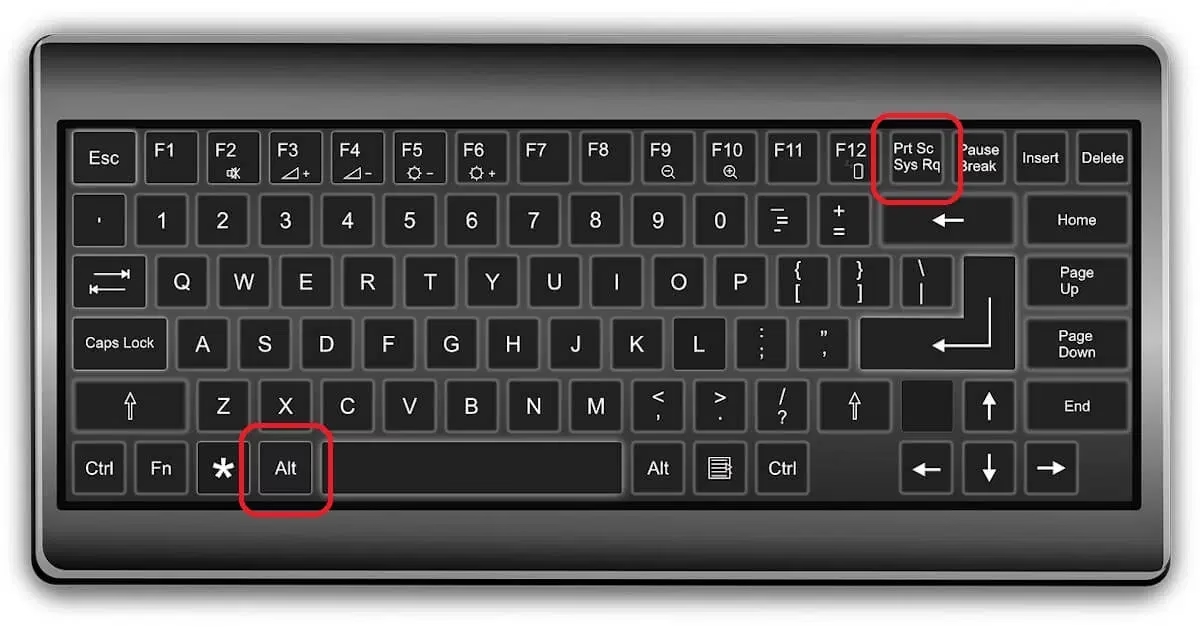
- Mit der Druck-Taste: In den Einstellungen kann die Druck-Taste (PrtSc) so konfiguriert werden, dass sie ebenfalls die Screenshot-Funktion (Win+Shift+S) auslöst.
- Mit der Tastenkombination für Videoaufnahmen: Drücken Sie die Windows-Logo-Taste + Shift + R, um eine Videoaufnahme des Bildschirms zu starten.
Sobald Sie einen Schnappschuss gemacht haben, wird dieser automatisch im Snipping Tool-Fenster geöffnet, wo Sie ihn bearbeiten, speichern und teilen können.
Arten von Bildschirmaufnahmen
Das Snipping Tool bietet verschiedene Modi für die Aufnahme, je nachdem, welchen Bereich des Bildschirms Sie erfassen möchten:
- Freies Ausschneiden: Zeichnen Sie eine freie Form um das gewünschte Objekt auf dem Bildschirm.
- Rechteckiges Ausschneiden: Ziehen Sie den Cursor, um ein Rechteck um den Bereich zu bilden, den Sie aufnehmen möchten. Dies ist die häufigste Methode.
- Fenster ausschneiden: Wählen Sie ein bestimmtes Fenster aus, das Sie erfassen möchten, z. B. ein Dialogfeld.
- Vollbild ausschneiden: Erfasst den gesamten Bildschirminhalt.
- Video ausschneiden: Ermöglicht die Aufnahme eines Videoclips eines rechteckigen Bereichs auf dem Bildschirm.
Wenn Sie einen Schnappschuss erstellen, wird der gesamte Bildschirm leicht grau, was anzeigt, dass das Tool aktiv ist und auf Ihre Auswahl wartet (außer beim Vollbildmodus, der sofort erfasst).
Screenshots bearbeiten: Die Funktionen im Snipping Tool
Nachdem Sie einen Screenshot (ein statisches Bild) aufgenommen haben, öffnet er sich im Snipping Tool-Fenster. Hier stehen Ihnen verschiedene Bearbeitungsoptionen zur Verfügung, um den Screenshot anzupassen und hervorzuheben:
Direkte Anmerkungen und Hervorhebungen
Eine der nützlichsten Funktionen ist die Möglichkeit, direkt auf dem Screenshot zu schreiben oder zu zeichnen. Verwenden Sie die Schaltflächen für Stift oder Textmarker, um wichtige Bereiche zu unterstreichen oder Notizen hinzuzufügen. Sie können Farben und Strichstärken auswählen (obwohl dies im bereitgestellten Text nicht detailliert beschrieben ist, ist es eine gängige Funktion). Wenn Sie etwas falsch gemacht haben, können Sie den Radiergummi verwenden, um hinzugefügte Linien oder Formen zu entfernen.
Zuschneiden (Cropping)
Oft benötigen Sie nur einen Teil des aufgenommenen Bildes. Das Snipping Tool verfügt über eine integrierte Zuschneidefunktion. Suchen Sie nach der Schaltfläche „Bild zuschneiden“ (Image crop) im Werkzeugfenster. Wählen Sie diese Option, um die Größe des Screenshots anzupassen und unerwünschte Ränder oder Bereiche zu entfernen. Dies ist ein essenzieller Schritt, wenn Sie sich auf einen bestimmten Inhalt konzentrieren oder die Dateigröße reduzieren möchten.
Textaktionen: Text aus Bildern extrahieren
Eine fortschrittlichere Funktion, die im Snipping Tool verfügbar ist, sind die „Textaktionen“. Nachdem Sie einen Schnappschuss aufgenommen haben, können Sie diese Schaltfläche auswählen, um die OCR-Funktion (Optical Character Recognition) zu aktivieren. Dies ermöglicht es Ihnen, Text direkt aus Ihrem Bild zu extrahieren! Sie haben dann die Wahl, spezifischen Text auszuwählen und zu kopieren, den gesamten Text zu kopieren oder sogar E-Mail-Adressen oder Telefonnummern im Schnappschuss schnell zu redigieren (unschwärzen). Alle Texterkennungsprozesse finden lokal auf Ihrem Gerät statt, was für die Privatsphäre wichtig ist.
Erweiterte Bearbeitung mit Paint
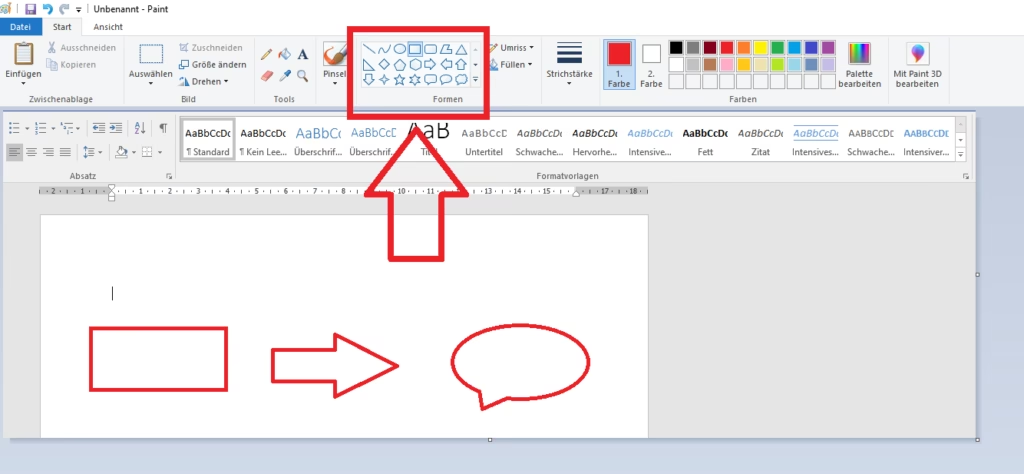
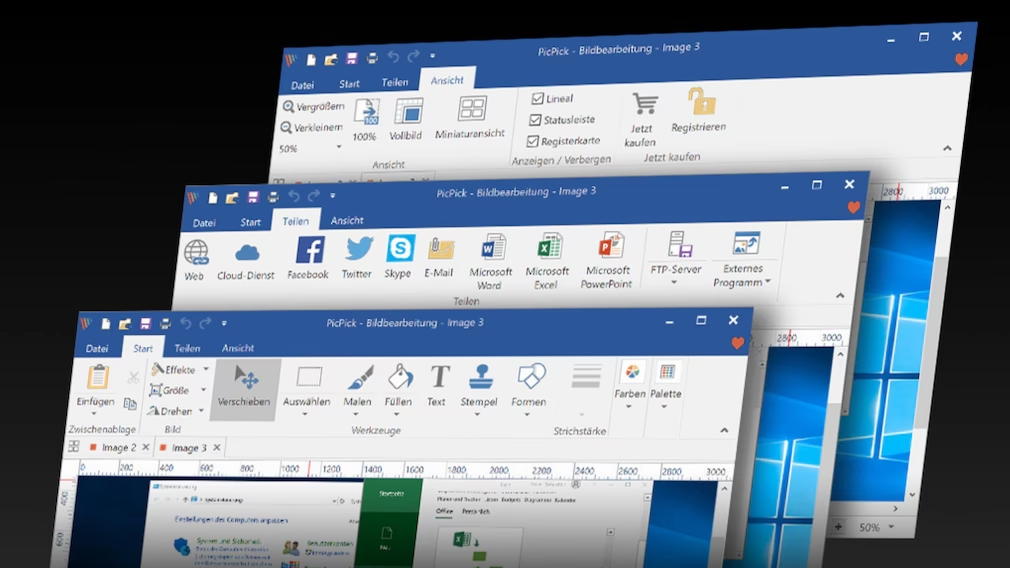
Für komplexere Bearbeitungsaufgaben, die über einfache Anmerkungen und das Zuschneiden hinausgehen, bietet das Snipping Tool eine nahtlose Integration mit Paint. Wählen Sie im Snipping Tool-Fenster „Bearbeiten“ > „Mit Paint bearbeiten“. Dies öffnet den Screenshot in der Paint-Anwendung, wo Ihnen eine breitere Palette an Werkzeugen zur Verfügung steht. Hier können Sie Größenänderungen vornehmen, Farben anpassen, Textfelder hinzufügen und viele weitere Verbesserungen an Ihrem Bild vornehmen. Paint ist ideal, wenn Sie Grafiken hinzufügen, Bereiche übermalen oder detaillierte Anpassungen vornehmen möchten, die im Snipping Tool selbst nicht möglich sind.
Arbeiten mit Video-Schnappschüssen
Das Snipping Tool kann nicht nur statische Bilder, sondern auch Videoabschnitte aufnehmen (mit Win+Shift+R). Nachdem Sie eine Videoaufnahme abgeschlossen haben, können Sie diese im Snipping Tool-Fenster ansehen. Für die Bearbeitung von Video-Schnappschüssen bietet das Tool eine Integration mit Clipchamp, einem Videoeditor. Wählen Sie „In Clipchamp bearbeiten“, um erweiterte Videobearbeitungsfunktionen zu nutzen. Laut den bereitgestellten Informationen können Sie in Clipchamp Untertitel generieren und hinzufügen sowie Audio vom Video trennen oder die Lautstärke anpassen. Dies erweitert die Funktionalität des Snipping Tools weit über die reine Bildbearbeitung hinaus.
Speichern und Teilen Ihres Screenshots
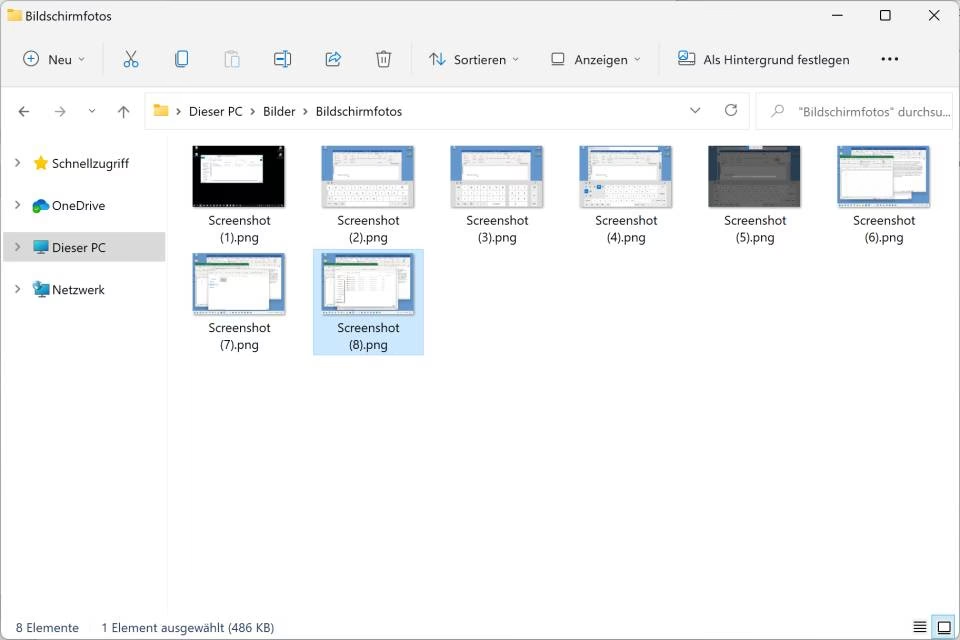
Sobald Sie mit der Bearbeitung zufrieden sind, können Sie Ihren Schnappschuss speichern. Klicken Sie auf die Schaltfläche „Speichern unter“. Im Dialogfeld geben Sie einen Dateinamen, einen Speicherort und einen Dateityp (wie PNG, JPG oder GIF) ein und klicken dann auf Speichern. Alternativ können Sie den Screenshot auch in die Zwischenablage kopieren (oft mit Strg+C) und direkt in andere Anwendungen einfügen.
Das Teilen ist ebenfalls einfach. Nachdem Sie einen Schnappschuss aufgenommen haben, können Sie das „Mehr anzeigen“-Menü (oft drei Punkte) oben rechts auswählen und dann „Teilen“ wählen, um den Screenshot über die integrierten Windows-Sharing-Optionen zu versenden.
Nützliche Tastenkombinationen für das Snipping Tool
Die Verwendung von Tastenkombinationen kann Ihren Workflow erheblich beschleunigen. Hier sind einige hilfreiche Shortcuts für das Snipping Tool:
| Tastenkombination | Funktion |
|---|---|
| Alt + M | Einen Ausschneidemodus wählen. |
| Alt + N | Einen neuen Schnappschuss im zuletzt verwendeten Modus erstellen. |
| Shift + Pfeiltasten | Cursor bewegen, um verschiedene Arten von Schnappschüssen auszuwählen (nachdem Alt+M gedrückt wurde). |
| Alt + D | Aufnahme um 1-5 Sekunden verzögern. |
| Strg + C | Den Schnappschuss in die Zwischenablage kopieren. |
| Strg + S | Den Schnappschuss speichern. |
| Windows-Logo-Taste + Shift + S | Screenshot-Erfassung starten (statisch). |
| Windows-Logo-Taste + Shift + R | Video-Screenshot-Erfassung starten. |
| Druck (PrtSc) | Kann so konfiguriert werden, dass die Screenshot-Erfassung (Win+Shift+S) gestartet wird. |
Das Beherrschen dieser Kürzel macht das Aufnehmen und Bearbeiten von Screenshots noch effizienter.
Screenshots drucken
Wenn Sie eine physische Kopie Ihres Screenshots benötigen, können Sie ihn einfach ausdrucken. Navigieren Sie zu dem Ordner, in dem Sie den Schnappschuss gespeichert haben. Klicken Sie mit der rechten Maustaste auf die Datei und wählen Sie „Drucken“ aus den Optionen. Sie können dann die gewünschten Einstellungen für den Druck auswählen.
Schneller Zugriff: Das Snipping Tool an die Taskleiste anheften
Um das Snipping Tool immer griffbereit zu haben, können Sie es an Ihre Taskleiste anheften. Geben Sie einfach „Snipping Tool“ in das Suchfeld der Taskleiste ein. In den Ergebnissen sehen Sie die App und eine Liste von Aktionen. Wählen Sie „An Taskleiste anheften“. So können Sie das Tool mit einem einzigen Klick starten.
Häufig gestellte Fragen (FAQ)
Wie schneide ich einen Screenshot unter Windows zu?
Nachdem Sie einen Screenshot mit dem Snipping Tool aufgenommen haben, wird er im Tool-Fenster angezeigt. Dort finden Sie eine Schaltfläche oder Option zum Zuschneiden (oft durch ein Symbol mit überlappenden Winkeln dargestellt). Wählen Sie diese aus, ziehen Sie die Ränder des Auswahlrahmens, um den gewünschten Bereich festzulegen, und bestätigen Sie das Zuschneiden.
Kann ich auf einem Screenshot zeichnen oder schreiben?
Ja, das Snipping Tool bietet Werkzeuge wie Stift und Textmarker, mit denen Sie direkt auf Ihrem aufgenommenen Screenshot zeichnen, schreiben oder wichtige Bereiche hervorheben können. Es gibt auch einen Radiergummi, um diese Anmerkungen wieder zu entfernen.
Wie kann ich Text aus einem Screenshot extrahieren?
Nutzen Sie die Funktion „Textaktionen“ im Snipping Tool. Diese verwendet OCR (Optical Character Recognition), um Text im Bild zu erkennen. Nach der Erkennung können Sie spezifischen Text auswählen und kopieren oder den gesamten erkannten Text kopieren. Sie können auch E-Mail-Adressen oder Telefonnummern redigieren lassen.
Gibt es Tastenkombinationen für das Snipping Tool?
Ja, es gibt mehrere nützliche Tastenkombinationen. Die wichtigste für die Aufnahme ist Windows-Logo-Taste + Shift + S. Andere Kürzel helfen beim Moduswechsel, Verzögern der Aufnahme, Kopieren und Speichern (siehe Tabelle oben).
Kann ich einen Screenshot unter Windows erweitern oder komplexer bearbeiten?
Für erweiterte Bearbeitungen wie Größenänderungen, das Hinzufügen von Textfeldern oder anderen Grafiken können Sie den Screenshot aus dem Snipping Tool heraus direkt in Paint öffnen, indem Sie die Option „Mit Paint bearbeiten“ verwenden.
Was ist ein Video-Schnappschuss und wie bearbeite ich ihn?
Ein Video-Schnappschuss ist eine Bildschirmaufnahme in Form eines Videoclips, die Sie mit der Tastenkombination Windows-Logo-Taste + Shift + R starten können. Die Bearbeitung von Video-Schnappschüssen erfolgt nicht direkt im Snipping Tool, sondern durch Öffnen des Clips in Clipchamp, einem Videoeditor, wo Sie z. B. Untertitel oder Audio hinzufügen können.
Fazit
Die Möglichkeit, Screenshots unter Windows zu bearbeiten, ist dank des integrierten Snipping Tools nicht nur gegeben, sondern auch sehr benutzerfreundlich umgesetzt. Von einfachen Anmerkungen und dem Zuschneiden über das Extrahieren von Text bis hin zur erweiterten Bearbeitung in Paint oder der Aufnahme von Videoabschnitten bietet Windows eine umfassende Suite von Werkzeugen. Sie müssen keine zusätzliche Software installieren, um die meisten gängigen Bearbeitungsaufgaben durchzuführen. Nutzen Sie die verschiedenen Aufnahmemodi und Bearbeitungsfunktionen, um Ihre Screenshots genau so zu gestalten, wie Sie sie benötigen, sei es für Dokumentationen, Anleitungen oder einfach nur zur schnellen Kommunikation von Bildschirminhalten. Das Bearbeiten von Screenshots auf Windows PCs ist somit eine Kernfunktion, die jeder Nutzer kennen sollte.
Hat dich der Artikel Screenshots bearbeiten unter Windows leicht gemacht interessiert? Schau auch in die Kategorie Ogólny rein – dort findest du mehr ähnliche Inhalte!