
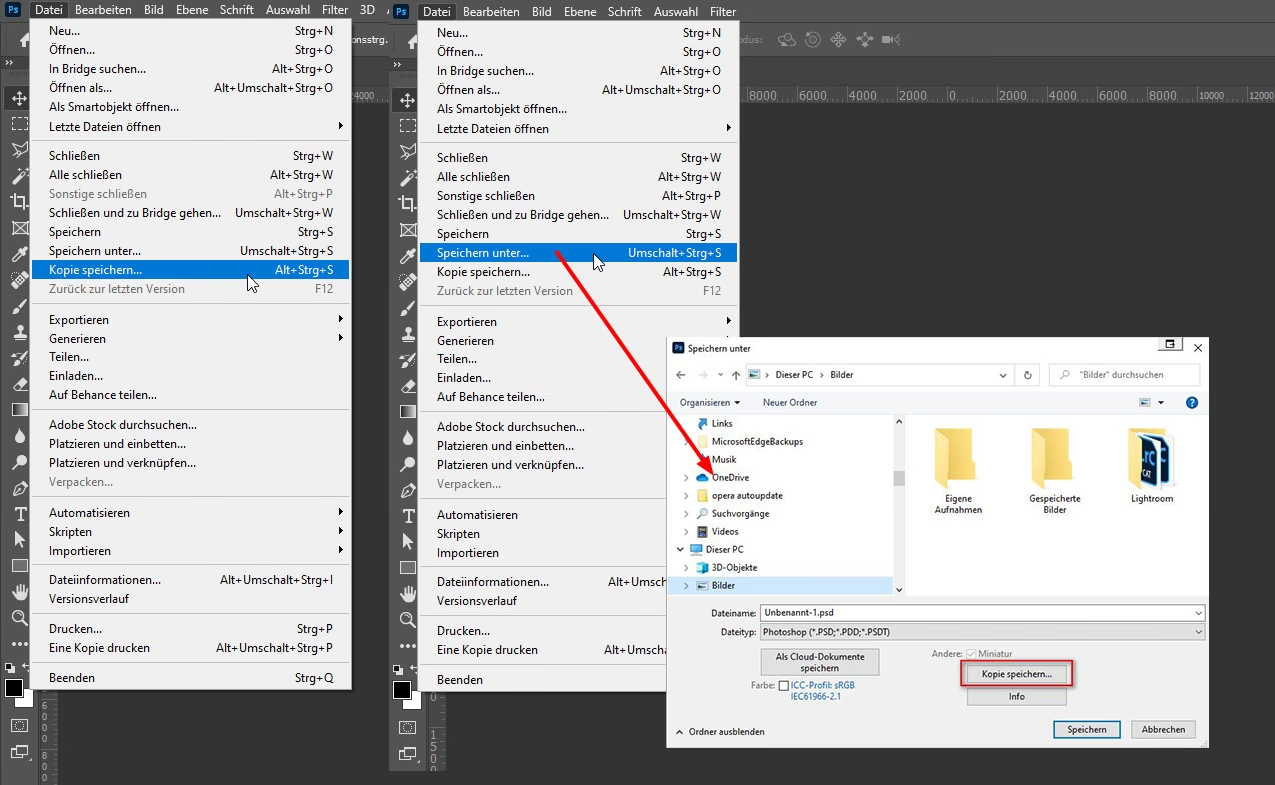

Das Speichern und Verwalten Ihrer Dateien in der Adobe Creative Cloud bietet zahlreiche Vorteile, von der einfachen Zugänglichkeit bis hin zur nahtlosen Integration zwischen verschiedenen Geräten und Anwendungen. Adobe bietet verschiedene Methoden, um Ihre kreativen Projekte in die Cloud zu bringen, abhängig vom Dateityp und Ihrer bevorzugten Arbeitsweise.

Speichern von Dateien als Cloud-Dokumente direkt aus Anwendungen
Eine der direktesten Methoden, um Ihre Arbeit in der Creative Cloud zu sichern, ist das Speichern Ihrer Projekte direkt aus der jeweiligen Adobe-Anwendung heraus. Dies gilt speziell für bestimmte Dateiformate, die als sogenannte Cloud-Dokumente gespeichert werden können. Diese Dokumente sind speziell für die Arbeit in der Cloud optimiert und ermöglichen Funktionen wie das automatische Speichern und den Zugriff auf Versionen.

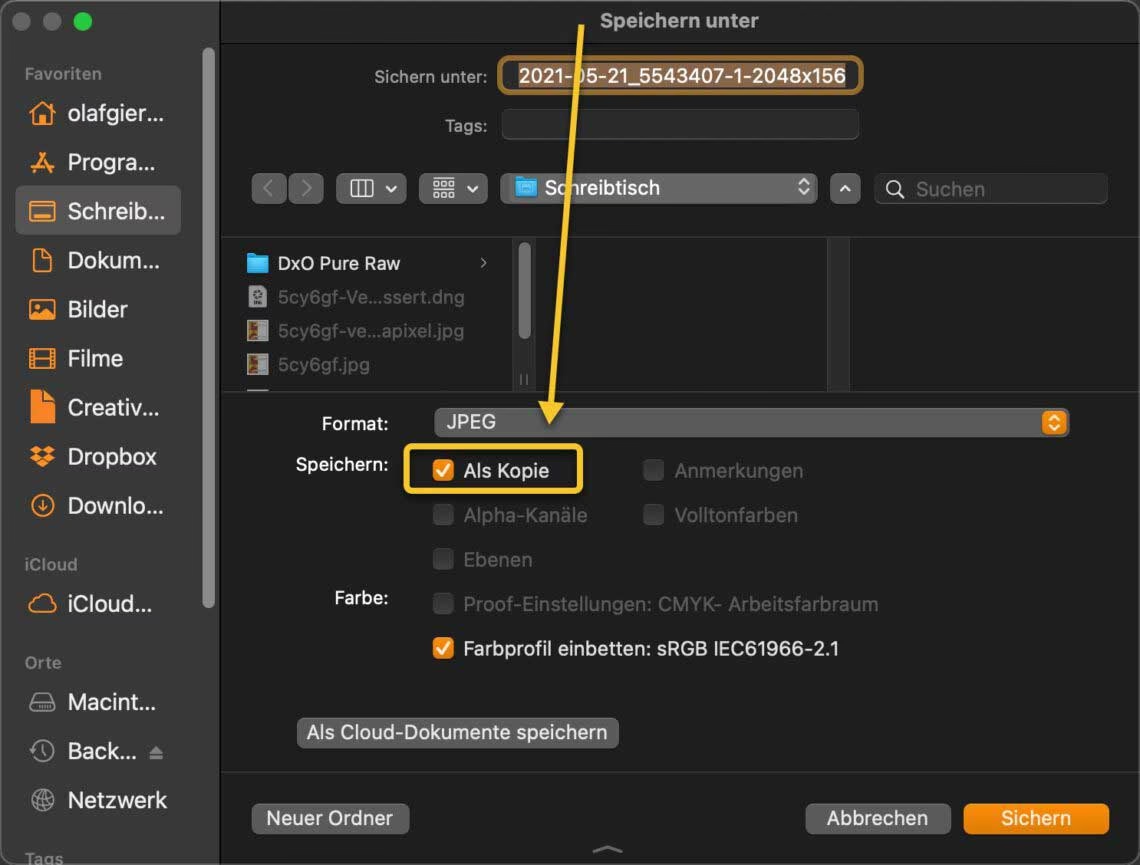
Sie können eine vorhandene Adobe XD-, Adobe Photoshop-, Adobe InDesign- oder Adobe Illustrator-Datei ganz einfach in der entsprechenden Creative Cloud-Anwendung als Cloud-Dokument speichern. Wenn Sie in diesen Anwendungen arbeiten und Ihre Datei speichern, haben Sie oft die Option, sie entweder lokal auf Ihrem Computer oder als Cloud-Dokument zu speichern. Die Auswahl der Cloud-Option sichert Ihre Datei direkt in Ihrem Creative Cloud-Speicherbereich, der mit Ihrer Adobe ID verknüpft ist.
Der Prozess ist in der Regel intuitiv gestaltet und in das übliche Speichern-Menü der Anwendung integriert. Achten Sie beim Speichern einfach auf die Option, die Datei in der Creative Cloud zu sichern. Dies stellt sicher, dass Ihre Projekte online verfügbar sind und Sie von den Vorteilen der Cloud-Integration profitieren können.
Konvertierung bestehender Dateien über den Creative Cloud Client
Neben dem direkten Speichern aus den Anwendungen bietet der Creative Cloud Client eine weitere praktische Möglichkeit, Ihre lokalen Dateien in das Cloud-Format zu überführen. Wenn Sie bereits vorhandene Dateien haben, die Sie in Cloud-Dokumente umwandeln und in Ihrem Creative Cloud-Speicher zentralisieren möchten, können Sie dies über den Creative Cloud Client tun.
Sie können einzelne oder auch mehrere Photoshop-, Illustrator- oder XD-Dateien im Creative Cloud-Client in Cloud-Dokumente konvertieren. Diese Funktion ist besonders nützlich, wenn Sie eine Sammlung lokaler Projekte haben, die Sie in die Cloud migrieren möchten, ohne jede Datei einzeln in der jeweiligen Anwendung öffnen und neu speichern zu müssen.
Der genaue Ablauf kann je nach Version des Creative Cloud Clients leicht variieren, aber im Allgemeinen finden Sie eine Option, um lokale Dateien zu verwalten oder zu konvertieren. Wählen Sie die gewünschten Dateien aus den unterstützten Formaten (Photoshop, Illustrator, XD) aus, und der Client übernimmt den Prozess der Konvertierung und des Hochladens in Ihren Creative Cloud-Speicher.
Hochladen von Dateien über Adobe Acrobat Web
Für andere Dateitypen oder wenn Sie einfach eine schnelle Methode zum Hochladen von Dokumenten in Ihren Adobe Cloud-Speicher suchen, insbesondere im Kontext von PDF-Dateien und der Acrobat-Umgebung, bietet die Web-Oberfläche von Adobe Acrobat eine unkomplizierte Lösung.
Auf der Acrobat-Homepage im Web haben Sie die Möglichkeit, Dateien direkt in Ihren Adobe-Cloud-Speicher zu hochladen. Dieser Ansatz ist ideal für Dokumente, die nicht unbedingt als spezielle Cloud-Dokumente der oben genannten kreativen Anwendungen gedacht sind, aber dennoch zentral gespeichert und verwaltet werden sollen.
Die Schritte zum Hochladen über die Acrobat-Homepage im Web sind einfach:
- Besuchen Sie die Acrobat-Homepage im Web.
- Wählen Sie die Option „Dateien hochladen“ aus.
- Wählen Sie anschließend die gewünschte Datei von Ihrem Computer aus.
Eine noch schnellere Methode, um Dateien in den Adobe-Cloud-Speicher zu hochladen, ist die Drag-and-Drop-Funktion. Sie können die gewünschten Dateien einfach per Drag & Drop in den Bereich „Zuletzt verwendet“ auf der Acrobat-Homepage ziehen. Dies startet den Hochladen-Prozess automatisch und spart Ihnen zusätzliche Klicks.
Diese Methode über die Acrobat-Homepage ist besonders praktisch, wenn Sie schnell auf Ihre Dokumente zugreifen, sie online teilen oder in anderen Adobe-Diensten weiterverarbeiten möchten, die auf Ihren Cloud-Speicher zugreifen.
Zusammenfassung der Methoden
Zusammenfassend lässt sich sagen, dass Adobe verschiedene Wege anbietet, um Ihre kreativen und dokumentenbasierten Dateien in der Creative Cloud zu sichern:
- Direktes Speichern als Cloud-Dokument: Innerhalb von Anwendungen wie Photoshop, Illustrator, InDesign und XD.
- Konvertierung über den Creative Cloud Client: Für bestehende lokale Photoshop-, Illustrator- und XD-Dateien.
- Hochladen über Adobe Acrobat Web: Eine schnelle Methode für allgemeine Dateien, insbesondere PDFs, über die Web-Oberfläche per Auswahl oder Drag & Drop.
Jede Methode hat ihre spezifischen Anwendungsfälle, aber alle führen dazu, dass Ihre wichtigen Dateien sicher in der Adobe Creative Cloud gespeichert werden, bereit für den Zugriff von überall und die Integration in Ihren kreativen Workflow.
Häufig gestellte Fragen (FAQ)
Hier finden Sie Antworten auf einige grundlegende Fragen zum Speichern und Hochladen von Adobe-Dateien in die Cloud, basierend auf den verfügbaren Informationen.
Frage: Wie speichere ich eine Adobe Photoshop-, Illustrator-, InDesign- oder XD-Datei als Cloud-Dokument?
Antwort: Sie können eine vorhandene Datei dieser Typen ganz einfach in der entsprechenden Creative Cloud-Anwendung als Cloud-Dokument speichern, indem Sie die entsprechende Speicheroption in der Anwendung wählen.
Frage: Kann ich mehrere lokale Photoshop-, Illustrator- oder XD-Dateien gleichzeitig in die Cloud konvertieren?
Antwort: Ja, Sie können einzelne oder mehrere Photoshop-, Illustrator- oder XD-Dateien auch im Creative Cloud-Client in Cloud-Dokumente konvertieren.
Frage: Wie lade ich eine Datei über die Adobe Acrobat-Homepage im Web hoch?
Antwort: Wählen Sie auf der Acrobat-Homepage im Web „Dateien hochladen“ und anschließend die gewünschte Datei aus. Alternativ können Sie Dateien auch per Drag & Drop in den Bereich „Zuletzt verwendet“ ziehen.
Frage: Welche Dateitypen kann ich über die Acrobat-Homepage hochladen?
Antwort: Die Informationen beziehen sich speziell auf die Acrobat-Homepage, was primär auf PDF-Dateien und andere Dokumente abzielt, die in diesem Kontext verwaltet werden.
Hat dich der Artikel Adobe Dateien in der Creative Cloud speichern interessiert? Schau auch in die Kategorie Ogólny rein – dort findest du mehr ähnliche Inhalte!