
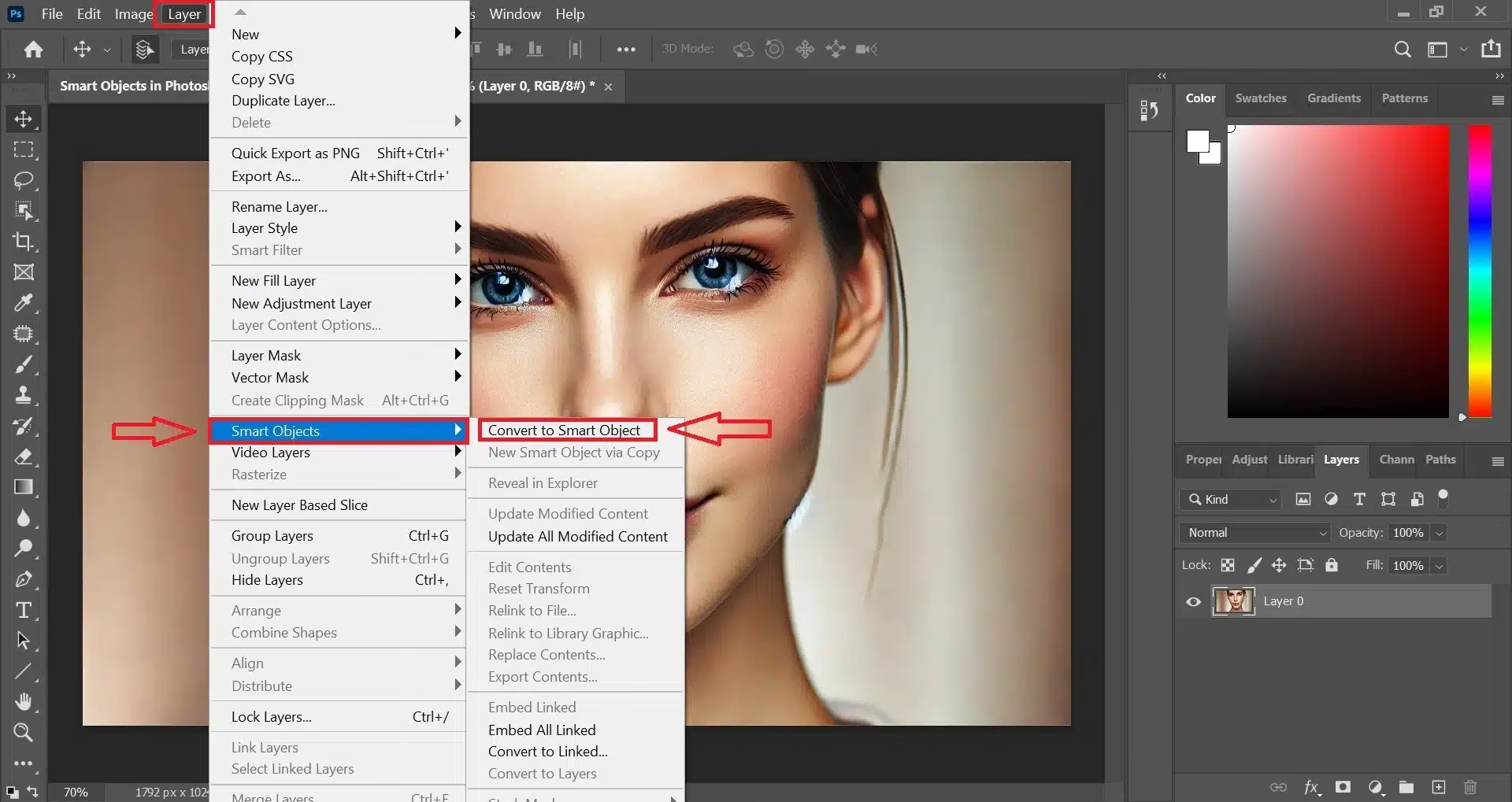

Adobe Photoshop ist ein unverzichtbares Werkzeug für Fotografen, Grafikdesigner und Digitalkünstler weltweit. Seine Stärke liegt unter anderem in der Verwendung von Ebenen. Diese einzelnen Schichten bilden zusammen ein komplexes Bild oder Design und ermöglichen eine flexible und nicht-destruktive Bearbeitung. Stellen Sie sich ein Bild vor, bei dem jede Person, jedes Kleidungsstück oder der Hintergrund auf einer separaten Ebene liegt. Jedes Element kann unabhängig bearbeitet werden – eine enorme Zeitersparnis!

Manchmal ist es jedoch notwendig oder gewünscht, Ebenen zusammenzuführen, um beispielsweise die Dateigröße zu reduzieren oder die Komposition zu vereinfachen. Doch was passiert, wenn Sie diesen Schritt später bereuen? Wenn Sie feststellen, dass Sie doch noch eine Änderung an einer zuvor zusammengeführten Ebene vornehmen müssen? Die gute Nachricht ist: In vielen Fällen können Sie das Zusammenführen von Ebenen in Photoshop rückgängig machen. Dieser Artikel zeigt Ihnen, wie das funktioniert.
Was bedeutet das Zusammenführen von Ebenen und wie wird es gemacht?
Bevor wir uns dem Rückgängigmachen widmen, ist es wichtig zu verstehen, was eine Ebene ist und wie Ebenen in Photoshop zusammengeführt werden. Eine Ebene ist im Wesentlichen eine transparente Folie, auf der sich Bildelemente wie Formen, Texte oder Teile anderer Fotos befinden können. Das Arbeiten mit Ebenen ist das Herzstück der nicht-destruktiven Bearbeitung, da Änderungen auf einer Ebene die anderen nicht beeinflussen.

Es gibt verschiedene Wege, Ebenen in Photoshop zusammenzuführen:
- Sie können die gewünschten Ebenen im Ebenen-Bedienfeld auswählen (mit gedrückter Strg- oder Cmd-Taste für mehrere Ebenen oder Umschalt-Taste für zusammenhängende Ebenen).
- Gehen Sie dann im Menü auf „Ebene“ > „Ebenen zusammenfügen“.
- Alternativ können Sie den Tastaturkurzbefehl Strg + E (Windows) oder Cmd + E (Mac) verwenden, nachdem Sie die Ebenen ausgewählt haben.
- Eine weitere Option ist „Sichtbare auf eine Ebene reduzieren“ (Strg + Alt + Umschalt + E bzw. Cmd + Option + Umschalt + E), was eine neue Ebene erstellt, die eine zusammengeführte Kopie aller sichtbaren Ebenen enthält, während die ursprünglichen Ebenen erhalten bleiben.
- „Auf Hintergrundebene reduzieren“ (Ebene > Auf Hintergrundebene reduzieren) führt *alle* Ebenen zu einer einzigen Hintergrundebene zusammen und entfernt die Transparenz. Dies ist oft der letzte Schritt vor dem Speichern als Dateiformat, das keine Ebenen unterstützt (wie JPEG), aber es macht das Rückgängigmachen einzelner Ebenen sehr schwierig oder unmöglich, sobald die Datei geschlossen wurde.
Wenn Sie Ebenen zusammenführen, werden die ausgewählten Ebeneninhalte auf einer einzigen neuen Ebene kombiniert. Die Reihenfolge der ursprünglichen Ebenen spielt dabei eine Rolle; die oberste ausgewählte Ebene bleibt in der resultierenden zusammengeführten Ebene „vorne“. Transparenz wird ebenfalls übernommen, in der Regel im Standard-Füllmodus „Normal“.
Wann ist es nützlich, Ebenen wieder zu trennen?
Die Frage, warum man zusammengeführte Ebenen wieder trennen wollen würde, mag zunächst paradox erscheinen, da das Zusammenführen ja oft bewusst geschieht. Doch es gibt Situationen, in denen dieser Schritt rückgängig gemacht werden muss oder soll:
- Fehlerkorrektur: Der häufigste Grund ist schlichtweg ein Versehen. Man hat versehentlich Ebenen zusammengeführt, die man eigentlich noch separat bearbeiten wollte.
- Nachträgliche Bearbeitung: Sie stellen fest, dass Sie ein Element auf einer der zusammengeführten Ebenen doch noch ändern müssen – sei es Farbe, Position, Größe oder die Anwendung eines Filters. Wenn die Ebenen zusammengeführt sind, betrifft jede Bearbeitung nun alle Inhalte der neuen, kombinierten Ebene.
- Workflow-Flexibilität: Manchmal ist es im Nachhinein doch praktischer, bestimmte Elemente wieder isoliert zu haben, um sie einfacher verschieben, duplizieren oder für andere Projekte wiederverwenden zu können.
- Kunden-Workflows: Wenn Sie beispielsweise Entwürfe als JPEGs an Kunden senden, die möglicherweise keine PSD-Dateien öffnen können, kann es vorkommen, dass der Kunde eine kleine Änderung wünscht. Wenn Sie die Ebenen für die JPEG-Erstellung zusammengeführt haben, ist es einfacher, zum ursprünglichen PSD mit den getrennten Ebenen zurückzukehren, die Änderung vorzunehmen und dann erneut zu exportieren, als die Änderung auf der zusammengeführten Ebene durchzuführen (falls überhaupt möglich). Manchmal sendet man sogar separate JPEGs von Elementen (z.B. Logo separat vom Hintergrund), wofür die Ebenen getrennt sein müssen.
Die Möglichkeit, ein Zusammenführen rückgängig zu machen, ist also entscheidend für einen effizienten und flexiblen Bearbeitungsprozess in Photoshop.
Methode 1: Das Zusammenführen sofort rückgängig machen (Strg + Z)
Die einfachste und schnellste Methode, um eine gerade durchgeführte Aktion, einschließlich des Zusammenführens von Ebenen, rückgängig zu machen, ist die Verwendung des universellen „Rückgängig machen“-Befehls.
So funktioniert es:
- Sie haben gerade Ebenen zusammengeführt.
- Drücken Sie die Tastenkombination Strg + Z (Windows) oder Cmd + Z (Mac).
- Alternativ können Sie im Menü auf „Bearbeiten“ > „Rückgängig: Ebenen zusammenfügen“ klicken.
Dieser Befehl macht die *allerletzte* Aktion, die Sie in Photoshop ausgeführt haben, rückgängig. Wenn das Zusammenführen die letzte Aktion war, werden Ihre Ebenen sofort wieder in ihren Zustand vor dem Zusammenführen versetzt.
Drücken Sie Strg + Z (oder Cmd + Z) erneut, um die Aktion wiederherzustellen (Redo). Dies ist nützlich, um schnell zwischen dem Zustand vor und nach der letzten Aktion zu wechseln.
Was, wenn Sie mehr als nur die letzte Aktion rückgängig machen wollen? Hier kommt die zweite Methode ins Spiel.
Methode 2: Das Protokoll-Bedienfeld nutzen
Photoshop führt eine Liste aller Schritte, die Sie seit dem Öffnen des Dokuments ausgeführt haben. Diese Liste finden Sie im Protokoll-Bedienfeld. Dies ist ein mächtiges Werkzeug, um zu früheren Zuständen Ihres Dokuments zurückzukehren.
So nutzen Sie das Protokoll-Bedienfeld, um das Zusammenführen von Ebenen rückgängig zu machen:
- Öffnen Sie das Protokoll-Bedienfeld. Gehen Sie im Menü auf „Fenster“ > „Protokoll“. Alternativ können Sie die Tastenkombination Strg + Alt + Z (Windows) oder Cmd + Option + Z (Mac) mehrmals drücken, um schrittweise im Protokoll zurückzugehen (dies entspricht jedoch nicht dem direkten Anklicken im Bedienfeld, sondern dem Befehl „Schritt zurück“). Das direkte Öffnen des Bedienfelds ist oft übersichtlicher.
- Das Protokoll-Bedienfeld zeigt eine Liste von Zuständen, beginnend mit dem Zustand, als das Dokument geöffnet wurde, bis zur letzten Aktion, die Sie ausgeführt haben.
- Scrollen Sie in dieser Liste nach unten. Die jüngsten Aktionen stehen am Ende der Liste.
- Suchen Sie den Eintrag, der dem Zusammenführen der Ebenen entspricht. Dies könnte je nach genauer Aktion und betroffenen Ebenen unterschiedlich benannt sein, zum Beispiel „Ebenen zusammenfügen“, „Sichtbare auf eine Ebene reduzieren“ oder „Auf Hintergrundebene reduzieren“.
- Klicken Sie auf den Eintrag *oberhalb* der Aktion „Ebenen zusammenfügen“ (oder der entsprechenden Zusammenführungsaktion).
Durch das Anklicken eines Eintrags im Protokoll-Bedienfeld setzen Sie das Dokument auf den Zustand zurück, der *nach* der in diesem Eintrag beschriebenen Aktion und *vor* allen nachfolgenden Aktionen bestand. Wenn Sie also auf den Schritt *vor* dem Zusammenführen klicken, werden alle nach dem Zusammenführen durchgeführten Schritte (einschließlich des Zusammenführens selbst) rückgängig gemacht.
Das Protokoll-Bedienfeld ist besonders nützlich, wenn Sie mehrere Schritte nach dem Zusammenführen ausgeführt haben und nicht nur die allerletzte Aktion rückgängig machen möchten. Sie können damit zu einem beliebigen Punkt in Ihrer Bearbeitungssitzung zurückspringen.
Beachten Sie jedoch, dass das Protokoll-Bedienfeld standardmäßig nur eine begrenzte Anzahl von Schritten speichert (diese Anzahl kann in den Voreinstellungen von Photoshop geändert werden). Außerdem wird das Protokoll zurückgesetzt, wenn Sie das Dokument schließen und wieder öffnen oder wenn Sie einen Schritt im Protokoll auswählen und dann eine neue Bearbeitung vornehmen (alle Schritte nach dem ausgewählten Schritt werden gelöscht).
Vergleich der Methoden: Strg+Z vs. Protokoll
Obwohl beide Methoden dazu dienen, Aktionen rückgängig zu machen, gibt es wichtige Unterschiede in ihrer Anwendung:
| Merkmal | Strg + Z (Rückgängig machen) | Protokoll-Bedienfeld |
|---|---|---|
| Wann anwenden? | Sofort nach der Aktion, um die allerletzte Änderung rückgängig zu machen. | Wenn mehrere Schritte nach dem Zusammenführen ausgeführt wurden oder um zu einem früheren Zustand zurückzukehren. |
| Anzahl der Schritte | Macht nur die allerletzte Aktion rückgängig (und kann sie wiederherstellen). | Ermöglicht das Zurückspringen zu vielen früheren Schritten in der Bearbeitungssitzung. |
| Flexibilität | Sehr schnell für die letzte Aktion. | Bietet eine visuelle Historie und die Möglichkeit, gezielt einen früheren Zustand anzusteuern. |
| Persistenz | Nur für die letzte Aktion. | Gilt für die gesamte aktuelle Bearbeitungssitzung, wird aber beim Schließen des Dokuments zurückgesetzt. |
Für das schnelle Korrigieren eines sofort bemerkten Fehlers ist Strg + Z ideal. Wenn Sie jedoch feststellen, dass das Zusammenführen schon länger her ist und Sie danach weitere Schritte gemacht haben, ist das Protokoll-Bedienfeld das Werkzeug der Wahl.
Häufig gestellte Fragen (FAQs)
Hier beantworten wir einige häufige Fragen zum Rückgängigmachen des Zusammenführens von Ebenen basierend auf den beschriebenen Methoden:
Funktionieren die Methoden immer?
Ja, die Methoden „Rückgängig machen“ (Strg+Z) und das Zurückspringen im Protokoll-Bedienfeld funktionieren zuverlässig, solange der entsprechende Schritt im Protokoll verfügbar ist. Wenn das Dokument geschlossen wurde oder Sie das Protokoll durch zu viele neue Aktionen überschrieben haben, kann das Zusammenführen über diese Wege nicht mehr rückgängig gemacht werden.
Was ist der Hauptunterschied zwischen Strg+Z und dem Protokoll?
Der Hauptunterschied liegt in der Anzahl der Schritte, die Sie zurückgehen können. Strg+Z (oder Cmd+Z) wirkt sich nur auf die allerletzte Aktion aus. Das Protokoll-Bedienfeld hingegen listet viele Ihrer letzten Aktionen auf und erlaubt es Ihnen, zu jedem dieser aufgezeichneten Zustände zurückzukehren.
Kann ich das Zusammenführen rückgängig machen, wenn ich danach schon andere Dinge bearbeitet habe?
Ja, das ist genau der Anwendungsfall für das Protokoll-Bedienfeld. Wenn Sie nach dem Zusammenführen weitere Bearbeitungen (z. B. Pinselstriche, Filter, Verschiebungen) vorgenommen haben, verwenden Sie das Protokoll, um zu dem Schritt zu springen, der *vor* dem Zusammenführen liegt. Alle nachfolgenden Schritte, einschließlich der anderen Bearbeitungen, werden dabei entfernt.
Wird „Sichtbare auf eine Ebene reduzieren“ auch im Protokoll angezeigt?
Ja, Aktionen wie „Sichtbare auf eine Ebene reduzieren“ oder „Auf Hintergrundebene reduzieren“ werden ebenfalls als Schritte im Protokoll-Bedienfeld aufgezeichnet und können, solange sie im Protokoll vorhanden sind, durch Zurückspringen im Protokoll rückgängig gemacht werden.
Fazit
Das Arbeiten mit Ebenen in Photoshop ist fundamental für eine flexible und effiziente Bildbearbeitung. Obwohl das Zusammenführen von Ebenen oft ein notwendiger Schritt ist, kann es vorkommen, dass dieser rückgängig gemacht werden muss. Glücklicherweise bietet Photoshop einfache Wege, dies zu tun.
Ob Sie nun sofort merken, dass Sie einen Fehler gemacht haben und einfach Strg + Z drücken, oder ob Sie erst später im Bearbeitungsprozess feststellen, dass Sie zu einem früheren Zustand zurückkehren müssen und das Protokoll-Bedienfeld nutzen – die Möglichkeit, das Zusammenführen von Ebenen rückgängig zu machen, ist ein Rettungsanker, der Ihnen viel Zeit und Frustration ersparen kann.
Das Verständnis und die sichere Anwendung dieser beiden Methoden zur Wiederherstellung Ihrer getrennten Ebenen sind essenziell für jeden, der ernsthaft mit Photoshop arbeitet. Übung macht hier den Meister. Je vertrauter Sie mit dem Ebenen-Workflow und den Funktionen zum Rückgängigmachen sind, desto reibungsloser wird Ihr kreativer Prozess verlaufen. Nutzen Sie diese Techniken, um maximale Kontrolle über Ihre Designs und Fotos zu behalten!
Hat dich der Artikel Ebenen zusammenführen rückgängig machen Photoshop interessiert? Schau auch in die Kategorie Photoshop rein – dort findest du mehr ähnliche Inhalte!