

Es ist eine häufige und frustrierende Situation: Sie haben gerade wundervolle Momente mit Ihrer Sony Handycam aufgenommen und möchten die Videos oder Fotos auf Ihren Computer übertragen, aber das Gerät wird einfach nicht erkannt. Kein neues Laufwerk erscheint, keine Meldung poppt auf – nichts. Dieses Problem kann verschiedene Ursachen haben, von einfachen Kabelproblemen bis hin zu komplexeren Treiberkonflikten oder Software-Einstellungen. Doch keine Sorge, in den meisten Fällen lässt sich die Verbindung zwischen Ihrer Handycam und Ihrem PC oder Mac wiederherstellen. Dieser Artikel führt Sie durch die gängigsten Lösungsansätze und hilft Ihnen, Ihre Handycam erfolgreich mit Ihrem Computer zu verbinden und Ihre Aufnahmen zu sichern.

Warum wird meine Sony Handycam nicht erkannt? Häufige Ursachen
Wenn Ihr Computer Ihre Sony Handycam nicht erkennt, gibt es mehrere potenzielle Gründe. Es ist wichtig, diese systematisch zu überprüfen, um die genaue Ursache zu finden. Die Probleme können hardwarebedingt (Kabel, Anschlüsse), softwarebedingt (Treiber, Betriebssystemeinstellungen, Kamera-Software) oder einstellungsbedingt (Kamera-Modus) sein.
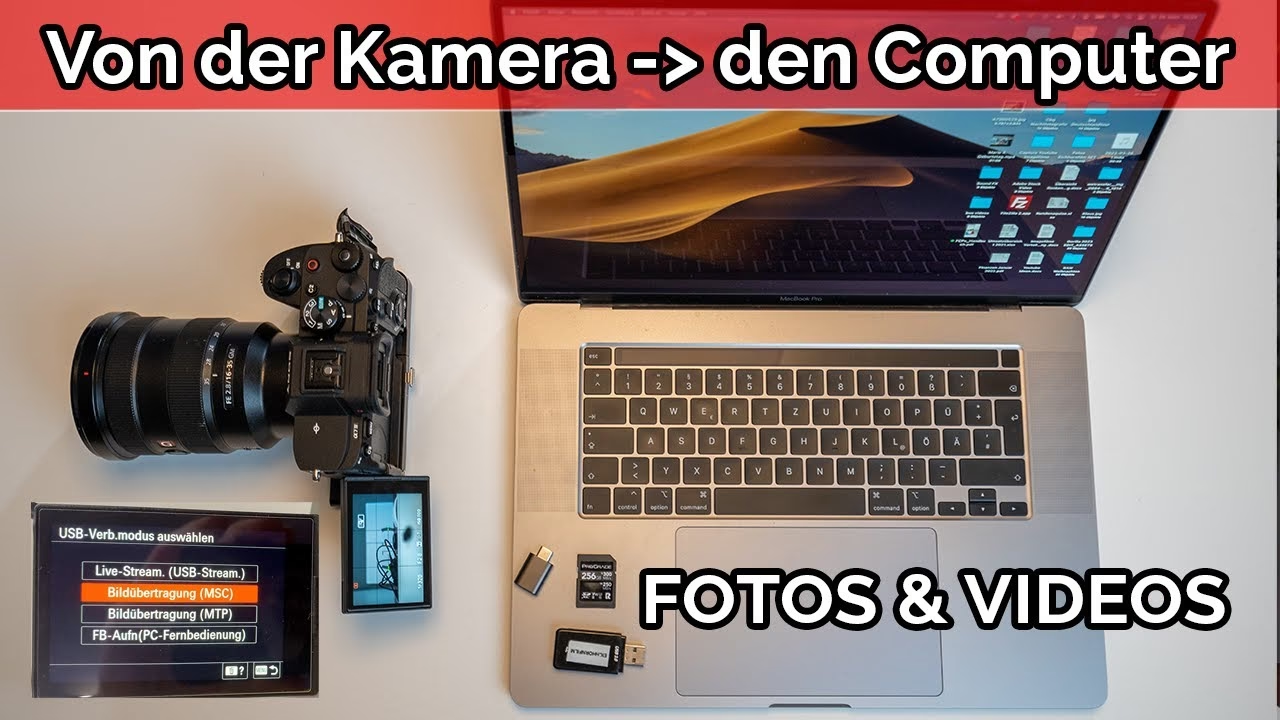
Die häufigsten Übeltäter sind:
- Falsches oder defektes Kabel: Nicht alle USB-Kabel sind gleich. Manchmal reicht ein Ladekabel nicht aus, um Daten zu übertragen. Oder das Kabel selbst ist beschädigt.
- Falscher Anschluss: Verwendet Ihre Kamera USB oder das ältere FireWire (auch i.LINK genannt)? Stellen Sie sicher, dass Sie den richtigen Anschluss am Computer verwenden.
- Treiberprobleme: Der Computer benötigt spezielle Treiber, um mit der Kamera kommunizieren zu können. Diese können fehlen, veraltet oder beschädigt sein.
- Kamera-Einstellungen: Die Handycam muss möglicherweise in einem bestimmten Modus (z. B. 'PC Connect', 'USB-Modus' oder 'Wiedergabe') sein, um vom Computer erkannt zu werden.
- Probleme mit dem USB-Anschluss des Computers: Der verwendete USB-Port am Computer könnte defekt sein oder nicht genügend Strom liefern.
- Betriebssystemprobleme: Manchmal können Konflikte im Betriebssystem selbst oder fehlende Updates die Erkennung verhindern.
- Konflikte mit anderer Software: Installierte Software zur Medienverwaltung oder andere Geräte können die Verbindung stören.
- Kamera-Defekt: Im schlimmsten Fall könnte der Anschluss an der Kamera selbst beschädigt sein.
Schritt-für-Schritt-Anleitung zur Fehlerbehebung
Gehen Sie diese Schritte nacheinander durch, um das Problem einzugrenzen und zu lösen:
Schritt 1: Grundlegende Überprüfungen durchführen
Beginnen Sie mit den einfachsten Dingen, da diese oft die Ursache sind.
- Überprüfen Sie das Kabel: Stellen Sie sicher, dass Sie das richtige USB-Kabel verwenden, das für die Datenübertragung geeignet ist (oft das Originalkabel von Sony). Versuchen Sie nach Möglichkeit, ein anderes, bekanntermaßen funktionierendes Kabel zu verwenden. Ein defektes Kabel ist eine sehr häufige Ursache.
- Überprüfen Sie die Anschlüsse: Stellen Sie sicher, dass das Kabel fest und korrekt sowohl an der Kamera als auch am Computer angeschlossen ist. Überprüfen Sie die Anschlüsse auf sichtbare Schäden oder Verschmutzungen.
- Schalten Sie die Kamera ein: Klingt banal, wird aber manchmal vergessen. Die Kamera muss eingeschaltet sein.
- Wählen Sie den richtigen Modus an der Kamera: Viele Handycams haben verschiedene Modi (Aufnahme, Wiedergabe, Einstellungen). Oft gibt es einen speziellen Modus für die Verbindung mit einem Computer (manchmal als 'USB-Modus', 'PC Connect' oder ähnliches bezeichnet). Konsultieren Sie das Handbuch Ihrer Handycam, um den korrekten Modus zu finden und einzustellen.
- Verwenden Sie ein anderes USB-Kabel: Wenn Sie ein anderes, als funktionierend bekanntes USB-Kabel haben, probieren Sie es aus.
- Verwenden Sie einen anderen USB-Anschluss am Computer: Probieren Sie verschiedene USB-Ports an Ihrem Computer aus. Manchmal sind die Anschlüsse an der Vorderseite eines Desktops weniger zuverlässig als die an der Rückseite. Vermeiden Sie USB-Hubs, wenn Sie direkt verbinden können.
Schritt 2: Überprüfung und Aktualisierung der Treiber (Windows)
Treiber sind essenziell für die Kommunikation zwischen Hardware und Betriebssystem.
- Geräte-Manager öffnen: Drücken Sie die Windows-Taste + R, geben Sie
devmgmt.mscein und drücken Sie Enter. Der Geräte-Manager wird geöffnet. - Suchen Sie nach der Kamera: Suchen Sie in den Kategorien nach Ihrer Handycam. Sie könnte unter 'Tragbare Geräte', 'Bildgebende Geräte', 'USB-Controller' oder 'Andere Geräte' gelistet sein. Wenn sie unter 'Andere Geräte' mit einem gelben Ausrufezeichen erscheint, bedeutet dies, dass der Treiber fehlt oder fehlerhaft ist.
- Treiber aktualisieren: Klicken Sie mit der rechten Maustaste auf den Eintrag Ihrer Kamera (falls vorhanden) und wählen Sie 'Treiber aktualisieren'. Wählen Sie 'Automatisch nach aktualisierter Treibersoftware suchen'. Wenn Windows keinen Treiber findet, fahren Sie mit dem nächsten Schritt fort.
- Treiber manuell installieren: Gehen Sie zur offiziellen Sony Support-Website. Suchen Sie nach Ihrer spezifischen Handycam-Modellnummer. Laden Sie die neuesten Treiber und die empfohlene Software (wie z. B. PlayMemories Home oder das Nachfolgeprogramm, falls verfügbar) für Ihr Betriebssystem herunter. Installieren Sie diese Software und die Treiber.
- Gerät deinstallieren und neu erkennen lassen: Wenn die Kamera im Geräte-Manager mit einem Fehler angezeigt wird, klicken Sie mit der rechten Maustaste darauf und wählen Sie 'Gerät deinstallieren'. Trennen Sie die Kamera vom Computer, starten Sie den Computer neu und schließen Sie die Kamera dann erneut an. Windows sollte versuchen, den Treiber neu zu installieren.
Schritt 3: Überprüfung und Aktualisierung der Treiber (macOS)
macOS benötigt in der Regel weniger manuelle Treibereingriffe, aber es gibt dennoch Schritte.
- Systeminformationen öffnen: Halten Sie die Option-Taste gedrückt und klicken Sie auf das Apple-Menü () > 'Systeminformationen...'.
- Suchen Sie nach der Kamera: Navigieren Sie im linken Menü unter 'Hardware' zu 'USB'. Suchen Sie in der Liste der angeschlossenen USB-Geräte nach Ihrer Handycam. Wenn sie hier nicht gelistet ist, wird sie vom Mac auf Hardware-Ebene nicht erkannt, was auf ein Kabel-, Port- oder Kameraproblem hindeutet.
- Überprüfen Sie die Kompatibilität und Software: Sony bietet oft spezielle Software für macOS (z. B. PlayMemories Home für ältere Modelle). Besuchen Sie die Sony Support-Website für Ihr spezifisches Modell und Ihr macOS-Version, um zu prüfen, ob spezielle Software oder Treiber erforderlich sind und ob Ihre Kamera mit Ihrer macOS-Version kompatibel ist. Laden Sie die notwendige Software herunter und installieren Sie sie.
- macOS aktualisieren: Stellen Sie sicher, dass Ihr macOS auf dem neuesten Stand ist. Gehen Sie zu Systemeinstellungen > Softwareupdate.
- Prüfen Sie im Finder und in Foto-Apps: Wird die Kamera im Finder unter 'Orte' angezeigt? Wird sie von Programmen wie 'Fotos' oder 'iMovie' erkannt, wenn diese geöffnet sind?
Schritt 4: Verwendung von Sony Software
Sony stellt oft spezifische Software zur Verfügung, die für die Übertragung von Videos und Fotos optimiert ist. Für viele neuere Modelle ist dies oft die Software, die die Erkennung erst ermöglicht oder erleichtert.
- PlayMemories Home: Dies war lange Zeit die Standardsoftware von Sony für die Verwaltung von Fotos und Videos. Auch wenn sie für sehr neue Kameras möglicherweise nicht mehr die Hauptlösung ist, ist sie für viele ältere Handycams unerlässlich. Stellen Sie sicher, dass Sie die neueste Version installiert haben. Die Software kann oft helfen, Treiberprobleme zu erkennen oder zu umgehen.
- Andere Sony-Tools: Suchen Sie auf der Sony Support-Website nach Software oder Dienstprogrammen, die speziell für Ihr Modell und Ihr Betriebssystem angeboten werden.
Schritt 5: FireWire (i.LINK) Verbindungen
Viele ältere Sony Handycams (insbesondere MiniDV-Modelle) verwenden keinen USB-Anschluss für die Videoübertragung, sondern FireWire, auch bekannt als i.LINK (IEEE 1394). USB diente bei diesen Modellen oft nur für die Übertragung von Standbildern oder als Massenspeicher für Speicherkarten.
- FireWire-Anschluss prüfen: Hat Ihr Computer einen FireWire-Anschluss? Dies sind oft 4-Pin- oder 6-Pin-Anschlüsse, die anders aussehen als USB. Neuere Computer haben diese Anschlüsse oft nicht mehr.
- FireWire-Kabel: Sie benötigen ein passendes FireWire-Kabel (z. B. i.LINK auf FireWire 400 oder 800).
- Erfassungskarte: Wenn Ihr Computer keinen FireWire-Anschluss hat, benötigen Sie eine FireWire-Erfassungskarte (PCIe für Desktops, ExpressCard für ältere Laptops) oder ein externes FireWire-Dock, das oft über Thunderbolt angeschlossen wird (prüfen Sie die Kompatibilität).
- Software zur Videoerfassung: Programme wie Windows Movie Maker (ältere Versionen), Adobe Premiere Pro, Final Cut Pro oder iMovie können oft Videos über FireWire erfassen.
Wenn Ihre Handycam ein älteres Modell mit Band (MiniDV, Digital8) ist, ist es sehr wahrscheinlich, dass sie eine FireWire-Verbindung für die Videoübertragung (nicht nur Fotos von der Speicherkarte) benötigt. USB wurde bei diesen Modellen oft nur für langsame Fotoübertragung genutzt.
Vergleich: USB vs. FireWire (i.LINK)
Es ist wichtig zu verstehen, welche Verbindung Ihre Handycam verwendet, da die Fehlersuche und die benötigte Hardware stark variieren.
| Merkmal | USB-Verbindung | FireWire (i.LINK) Verbindung |
|---|---|---|
| Typische Kameras | Neuere Handycams mit Speicherkarte (SD, Memory Stick) oder internem Speicher (Festplatte, Flash) | Ältere Handycams mit Band (MiniDV, Digital8) oder frühe digitale Modelle mit Speichermedien |
| Datenübertragung | Fotos, Videos (oft als Dateien), Massenspeicherzugriff | Video-Streaming in Echtzeit (ideal für Bandaufnahmen), Datenübertragung |
| Geschwindigkeit | Variiert je nach USB-Version (USB 2.0, 3.0, etc.), meist schneller für Dateikopien als FireWire für Streaming | FireWire 400 (IEEE 1394a) oder FireWire 800 (IEEE 1394b), oft stabiler für kontinuierliches Video-Streaming von Band |
| Treiberbedarf | Oft generische Treiber, aber Sony-Treiber/Software empfohlen/erforderlich | Oft vom Betriebssystem unterstützt (eingebaute Treiber), aber spezifische Erfassungssoftware benötigt |
| Anschlüsse am Computer | Sehr verbreitet auf allen modernen Computern | Selten auf modernen Computern, oft zusätzliche Hardware (Karte/Adapter) erforderlich |
| Fehlersuche | Kabel, Port, Treiber, Kamera-Modus, Sony Software | Kabel, Port, Erfassungskarte, Software zur Videoerfassung, Kamera-Modus |
Weitere Lösungsansätze
- Computer neu starten: Manchmal löst ein einfacher Neustart des Computers Erkennungsprobleme.
- Kamera zurücksetzen: Einige Handycams haben eine Reset-Funktion (oft ein kleiner Knopf, der mit einer Nadel gedrückt werden muss). Konsultieren Sie das Handbuch, wie Sie einen Reset durchführen, ohne Daten zu verlieren. Dies kann interne Kommunikationsfehler der Kamera beheben.
- Anderen Computer testen: Wenn möglich, versuchen Sie, die Handycam an einem anderen Computer anzuschließen. Wenn sie dort erkannt wird, liegt das Problem eindeutig an Ihrem ersten Computer (Betriebssystem, Treiber, Anschlüsse). Wenn sie auch an einem anderen Computer nicht erkannt wird, könnte ein Problem mit der Kamera selbst vorliegen.
- Prüfen Sie die Stromversorgung: Stellen Sie sicher, dass die Kamera ausreichend mit Strom versorgt wird. Manchmal wird die Kamera über USB geladen und gleichzeitig verbunden, manchmal benötigt sie ihr Netzteil, um die Verbindung korrekt herzustellen.
- Betriebssystem aktualisieren: Veraltete Betriebssysteme (Windows XP/Vista, sehr alte macOS-Versionen) haben möglicherweise keine Unterstützung oder die erforderlichen Treiber für neuere Kameras, und umgekehrt haben neuere Kameras möglicherweise keine Treiber für sehr alte Betriebssysteme. Stellen Sie sicher, dass Ihr Betriebssystem auf dem neuesten Stand ist oder zumindest mit Ihrer Kamera kompatibel ist.
Wichtige Hinweise und Tipps
- Handbuch konsultieren: Das Benutzerhandbuch Ihrer spezifischen Sony Handycam ist eine unschätzbare Ressource. Es enthält Informationen über den korrekten PC-Verbindungsmodus, die benötigten Kabeltypen und empfohlene Software.
- Modellnummer notieren: Halten Sie die genaue Modellnummer Ihrer Handycam bereit (steht oft auf einem Aufkleber an der Unterseite oder Innenseite), wenn Sie auf der Sony Support-Website nach Treibern oder Software suchen.
- Sony Support-Website: Dies ist die primäre Quelle für offizielle Treiber, Software-Updates und Anleitungen. Suchen Sie gezielt nach Ihrem Kameramodell.
- Datenübertragung: Bei älteren Bandkameras (MiniDV, Digital8) erfolgt die Videoübertragung oft in Echtzeit. Das bedeutet, Sie müssen das Band von Anfang bis Ende abspielen, während die Software auf dem Computer das Video erfasst. Dies ist kein einfacher Dateikopiervorgang wie bei modernen Dateibasierten Kameras.
Häufig gestellte Fragen (FAQ)
Hier sind Antworten auf einige häufig gestellte Fragen zur Verbindung von Sony Handycams mit Computern:
Muss ich spezielle Software von Sony installieren?
Ja, in vielen Fällen ist die Installation von Sony-Software wie PlayMemories Home (oder einer neueren Alternative, je nach Modell) dringend empfohlen oder sogar erforderlich, damit die Kamera korrekt erkannt wird und Sie die Aufnahmen einfach importieren können. Diese Software enthält oft die notwendigen Treiber.
Meine alte MiniDV Handycam wird nicht per USB erkannt. Warum?
Sehr wahrscheinlich verwendet Ihre MiniDV Handycam FireWire (i.LINK) für die Übertragung von Video von Band. Der USB-Anschluss dient bei diesen Modellen oft nur für die Übertragung von Standbildern von einer Speicherkarte oder als Massenspeicher, aber nicht für die Videoerfassung vom Band. Sie benötigen einen Computer mit FireWire-Anschluss oder eine entsprechende Erfassungshardware und eine Videoerfassungssoftware.
Ich habe ein gelbes Ausrufezeichen im Geräte-Manager. Was bedeutet das?
Ein gelbes Ausrufezeichen im Windows Geräte-Manager neben dem Eintrag Ihrer Kamera (oder einem unbekannten Gerät) bedeutet, dass es ein Problem mit dem Gerät gibt, meist verursacht durch fehlende, fehlerhafte oder inkompatible Treiber. Sie müssen die korrekten Treiber für Ihre Kamera und Ihr Betriebssystem finden und installieren.
Welchen USB-Modus muss ich an meiner Handycam einstellen?
Das hängt von Ihrem spezifischen Modell ab. Suchen Sie in den Einstellungen nach Optionen wie 'USB-Modus', 'PC Connect', 'Massenspeicher', 'MTP/PTP' oder 'Wiedergabe'. Oft muss der Modus 'Massenspeicher' oder 'PC Connect' gewählt werden, damit der Computer auf die Speichermedien zugreifen kann. Konsultieren Sie das Handbuch.
Wird meine alte Handycam unter Windows 10/11 oder der neuesten macOS-Version unterstützt?
Das ist nicht garantiert. Sehr alte Modelle haben möglicherweise keine Treiber für die neuesten Betriebssysteme, da die Hersteller den Support irgendwann einstellen. Prüfen Sie auf der Sony Support-Website, ob Ihr Modell und Ihr Betriebssystem kompatibel sind. Gegebenenfalls müssen Sie auf einem älteren Computer mit einem kompatiblen Betriebssystem arbeiten oder spezielle Hardware/Software von Drittanbietern verwenden.
Fazit
Das Problem, dass eine Sony Handycam vom Computer nicht erkannt wird, ist ärgerlich, aber oft lösbar. Der Schlüssel liegt darin, systematisch vorzugehen und die häufigsten Ursachen zu überprüfen: das Kabel, den Anschluss, den Modus der Kamera und vor allem die Treiber und die Software. Bei älteren Modellen, insbesondere solchen mit Band, ist es entscheidend zu wissen, ob eine FireWire-Verbindung benötigt wird. Mit Geduld und den richtigen Schritten sollten Sie in der Lage sein, die Verbindung herzustellen und Ihre wertvollen Aufnahmen sicher auf Ihren Computer zu übertragen. Vergessen Sie nicht, das Handbuch Ihrer Kamera und die Sony Support-Website als primäre Informationsquellen zu nutzen. Viel Erfolg!
Hat dich der Artikel Sony Handycam wird nicht erkannt? So geht's! interessiert? Schau auch in die Kategorie Ogólny rein – dort findest du mehr ähnliche Inhalte!