


Kennen Sie das? Sie sitzen in einem wichtigen Online-Meeting, und während alle Kollegen gestochen scharfe Bilder haben, sehen Sie auf Ihrem Bildschirm aus, als würden Sie eine Kartoffel als Webcam verwenden. Das ist kein professionelles Bild, das Sie abgeben möchten. Zum Glück gibt es einfache Lösungen, um die Qualität Ihrer Webcam drastisch zu verbessern, und Sie müssen dafür kein Technik-Guru sein.
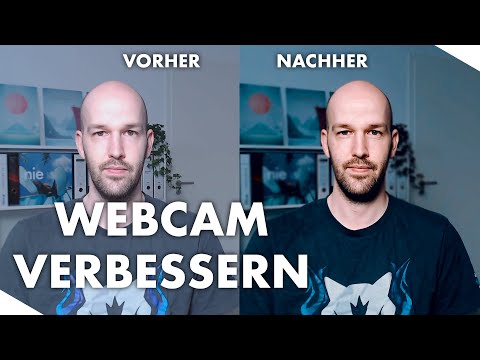
In der heutigen Arbeitswelt, die zunehmend von Homeoffice, hybriden Modellen und flexiblen Arbeitszeiten geprägt ist, sind Videoanrufe oft der einzige Weg, um visuell mit Kollegen und Kunden zu interagieren. Die Qualität Ihres Video-Feeds beeinflusst maßgeblich, wie verbunden und präsent Sie wirken. Ein dunkles, körniges Bild kann die Distanz unterstreichen, während ein klares Bild Nähe und Professionalität schafft. Dieser Artikel zeigt Ihnen, wie Sie Ihre Webcam-Qualität optimieren können, ohne gleich eine neue Hardware kaufen zu müssen – oder wann ein Upgrade sinnvoll ist.

Die folgenden Tipps helfen Ihnen dabei, das Beste aus Ihrer aktuellen Ausrüstung herauszuholen und häufige Probleme zu beheben.
Webcam-Einstellungen anpassen
Der erste Schritt zur Verbesserung Ihrer Webcam-Qualität beginnt oft bei den Einstellungen. Diese können Sie in der Regel an zwei Stellen vornehmen: über das Betriebssystem Ihres Computers oder über die spezifische Software Ihrer Webcam, falls vorhanden. Auch viele Videokonferenz-Programme bieten eigene Einstellungsmöglichkeiten.
Unter Windows finden Sie grundlegende Kameraeinstellungen in der Kamera-App (Start > Kamera > Einstellungen). Hier können Sie oft die Videoauflösung und einige grundlegende Optionen anpassen. Manchmal gibt es einen 'Pro-Modus', der zusätzliche Einstellungen wie die Helligkeit freischaltet. Wenn Ihre Webcam eine eigene Software mitbringt, bietet diese meist tiefere Einblicke und mehr Kontrolle über Parameter wie Belichtungszeit oder Weißabgleich. Sollte Ihre Webcam keine eigene Software haben oder diese nur wenige Optionen bieten, können Sie oft Drittanbieter-Software nutzen, um mehr Kontrolle zu erhalten.
Für Mac-Nutzer ist es bei der integrierten Webcam etwas komplizierter, da macOS von Haus aus keine umfassenden Kameraeinstellungen bietet. Hier müssen Sie oft auf Drittanbieter-Apps wie 'Webcam Settings' oder 'iGlasses' zurückgreifen. Diese Apps ermöglichen die Anpassung von Helligkeit, Kontrast, Blende und weiteren Einstellungen.
Darüber hinaus bieten viele Videokonferenz-Programme wie Zoom, Microsoft Teams oder Skype eigene Videoeinstellungen. Zoom erlaubt beispielsweise die Anpassung an schlechte Lichtverhältnisse, das Anwenden von Filtern oder sogar eine 'Touch-up'-Funktion, die das Bild weicher macht. Wenn Sie hauptsächlich eine Plattform nutzen, kann die Anpassung der Einstellungen dort die einfachste Lösung sein.
Es gibt eine Reihe von Einstellungen, die Sie anpassen können, um die Qualität Ihrer Webcam zu beeinflussen. Die wichtigsten sind:
- Helligkeit: Beeinflusst die allgemeine Lichtstärke des Bildes. Ein zu helles Bild wirkt ausgewaschen, ein zu dunkles Bild lässt Details verschwinden.
- Kontrast: Definiert den Unterschied zwischen den hellsten und dunkelsten Bereichen. Ein hoher Kontrast kann dramatisch wirken, ein zu hoher Kontrast lässt Details in Schatten und Lichtern verschwinden.
- Sättigung: Bestimmt die Intensität der Farben. Weniger Sättigung macht das Bild blasser, mehr Sättigung kräftiger.
- Farbton (Hue): Verändert die Farbtemperatur des Bildes, z.B. ins Bläuliche oder Rötliche.
- Gamma: Beeinflusst, wie helle Mitteltöne erscheinen.
- Schärfe: Reguliert die Klarheit der Details. Eine zu hohe Schärfe kann unnatürlich wirken und Bildrauschen verstärken.
- Bereich (Range): Das Kontrastverhältnis zwischen den dunkelsten und hellsten Tönen, die die Webcam erfassen kann.
- Weißabgleich: Stellt sicher, dass Weißtöne tatsächlich weiß aussehen, indem unerwünschte Farbstiche (z.B. durch warmes Kunstlicht) entfernt werden. Voreinstellungen wie 'Tageslicht' oder 'Kunstlicht' können hier helfen.
- Gain (Verstärkung): Die Empfindlichkeit des Kamerasensors. Eine höhere Verstärkung macht das Bild heller, kann aber auch zu mehr Bildrauschen führen, besonders bei schlechten Lichtverhältnissen.
- Auflösung: Die Anzahl der Pixel im Bild (z.B. 640x480, 720p, 1080p). Eine höhere Auflösung führt zu einem schärferen Bild, kann aber die Bildrate verringern und erfordert mehr Bandbreite.
- Bildrate (Frame Rate): Die Anzahl der Bilder pro Sekunde (z.B. 15 fps, 30 fps, 60 fps). Eine höhere Bildrate führt zu einem flüssigeren Video, kann aber die Auflösung verringern oder mehr Rechenleistung erfordern.
Die Frage, wie man die Webcam-Auflösung reduzieren kann, kommt oft auf, wenn die Internetverbindung langsam ist oder der Computer Schwierigkeiten hat, das Video flüssig zu verarbeiten. Eine niedrigere Auflösung (z.B. von 1080p auf 720p oder 480p) reduziert die Datenmenge, die übertragen werden muss. Dies kann zu einer stabileren Verbindung und einer höheren Bildrate führen, auch wenn das Bild weniger scharf ist. Die Möglichkeit, die Auflösung zu ändern, finden Sie in der Regel ebenfalls in den Kameraeinstellungen des Betriebssystems, der Webcam-Software oder des Videokonferenz-Programms. Experimentieren Sie, um die beste Balance zwischen Schärfe und Flüssigkeit für Ihre spezifische Situation zu finden.
Es gibt keine universell 'richtigen' Einstellungen. Sie müssen experimentieren, um herauszufinden, was in Ihrer Umgebung am besten aussieht. Beachten Sie, dass sich die optimalen Einstellungen ändern können, wenn sich das Licht in Ihrem Raum ändert oder wenn Sie Ihren Laptop bewegen. Was morgens gut aussieht, kann am Nachmittag durch die tiefstehende Sonne völlig anders wirken.
Die richtige Beleuchtung optimieren
Wenn Ihre Videos dunkel, schattig oder so körnig aussehen, dass sie an Überwachungsaufnahmen erinnern, ist das oft ein Hinweis auf unzureichende Beleuchtung. Mehr Licht in Ihrem Raum kann Wunder wirken. Sie können dies mit Lampen oder natürlichem Sonnenlicht erreichen, aber Vorsicht: Zu viel Licht kann Ihr Bild auch überstrahlen.
Natürliches Tageslicht ist oft die beste Lichtquelle. Positionieren Sie sich, wann immer möglich, so, dass Sie einem Fenster zugewandt sind. Sitzen Sie niemals mit dem Rücken zum Fenster, da dies dazu führt, dass Ihre Webcam gegen das helle Licht ankämpfen muss und Ihr Gesicht dunkel und als Silhouette erscheint.
Wenn Sie auf künstliches Licht angewiesen sind, ist Deckenlicht meist nicht ideal, da es harte Schatten werfen kann, insbesondere unter den Augen und am Kinn. Eine gute künstliche Beleuchtung besteht oft darin, Licht von vorne oder leicht von der Seite auf Ihr Gesicht zu richten.
Eine bewährte Methode ist die Platzierung von zwei Lampen auf Ihrem Schreibtisch, die Ihr Gesicht von beiden Seiten beleuchten. Um das Licht weicher zu machen und harte Schatten zu vermeiden, können Sie ein Stück Druckerpapier vor jede Lampe kleben (achten Sie auf den Abstand zur Wärmequelle!) oder die Lampen auf weiße Wände richten. Das Licht wird von der Wand reflektiert und beleuchtet Ihr Gesicht sanfter, als wenn die Lampen direkt auf Sie gerichtet wären.
Überprüfen Sie auch die Position Ihrer Webcam im Verhältnis zu Lichtquellen. Wenn die Kamera direkt auf eine starke Lichtquelle gerichtet ist, führt dies zu einem dunkleren Video, da die Kamera versucht, die hellste Stelle zu kompensieren. Versuchen Sie, die Webcam so zu positionieren, dass das Licht eher von der Seite einfällt.
Wenn diese Tipps nicht ausreichen und Sie häufig Videoanrufe haben, kann die Anschaffung eines preiswerten Ringlichts eine lohnende Investition sein. Diese Lichter sorgen für eine gleichmäßige, schmeichelhafte Beleuchtung und sind speziell für Videokonferenzen und Streaming konzipiert.
Die Beleuchtung ist vielleicht der wichtigste Faktor für ein gutes Webcam-Bild. Selbst eine günstige Webcam kann mit guter Beleuchtung ein besseres Bild liefern als eine teure Webcam bei schlechten Lichtverhältnissen.
Mikrofonqualität überprüfen und verbessern
Die Qualität Ihres Mikrofons hat einen großen Einfluss auf die Gesamtwirkung Ihrer Webcam-Videos. Selbst das beste Bild ist wenig wert, wenn Ihre Stimme unverständlich ist oder von störenden Hintergrundgeräuschen überlagert wird. Wenn Sie das integrierte Mikrofon Ihres Computers verwenden und der Ton unklar ist, versuchen Sie, auf ein externes Mikrofon oder ein Headset umzusteigen. Externe Mikrofone sind in der Regel empfindlicher und nehmen Ihre Stimme besser auf als die eingebauten Optionen.
Sie können auch versuchen, die Einstellungen Ihres Mikrofons anzupassen, um Hintergrundgeräusche zu reduzieren. Unter Windows gehen Sie zu Start > Einstellungen > System > Sound. Wählen Sie Ihr Mikrofon unter 'Eingabe' aus und passen Sie die Einstellungen wie Lautstärke und ggf. Rauschunterdrückung an. Es gibt oft Optionen wie 'Mikrofon-Boost', die die Lautstärke erhöhen, aber auch das Rauschen verstärken können – hier ist Feintuning gefragt.
Auf einem Mac finden Sie die Einstellungen unter Systemeinstellungen > Ton > Eingang. Wählen Sie Ihr Mikrofon aus der Liste (das integrierte Mikrofon wird oft als 'Display Audio' gelistet) und verwenden Sie die Schieberegler, um die Lautstärke und Empfindlichkeit anzupassen. Auch hier gibt es oft erweiterte Einstellungen oder die Möglichkeit, den Eingangspegel visuell zu überprüfen.
Ein weiterer wichtiger Punkt bezüglich des Tons ist Ihr Lautsprecher. Wenn der Ton des Meetings über die Lautsprecher Ihres Computers wiedergegeben wird und gleichzeitig Ihr Mikrofon aktiv ist, kann dies zu einer unangenehmen Rückkopplungsschleife führen, die als 'Double-Talk' bekannt ist. Dies macht es für andere schwierig, Sie klar zu hören, und ist extrem störend in Meetings.
Die einfachste Lösung hierfür ist die Verwendung von Kopfhörern oder Earbuds. Dadurch wird der Ton des Meetings direkt an Ihre Ohren geleitet und nicht vom Mikrofon wieder aufgenommen. Alternativ können Sie ein Headset mit integriertem Mikrofon verwenden, das oft eine bessere Klangqualität bietet als das eingebaute Mikrofon Ihres Laptops.
Den Hintergrund gestalten
Eine letzte, aber oft unterschätzte Möglichkeit, die Webcam-Qualität und Ihren professionellen Auftritt zu verbessern, ist die Gestaltung Ihres Hintergrunds. Ein überladener oder unordentlicher Hintergrund kann unprofessionell wirken. Leere Kaffeetassen, ungeordnete Papierstapel oder unaufgeräumte Regale senden eine Botschaft über Ihre Organisationsfähigkeiten – und es ist wahrscheinlich nicht die Botschaft, die Sie senden möchten.
Entfernen Sie Unordnung und visuelle Ablenkungen aus Ihrem Sichtbereich, bevor Ihr Meeting beginnt. Eine leere Wand funktioniert oft besser als ein Chaos. Wenn eine leere Wand zu langweilig ist, positionieren Sie sich vor einem geschmackvollen Kunstwerk, einem aufgeräumten Bücherregal oder einer Pflanze. Achten Sie darauf, dass der Hintergrund nicht zu unruhig ist und nicht von Ihnen ablenkt.
Viele Videokonferenz-Programme bieten auch die Möglichkeit, virtuelle Hintergründe zu verwenden. Dies kann eine schnelle Lösung sein, wenn Ihr physischer Hintergrund nicht ideal ist oder Sie ein höheres Maß an Privatsphäre wünschen. Achten Sie bei virtuellen Hintergründen auf eine gute Ausleuchtung und idealerweise auf eine einfarbige Wand hinter sich, um 'Aussetzer' des virtuellen Hintergrunds zu vermeiden.
Auch die Farbe Ihres Hintergrunds spielt eine Rolle. Neutrale Töne sind oft am besten, aber das muss nicht unbedingt Weiß sein. Helles Grau, Marineblau oder ein zarter Rosaton können ebenfalls gut funktionieren und Ihrem Bild mehr Tiefe verleihen. Helle, grelle Farben wie Rot, Orange oder Gelb sind oft unvorteilhaft und sollten vermieden werden, da sie die Aufmerksamkeit vom Hauptmotiv – Ihnen – ablenken können.
Technologie-Upgrade in Betracht ziehen
Manchmal reichen alle Einstellungen und Optimierungen nicht aus, um die gewünschte Qualität zu erreichen, insbesondere wenn die eingebaute Webcam Ihres Laptops sehr alt oder von minderer Qualität ist. Wenn Sie häufig an Videoanrufen teilnehmen und eine konstant hohe Qualität benötigen, kann die Investition in eine externe Webcam oder sogar ein spezielles Videokonferenz-Gerät sinnvoll sein.
Externe Webcams gibt es in vielen Preisklassen und Qualitätsstufen. Viele bieten höhere Auflösungen (Full HD 1080p oder sogar 4K), bessere Sensoren für schwaches Licht und integrierte Mikrofone, die oft besser sind als die Laptop-Mikrofone. Eine gute externe Webcam ist oft 'Plug-and-Play' und liefert sofort eine bessere Bildqualität.
Für professionelle Umgebungen oder Konferenzräume gibt es auch fortschrittlichere All-in-One-Geräte, die speziell für Videokonferenzen entwickelt wurden. Solche Geräte kombinieren hochwertige Kameras, Mikrofone und Lautsprecher in einem System und bieten oft zusätzliche Funktionen wie automatisches Framing (die Kamera zoomt auf die sprechende Person), Rauschunterdrückung oder ein breiteres Sichtfeld, um mehrere Personen im Raum zu erfassen. Diese Lösungen sind teurer, bieten aber eine nahtlose und qualitativ hochwertige Erfahrung ohne die Notwendigkeit, ständig Einstellungen anzupassen.
Häufig gestellte Fragen (FAQ)
Hier beantworten wir einige häufige Fragen zum Thema Webcam-Qualität:
F: Warum sieht meine Webcam so schlecht aus?
A: Häufige Gründe sind schlechte Beleuchtung, falsche Kameraeinstellungen (z.B. falscher Weißabgleich, niedriger Gain bei Dunkelheit), ein unordentlicher Hintergrund oder ein Problem mit dem Mikrofon (z.B. Rückkopplung).
F: Wie kann ich die Auflösung meiner Webcam reduzieren?
A: Die Auflösung kann normalerweise in den Einstellungen der Kamera-App Ihres Betriebssystems (Windows, Mac mit Zusatzsoftware), in der Software Ihrer Webcam oder in den Einstellungen Ihres Videokonferenz-Programms (z.B. Zoom, Teams) angepasst werden. Wählen Sie dort eine niedrigere Auflösung wie 720p oder 480p, um Bandbreite zu sparen oder die Bildrate zu erhöhen.
F: Ist natürliches Licht immer am besten?
A: Ja, Tageslicht ist oft die weichste und natürlichste Lichtquelle. Positionieren Sie sich idealerweise so, dass Sie einem Fenster zugewandt sind.
F: Brauche ich ein externes Mikrofon?
A: Nicht unbedingt, aber externe Mikrofone oder Headsets bieten in der Regel eine deutlich bessere Audioqualität als die eingebauten Mikrofone von Laptops und helfen, Hintergrundgeräusche und 'Double-Talk' zu vermeiden.
F: Was ist 'Double-Talk'?
A: 'Double-Talk' beschreibt eine Audio-Rückkopplung, die entsteht, wenn das Mikrofon den Ton aufnimmt, der gleichzeitig aus den Lautsprechern kommt. Dies stört das Gespräch für alle Teilnehmer. Die Verwendung von Kopfhörern verhindert dies.
F: Welcher Hintergrund ist am besten?
A: Ein sauberer, aufgeräumter und möglichst neutraler Hintergrund ist ideal. Eine leere Wand, ein aufgeräumtes Regal oder ein dezentes virtuelles Hintergrundbild funktionieren gut.
F: Können Kameraeinstellungen meine Auflösung verbessern?
A: Nein, die Auflösung ist eine feste Eigenschaft der Webcam oder wird auswählt. Sie können die Auflösung nicht über die maximale Kapazität Ihrer Kamera hinaus erhöhen. Andere Einstellungen wie Schärfe, Kontrast und Beleuchtung können jedoch dazu beitragen, dass ein Bild bei einer gegebenen Auflösung klarer und besser aussieht.
Die Verbesserung Ihrer Webcam-Qualität ist mit einigen einfachen Schritten durchaus machbar. Durch die Anpassung der Einstellungen, die Optimierung der Beleuchtung, die Sicherstellung einer guten Audioqualität und die Gestaltung Ihres Hintergrunds können Sie Ihren Auftritt in virtuellen Meetings erheblich aufwerten. Nehmen Sie sich die Zeit, mit den verschiedenen Aspekten zu experimentieren – das Ergebnis wird sich lohnen und Ihnen helfen, professioneller und präsenter zu wirken.
Hat dich der Artikel Webcam-Qualität verbessern: Tipps & Tricks interessiert? Schau auch in die Kategorie Ogólny rein – dort findest du mehr ähnliche Inhalte!