


Die Integration zwischen Adobe Lightroom und Adobe Photoshop ist ein Kernstück des modernen fotografischen Workflows. Während Lightroom sich hervorragend für die Organisation, Katalogisierung und grundlegende Entwicklung von Bildern eignet, bietet Photoshop die unübertroffene Leistungsfähigkeit für komplexe Retuschen, Composings und kreative Bildmanipulationen. Um das Beste aus beiden Welten zu vereinen, ist es essenziell zu wissen, wie Sie Ihre in Lightroom bearbeiteten oder organisierten Fotos nahtlos in Photoshop zur Weiterverarbeitung öffnen können. Dieser Artikel führt Sie durch die einfachen Schritte, wie Sie von Photoshop aus auf Ihre mit Lightroom synchronisierten Bilder zugreifen können, und beleuchtet die Vorteile dieses integrierten Ansatzes.
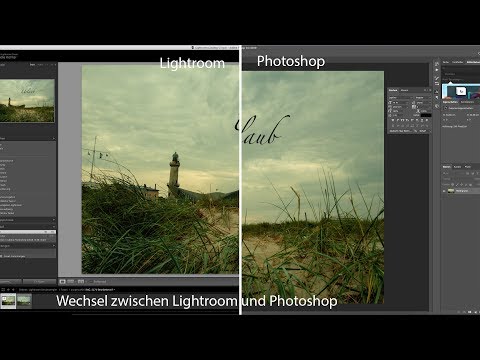
Die nahtlose Integration von Lightroom und Photoshop
Adobe hat seine Creative Cloud Software so konzipiert, dass sie Hand in Hand arbeitet. Insbesondere die Desktop-Versionen von Lightroom (ehemals Lightroom CC) und Photoshop sind eng miteinander verbunden. Fotos, die Sie in Lightroom importieren und mit der Adobe Cloud synchronisieren, stehen Ihnen über diese Synchronisation auch in anderen Adobe-Anwendungen zur Verfügung, einschließlich Photoshop. Dieser Prozess der Synchronisation ist der Schlüssel zum einfachen Zugriff, den wir hier beschreiben. Es ermöglicht Fotografen und Bildbearbeitern, schnell zwischen den Anwendungen zu wechseln, je nachdem, welche Art von Bearbeitung gerade erforderlich ist.
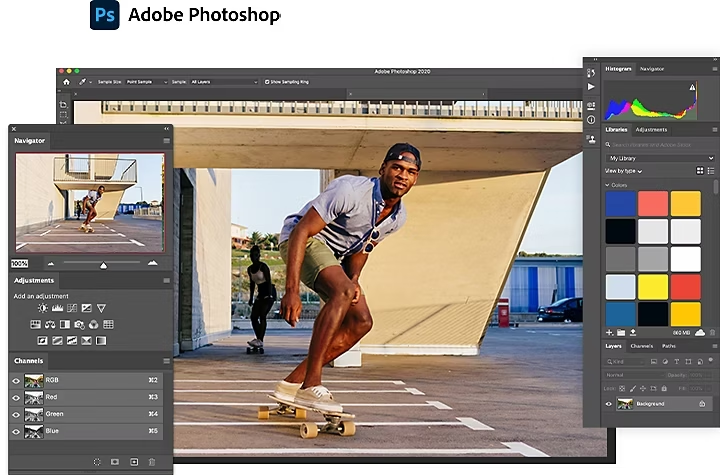
Methode 1: Zugriff über den Startbildschirm in Photoshop
Eine der direktesten Möglichkeiten, auf Ihre in Lightroom synchronisierten Fotos zuzugreifen, ist direkt über den Startbildschirm von Photoshop. Wenn Sie Photoshop öffnen, sehen Sie in der Regel einen Startbildschirm, der verschiedene Optionen anzeigt, wie das Öffnen neuer Dokumente, den Zugriff auf zuletzt bearbeitete Dateien oder Lernprogramme.
Auf diesem Startbildschirm gibt es einen speziellen Bereich oder eine Registerkarte, die Ihnen den Zugriff auf Ihre über Adobe Creative Cloud synchronisierten Dateien ermöglicht. Hier finden Sie auch Ihre Fotos, die mit Lightroom synchronisiert wurden. Der genaue Ort kann je nach Photoshop-Version leicht variieren, aber suchen Sie nach Optionen wie „Ihre Dateien“, „Creative Cloud-Dateien“ oder spezifisch „Lightroom Fotos“. Wenn Sie diese Option auswählen, zeigt Ihnen Photoshop eine Ansicht Ihrer Lightroom-Bibliothek an, die über die Cloud synchronisiert ist. Sie können dann durch Ihre Alben oder Sammlungen navigieren, genau wie Sie es in Lightroom tun würden.
Sobald Sie das gewünschte Foto gefunden haben, klicken Sie es einfach an. Photoshop lädt das Bild dann direkt aus der Cloud und öffnet es in einem neuen Dokument. Standardmäßig werden Fotos aus Lightroom oft als Smart-Objekt in Photoshop geöffnet. Dies ist ein großer Vorteil, da es Ihnen ermöglicht, nicht-destruktive Bearbeitungen in Photoshop durchzuführen und das Originalbild aus Lightroom beizubehalten. Änderungen am Smart-Objekt beeinflussen nicht die ursprünglichen Pixel des Bildes, und Sie können die ursprünglichen RAW-Daten (falls vorhanden) weiterhin über Camera Raw bearbeiten, das in das Smart-Objekt eingebettet ist.
Diese Methode ist besonders nützlich, wenn Sie Photoshop neu starten oder gerade erst öffnen und direkt mit einem Foto aus Ihrer Lightroom-Bibliothek arbeiten möchten. Es bietet eine klare und organisierte Ansicht Ihrer Cloud-synchronisierten Bilder.
Methode 2: Zugriff während der Arbeit in Photoshop (über Suchen)
Was aber, wenn Sie bereits mitten in einer Photoshop-Sitzung sind und feststellen, dass Sie ein weiteres Foto aus Ihrer Lightroom-Bibliothek benötigen? Photoshop bietet auch hierfür einen schnellen Weg, ohne dass Sie die Anwendung verlassen oder den Startbildschirm erneut aufrufen müssen.
Während Sie in Photoshop arbeiten, können Sie die Suchfunktion nutzen. Die Tastenkombination hierfür ist Strg + F unter Windows oder Befehl + F unter macOS. Das Drücken dieser Tasten öffnet ein Suchfeld oder ein Suchfenster innerhalb von Photoshop.
In diesem Suchfenster finden Sie verschiedene Optionen zum Suchen von Werkzeugen, Menübefehlen, Hilfeartikeln und mehr. Eine der verfügbaren Registerkarten oder Kategorien in diesem Suchfenster ist speziell für den Zugriff auf Ihre „Lightroom-Fotos“ vorgesehen. Wählen Sie diese Registerkarte aus.
Nach Auswahl der „Lightroom-Fotos“-Registerkarte zeigt Ihnen Photoshop ebenfalls eine Ansicht Ihrer synchronisierten Lightroom-Bibliothek an. Ähnlich wie auf dem Startbildschirm können Sie hier durch Ihre Alben, Sammlungen oder einfach durch alle synchronisierten Fotos blättern oder nach bestimmten Bildern suchen. Klicken Sie auf das gewünschte Foto, um es zu öffnen.
Auch bei dieser Methode wird das Foto in der Regel als Smart-Objekt geöffnet. Dies gewährleistet Konsistenz in Ihrem Workflow und ermöglicht die gleiche nicht-destruktive Bearbeitung wie beim Zugriff über den Startbildschirm.
Diese zweite Methode ist ideal, wenn Sie schnell auf ein Lightroom-Foto zugreifen müssen, ohne Ihren aktuellen Arbeitsfluss in Photoshop zu unterbrechen. Es integriert den Zugriff direkt in die Anwendungsumgebung.
Warum Lightroom-Fotos in Photoshop bearbeiten?
Die Möglichkeit, einfach von Lightroom nach Photoshop zu wechseln, ist nicht nur eine Frage der Bequemlichkeit, sondern eröffnet auch erweiterte Bearbeitungsmöglichkeiten. Lightroom ist primär für die globale und lokale Korrektur von Farbe, Belichtung und den Einsatz von Presets konzipiert. Photoshop hingegen ist das Werkzeug der Wahl für:
- Komplexe Retusche (Haut, Objektentfernung)
- Composings und Montagen aus mehreren Bildern
- Fortgeschrittene Maskierung und Auswahltechniken
- Einsatz von Ebenen und Mischmodi
- Erstellung und Anwendung von Texturen und Effekten
- Design-Elemente hinzufügen
Ein typischer Workflow könnte so aussehen: Importieren und Organisieren der Fotos in Lightroom, grundlegende Anpassungen (Belichtung, Weißabgleich, Farbkorrektur) dort vornehmen und dann ausgewählte Bilder für spezielle Bearbeitungen, die nur in Photoshop möglich sind, dorthin senden. Die enge Integration über die Synchronisation macht diesen Übergang reibungslos.
Der Synchronisationsprozess verstehen
Damit die beschriebenen Zugriffsmethoden funktionieren, müssen Ihre Fotos in Lightroom mit der Adobe Creative Cloud synchronisiert sein. Dies geschieht automatisch, wenn Sie die Desktop-Version von Lightroom (nicht Lightroom Classic) verwenden und mit Ihrem Creative Cloud-Konto angemeldet sind. Fotos, die Sie in Lightroom importieren, werden standardmäßig in voller Auflösung in die Cloud hochgeladen und stehen Ihnen dann auf allen Ihren Geräten und in kompatiblen Anwendungen wie Photoshop zur Verfügung.
Bei Lightroom Classic funktioniert die Synchronisation etwas anders. Hier müssen Sie explizit Sammlungen auswählen, die mit der Cloud synchronisiert werden sollen. Nur die Fotos in diesen synchronisierten Sammlungen sind dann über die Cloud zugänglich und erscheinen in Photoshop über die beschriebenen Methoden.
Tipps für einen effizienten Workflow
- Nutzen Sie Smart-Objekte: Wie erwähnt, werden Fotos aus Lightroom oft als Smart-Objekt in Photoshop geöffnet. Bearbeiten Sie das Smart-Objekt durch Doppelklick, um die Camera Raw-Einstellungen anzupassen, oder fügen Sie Anpassungsebenen und Filter nicht-destruktiv hinzu.
- Organisation in Lightroom: Eine gute Organisation Ihrer Fotos in Alben oder Sammlungen in Lightroom erleichtert das schnelle Finden der benötigten Bilder in Photoshop, insbesondere wenn Sie die Suchfunktion oder den Startbildschirm nutzen.
- Synchronisation prüfen: Stellen Sie sicher, dass die Synchronisation in Lightroom aktiv ist und die gewünschten Fotos tatsächlich in die Cloud hochgeladen wurden, bevor Sie versuchen, in Photoshop darauf zuzugreifen.
- Dateiformate: Lightroom synchronisiert die Originaldateien. Beim Öffnen in Photoshop wird eine temporäre Datei erstellt, oft basierend auf einem DNG-Proxy oder dem Original. Wenn Sie Ihre Arbeit in Photoshop speichern, sollten Sie das Ergebnis als PSD- oder TIFF-Datei speichern, um Ebenen und Photoshop-spezifische Bearbeitungen zu erhalten.
Vergleich der Zugriffsmethoden
| Merkmal | Zugriff über Startbildschirm | Zugriff während der Arbeit (Strg+F / Befehl+F) |
|---|---|---|
| Anwendungssituation | Beim Start von Photoshop, um direkt mit einem Lightroom-Foto zu beginnen. | Wenn Photoshop bereits geöffnet ist und während einer Bearbeitung ein weiteres Lightroom-Foto benötigt wird. |
| Benötigte Aktion | Photoshop öffnen, Option 'Lightroom Fotos' auf dem Startbildschirm wählen. | Innerhalb von Photoshop Strg+F (Win) / Befehl+F (Mac) drücken, 'Lightroom Fotos'-Registerkarte wählen. |
| Ansicht der Bibliothek | Zeigt die synchronisierte Lightroom-Bibliothek im Startbildschirm-Layout. | Zeigt die synchronisierte Lightroom-Bibliothek in einem Suchfenster oder Dialogfeld innerhalb der Arbeitsfläche. |
| Workflow-Unterbrechung | Keine, da es der erste Schritt nach dem Öffnen ist. | Minimale Unterbrechung des aktuellen Workflows. |
Häufig gestellte Fragen (FAQ)
F: Muss ich Lightroom geöffnet haben, um in Photoshop auf die Fotos zuzugreifen?
Nein, solange die Fotos mit der Adobe Creative Cloud synchronisiert wurden, können Sie von Photoshop aus darauf zugreifen, ohne dass Lightroom läuft.
F: Funktioniert das auch mit Lightroom Classic?
Ja, aber nur für die Sammlungen, die Sie explizit für die Synchronisation mit der Creative Cloud freigegeben haben.
F: Werden die Bearbeitungen, die ich in Lightroom vorgenommen habe, in Photoshop angezeigt?
Ja, wenn Sie ein Foto aus Lightroom in Photoshop als Smart-Objekt öffnen, werden die letzten in Lightroom vorgenommenen Bearbeitungen in Camera Raw angewendet, bevor das Bild in Photoshop geladen wird. Sie können diese Bearbeitungen durch Doppelklick auf das Smart-Objekt jederzeit anpassen.
F: Was passiert, wenn ich ein Foto in Photoshop bearbeite und speichere? Wird die Änderung in Lightroom übernommen?
Nein. Wenn Sie das Foto in Photoshop speichern, erstellen Sie in der Regel eine neue Datei (z.B. PSD oder TIFF). Diese neue Datei wird nicht automatisch mit dem Original in Lightroom verknüpft oder in der Lightroom-Bibliothek aktualisiert. Sie müssen die gespeicherte Datei bei Bedarf manuell in Lightroom importieren, wenn Sie sie dort verwalten möchten. Die Bearbeitungen in Photoshop sind separat von den Bearbeitungen in Lightroom.
F: Sind alle meine Lightroom-Fotos über diese Methoden zugänglich?
Nur die Fotos, die erfolgreich mit der Adobe Creative Cloud synchronisiert wurden. Stellen Sie sicher, dass Ihre Fotos Teil einer synchronisierten Bibliothek (Lightroom) oder einer synchronisierten Sammlung (Lightroom Classic) sind.
Fazit
Die Möglichkeit, direkt von Photoshop auf Ihre mit Lightroom synchronisierten Fotos zuzugreifen, ist ein mächtiges Werkzeug, das Ihren fotografischen Workflow erheblich optimieren kann. Egal, ob Sie gerade erst mit Photoshop beginnen oder bereits mitten in einer komplexen Bearbeitung stecken, die zwei vorgestellten Methoden – über den Startbildschirm oder die Suchfunktion (Strg+F / Befehl+F) – bieten schnelle und einfache Wege, um die Brücke zwischen den beiden führenden Bildbearbeitungsprogrammen von Adobe zu schlagen. Nutzen Sie diese Integration, um das volle Potenzial Ihrer Bilder auszuschöpfen, von der Organisation und grundlegenden Entwicklung in Lightroom bis hin zu den unbegrenzten kreativen Möglichkeiten in Photoshop.
Hat dich der Artikel Lightroom Fotos in Photoshop öffnen & bearbeiten interessiert? Schau auch in die Kategorie Ogólny rein – dort findest du mehr ähnliche Inhalte!