
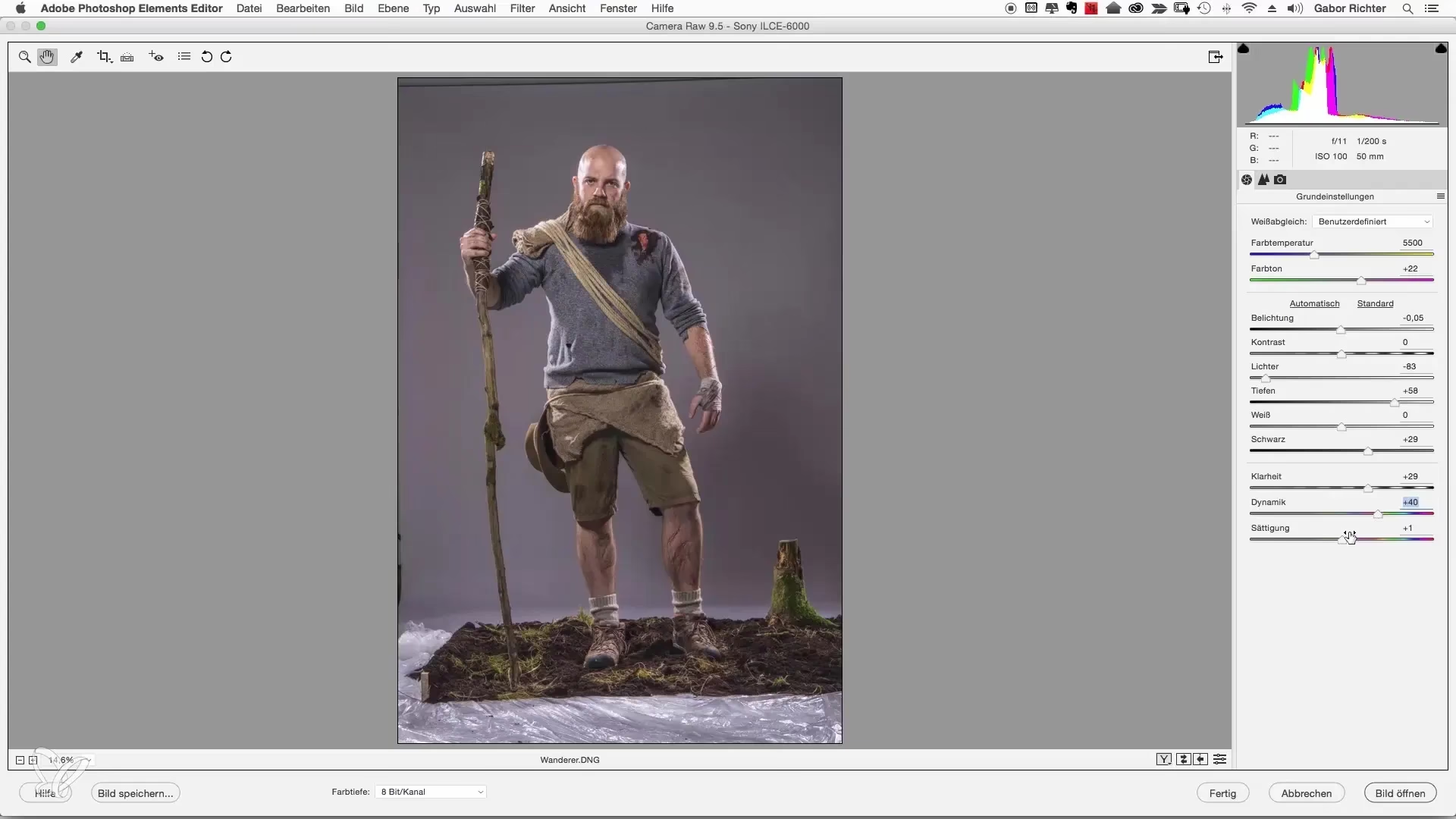

Farbe ist ein entscheidendes Element in der Fotografie, das die Stimmung, Atmosphäre und visuelle Wirkung eines Bildes maßgeblich beeinflusst. Manchmal weisen Fotos jedoch unerwünschte Farbstiche auf, die durch Lichtverhältnisse oder Kameraeinstellungen verursacht werden. Oder vielleicht möchten Sie einfach kreative Farbänderungen vornehmen, um einen bestimmten Look zu erzielen. Hier kommt der Farbabgleich ins Spiel, ein mächtiges Werkzeug in Adobe Photoshop. Aber wo genau finden Sie diese Funktion und wie setzen Sie sie optimal ein?

Wo Sie den Farbabgleich in Photoshop finden
Das Werkzeug „Farbabgleich“ ist in Photoshop leicht zugänglich, aber es gibt verschiedene Wege, dorthin zu gelangen. Die Wahl des Pfades hängt oft davon ab, wie Sie arbeiten und ob Sie eine destruktive oder nicht-destruktive Bearbeitung bevorzugen.
Der direkte Weg über das Menü ist schnell, wendet die Anpassung jedoch direkt auf die aktive Ebene an, was als destruktive Bearbeitung gilt:
- Öffnen Sie Ihr Bild in Adobe Photoshop.
- Stellen Sie sicher, dass die Ebene, die Sie bearbeiten möchten, im Ebenen-Bedienfeld aktiv ist.
- Gehen Sie in der Menüleiste zu Bild.
- Wählen Sie im Dropdown-Menü Korrekturen.
- Klicken Sie in der Liste der Korrekturen auf Farbabgleich...
Dadurch öffnet sich das Dialogfeld „Farbabgleich“, in dem Sie die Einstellungen vornehmen können.
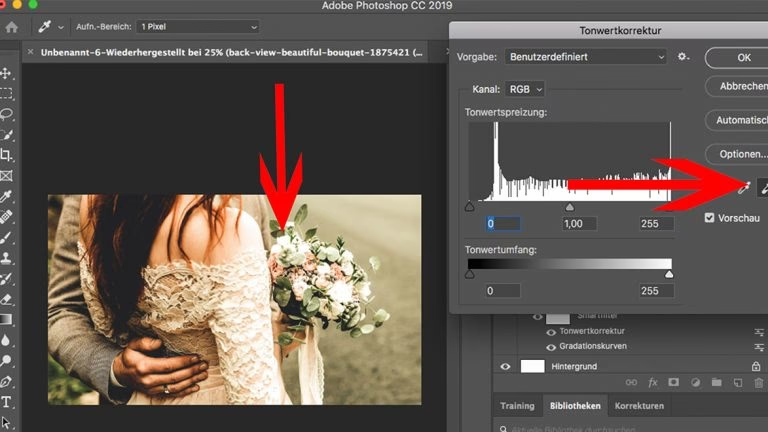
Die empfohlene Methode für die meisten Bearbeitungen ist jedoch die Verwendung einer Korrekturebene. Dies ermöglicht eine nicht-destruktive Bearbeitung, bei der die ursprünglichen Bilddaten erhalten bleiben und die Anpassungen jederzeit bearbeitet oder entfernt werden können:
- Öffnen Sie Ihr Bild in Adobe Photoshop.
- Finden Sie das Bedienfeld Korrekturen. Wenn es nicht sichtbar ist, gehen Sie in der Menüleiste zu Fenster > Korrekturen, um es zu öffnen.
- Klicken Sie im Bedienfeld „Korrekturen“ auf das Symbol für Farbabgleich (es sieht aus wie eine Waage oder ein Dreieck mit Schiebereglern).
Diese Aktion erstellt eine neue Korrekturebene „Farbabgleich“ über der aktuell ausgewählten Ebene und öffnet automatisch das Eigenschaften-Bedienfeld (oder das Dialogfeld, je nach Photoshop-Version und Einstellungen), in dem Sie die Anpassungen vornehmen können.
Wie Sie den Farbabgleich verwenden
Sobald Sie das Dialogfeld oder das Eigenschaften-Bedienfeld für den Farbabgleich geöffnet haben, sehen Sie die Hauptsteuerungen:
Tonwerte
Hier können Sie auswählen, welchen Bereich der Tonwerte Sie beeinflussen möchten:
- Tiefen: Betrifft die dunkelsten Bereiche Ihres Bildes.
- Mitteltöne: Betrifft die mittleren Helligkeitsbereiche des Bildes. Dies ist oft der Bereich, in dem Farbstiche am auffälligsten sind und wo die meisten Anpassungen vorgenommen werden.
- Lichter: Betrifft die hellsten Bereiche Ihres Bildes.
Es ist oft notwendig, die Anpassungen in jedem dieser Bereiche separat vorzunehmen, um ein natürliches oder gewünschtes Ergebnis zu erzielen.
Farb-Schieberegler
Unter den Tonwerten finden Sie drei Paare von Farbreglern. Jeder Schieberegler bewegt die Farbe zwischen zwei Komplementärfarben:
- Cyan <-> Rot: Schieben Sie nach links, um Cyan hinzuzufügen; schieben Sie nach rechts, um Rot hinzuzufügen.
- Magenta <-> Grün: Schieben Sie nach links, um Magenta hinzuzufügen; schieben Sie nach rechts, um Grün hinzuzufügen.
- Gelb <-> Blau: Schieben Sie nach links, um Gelb hinzuzufügen; schieben Sie nach rechts, um Blau hinzuzufügen.
Die Zahlen neben den Schiebereglern zeigen den Grad der Anpassung an, von -100 (maximal eine Farbe) bis +100 (maximal die Komplementärfarbe).
Luminanz erhalten
Dieses Kontrollkästchen ist standardmäßig aktiviert und wird dringend empfohlen, es aktiviert zu lassen. Wenn „Luminanz erhalten“ aktiviert ist, passt Photoshop die Helligkeit der Pixel an, während Sie die Farben ändern, um die ursprüngliche Helligkeit des Bildes so gut wie möglich zu erhalten. Wenn es deaktiviert ist, können Farbänderungen auch zu deutlichen Helligkeitsänderungen führen, was das Bild unnatürlich aussehen lassen kann.
Praktische Anwendung: Farbstiche korrigieren
Ein häufiger Anwendungsfall für den Farbabgleich ist die Korrektur unerwünschter Farbstiche, die durch die Lichtquelle oder den automatischen Weißabgleich der Kamera verursacht wurden. Ein Bild könnte beispielsweise einen Blaustich (oft bei Schatten oder Bewölkung) oder einen Gelbstich (oft bei Kunstlicht) aufweisen.
Um einen Blaustich zu korrigieren:
Wählen Sie zunächst die Mitteltöne. Schieben Sie den Gelb/Blau-Regler nach rechts in Richtung Gelb, um das Blau zu neutralisieren. Möglicherweise müssen Sie auch die Cyan/Rot- und Magenta/Grün-Regler leicht anpassen, um ein neutrales Grau zu erhalten (oder den gewünschten Look). Überprüfen Sie dann die Tiefen und Lichter. Oft ist ein Blaustich in den Schatten am stärksten ausgeprägt. In den Lichtern könnte er weniger präsent sein oder sogar in die entgegengesetzte Richtung gehen (z.B. leicht gelblich sein).
Um einen Gelbstich zu korrigieren:
Wählen Sie die Mitteltöne. Schieben Sie den Gelb/Blau-Regler nach links in Richtung Blau. Passen Sie die anderen Regler nach Bedarf an. Überprüfen Sie auch hier die Tiefen und Lichter.
Es erfordert etwas Übung und ein geschultes Auge, um Farbstiche effektiv zu korrigieren. Referenzpunkte wie neutrale Grautöne oder Hauttöne im Bild können hilfreich sein.
Kreative Farbgestaltung mit Farbabgleich
Der Farbabgleich ist nicht nur für Korrekturen nützlich, sondern auch ein hervorragendes Werkzeug für die kreative Farbgestaltung. Sie können Stimmungen erzeugen, indem Sie dem Bild warme (gelb/rot) oder kühle (blau/cyan) Töne hinzufügen.
Beispiele:
- Warme Abendstimmung: Fügen Sie in den Mitteltönen und Lichtern etwas Gelb und Rot hinzu.
- Kühle, dramatische Szene: Fügen Sie in den Tiefen und Mitteltönen etwas Blau und Cyan hinzu.
- Filmischer Look: Oft wird in den Tiefen eine kühle Farbe (Blau/Cyan) und in den Lichtern eine warme Farbe (Gelb/Rot) hinzugefügt (bekannt als Teal & Orange Look, obwohl der Farbabgleich dies nicht so präzise steuert wie andere Werkzeuge).
Durch separate Anpassung der Tiefen, Mitteltöne und Lichter können Sie sehr komplexe und interessante Farbeffekte erzielen.
Farbabgleich vs. andere Farbanpassungen
Photoshop bietet viele Werkzeuge zur Farbbearbeitung. Wie unterscheidet sich der Farbabgleich von anderen?
| Werkzeug | Hauptzweck | Wie es funktioniert | Stärken im Vergleich zum Farbabgleich |
|---|---|---|---|
| Farbabgleich | Farbtonverschiebung in Tiefen, Mitteltönen, Lichtern | Verschiebt die Farbe entlang von Komplementärachsen (R/C, G/M, B/Y) für verschiedene Helligkeitsbereiche. | Intuitive Steuerung von Farbstichen in spezifischen Tonwertbereichen. Gut für allgemeine Korrekturen und kreative Tönungen. |
| Weißabgleich (in Camera Raw/Lightroom) | Neutralisieren des Umgebungslichts | Passt die Farbtemperatur (Blau/Gelb) und den Farbton (Grün/Magenta) an, um neutrale Farben zu schaffen. | Sehr effektiv zur Korrektur von Farbstichen basierend auf der Lichtquelle, oft präziser als Farbabgleich für diesen spezifischen Zweck. |
| Farbton/Sättigung | Ändern von Farbton, Sättigung und Helligkeit spezifischer Farben oder des gesamten Bildes | Direkte Steuerung von Farbton (Hue), Sättigung (Saturation) und Helligkeit (Lightness) für alle Farben oder ausgewählte Farbbereiche. | Kann spezifische Farben gezielt ändern oder Sättigung/Helligkeit global anpassen. Nicht ideal für die Korrektur von Farbstichen basierend auf Tonwerten. |
| Farbmixer (oder Kanalmixer) | Mischen von Farbkanälen | Ändert die Zusammensetzung der Farbkanäle (Rot, Grün, Blau). | Sehr leistungsfähig für komplexe Farbmanipulationen, Schwarz-Weiß-Konvertierungen und das Entfernen von Farbstichen, aber weniger intuitiv als Farbabgleich. |
| Gradationskurven / Tonwertkorrektur | Steuerung von Helligkeit und Kontrast, auch Farbe | Passt die Verteilung der Pixelwerte an. Kann auch Farbe beeinflussen, indem einzelne Farbkanäle (Rot, Grün, Blau) angepasst werden. | Extrem mächtig und präzise für Helligkeit, Kontrast und fortgeschrittene Farbkorrekturen, aber die Farbkontrolle ist weniger direkt als beim Farbabgleich für allgemeine Tönungen. |
Der Farbabgleich zeichnet sich durch seine einfache Bedienung und die Möglichkeit aus, Farbstiche gezielt in den Tiefen, Mitteltönen oder Lichtern anzupassen, was ihn zu einem großartigen Werkzeug für schnelle Korrekturen und kreative Tönungen macht.
Fortgeschrittene Techniken
Die Verwendung von Farbabgleich als Korrekturebene bietet erhebliche Flexibilität. Sie können die Deckkraft der Ebene reduzieren, um die Intensität der Anpassung zu verringern. Sie können auch Mischmodi ändern, obwohl der Standard-Modus „Normal“ für Farbabgleich meist am sinnvollsten ist.
Darüber hinaus wird jede Korrekturebene mit einer Ebenenmaske geliefert. Diese Maske ist standardmäßig weiß (was bedeutet, dass die Anpassung das gesamte Bild beeinflusst). Durch Malen mit Schwarz auf der Maske können Sie die Farbabgleich-Anpassung von bestimmten Bereichen des Bildes ausschließen. Malen mit Grau wendet die Anpassung teilweise an. Dies ist unglaublich nützlich, wenn Sie die Farbe nur in bestimmten Bereichen ändern möchten, z. B. nur im Himmel oder nur auf der Haut.
Sie können auch mehrere Farbabgleich-Korrekturebenen verwenden, um komplexe Effekte zu erzielen, z. B. eine Ebene für die Tiefen, eine andere für die Lichter.
Häufig gestellte Fragen zum Farbabgleich
Ist der Farbabgleich eine destruktive Anpassung?
Wenn Sie den Farbabgleich über das Menü „Bild > Korrekturen“ anwenden, ist er destruktiv, da er die Pixeldaten direkt ändert. Wenn Sie eine Farbabgleich-Korrekturebene verwenden (empfohlen), ist die Bearbeitung nicht-destruktiv und kann jederzeit bearbeitet oder entfernt werden.
Kann ich den Farbabgleich nur auf einen Teil meines Bildes anwenden?
Ja, wenn Sie eine Farbabgleich-Korrekturebene verwenden, können Sie die Ebenenmaske nutzen, um die Anpassung selektiv anzuwenden oder auszuschließen.
Was ist der Unterschied zwischen der Anpassung von Tiefen, Mitteltönen und Lichtern?
Diese Optionen bestimmen, welche Helligkeitsbereiche des Bildes von den Farbreglern beeinflusst werden. Tiefen sind die dunkelsten Pixel, Lichter die hellsten und Mitteltöne alles dazwischen. Durch separate Anpassung erhalten Sie präzisere Kontrolle über die Farbbalance im gesamten Helligkeitsspektrum des Bildes.
Sollte ich „Luminanz erhalten“ aktivieren?
In den meisten Fällen ja. Das Aktivieren dieser Option hilft, die ursprüngliche Helligkeit und den Kontrast des Bildes beizubehalten, während Sie die Farben ändern, was zu natürlicheren Ergebnissen führt.
Welches ist der beste Weg, um einen Farbstich zu korrigieren: Farbabgleich oder Weißabgleich?
Der Weißabgleich (verfügbar in Camera Raw oder als separate Korrektur in Photoshop) ist oft präziser, um Farbstiche zu entfernen, die durch die Lichtquelle verursacht wurden, da er auf Farbtemperatur und Farbton basiert. Der Farbabgleich ist flexibler für die Anpassung von Farbstichen in spezifischen Tonwertbereichen (Tiefen/Mitteltöne/Lichter) und eignet sich hervorragend für kreative Tönungen. Oft werden beide Werkzeuge in Kombination verwendet.
Zusammenfassend lässt sich sagen, dass der Farbabgleich ein unverzichtbares Werkzeug in Photoshop ist, das sowohl für die Korrektur von Farbstichen als auch für die kreative Farbgestaltung enorme Flexibilität bietet. Durch die Verwendung als Korrekturebene und in Kombination mit Ebenenmasken können Sie Ihre Bilder präzise und nicht-destruktiv bearbeiten, um genau den gewünschten Look zu erzielen.
Hat dich der Artikel Farbabgleich in Photoshop finden und nutzen interessiert? Schau auch in die Kategorie Photoshop rein – dort findest du mehr ähnliche Inhalte!