
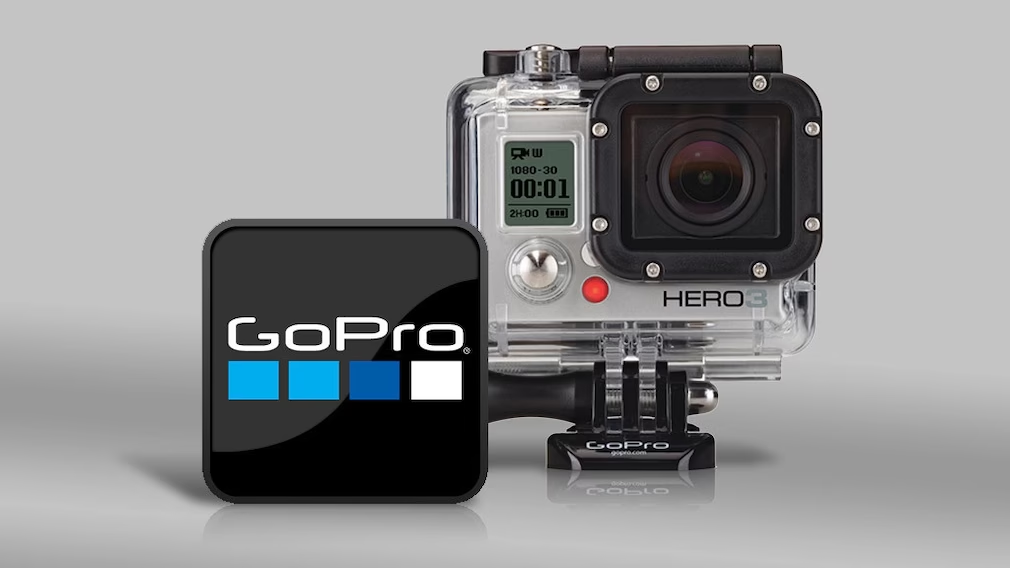

Die GoPro hat sich fest als eine der beliebtesten Actionkameras auf dem Markt etabliert. Dank ihrer kompakten Größe, Robustheit und Vielseitigkeit ist sie das bevorzugte Werkzeug vieler Videoblogger, Content-Ersteller und Abenteurer, um unvergessliche Momente in hoher Qualität festzuhalten. Von atemberaubenden Sportaufnahmen bis hin zu alltäglichen Vlogs – die GoPro ist immer dabei. Doch nach dem Dreh stellt sich oft die Frage: Wie bekomme ich die aufgenommenen Videos und Fotos von der Kamera auf mein iPhone, um sie zu bearbeiten, zu teilen oder einfach nur zu sichern und den Speicherplatz auf der SD-Karte wieder freizugeben?

Das Übertragen von Videos von Ihrer GoPro auf ein iPhone mag auf den ersten Blick kompliziert erscheinen, ist aber mit den richtigen Methoden erstaunlich einfach. Es gibt verschiedene Wege, dies zu bewerkstelligen, jeder mit seinen eigenen Vor- und Nachteilen hinsichtlich Geschwindigkeit, Bequemlichkeit und erforderlicher Ausrüstung. In diesem umfassenden Leitfaden stellen wir Ihnen drei effektive Methoden vor, mit denen Sie Ihre GoPro-Aufnahmen erfolgreich auf Ihr iPhone übertragen können, damit Sie Ihre kreativen Projekte starten und Ihre Erlebnisse mit der Welt teilen können.
Drei Wege, GoPro Videos auf das iPhone zu übertragen
Bevor wir ins Detail gehen, werfen wir einen Blick auf die drei Hauptmethoden, die Ihnen zur Verfügung stehen, um Ihre wertvollen GoPro-Videos auf Ihr Apple-Smartphone zu übertragen:
- Verwendung eines dedizierten Datenübertragungstools (oft über einen Computer als Zwischenschritt).
- Nutzung der offiziellen GoPro Quik App für eine drahtlose Verbindung.
- Übertragung über iTunes, ebenfalls mit einem Computer als Zwischenschritt.
Jede Methode hat ihre spezifischen Anforderungen und Abläufe. Um Ihnen die Entscheidung zu erleichtern, welche Methode für Sie am besten geeignet ist, haben wir eine kleine Vergleichstabelle erstellt:
| Methode | Wirksamkeit | Schwierigkeit | Verbindungstyp |
|---|---|---|---|
| EaseUS MobiMover (via PC) | Hoch | Einfach ●○○ | Kabel (GoPro->PC, PC->iPhone) |
| GoPro Quik App | Hoch | Mäßig ●●○ | drahtlos (WLAN/Bluetooth) |
| iTunes (via PC) | Mittelmäßig | Mäßig ●●○ | Kabel (GoPro->PC, PC->iPhone) |
Wie Sie sehen, gibt es Unterschiede in der Herangehensweise. Lassen Sie uns nun jede Methode im Detail betrachten.

Weg 1: GoPro Videos mit einem Datenübertragungstool auf das iPhone übertragen (via PC)
Wenn Sie eine schnelle und unkomplizierte Methode suchen, die eine hohe Übertragungsgeschwindigkeit und Dateiqualität gewährleistet, dann ist die Verwendung eines professionellen Datenübertragungstools oft die beste Wahl. Tools wie EaseUS MobiMover sind speziell dafür konzipiert, Daten zwischen verschiedenen Geräten effizient zu verschieben. Bei dieser Methode dient ein Computer (PC oder Mac) als Brücke zwischen Ihrer GoPro und Ihrem iPhone.
Der Prozess ist im Grunde zweistufig: Zuerst übertragen Sie die Videos von Ihrer GoPro auf Ihren Computer, und dann nutzen Sie das Datenübertragungstool, um die Videos vom Computer auf Ihr iPhone zu kopieren. Obwohl dies einen Computer erfordert, bietet diese Methode oft die stabilste und schnellste Übertragung, besonders bei großen Videodateien, die Actionkameras wie die GoPro produzieren.
Warum EaseUS MobiMover eine gute Wahl ist:
EaseUS MobiMover ist ein vielseitiges Tool zur Datenverwaltung für iOS-Geräte. Es ermöglicht nicht nur die Übertragung von Dateien vom PC auf das iPhone, sondern unterstützt auch die Übertragung zwischen iPhones, iPads, Android-Geräten und Computern. Besonders relevant für GoPro-Nutzer ist die Fähigkeit, Videos in hoher Qualität und ohne Datenverlust zu übertragen. Neben Videos unterstützt es eine breite Palette von Dateitypen, darunter Fotos, Musik, Kontakte, Notizen und mehr. Es bietet auch Funktionen zur Sicherung des iPhones und zur Verwaltung von WhatsApp-Daten.
Schritte zur Übertragung mit EaseUS MobiMover:
Um Videos von Ihrer GoPro über Ihren Computer und EaseUS MobiMover auf Ihr iPhone zu übertragen, folgen Sie diesen Schritten:
- GoPro mit dem Computer verbinden: Schließen Sie Ihre GoPro-Kamera direkt über ein USB-Kabel an Ihren Computer an oder entnehmen Sie die SD-Karte aus der GoPro und verwenden Sie einen SD-Kartenleser, um sie mit dem Computer zu verbinden.
- Videos von der GoPro auf den Computer kopieren: Öffnen Sie den Datei-Explorer (Windows) oder Finder (Mac). Suchen Sie nach Ihrer GoPro oder der SD-Karte (oft als Wechseldatenträger angezeigt). Navigieren Sie zum DCIM-Ordner, in dem die Videos gespeichert sind. Kopieren Sie die gewünschten Videodateien und fügen Sie sie in einem Ordner auf Ihrem Computer ein, z. B. in Ihrem "Videos" Ordner oder einem speziell erstellten Ordner für GoPro-Aufnahmen.
- EaseUS MobiMover installieren und starten: Laden Sie EaseUS MobiMover von der offiziellen Website herunter und installieren Sie es auf Ihrem Computer. Starten Sie das Programm nach der Installation.
- iPhone mit dem Computer verbinden: Verbinden Sie nun Ihr iPhone mit einem passenden USB-Kabel mit demselben Computer. Stellen Sie sicher, dass Ihr iPhone entsperrt ist und tippen Sie auf "Diesem Computer vertrauen", wenn Sie auf dem iPhone dazu aufgefordert werden.
- Übertragungsmodus in MobiMover auswählen: Wählen Sie in der EaseUS MobiMover-Oberfläche den Modus "PC zu Telefon".
- Dateien auswählen: Klicken Sie auf "Dateien auswählen". Navigieren Sie zu dem Ordner auf Ihrem Computer, in den Sie zuvor die GoPro-Videos kopiert haben. Wählen Sie die Videos aus, die Sie auf Ihr iPhone übertragen möchten. Sie können einzelne Videos oder ganze Ordner auswählen. Klicken Sie auf "Öffnen", um die Auswahl zu bestätigen.
- Übertragung starten: Überprüfen Sie die ausgewählten Dateien in MobiMover. Standardmäßig werden die Dateien den entsprechenden Kategorien auf Ihrem iPhone zugeordnet (Videos landen in der Videos/TV-App oder Fotos in der Fotos-App, je nach Format und Zielordnerwahl in MobiMobiMover). Klicken Sie auf die Schaltfläche "Übertragen", um den Kopiervorgang zu starten.
- Übertragung abschließen: Warten Sie, bis MobiMover die Übertragung abgeschlossen hat. Die Dauer hängt von der Anzahl und Größe der Videos ab. Trennen Sie Ihr iPhone sicher vom Computer, sobald der Vorgang beendet ist.
Diese Methode ist besonders empfehlenswert, wenn Sie große Mengen an Videomaterial schnell und zuverlässig übertragen möchten. Die Nutzung eines dedizierten Tools minimiert das Risiko von Übertragungsfehlern und gewährleistet, dass die Qualität Ihrer Aufnahmen erhalten bleibt.
Weg 2: Videos von GoPro auf das iPhone über die GoPro Quik App importieren
Die offizielle Lösung von GoPro für die Verbindung Ihrer Kamera mit Ihrem Smartphone ist die GoPro Quik App. Diese App wurde entwickelt, um den Import, die Bearbeitung und das Teilen Ihrer GoPro-Aufnahmen so einfach wie möglich zu gestalten. Der Hauptvorteil dieser Methode ist die drahtlose Verbindung zwischen Ihrer GoPro und Ihrem iPhone, was bedeutet, dass Sie keine Kabel oder Computer benötigen, solange beide Geräte in Reichweite sind und ausreichend aufgeladen sind.
Die Quik App verbindet sich über WLAN und Bluetooth mit Ihrer GoPro. Einmal verbunden, können Sie die Inhalte auf Ihrer Kamera durchsuchen, eine Vorschau ansehen und ausgewählte Videos direkt auf Ihr iPhone herunterladen. Die App bietet auch grundlegende Bearbeitungsfunktionen, das Hinzufügen von Musik und Filtern sowie die Möglichkeit, Ihre Aufnahmen direkt in sozialen Medien zu teilen oder in der Cloud zu speichern (einige Funktionen erfordern ein kostenpflichtiges Abonnement).
Vorbereitungen für die Quik App Methode:
- Stellen Sie sicher, dass Ihre GoPro und Ihr iPhone ausreichend aufgeladen sind.
- Laden Sie die GoPro Quik App aus dem App Store auf Ihr iPhone herunter.
- Aktivieren Sie sowohl WLAN als auch Bluetooth auf Ihrem iPhone.
Schritte zur Übertragung mit der GoPro Quik App:
- GoPro für die Verbindung vorbereiten: Schalten Sie Ihre GoPro ein. Wischen Sie auf dem Touchscreen nach unten, um das Dienstprogramm-Menü zu öffnen (die genaue Geste kann je nach Modell variieren). Tippen Sie auf "Einstellungen" > "Verbindungen" > "Gerät verbinden". Wählen Sie hier die Option "GoPro Quik". Ihre GoPro wechselt in den Kopplungsmodus und zeigt möglicherweise einen Namen und ein Passwort für das WLAN an (tippen Sie auf das Info-Symbol [i], falls nicht sofort sichtbar).
- GoPro Quik App öffnen und verbinden: Öffnen Sie die GoPro Quik App auf Ihrem iPhone. Wenn Sie die App zum ersten Mal verwenden, müssen Sie eventuell ein Konto erstellen oder sich anmelden. Tippen Sie in der App auf das Kamerasymbol (oft in der unteren Ecke), um eine neue Kamera hinzuzufügen oder nach Ihrer Kamera zu suchen.
- Kamera auswählen und koppeln: Die App sollte Ihre GoPro in der Liste der verfügbaren Geräte anzeigen. Tippen Sie auf Ihre GoPro, um die Verbindung herzustellen. Folgen Sie den Anweisungen auf dem Bildschirm, um die Kopplung abzuschließen. Möglicherweise müssen Sie Bluetooth- oder WLAN-Verbindungsanfragen auf beiden Geräten bestätigen. Stellen Sie sicher, dass Sie sich mit dem von der GoPro bereitgestellten WLAN-Netzwerk verbinden, wenn Sie dazu aufgefordert werden.
- Aufnahmen durchsuchen: Sobald die Geräte gekoppelt und verbunden sind (oft wird eine Live-Vorschau der Kamera in der App angezeigt), tippen Sie in der Quik App auf das Symbol für die Medienübersicht (oft ein Quadrat oder eine Galerie-Symbol, meist unten links). Dies zeigt Ihnen alle Videos und Fotos, die auf der SD-Karte Ihrer GoPro gespeichert sind.
- Videos auswählen und herunterladen: Durchsuchen Sie Ihre Aufnahmen. Wählen Sie die Videos aus, die Sie auf Ihr iPhone übertragen möchten, indem Sie sie antippen. Tippen Sie anschließend auf das Teilen-Symbol oder ein Download-Symbol (oft ein Pfeil nach unten). Wählen Sie die Option, die Videos im "GoPro Album" oder direkt in der Fotobibliothek Ihres iPhones zu speichern.
- Download starten: Bestätigen Sie den Download. Die App beginnt nun, die ausgewählten Videos drahtlos von der GoPro auf Ihr iPhone zu übertragen. Bleiben Sie während des Downloads in der Nähe der Kamera und der App.
Die GoPro Quik App ist ideal für schnelle Übertragungen unterwegs und wenn Sie grundlegende Bearbeitungen direkt auf Ihrem Telefon vornehmen möchten. Beachten Sie jedoch, dass die Übertragungsgeschwindigkeit über WLAN langsamer sein kann als über eine Kabelverbindung, insbesondere bei sehr großen 4K-Videos. Eine stabile WLAN-Verbindung zwischen den Geräten ist entscheidend für einen reibungslosen Ablauf.
Weg 3: Videos mit iTunes von der GoPro auf das iPhone verschieben (via PC)
Eine weitere Methode, die einen Computer als Zwischenschritt erfordert, nutzt iTunes, Apples eigenes Medienverwaltungsprogramm. Obwohl iTunes primär für die Synchronisierung von Musik, Filmen und anderen Medien gedacht ist, kann es auch verwendet werden, um Videos, die sich bereits auf Ihrem Computer befinden, auf Ihr iPhone zu übertragen. Diese Methode ist weniger direkt als die anderen beiden und erfordert, dass die Videos zuerst von der GoPro auf den Computer kopiert werden, ähnlich wie bei der EaseUS-Methode, aber anstatt eines spezialisierten Tools wird dann iTunes für den Transfer zum iPhone verwendet.

Diese Methode kann etwas umständlicher sein, da iTunes Dateiformate und -strukturen manchmal restriktiv handhabt. Sie ist jedoch eine Option, wenn Sie bereits intensiv mit iTunes arbeiten und keine zusätzliche Software installieren möchten oder können.
Vorbereitungen für die iTunes Methode:
- Stellen Sie sicher, dass Sie die neueste Version von iTunes auf Ihrem Computer installiert haben.
- Halten Sie ein kompatibles USB-Kabel bereit, um Ihr iPhone mit dem Computer zu verbinden.
- Stellen Sie sicher, dass Ihre GoPro-Videos bereits auf Ihren Computer kopiert wurden (siehe Schritt 1 & 2 der EaseUS-Methode).
Schritte zur Übertragung mit iTunes:
- GoPro Videos auf den Computer kopieren: Wie bei der ersten Methode müssen Sie zuerst Ihre GoPro-Videos auf Ihren Computer übertragen. Verbinden Sie Ihre GoPro über USB oder einen SD-Kartenleser mit dem Computer und kopieren Sie die gewünschten Videodateien in einen Ordner auf Ihrer Festplatte.
- iTunes starten und iPhone verbinden: Öffnen Sie iTunes auf Ihrem Computer. Verbinden Sie dann Ihr iPhone mit einem USB-Kabel mit dem Computer. Wenn Ihr iPhone erfolgreich erkannt wird, erscheint ein kleines iPhone-Symbol in der oberen linken Ecke des iTunes-Fensters.
- iPhone in iTunes auswählen: Klicken Sie auf das iPhone-Symbol, um die Übersicht für Ihr verbundenes Gerät anzuzeigen.
- Manuelle Verwaltung aktivieren: Gehen Sie in der linken Seitenleiste auf "Übersicht". Scrollen Sie nach unten zu den "Optionen" und setzen Sie ein Häkchen bei "Musik und Videos manuell verwalten". Klicken Sie anschließend auf "Anwenden" (unten rechts), um diese Einstellung zu speichern. Dies ermöglicht es Ihnen, Dateien per Drag-and-Drop oder über das Menü zu Ihrer iTunes-Mediathek und auf Ihr Gerät zu verschieben.
- GoPro Videos zur iTunes Mediathek hinzufügen: Klicken Sie in der Menüleiste von iTunes (oben links) auf "Datei" > "Ordner zur Mediathek hinzufügen" (oder "Datei zur Mediathek hinzufügen", wenn Sie einzelne Dateien auswählen möchten). Navigieren Sie zu dem Ordner auf Ihrem Computer, der Ihre GoPro-Videos enthält, wählen Sie ihn aus und klicken Sie auf "Ordner auswählen". Die Videos werden nun zur Filmbibliothek in iTunes hinzugefügt.
- Videos auf das iPhone synchronisieren (oder verschieben): Klicken Sie erneut auf das iPhone-Symbol, um zur Geräteübersicht zurückzukehren. Wählen Sie in der linken Seitenleiste unter "Einstellungen" den Punkt "Filme". Setzen Sie ein Häkchen bei "Filme synchronisieren". Standardmäßig sind möglicherweise alle Filme ausgewählt. Sie können "Ausgewählte Filme" wählen, um nur die gewünschten GoPro-Videos zu synchronisieren. Stellen Sie sicher, dass die Videos, die Sie gerade zur Mediathek hinzugefügt haben, ausgewählt sind.
- Synchronisierung starten: Klicken Sie unten rechts auf die Schaltfläche "Anwenden" oder "Synchronisieren". iTunes beginnt nun, die ausgewählten Videos von Ihrer Mediathek auf Ihr iPhone zu übertragen. Warten Sie, bis der Synchronisierungsprozess abgeschlossen ist.
Diese Methode ist weniger direkt und kann, wie erwähnt, manchmal wählerisch bei Dateiformaten sein. Sie ist jedoch eine praktikable Option, wenn Sie bereits tief im Apple-Ökosystem verwurzelt sind und die manuelle Verwaltung über iTunes bevorzugen oder keine andere Software installieren möchten. Beachten Sie, dass das manuelle Verwalten von Musik und Videos in iTunes das automatische Synchronisieren deaktiviert, was Auswirkungen auf andere Medien haben könnte.
Häufig gestellte Fragen (FAQs)
Beim Verbinden von GoPro und iPhone oder beim Übertragen von Videos können einige Fragen auftreten. Hier sind Antworten auf die am häufigsten gestellten Fragen:
Warum stellt meine GoPro keine Verbindung zu meinem iPhone her?
Es gibt mehrere Gründe, warum die Verbindung fehlschlagen kann, insbesondere bei der drahtlosen Verbindung über die GoPro Quik App:
- Neustart: Oft hilft ein einfacher Neustart beider Geräte (GoPro und iPhone).
- WLAN und Bluetooth: Stellen Sie sicher, dass sowohl WLAN als auch Bluetooth auf Ihrem iPhone aktiviert sind und korrekt funktionieren. Versuchen Sie, sie kurz aus- und wieder einzuschalten.
- App-Berechtigungen: Überprüfen Sie in den Einstellungen Ihres iPhones, ob die GoPro Quik App die notwendigen Berechtigungen für Bluetooth und das lokale Netzwerk hat. Ohne diese Berechtigungen kann die App Ihre Kamera nicht finden oder verbinden.
- GoPro-Verbindungsmodus: Stellen Sie sicher, dass Ihre GoPro im Verbindungsmodus für die Quik App ist (siehe Schritte oben).
- Netzwerkprobleme: Gelegentlich können Probleme mit dem WLAN-Netzwerk der GoPro oder Störungen die Verbindung beeinträchtigen. Versuchen Sie, die Verbindung in einer anderen Umgebung herzustellen.
- Firmware: Stellen Sie sicher, dass die Firmware Ihrer GoPro und die GoPro Quik App auf dem neuesten Stand sind.
Kann ich Fotos direkt von der Kamera auf das iPhone übertragen?
Ja, die oben beschriebenen Methoden funktionieren in der Regel sowohl für Videos als auch für Fotos. Die GoPro Quik App ermöglicht es Ihnen, sowohl Fotos als auch Videos drahtlos zu importieren. Wenn Sie einen Computer und ein Übertragungstool wie EaseUS MobiMover oder iTunes verwenden, können Sie ebenfalls Fotos zusammen mit Videos übertragen. Darüber hinaus gibt es spezielle Adapter für das iPhone (z. B. den Lightning auf SD-Kartenleser oder Lightning auf USB 3 Kamera-Adapter), mit denen Sie SD-Karten oder Kameras direkt mit dem iPhone verbinden und Fotos/Videos über die Fotos-App importieren können, ähnlich wie auf einem Computer.
Was kostet die GoPro Quik App?
Die Basisversion der GoPro Quik App ist kostenlos im App Store erhältlich und bietet grundlegende Funktionen zum Importieren und Bearbeiten. Für den vollen Funktionsumfang, einschließlich unbegrenztem Cloud-Speicher, erweiterter Bearbeitungswerkzeuge und Premium-Musik, ist ein Abonnement erforderlich. Dieses kostet entweder 9,99 USD pro Jahr oder ist im Rahmen eines GoPro-Abonnements für 49,99 USD pro Jahr enthalten, das zusätzliche Vorteile wie Kamerarabatte und ersetzte beschädigte Kameras bietet.
Fazit
Ihre GoPro fängt die aufregendsten und schönsten Momente Ihres Lebens ein. Diese Erinnerungen auf Ihr iPhone zu übertragen, ist ein wichtiger Schritt, sei es, um sie zu bearbeiten, mit Freunden und Familie zu teilen oder einfach nur als Sicherung zu speichern und neuen Speicherplatz für weitere Abenteuer zu schaffen. In diesem Artikel haben wir drei effektive Methoden vorgestellt, wie Sie Ihre GoPro-Videos auf Ihr iPhone übertragen können.
Die GoPro Quik App bietet eine bequeme drahtlose Lösung, die ideal für schnelle Übertragungen unterwegs ist und grundlegende Bearbeitungsfunktionen beinhaltet. Die Methoden über einen Computer mit EaseUS MobiMover oder iTunes sind besonders nützlich für größere Datenmengen und bieten eine stabilere Übertragung, wobei EaseUS MobiMover oft als die schnellere und einfachere Option für den reinen Datentransfer gilt.
Die Wahl der besten Methode hängt von Ihren persönlichen Bedürfnissen ab: Bevorzugen Sie eine drahtlose Verbindung für maximale Flexibilität, benötigen Sie die schnellste Übertragung für große Dateien über den PC, oder arbeiten Sie bereits intensiv mit iTunes? Unabhängig davon, für welche Methode Sie sich entscheiden, das Wichtigste ist, dass Ihre wertvollen GoPro-Aufnahmen sicher auf Ihrem iPhone ankommen, bereit, bearbeitet, geteilt und genossen zu werden.
Probieren Sie die Methode aus, die am besten zu Ihnen passt, und machen Sie Ihre GoPro-Abenteuer bereit für die Welt!
Hat dich der Artikel GoPro Videos auf iPhone: 3 einfache Wege interessiert? Schau auch in die Kategorie Fotografie rein – dort findest du mehr ähnliche Inhalte!