


Es gibt kaum etwas Frustrierenderes, als mitten in einem wichtigen Videoanruf oder einem entspannten Chat mit Freunden festzustellen, dass die Webcam Ihres Laptops sich plötzlich ausschaltet. Eben noch waren Sie klar und deutlich zu sehen, im nächsten Moment ist das Bild weg oder die Kamera schaltet sich immer wieder ein und aus. Dieses Problem kann nicht nur nervenaufreibend sein, sondern auch die Kommunikation erheblich stören. Doch keine Sorge, Sie sind damit nicht allein, und in den meisten Fällen gibt es einfache Lösungen, um Ihre Webcam wieder zuverlässig zum Laufen zu bringen. In diesem umfassenden Artikel gehen wir den häufigsten Ursachen für dieses Phänomen auf den Grund und zeigen Ihnen bewährte Methoden, wie Sie die Probleme beheben können. Egal ob es sich um eine integrierte Laptop-Kamera oder eine externe USB-Webcam handelt, viele Lösungsansätze sind universell anwendbar.

Warum schaltet sich die Webcam plötzlich aus? Mögliche Ursachen
Bevor wir uns den Lösungen widmen, ist es hilfreich zu verstehen, warum Ihre Webcam überhaupt Probleme macht. Wie bei vielen technischen Schwierigkeiten kann die Ursache vielfältig sein. Es ist selten nur ein einzelner Grund, der zum Ausfall führt, sondern oft eine Kombination von Faktoren oder ein spezifisches Problem in einem Bereich. Hier sind die gängigsten Gründe, warum sich Ihre Webcam unerwartet ausschalten könnte:
- Energiespareinstellungen: Viele moderne Geräte und Komponenten, einschließlich Webcams, verfügen über Energiesparfunktionen. Diese können so eingestellt sein, dass die Hardware bei Inaktivität oder zur Reduzierung des Stromverbrauchs deaktiviert wird. Manchmal greift diese Funktion zu aggressiv oder fehlerhaft ein und schaltet die Kamera während der Nutzung ab.
- Probleme mit dem USB-Anschluss: Wenn Sie eine externe USB-Webcam verwenden, kann der Anschluss selbst die Ursache sein. Ein defekter USB-Port, lose Verbindungen oder unzureichende Stromversorgung über den Port können zu instabilem Betrieb oder plötzlichen Abschaltungen führen. Auch die Kompatibilität mit älteren USB 2.0 Ports kann bei neueren Kameras eine Rolle spielen.
- Veraltete oder beschädigte Treiber: Der Treiber ist die Software, die es dem Betriebssystem (wie Windows) ermöglicht, mit der Hardware (der Webcam) zu kommunizieren. Ist der Treiber veraltet, beschädigt oder inkompatibel, kann dies zu Fehlfunktionen, Leistungsproblemen oder eben dem unerwünschten Abschalten der Kamera führen.
- Konflikte mit anderer Software: Manchmal stören sich Programme gegenseitig. Insbesondere Antivirensoftware, Firewalls oder bestimmte Datenschutz-Tools können den Zugriff auf die Webcam blockieren oder einschränken, was zu Problemen führen kann. Auch Konflikte zwischen verschiedenen Kamera-Apps sind möglich.
- Betriebssystem-Einstellungen (Datenschutzeinstellungen): Windows verfügt über umfangreiche Datenschutzeinstellungen, die steuern, welche Apps auf die Kamera zugreifen dürfen. Wenn die Berechtigung für eine bestimmte App oder generell für Apps deaktiviert ist, kann dies den Betrieb der Webcam verhindern oder unterbrechen.
- Malware oder Viren: In seltenen Fällen kann bösartige Software (Malware, Viren) die Systemfunktionen beeinträchtigen oder versuchen, die Kontrolle über die Webcam zu übernehmen, was zu instabilem Verhalten führen kann.
- Defekte Hardware: Obwohl dies weniger häufig vorkommt, kann die Webcam selbst einen Defekt aufweisen. Interne Kameras im Laptop sind schwerer zu überprüfen, aber eine externe Kamera lässt sich leicht an einem anderen Computer testen, um einen Hardwarefehler auszuschließen.
- Probleme mit dem Betriebssystem: Eine beschädigte Windows-Installation oder Systemdateifehler können ebenfalls zu unvorhersehbarem Verhalten von Hardwarekomponenten führen.
Das Verständnis dieser potenziellen Ursachen ist der erste Schritt zur Behebung des Problems. Im nächsten Abschnitt stellen wir Ihnen konkrete Lösungsansätze vor, die Sie der Reihe nach ausprobieren können.
Effektive Methoden zur Behebung des Webcam-Problems
Nachdem wir die möglichen Ursachen beleuchtet haben, kommen wir nun zu den praktischen Schritten, mit denen Sie versuchen können, das Problem des ständigen Abschaltens Ihrer Webcam zu lösen. Es empfiehlt sich, die Methoden nacheinander auszuprobieren, da die Wirksamkeit je nach zugrunde liegender Ursache variiert.
Methode 1: Energiespareinstellungen überprüfen und anpassen
Eine der häufigsten Ursachen, insbesondere bei externen Webcams, sind aggressive Energiespareinstellungen. Windows kann so konfiguriert sein, dass USB-Geräte deaktiviert werden, um Strom zu sparen. Dies kann Ihre Webcam betreffen.
So passen Sie diese Einstellung an:
- Drücken Sie die Tastenkombination Windows-Taste + X, um das Schnellzugriffsmenü zu öffnen, und wählen Sie den Geräte-Manager aus. Alternativ können Sie auch einfach im Windows-Suchfeld nach „Geräte-Manager“ suchen und die Anwendung öffnen.
- Suchen Sie im Geräte-Manager den Eintrag für Ihre Kamera. Dieser befindet sich möglicherweise unter „Kameras“, „Bildgebende Geräte“ oder „USB-Controller“.
- Wenn Ihre Kamera unter „USB-Controller“ gelistet ist oder wenn Sie eine externe USB-Kamera verwenden, suchen Sie den spezifischen USB-Root-Hub oder den Eintrag, an den Ihre Kamera angeschlossen ist (dies kann etwas Recherche erfordern oder durch Ausprobieren verschiedener USB-Hub-Eigenschaften geschehen).
- Klicken Sie mit der rechten Maustaste auf den relevanten USB-Hub-Eintrag und wählen Sie „Eigenschaften“.
- Wechseln Sie im Eigenschaftenfenster zur Registerkarte „Energieverwaltung“.
- Deaktivieren Sie das Kontrollkästchen neben der Option „Computer kann das Gerät ausschalten, um Energie zu sparen“.
- Bestätigen Sie mit „OK“, um die Änderungen zu speichern.
Wiederholen Sie diesen Vorgang für alle USB-Root-Hubs in der Liste, um sicherzustellen, dass keine Energiesparfunktion die Kamera beeinträchtigt. Nach dieser Änderung starten Sie Ihren Computer neu und prüfen Sie, ob das Problem weiterhin besteht. Diese Methode hat sich oft als sehr effektiv erwiesen.
Methode 2: Anderen USB-Anschluss testen (bei externen Kameras)
Wenn Sie eine externe Webcam verwenden, kann das Problem am USB-Anschluss selbst liegen. Ein defekter Port, unzureichende Stromversorgung oder sogar Kompatibilitätsprobleme (z.B. USB 3.0 Kamera an älterem USB 2.0 Port) können zu instabilem Betrieb führen.
Die Lösung ist hier denkbar einfach:
- Trennen Sie die Webcam vom aktuellen USB-Anschluss.
- Stecken Sie die Webcam in einen anderen USB-Anschluss an Ihrem Laptop.
- Testen Sie, ob die Kamera nun stabil funktioniert.
Probieren Sie verschiedene Ports aus, idealerweise sowohl USB 2.0 als auch USB 3.0 Ports (oft durch blaue Farbe gekennzeichnet), falls Ihr Laptop diese bietet. Manchmal ist ein bestimmter Port beschädigt oder liefert nicht genug Strom.
Methode 3: Kameratreiber neu installieren oder aktualisieren
Veraltete, beschädigte oder fehlerhafte Treiber sind eine sehr häufige Ursache für Hardwareprobleme, einschließlich instabiler Webcams. Eine Neuinstallation oder Aktualisierung des Treibers kann Wunder wirken.
So gehen Sie vor:
- Öffnen Sie den Geräte-Manager (wie in Methode 1 beschrieben).
- Suchen Sie den Eintrag für Ihre Webcam. Dieser ist meist unter „Kameras“ oder „Bildgebende Geräte“ zu finden.
- Klicken Sie mit der rechten Maustaste auf Ihre Webcam.
- Wählen Sie im Kontextmenü die Option „Gerät deinstallieren“.
- Bestätigen Sie im folgenden Dialogfeld die Deinstallation. Aktivieren Sie nicht die Option, die Treibersoftware zu löschen, es sei denn, Sie haben einen spezifischen Grund dafür oder möchten eine saubere Neuinstallation mit einem heruntergeladenen Treiber durchführen.
- Nachdem das Gerät deinstalliert wurde, klicken Sie im Menü des Geräte-Managers auf „Aktion“ und wählen Sie „Nach geänderter Hardware suchen“.
- Windows sollte nun die Webcam erkennen und den Treiber automatisch neu installieren.
- Starten Sie Ihren Computer neu.
Wenn das Problem weiterhin besteht, sollten Sie versuchen, den neuesten Treiber manuell zu installieren. Besuchen Sie dazu die Support-Website des Herstellers Ihres Laptops (für integrierte Kameras) oder der Webcam (für externe Kameras), laden Sie den neuesten Treiber für Ihr spezifisches Modell und Betriebssystem herunter und installieren Sie ihn manuell.
Methode 4: Software-Konflikte und Datenschutzeinstellungen prüfen
Manchmal liegt das Problem nicht an der Kamera oder dem Treiber, sondern an anderer Software oder den System-Datenschutzeinstellungen.

Prüfen Sie folgende Punkte:
- App-spezifisches Problem: Tritt das Problem nur in einer bestimmten Anwendung (z.B. Zoom, Skype, Teams) auf, aber nicht in der Windows Kamera-App? Wenn ja, liegt das Problem wahrscheinlich bei der Anwendung selbst. Versuchen Sie, die Anwendung neu zu starten oder auf die neueste Version zu aktualisieren. Prüfen Sie auch die Kamera-Einstellungen innerhalb der Anwendung – stellen Sie sicher, dass die richtige Kamera ausgewählt ist und dass keine spezifischen Energiespar- oder Deaktivierungsoptionen in der App aktiv sind.
- Antivirensoftware: Ihre Antivirensoftware könnte die Webcam blockieren. Öffnen Sie die Einstellungen Ihrer Antivirensoftware und suchen Sie nach Optionen bezüglich Webcam-Schutz oder Datenschutz. Stellen Sie sicher, dass Ihre Videoanruf-Apps oder die Kamera-App Zugriff auf die Webcam haben. Temporäres Deaktivieren der Antivirensoftware (nur zu Testzwecken!) kann helfen, dies als Ursache zu identifizieren.
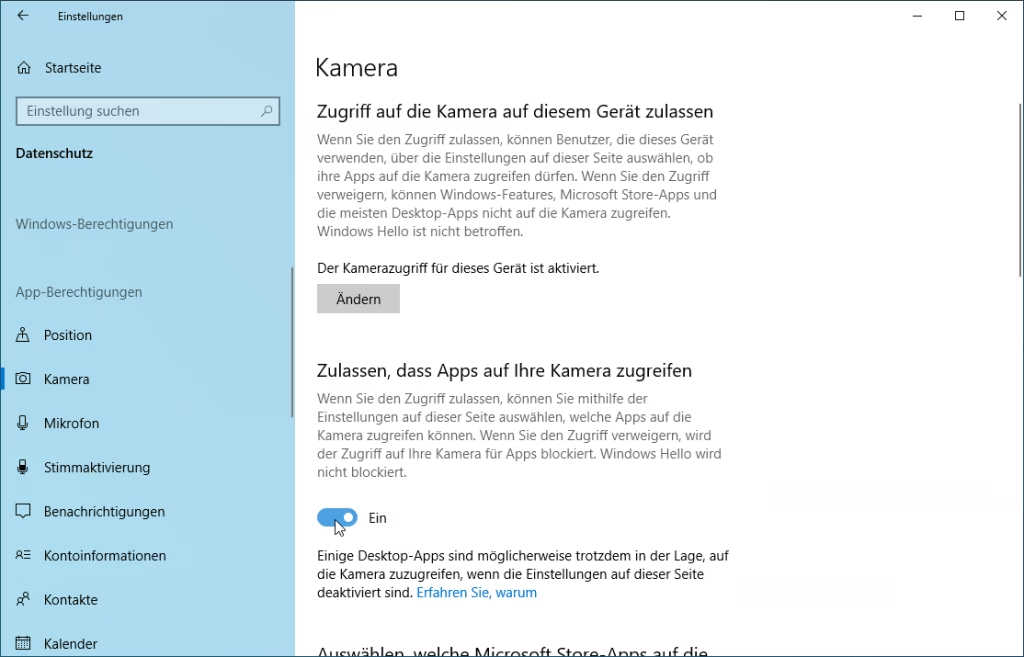
- Windows-Datenschutzeinstellungen: Windows 10 und 11 haben sehr detaillierte Datenschutzeinstellungen für die Kamera. Gehen Sie zu „Einstellungen“ > „Datenschutz“ (oder „Datenschutz & Sicherheit“) > „Kamera“. Stellen Sie sicher, dass die Option „Zulassen, dass Apps auf Ihre Kamera zugreifen“ aktiviert ist. Prüfen Sie auch die Liste der einzelnen Apps darunter und stellen Sie sicher, dass die Apps, die Ihre Kamera nutzen sollen, ebenfalls die Berechtigung haben.
Methode 5: System auf Malware überprüfen
Obwohl weniger verbreitet, kann Malware das Verhalten von Hardware und Software auf Ihrem System stören. Wenn die oben genannten Methoden nicht funktionieren, sollten Sie einen umfassenden Virenscan durchführen.
So gehen Sie vor:
- Stellen Sie sicher, dass Ihre Antivirensoftware auf dem neuesten Stand ist (Definitionen aktualisieren).
- Führen Sie einen vollständigen Systemscan durch. Dies kann je nach Systemgröße und Anzahl der Dateien einige Zeit dauern.
- Folgen Sie den Anweisungen der Antivirensoftware, um erkannte Bedrohungen zu entfernen.
- Erwägen Sie die Verwendung eines zweiten Meinungs-Scanners von einem seriösen Anbieter, um sicherzustellen, dass nichts übersehen wurde.
- Starten Sie den Computer nach der Bereinigung neu.
Ein sauberer Neustart nach der Entfernung von Malware kann oft viele seltsame Systemprobleme beheben.
Zusätzliche Tipps zur Fehlerbehebung
- Computer neu starten: Klingt trivial, aber ein einfacher Neustart kann viele temporäre Fehler im System beheben, die das Problem verursachen könnten.
- Hardware überprüfen: Wenn Sie eine externe Kamera haben, testen Sie diese an einem anderen Computer. Funktioniert sie dort einwandfrei, liegt das Problem definitiv an Ihrem Laptop oder dessen Konfiguration. Funktioniert sie auch dort nicht, ist die Kamera wahrscheinlich defekt. Bei einer integrierten Laptop-Kamera ist dies schwieriger zu testen, aber ein Problem mit dem Kabel oder der internen Verbindung ist möglich (erfordert oft professionelle Hilfe).
- Systemwiederherstellung: Wenn das Problem erst seit Kurzem auftritt, könnten Änderungen am System (z.B. durch Updates oder Installationen) die Ursache sein. Eine Systemwiederherstellung auf einen Zeitpunkt, an dem die Kamera noch funktionierte, könnte helfen.
- Hersteller konsultieren: Wenn keine der oben genannten Methoden funktioniert, wenden Sie sich an den Support des Laptop- oder Webcam-Herstellers. Diese verfügen oft über spezifische Diagnose-Tools oder kennen bekannte Probleme und deren Lösungen für ihre Geräte.
Vergleich der Lösungsansätze
Die Wahl der richtigen Methode hängt stark von der vermuteten Ursache ab. Hier eine kleine Übersicht, welche Methode bei welcher Ursache am wahrscheinlichsten hilft:
| Mögliche Ursache | Empfohlene erste Schritte | Weitere Schritte |
|---|---|---|
| Energiespareinstellungen aktiv | Energieverwaltung im Geräte-Manager prüfen/deaktivieren (Methode 1) | Windows-Energieplan-Einstellungen prüfen |
| USB-Anschluss defekt/instabil | Anderen USB-Port testen (Methode 2) | Kamera an anderem PC testen |
| Treiber defekt/veraltet | Treiber deinstallieren & neu suchen lassen (Methode 3) | Neuesten Treiber vom Hersteller herunterladen & installieren |
| App-Konflikt / Falsche App-Einstellung | App neu starten/aktualisieren, App-interne Kamera-Einstellungen prüfen (Methode 4) | Andere Kamera-Apps testen |
| Antivirensoftware blockiert | Einstellungen der Antivirensoftware prüfen (Methode 4) | Antivirus temporär deaktivieren (Vorsicht!) |
| Windows-Datenschutzeinstellungen blockiert | Kamera-Zugriff in Windows-Einstellungen prüfen (Methode 4) | Berechtigungen für einzelne Apps prüfen |
| Virus/Malware | Vollständigen Virenscan durchführen (Methode 5) | Zweiten Meinungs-Scanner nutzen |
| Hardwaredefekt (Kamera) | Kamera an anderem PC testen (Zusätzliche Tipps) | Hersteller kontaktieren / Reparatur in Erwägung ziehen |
Diese Tabelle dient als schnelle Orientierungshilfe, welchen Lösungsansatz Sie basierend auf Ihrer Vermutung zur Ursache zuerst verfolgen sollten.
Häufig gestellte Fragen (FAQs)
Frage: Warum schaltet sich meine integrierte Laptop-Kamera ab, obwohl ich keine externe Kamera verwende?
Antwort: Auch integrierte Kameras können von Energiespareinstellungen, veralteten Treibern, Software-Konflikten (insbesondere mit Antivirenprogrammen oder Datenschutz-Tools) oder Windows-Datenschutzeinstellungen betroffen sein. Die Methoden 1, 3, 4 und 5 sowie die zusätzlichen Tipps sind auch für integrierte Kameras relevant.
Frage: Hilft ein einfacher Neustart des Computers?
Antwort: Ja, absolut. Ein Neustart behebt oft temporäre Softwarefehler oder Konflikte, die den stabilen Betrieb der Webcam stören könnten. Es ist immer der erste und einfachste Schritt bei der Fehlersuche.
Frage: Kann ein Windows-Update das Problem verursacht haben?
Antwort: Gelegentlich können Windows-Updates Inkompatibilitäten mit vorhandenen Treibern oder Software verursachen. Wenn das Problem direkt nach einem Update auftrat, könnte dies die Ursache sein. Das Aktualisieren oder Neuinstallieren des Treibers (Methode 3) oder eine Systemwiederherstellung (Zusätzliche Tipps) könnten in diesem Fall helfen.
Frage: Meine Webcam funktioniert in der Windows Kamera-App, schaltet sich aber in Zoom/Teams/Skype ab. Was nun?
Antwort: Dies deutet stark auf ein Problem mit der spezifischen Anwendung oder deren Interaktion mit dem System hin. Prüfen Sie die App-internen Einstellungen für die Kamera, stellen Sie sicher, dass die richtige Kamera ausgewählt ist, und prüfen Sie die Windows-Datenschutzeinstellungen (Methode 4), um sicherzustellen, dass die betreffende App Zugriff auf die Kamera hat. Ein Update der App kann ebenfalls hilfreich sein.
Frage: Wie erkenne ich, ob meine Webcam einen Hardwaredefekt hat?
Antwort: Der einfachste Weg, einen Hardwaredefekt bei einer externen Kamera auszuschließen, ist, sie an einem anderen Computer zu testen. Funktioniert sie dort einwandfrei, ist die Kamera selbst wahrscheinlich in Ordnung, und das Problem liegt an Ihrem primären Computer. Bei einer integrierten Kamera ist die Diagnose schwieriger und erfordert oft die Hilfe eines Fachmanns.
Fazit
Eine Webcam, die sich ständig aus- und wieder einschaltet, kann den digitalen Alltag erheblich beeinträchtigen. Glücklicherweise liegt die Ursache in den meisten Fällen bei Software-, Treiber- oder Einstellungsproblemen, die mit den hier vorgestellten Methoden behoben werden können. Beginnen Sie mit den einfachsten Schritten wie dem Neustart und der Überprüfung der Energiespareinstellungen und arbeiten Sie sich dann durch die Treiber- und Software-Prüfungen. Mit etwas Geduld und systematischem Vorgehen können Sie Ihre Webcam wahrscheinlich wieder zuverlässig zum Laufen bringen und Ihre Videoanrufe ohne Unterbrechungen genießen. Denken Sie daran, Ihre Treiber und Software regelmäßig zu aktualisieren, um zukünftigen Problemen vorzubeugen. Viel Erfolg bei der Fehlerbehebung!
Hat dich der Artikel Webcam schaltet sich ab: Ursachen & Lösungen interessiert? Schau auch in die Kategorie Ogólny rein – dort findest du mehr ähnliche Inhalte!