

Viele kennen das Problem: Die in Laptops oder Monitore integrierten Webcams liefern oft nur eine mäßige Bildqualität. Für wichtige Videokonferenzen, Online-Kurse oder gar Streaming-Projekte ist das schlichtweg nicht ausreichend. Gleichzeitig tragen viele von uns ein Gerät in der Tasche, das eine der besten Kameras auf dem Markt besitzt – das iPhone. Warum also nicht diese hochwertige Kamera nutzen, anstatt eine teure professionelle Webcam zu kaufen?

Die gute Nachricht ist: Es ist durchaus möglich, Ihr iPhone als Webcam für Ihren Windows-PC zu verwenden und so von der überlegenen Bildqualität zu profitieren. Während Mac-Nutzer mit der integrierten Funktion „Integration (Handoff) - Kamera“ (Continuity Camera) einen einfachen Weg haben, erfordert die Verbindung eines iPhones mit einem Windows-PC in der Regel den Einsatz von Dritthersteller-Apps. Diese Anwendungen schließen die Lücke und ermöglichen die Nutzung der iPhone-Kamera über WLAN oder USB-Kabel auf Ihrem Computer.
iPhone als Webcam für Mac: Die einfache „Integration (Handoff) - Kamera“ (Continuity Camera)
Bevor wir uns den Details für Windows widmen, werfen wir einen kurzen Blick auf die Mac-Seite, um den Unterschied zu verdeutlichen. Apple hat mit macOS Ventura (13.0 oder neuer) und iOS 16 (oder neuer) die Funktion „Integration (Handoff) - Kamera“ (Continuity Camera) eingeführt. Diese erlaubt es, ein kompatibles iPhone (ab Modellen von 2018) nahtlos als Webcam für Mac-Anwendungen wie FaceTime oder QuickTime Player zu nutzen. Die Einrichtung ist denkbar einfach:
- Stellen Sie sicher, dass Mac und iPhone mit derselben Apple ID angemeldet sind.
- Aktivieren Sie WLAN und Bluetooth auf beiden Geräten, oder verbinden Sie sie per USB-Kabel.
- Gehen Sie auf dem iPhone in die Einstellungen > Allgemein > AirPlay & Handoff und aktivieren Sie „Integration (Handoff) - Kamera“.
- Öffnen Sie eine kompatible Anwendung auf dem Mac, und das iPhone sollte automatisch als Kameraoption erscheinen.
Diese Funktion ist sehr benutzerfreundlich, hat aber eine Begrenzung: Die maximale Auflösung beträgt in der Regel 1080p. Wer eine höhere Auflösung, etwa 4K, wünscht oder einen Windows-PC nutzt, benötigt alternative Lösungen.
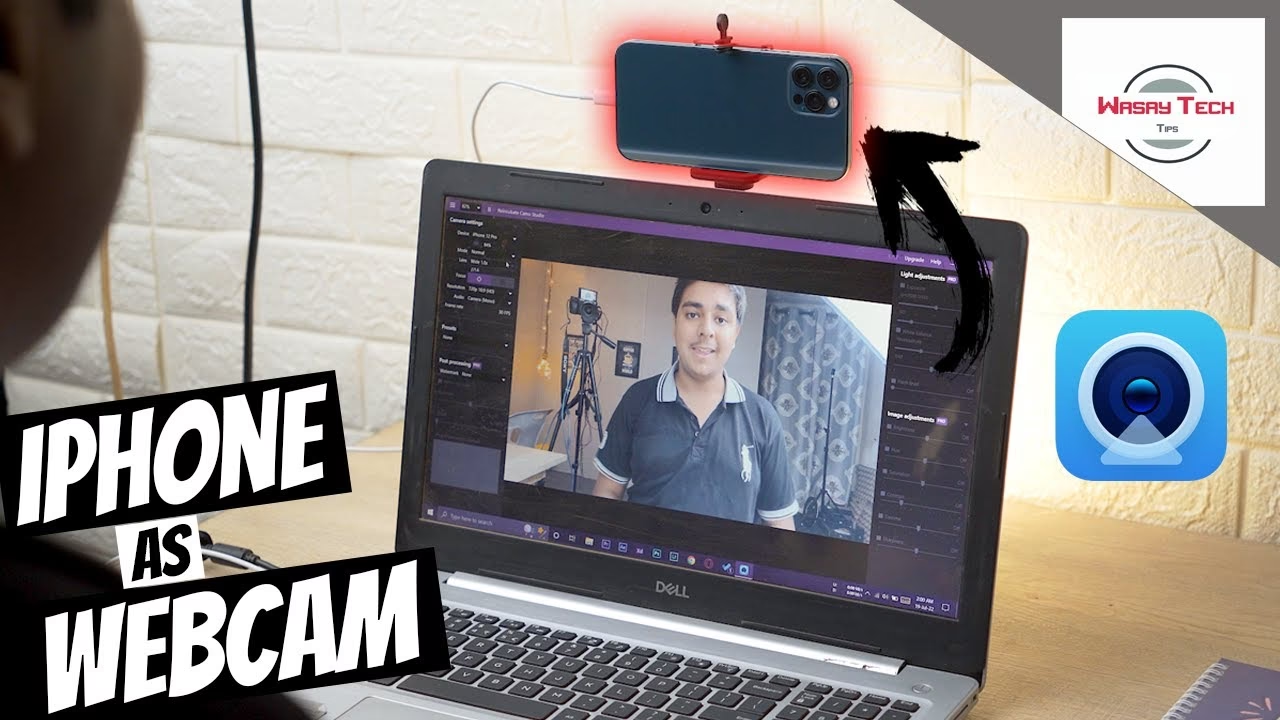
iPhone als Webcam für Windows-PCs: Dritthersteller-Apps sind der Schlüssel
Da Windows nicht über eine integrierte Funktion wie die „Integration (Handoff) - Kamera“ von Apple verfügt, müssen Sie auf Software von Drittanbietern zurückgreifen. Glücklicherweise gibt es eine Reihe von zuverlässigen Apps auf dem Markt, die genau diese Verbindung ermöglichen. Zu den bekanntesten gehören:
- Riverside
- iVCam
- EpocCam (jetzt Teil von Elgato)
- Iriun Webcam
- Camo
- Shoot
Jede dieser Apps hat ihre eigenen Vor- und Nachteile sowie leicht unterschiedliche Installationsprozesse. Die grundlegende Funktionsweise ist jedoch meist ähnlich: Sie installieren eine Client-Software auf Ihrem Windows-PC und eine entsprechende App auf Ihrem iPhone. Sobald beide Anwendungen laufen und die Geräte verbunden sind (meist über dasselbe WLAN oder per USB-Kabel), kann die iPhone-Kamera als Videoquelle in Ihren PC-Anwendungen ausgewählt werden.
Einrichtung mit einer Beispiel-App (Riverside)
Einige Apps wie Riverside bieten erweiterte Funktionen, insbesondere wenn es um qualitativ hochwertige Aufnahmen oder Streaming geht. Hier ist ein Beispiel, wie die Einrichtung mit Riverside auf einem PC aussehen könnte:
Voraussetzungen für Riverside:
- Ein Windows-PC
- Ein iPhone (iOS 16 oder neuer empfohlen)
- Die Riverside-App auf dem iPhone
- Zugriff auf die Riverside-Plattform über den PC-Browser
- Stabile WLAN-Verbindung (beide Geräte im selben Netzwerk) oder USB-Kabel
- Eine Halterung oder ein Stativ für Ihr iPhone
Schritte zur Einrichtung:
- Melden Sie sich auf Ihrem PC bei Riverside an und erstellen Sie ein neues Studio oder öffnen Sie ein bestehendes.
- Im Studio-Dashboard klicken Sie auf „Go to Studio“, um in die Lobby zu gelangen.
- In der Lobby sehen Sie eine Videovorschau. Klicken Sie darauf. Im Dropdown-Menü für die Videoquelle finden Sie die Option „Connect mobile cam“ (Mobile Kamera verbinden).
- Ein QR-Code wird auf dem Bildschirm Ihres PCs angezeigt. Scannen Sie diesen Code mit der Kamera Ihres iPhones.
- Folgen Sie den Anweisungen auf dem iPhone. Dies sollte automatisch die Riverside-App öffnen und die Verbindung herstellen.
- Ihre iPhone-Kamera sollte nun als Videoeingang auf Ihrem PC verfügbar sein. Oft können Sie auch das Mikrofon des iPhones als Audioquelle wählen.
- Klicken Sie auf „Join Studio“, um dem Studio beizutreten. Hier können Sie die Einstellungen final überprüfen.
Ein großer Vorteil von Apps wie Riverside ist, dass sie die volle Auflösung der iPhone-Kamera nutzen können, teilweise bis zu 4K, was für professionelle Produktionen ideal ist (oft mit einem kostenpflichtigen Plan verbunden). Riverside ist zudem plattformübergreifend nutzbar (Windows, Mac, iOS, Android).
Einrichtung mit einer gängigen Gratis-App (Iriun Webcam)
Für einfachere Anwendungsfälle wie Videokonferenzen auf Zoom oder Google Meet ist eine App wie Iriun Webcam eine beliebte und oft kostenlose Wahl. Der Prozess ist hier ebenfalls unkompliziert:
Voraussetzungen für Iriun Webcam:
- Ein Windows-PC
- Ein iPhone (iOS 16 oder neuer empfohlen)
- Die Iriun Webcam Software für Windows (Download von der Iriun-Website)
- Die Iriun Webcam App für iPhone (Download aus dem App Store)
- Stabile WLAN-Verbindung (beide Geräte im selben Netzwerk) oder USB-Kabel
- Eine Halterung oder ein Stativ
Schritte zur Einrichtung:
- Laden und installieren Sie die Iriun Webcam Software auf Ihrem Windows-PC von der offiziellen Website.
- Laden und installieren Sie die Iriun Webcam App aus dem App Store auf Ihrem iPhone.
- Stellen Sie sicher, dass sowohl Ihr PC als auch Ihr iPhone mit demselben WLAN-Netzwerk verbunden sind. Eine USB-Verbindung ist oft stabiler und verhindert Akkuentladung.
- Öffnen Sie die Iriun Webcam App auf Ihrem iPhone. Folgen Sie den Anweisungen und tippen Sie auf „Let's Go!“.
- Öffnen Sie gleichzeitig die Iriun Webcam Software auf Ihrem PC.
- Die beiden Apps sollten sich automatisch finden und verbinden. Auf Ihrem PC-Bildschirm sollten Sie nun das Live-Bild der iPhone-Kamera sehen.
- Öffnen Sie die Anwendung, in der Sie die Webcam nutzen möchten (z. B. Zoom, Google Meet, Skype).
- Gehen Sie in den Kamera-Einstellungen dieser Anwendung und wählen Sie „Iriun Webcam“ als Videoquelle aus.
Dieser Prozess ist typisch für viele Dritthersteller-Webcam-Apps. Achten Sie immer darauf, die Software von vertrauenswürdigen Quellen herunterzuladen.
Nutzung in spezifischen Anwendungen (Zoom, Google Meet, Streaming)
Sobald Ihr iPhone über eine Dritthersteller-App als Webcam auf Ihrem Windows-PC eingerichtet ist, können Sie es in den meisten Anwendungen nutzen, die eine Webcam unterstützen. Dazu gehören beliebte Videokonferenz-Tools und Streaming-Software.
Zoom und Google Meet
Zoom und Google Meet sind weit verbreitet und einfach zu bedienen, aber sie sind primär auf Kommunikation ausgelegt und komprimieren Video und Audio stark, um eine flüssige Verbindung zu gewährleisten. Dies führt oft zu einer maximalen Auflösung von 1080p, selbst wenn Ihre Kamera mehr kann. Für professionelle Inhalte sind sie daher oft nicht ideal.
Um Ihr iPhone als Webcam in Zoom oder Google Meet unter Windows zu nutzen, wählen Sie einfach die installierte Dritthersteller-Webcam (z. B. „Iriun Webcam“, „EpocCam“, „Riverside Virtual Camera“) in den Videoeinstellungen der jeweiligen Anwendung aus. Der genaue Pfad variiert:
- In Zoom finden Sie die Kameraeinstellungen oft direkt unten im Videomenü.
- In Google Meet klicken Sie auf die drei vertikalen Punkte für weitere Optionen und dann auf Einstellungen.
Stellen Sie sicher, dass die Dritthersteller-App auf Ihrem iPhone und PC läuft, bevor Sie die Kamera in Zoom oder Meet auswählen.

Streaming (Twitch, YouTube Live etc.)
Für Live-Streaming ist eine hohe Bildqualität oft entscheidend. Hier können die fortschrittlichen Kameras der neueren iPhone-Modelle (z. B. iPhone 13 Pro und neuer mit mehreren Linsen) ihre Stärken voll ausspielen. Während Sie Ihr iPhone über eine Dritthersteller-App auch in Streaming-Software wie OBS Studio als Kamera einbinden können, bieten spezialisierte Plattformen wie Riverside oft eine tiefere Integration und bessere Qualität, insbesondere wenn Sie in höherer Auflösung streamen möchten.
Die Einrichtung für Streaming mit einer Plattform wie Riverside folgt im Wesentlichen denselben Schritten wie die allgemeine Einrichtung für den PC (siehe oben). Sobald Ihr iPhone im Studio verbunden ist, können Sie in den Studio-Einstellungen die Option „Live Stream“ aktivieren und die gewünschte Streaming-Plattform (YouTube, Twitch etc.) auswählen und verbinden. Riverside kann dann das hochwertige Signal Ihrer iPhone-Kamera direkt für den Stream nutzen.
Wichtige Überlegungen und Tipps
Um das Beste aus Ihrem iPhone als Webcam herauszuholen und Probleme zu vermeiden, beachten Sie folgende Tipps:
- Kompatibilität prüfen: Stellen Sie sicher, dass Ihr iPhone mit iOS 16 oder neuer läuft, um die neueste Kompatibilität zu gewährleisten. Das iPhone muss außerdem entsperrt sein, damit die Webcam-App funktioniert.
- Stabile Position: Eine ruhige Kameraposition ist entscheidend. Nutzen Sie ein Stativ, eine spezielle iPhone-Halterung (z. B. mit MagSafe) oder improvisieren Sie mit Büchern – Hauptsache, das iPhone steht stabil im gewünschten Winkel.
- Verbindung: Während WLAN bequem ist, kann eine USB-Verbindung stabiler sein und Interferenzen vermeiden, die zu Bildaussetzern führen könnten. Eine Kabelverbindung lädt das iPhone zudem gleichzeitig auf.
- Stromversorgung: Webcam-Nutzung kann den Akku Ihres iPhones schnell entladen. Verbinden Sie das iPhone bei längeren Sessions unbedingt per Kabel mit einer Stromquelle.
- Softwarewahl: Überlegen Sie, wofür Sie die Webcam hauptsächlich nutzen möchten. Für maximale Qualität (z. B. 4K) und erweiterte Funktionen (separate Spuren, Streaming-Integration) sind kostenpflichtige Apps/Plattformen wie Riverside oft die bessere Wahl. Für einfache Videokonferenzen reichen kostenlose Optionen wie Iriun oder EpocCam meist aus, bedenken Sie aber die Auflösungsbeschränkungen der Konferenzsoftware selbst.
- Licht und Ton: Auch mit der besten Kamera sind gutes Licht und klarer Ton entscheidend für ein professionelles Bild. Positionieren Sie sich gut beleuchtet und nutzen Sie idealerweise ein externes Mikrofon, auch wenn das iPhone-Mikrofon schon recht gut ist.
Häufig gestellte Fragen (FAQs)
Ist ein iPhone eine gute Webcam?
Ja, absolut. Moderne iPhones verfügen über Kameras mit hoher Megapixelzahl, großen Sensoren und oft mehreren Objektiven, die eine deutlich bessere Bildqualität liefern als die meisten integrierten Laptop-Webcams oder viele dedizierte Webcams im mittleren Preissegment. Sie sind leicht, flexibel positionierbar und können mit der richtigen Software sogar 4K-Auflösung liefern. Der Hauptnachteil ist der Akkuverbrauch bei längerer Nutzung, der aber durch eine Stromverbindung behoben werden kann.
Wie aktiviere ich den Kamerazugriff für Apps?
Auf Ihrem iPhone gehen Sie zu Einstellungen > Datenschutz & Sicherheit (oder nur Datenschutz) > Kamera. Dort sehen Sie eine Liste aller Apps, die Zugriff auf Ihre Kamera angefragt haben. Stellen Sie sicher, dass der Schalter neben der Webcam-App, die Sie verwenden möchten (z. B. Iriun, Riverside), aktiviert ist.
Wie nutze ich mein iPhone als Webcam unter Windows 10 und 11?
Der Prozess ist für Windows 10 und Windows 11 im Wesentlichen gleich. Sie benötigen eine Dritthersteller-App wie Iriun Webcam, EpocCam, Camo oder Riverside. Installieren Sie die Software auf Ihrem PC und die entsprechende App auf Ihrem iPhone, verbinden Sie die Geräte (WLAN oder USB) und wählen Sie die virtuelle Kamera der App in den Einstellungen Ihrer PC-Anwendung (Zoom, Google Meet etc.) aus.
Warum finde ich „Integration (Handoff) - Kamera“ (Continuity Camera) nicht im App Store?
„Integration (Handoff) - Kamera“ (Continuity Camera) ist keine eigenständige App, die Sie im App Store herunterladen können. Es handelt sich um eine integrierte Systemfunktion von iOS und macOS. Um sie nutzen zu können, müssen Ihr Mac mindestens macOS Ventura 13.0 und Ihr iPhone mindestens iOS 16 installiert haben. Die Funktion wird dann in den Systemeinstellungen aktiviert.
Fazit
Die Nutzung Ihres iPhones als Webcam für Ihren Windows-PC ist eine hervorragende Möglichkeit, die Bildqualität Ihrer Online-Kommunikation und Ihrer Content-Produktion signifikant zu verbessern, ohne in teure Hardware investieren zu müssen. Dank verschiedener Dritthersteller-Apps ist die Einrichtung unkompliziert und die Integration in gängige Anwendungen reibungslos möglich. Ob für einfache Videoanrufe oder anspruchsvolles Streaming in hoher Auflösung – Ihr iPhone hat das Potenzial, Ihre Erwartungen an eine Webcam weit zu übertreffen. Probieren Sie es aus und erleben Sie den Unterschied, den eine wirklich gute Kamera macht!
Hat dich der Artikel iPhone als Webcam für Windows nutzen interessiert? Schau auch in die Kategorie Ogólny rein – dort findest du mehr ähnliche Inhalte!