

In der digitalen Bildbearbeitung mit Adobe Photoshop gibt es zahlreiche Werkzeuge und Funktionen, die dir helfen, deine Visionen umzusetzen. Zwei Bereiche, die oft für kreative Effekte oder zur Verbesserung der Bildqualität eingesetzt werden, sind das Verwischen von Bildbereichen und das Glätten von Auswahlkanten. Diese Techniken ermöglichen es dir, harte Übergänge zu vermeiden, Farben zu mischen oder Objekte nahtlos in neue Hintergründe einzufügen. Das Beherrschen dieser Werkzeuge ist entscheidend für professionelle Ergebnisse.

Der Wischfinger: Wo er sich versteckt und wie du ihn findest
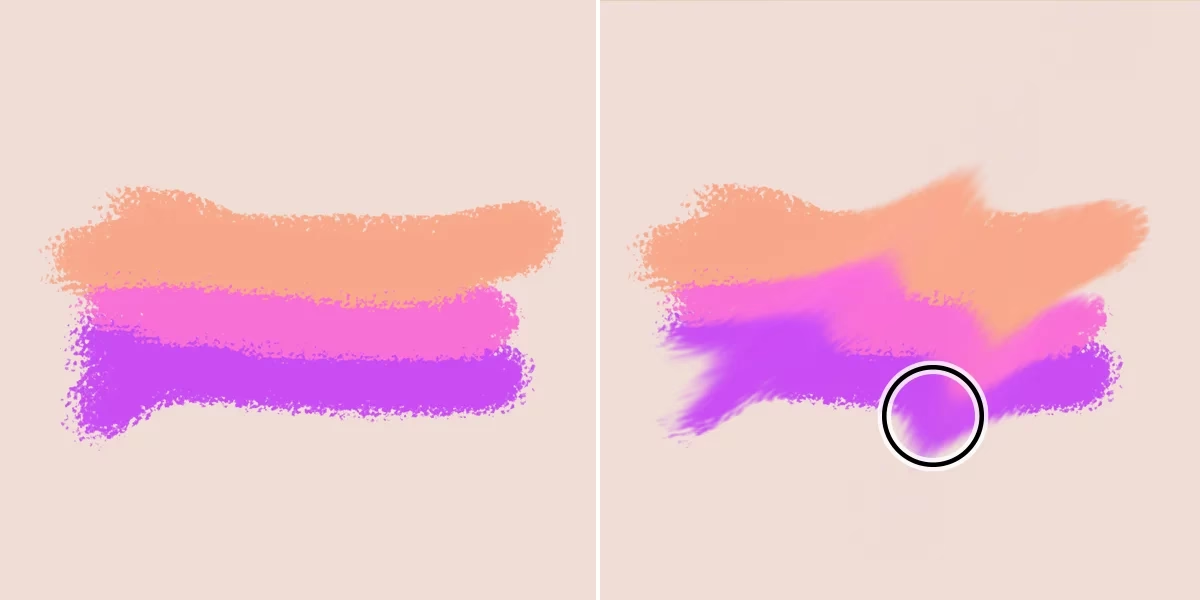
Der Wischfinger ist ein mächtiges Werkzeug in Photoshop, das dir erlaubt, Pixel auf einer Ebene wie feuchte Farbe zu verschieben und zu vermischen. Es simuliert den Effekt, den du erzielen würdest, wenn du mit deinem Finger über frische Farbe auf einer Leinwand wischt. Dieses Werkzeug eignet sich hervorragend für künstlerische Effekte, zum Verblenden von Farben oder zum leichten Anpassen von Details, indem du Pixel in eine bestimmte Richtung ziehst.
Um den Wischfinger in Photoshop zu finden, navigiere zur Symbolleiste auf der linken Seite deines Arbeitsbereichs. Das Wischfinger-Werkzeug (oft dargestellt durch das Symbol eines Zeigefingers, der nach oben zeigt) ist dort standardmäßig verfügbar. Eine schnelle Methode, es auszuwählen, ist die Tastenkombination 'R'. Drücke einfach die Taste 'R' auf deiner Tastatur, und Photoshop wechselt zum Wischfinger-Werkzeug.
Manchmal ist das Wischfinger-Werkzeug in der Symbolleiste nicht direkt sichtbar, da es mit anderen Werkzeugen gruppiert sein kann, die ähnliche Funktionen haben, wie zum Beispiel das Weichzeichner-Werkzeug oder das Scharfzeichner-Werkzeug. Wenn du das Wischfinger-Werkzeug nicht auf Anhieb siehst, suche nach dem Symbol des Weichzeichner-Werkzeugs (oft ein Tropfen-Symbol) oder des Scharfzeichner-Werkzeugs (oft ein Dreieck-Symbol). Klicke auf das Symbol dieses Werkzeugs in der Symbolleiste und halte die Maustaste gedrückt.
Nachdem du die Maustaste über dem Symbol des Weichzeichner- oder Scharfzeichner-Werkzeugs gedrückt hältst, öffnet sich ein kleines Flyout-Menü. Dieses Menü zeigt alle Werkzeuge an, die in dieser Gruppe versteckt sind. Hier solltest du das Wischfinger-Werkzeug finden. Wähle es einfach aus dem Menü aus, und es wird in der Symbolleiste aktiv und steht dir zur Verfügung.
Sobald das Wischfinger-Werkzeug ausgewählt ist, kannst du es wie einen Pinsel verwenden. Klicke und ziehe über den Bereich des Bildes, den du verwischen möchtest. Die Pixel, über die du ziehst, werden in Richtung deiner Mausbewegung verschoben und mit den Pixeln, die sie überqueren, vermischt. Die Intensität des Effekts hängt von den Einstellungen des Werkzeugs in der Optionsleiste ab, wie z. B. der Stärke (Flow) und der gewählten Pinselspitze.
Auswahlkanten glätten: Weiche Übergänge schaffen
Beim Erstellen von Auswahlen in Photoshop, insbesondere von Objekten mit komplexen oder gekrümmten Kanten, kann es leicht zu sogenannten „Treppeneffekten“ oder gezackten Rändern kommen. Dies liegt daran, wie digitale Bilder aus Pixeln aufgebaut sind. Harte, pixelige Kanten können sehr unschön aussehen, besonders wenn du ausgewählte Objekte ausschneidest und in ein anderes Bild einfügst. Hier kommt die wichtige Funktion zum Glätten von Auswahlkanten ins Spiel.
Die Optionen „Glätten“ bzw. „Weiche Kante“ sind dazu gedacht, harte Kanten einer Auswahl zu verfeinern und weicher zu gestalten. Die Option „Glätten“ arbeitet, indem sie unregelmäßige Kanten einer Auswahl glättet. Sie tut dies, indem sie den Farbübergang zwischen den Pixeln an der Kante der Auswahl und den Pixeln des Hintergrunds, aus dem die Auswahl stammt, verwischt oder mischt. Es ist wichtig zu verstehen, dass diese Funktion hauptsächlich die Pixel direkt an der Kante der Auswahl beeinflusst.
Da sich nur die Kantenpixel ändern und mit dem Hintergrund vermischt werden, bleiben alle Details innerhalb der Auswahl selbst erhalten. Das bedeutet, dass das ausgewählte Objekt im Inneren scharf und unverändert bleibt, während seine Ränder sanfter in die Umgebung übergehen. Diese Methode des Glättens ist besonders empfehlenswert, wenn du eine Auswahl erstellst, um sie anschließend auszuschneiden, zu kopieren oder in ein neues Bild einzufügen, um eine neue Bildkomposition zu kreieren. Sie hilft dabei, dass das eingefügte Objekt weniger wie ein aufgeklebtes Element aussieht und sich stattdessen natürlicher in den neuen Hintergrund einfügt.
Glätten richtig anwenden: Wichtige Hinweise
Die Funktion „Glätten“ ist nicht für alle Auswahlwerkzeuge verfügbar, sondern nur für bestimmte Werkzeuge, die typischerweise für die Auswahl von Objekten verwendet werden, bei denen glatte Kanten wichtig sind. Zu diesen Werkzeugen gehören:
- Das Lasso-Werkzeug
- Das Polygon-Lasso-Werkzeug
- Das Magnetisches Lasso-Werkzeug
- Das Auswahlellipse-Werkzeug
- Das Zauberstab-Werkzeug
Wenn du eines dieser Werkzeuge in der Symbolleiste auswählst, erscheinen in der Optionsleiste am oberen Bildschirmrand spezifische Einstellungen für dieses Werkzeug. Hier findest du in der Regel die Option „Glätten“ als ein Kontrollkästchen, das du aktivieren oder deaktivieren kannst.
Ein absolut entscheidender Punkt bei der Verwendung der Glätten-Option ist der Zeitpunkt ihrer Aktivierung. Du musst die Option „Glätten“ aktivieren, bevor du beginnst, deine Auswahl mit dem jeweiligen Werkzeug zu erstellen. Es ist technisch nicht möglich, diese Option auf eine Auswahl anzuwenden, die du bereits fertiggestellt hast. Wenn du eine Auswahl gemacht hast und feststellst, dass die Kanten zu hart sind, kannst du „Glätten“ nicht nachträglich aktivieren und auf diese bestehende Auswahl anwenden. Stattdessen müsstest du die Auswahl deaktivieren und die Auswahlprozedur mit aktivierter Glätten-Option wiederholen.
Diese Einschränkung unterstreicht die Notwendigkeit, vorausschauend zu arbeiten und zu überlegen, wofür du die Auswahl benötigst, bevor du sie erstellst. Wenn du weißt, dass du das ausgewählte Objekt später kopieren oder verschieben wirst und weiche Übergänge benötigst, aktiviere „Glätten“ von Anfang an.
Wischfinger vs. Glätten: Wann setze ich welches Werkzeug ein?
Obwohl sowohl der Wischfinger als auch die Glätten-Option Kanten oder Übergänge beeinflussen können, dienen sie sehr unterschiedlichen Zwecken und funktionieren auf grundlegend andere Weise. Der Wischfinger ist ein direktes Mal- oder Manipulationstool. Du verwendest es, um existierende Pixel aktiv zu verschieben und zu vermischen, ähnlich wie bei traditioneller Malerei. Der Effekt ist oft künstlerisch, kann aber auch genutzt werden, um kleine Unreinheiten zu verblenden oder Haare anzupassen. Die Änderungen, die du mit dem Wischfinger vornimmst, sind permanent (auf der Pixel-Ebene) und verändern das Bild direkt dort, wo du das Werkzeug anwendest.
Die Glätten-Option hingegen ist keine Mal- oder Manipulationstechnik im eigentlichen Sinne. Sie ist eine Einstellung, die das Verhalten eines Auswahlwerkzeugs beim Erstellen einer Auswahl beeinflusst. Sie verändert nicht willkürlich Pixel im Bild, sondern definiert, wie die Pixel entlang der Kante der erzeugten Auswahl behandelt werden, wenn diese Auswahl später verwendet wird (z. B. zum Kopieren, Ausschneiden oder Maskieren). Sie ist ein Werkzeug zur Verfeinerung der Auswahlkante für eine saubere Integration, nicht zum freien Malen oder Verformen von Bildbereichen.
Zusammenfassend lässt sich sagen: Nutze den Wischfinger für kreative Verläufe, künstlerische Effekte oder um Details aktiv zu verblenden. Nutze die Glätten-Option (aktiviert, bevor du die Auswahl triffst) immer dann, wenn du Objekte sauber und mit weichen, aber detailerhaltenden Kanten aus ihrem Hintergrund isolieren möchtest, insbesondere für Composings.

Häufig gestellte Fragen (FAQ)
Wie finde ich den Wischfinger in Photoshop?
Den Wischfinger findest du in der Symbolleiste auf der linken Seite. Er kann direkt sichtbar sein oder in der Gruppe mit dem Weichzeichner-Werkzeug und dem Scharfzeichner-Werkzeug versteckt sein. Klicke in diesem Fall auf das Symbol des Weichzeichner-Werkzeugs und halte die Maustaste gedrückt, um das Flyout-Menü zu öffnen und den Wischfinger auszuwählen. Die Tastenkombination für das Wischfinger-Werkzeug ist 'R'.
Was macht die Option 'Glätten' bei Auswahlen?
Die Option 'Glätten' glättet unregelmäßige oder gezackte Kanten einer Auswahl, indem sie den Farbübergang zwischen den Kantenpixeln der Auswahl und den Pixeln des Hintergrunds, aus dem die Auswahl stammt, verwischt. Dies sorgt für weichere Übergänge, während die Details innerhalb der Auswahl erhalten bleiben. Es ist besonders nützlich für das Ausschneiden und Einfügen von Objekten in neue Bildkompositionen.
Kann ich 'Glätten' auf eine bestehende Auswahl anwenden?
Nein, das ist nicht möglich. Die Option 'Glätten' muss aktiviert werden, bevor du die Auswahl mit dem entsprechenden Werkzeug erstellst. Sie kann nicht auf eine bereits vorhandene oder abgeschlossene Auswahl angewendet werden. Wenn du eine Auswahl glätten möchtest, die bereits besteht, musst du die Auswahl deaktivieren und sie mit aktivierter Glätten-Option neu erstellen.
Für welche Auswahlwerkzeuge ist 'Glätten' verfügbar?
Die Option 'Glätten' ist für folgende Auswahlwerkzeuge in Photoshop verfügbar: Lasso-Werkzeug, Polygon-Lasso-Werkzeug, Magnetisches Lasso-Werkzeug, Auswahlellipse-Werkzeug und Zauberstab-Werkzeug. Achte darauf, dass du die Option in der Optionsleiste aktivierst, bevor du mit der Auswahl beginnst.
Ist der Wischfinger-Effekt zerstörend?
Ja, die Anwendung des Wischfinger-Werkzeugs ist eine zerstörende Bearbeitung auf der Pixel-Ebene. Das bedeutet, dass das Werkzeug die tatsächlichen Pixel im Bild verändert. Wenn du die Änderungen nicht rückgängig machen möchtest (z. B. über den Protokoll-Pinsel oder die Protokoll-Palette), sind die ursprünglichen Pixelinformationen in diesem Bereich verloren. Für nicht-destruktives Arbeiten solltest du Effekte nach Möglichkeit auf separaten Ebenen oder mithilfe von Smart-Objekten und Filtern anwenden, was beim Wischfinger-Werkzeug jedoch nicht direkt möglich ist.
Das Beherrschen des Wischfingers für kreative Effekte und das korrekte Anwenden der Glätten-Option für saubere Auswahlkanten sind grundlegende Fähigkeiten in Photoshop, die dir helfen, beeindruckendere und professionellere Bilder zu erstellen. Übe den Umgang mit diesen Werkzeugen, um ihr volles Potenzial für deine Fotografie und Bildbearbeitung zu erschließen.
Hat dich der Artikel Verwischen & Glätten in Photoshop meistern interessiert? Schau auch in die Kategorie Photoshop rein – dort findest du mehr ähnliche Inhalte!