

Ihr YouTube-Kanalbanner, oft auch als Kanalbild bezeichnet, ist das digitale Aushängeschild Ihres Kanals. Es ist das Erste, was Besucher sehen, wenn sie auf Ihrem Kanal landen, und es spielt eine entscheidende Rolle dabei, einen bleibenden Eindruck zu hinterlassen und die Identität Ihrer Marke oder Ihres Contents zu kommunizieren. Ein gut gestaltetes Banner zieht nicht nur die Aufmerksamkeit auf sich, sondern vermittelt auch Professionalität und lädt zum Verweilen ein. Allerdings kann die Erstellung eines Banners, das auf allen Geräten – vom riesigen Fernseher bis zum kleinen Smartphone – gut aussieht, eine Herausforderung darstellen. Die korrekten Abmessungen und die Berücksichtigung der verschiedenen Anzeigeformate sind dabei von größter Bedeutung.
Die richtigen Größen für Ihr YouTube-Kanalbanner
YouTube zeigt Ihr Kanalbanner auf einer Vielzahl von Geräten unterschiedlich an. Dies führt dazu, dass Teile des Bildes abgeschnitten werden können, abhängig davon, ob jemand Ihren Kanal auf einem Fernseher, einem Desktop-Computer, einem Tablet oder einem Mobiltelefon betrachtet. Um sicherzustellen, dass Ihre wichtigsten Designelemente, wie Ihr Logo, Ihr Kanalname oder ein Slogan, immer sichtbar sind, müssen Sie die spezifischen Abmessungen und insbesondere den sogenannten „sicheren Bereich“ berücksichtigen.
Die empfohlene, ideale Größe für ein YouTube-Kanalbanner beträgt 2560 Pixel Breite mal 1440 Pixel Höhe. Dies ist die maximale Größe, die auf großen Bildschirmen wie Fernsehern angezeigt wird. Wenn Sie Ihr Banner in dieser Größe erstellen, haben Sie genügend Platz, um ein detailreiches und ansprechendes Design zu gestalten.
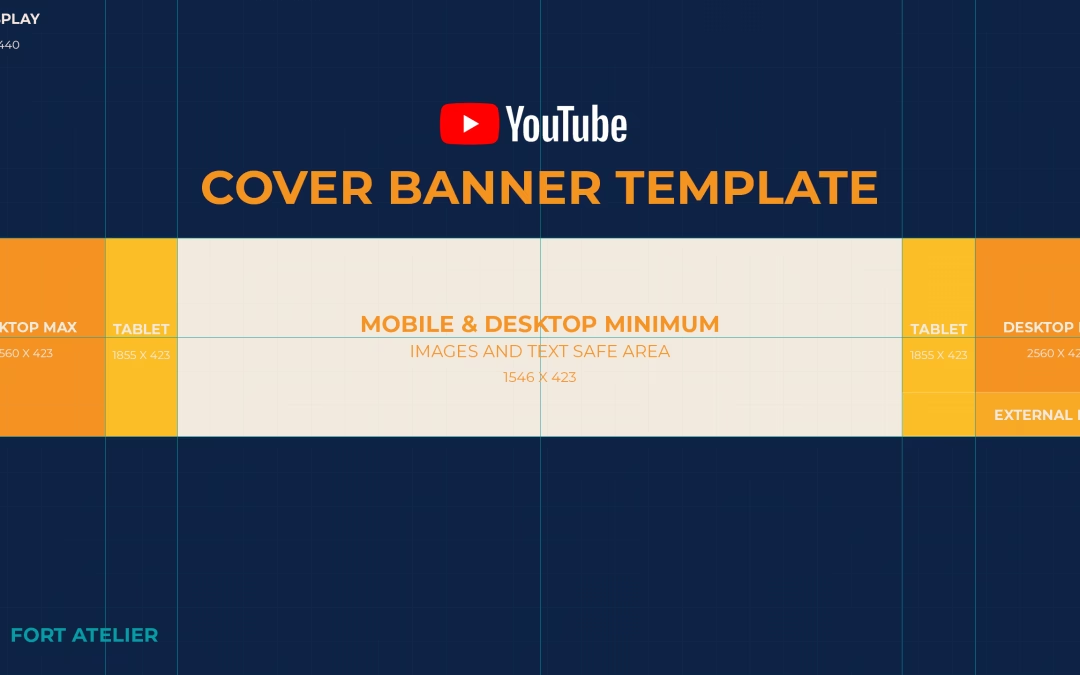
Allerdings ist es absolut entscheidend, den Sicheren Bereich zu beachten. Dies ist der zentrale Bereich des Banners, der garantiert auf allen Geräten sichtbar ist. Die Abmessungen für diesen sicheren Bereich sind 1546 Pixel Breite mal 423 Pixel Höhe. Platzieren Sie alle kritischen Informationen und zentralen Bildelemente innerhalb dieses Rechtecks. Die Bereiche außerhalb dieses sicheren Bereichs werden je nach Gerätetyp abgeschnitten.
Hier ist eine Übersicht, wie das Banner auf verschiedenen Geräten angezeigt wird:
| Gerät | Anzeige-Größe (Pixel) | Hinweis |
|---|---|---|
| Fernseher (TV) | 2560 x 1440 | Volle Größe, gesamtes Bild sichtbar. |
| Desktop | 2560 x 423 | Volle Breite, aber nur der zentrale Streifen ist sichtbar. |
| Tablet | 1855 x 423 | Breiter als der sichere Bereich, aber schmaler als Desktop. Der zentrale Streifen ist sichtbar, zusätzliche Bereiche links und rechts davon. |
| Mobiltelefon | 1546 x 423 | Entspricht exakt dem sicheren Bereich. Nur dieser zentrale Streifen ist sichtbar. |
Wie Sie sehen, ist der sichere Bereich (1546x423) der gemeinsame Nenner für alle Geräte außer dem Fernseher. Wenn Sie Ihr Design um diesen Bereich herum aufbauen, stellen Sie sicher, dass Ihre Kernbotschaft immer ankommt.
So erstellen Sie ein YouTube-Banner in Photoshop
Adobe Photoshop ist ein leistungsstarkes Werkzeug zur Erstellung professioneller YouTube-Banner. Hier ist eine Schritt-für-Schritt-Anleitung, wie Sie vorgehen können:
Neues Dokument erstellen: Öffnen Sie Photoshop und erstellen Sie ein neues Dokument. Gehen Sie zu Datei > Neu (oder Strg+N / Cmd+N). Geben Sie die Abmessungen 2560 Pixel für die Breite und 1440 Pixel für die Höhe ein. Stellen Sie sicher, dass die Einheit auf „Pixel“ eingestellt ist. Die Auflösung kann für Webzwecke bei 72 Pixel/Zoll bleiben. Der Farbmodus sollte RGB sein.
Sicheren Bereich markieren: Um sicherzustellen, dass Ihre wichtigen Elemente immer sichtbar sind, ist es ratsam, den sicheren Bereich zu visualisieren. Sie können dies tun, indem Sie Hilfslinien verwenden. Der sichere Bereich ist 1546 Pixel breit und 423 Pixel hoch, zentriert auf der Leinwand (2560x1440). Um den sicheren Bereich zu finden, müssen Sie die Ränder berechnen. Der Abstand vom linken und rechten Rand beträgt (2560 - 1546) / 2 = 507 Pixel. Der Abstand vom oberen und unteren Rand beträgt (1440 - 423) / 2 = 508,5 Pixel. Da wir keine halben Pixel verwenden können, runden wir auf 508 bzw. 509 Pixel. Das bedeutet, der sichere Bereich beginnt bei X = 507 Pixel, Y = 508 Pixel und endet bei X = 507 + 1546 = 2053 Pixel, Y = 508 + 423 = 931 Pixel. Ziehen Sie Hilfslinien von den Linealen (Ansicht > Lineale oder Strg+R / Cmd+R) an diese Positionen: 507 px, 2053 px (vertikal) und 508 px, 931 px (horizontal). Alles Wichtige muss innerhalb dieses Rechtecks liegen.
The ideal YouTube banner size is 2560 x 1440 pixels, but you can use minimum banner dimensions of 2048 x 1152 pixels. For best results, create a channel banner image with a 16:9 aspect ratio. Hintergrund hinzufügen: Beginnen Sie mit dem Hintergrund Ihres Banners. Sie können eine einfache Farbe, einen Farbverlauf, eine Textur oder ein Bild verwenden. Erstellen Sie eine neue Ebene für den Hintergrund (Ebene > Neu > Ebene). Füllen Sie die Ebene mit Farbe (Bearbeiten > Füllen) oder verwenden Sie Pinselwerkzeuge. Achten Sie darauf, dass der Hintergrund über die gesamte Leinwand von 2560x1440 reicht.
Design-Elemente einfügen: Ziehen Sie Bilder, Grafiken, Ihr Logo oder andere visuelle Elemente per Drag & Drop in Ihr Dokument. Jedes importierte Element wird in der Regel als neue Ebene hinzugefügt. Verwenden Sie das Freie-Transformieren-Werkzeug (Bearbeiten > Frei Transformieren oder Strg+T / Cmd+T), um Größe und Position der Elemente anzupassen. Platzieren Sie Ihr Logo und andere wichtige Grafiken innerhalb des sicheren Bereichs.
Text hinzufügen: Verwenden Sie das Textwerkzeug (T), um Textfelder zu erstellen. Klicken und ziehen Sie ein Feld oder klicken Sie einfach, um eine Textzeile zu beginnen. Geben Sie Ihren Kanalnamen, einen Slogan, einen Zeitplan für Uploads oder andere relevante Informationen ein. Wählen Sie eine Schriftart und Größe, die gut lesbar ist, auch in kleineren Ansichten. Experimentieren Sie mit Schriftfarben und Stilen. Platzieren Sie auch Ihren Text unbedingt innerhalb des sicheren Bereichs. Sie können mehrere Textfelder für verschiedene Textblöcke erstellen.
Anpassen und Verfeinern: Nehmen Sie Anpassungen an Farben, Kontrast und Anordnung vor. Verwenden Sie Einstellungsebenen, um das Erscheinungsbild zu optimieren. Überprüfen Sie Ihr Design immer wieder im Kontext des sicheren Bereichs und stellen Sie sich vor, wie es auf verschiedenen Geräten aussehen könnte. Achten Sie darauf, dass die Ränder außerhalb des sicheren Bereichs zwar abgeschnitten werden können, aber dennoch nicht unansehnlich sein sollten, falls sie auf größeren Bildschirmen sichtbar sind.
Speichern für Web: Wenn Ihr Design fertig ist, speichern Sie es im richtigen Format. Gehen Sie zu Datei > Exportieren > Für Web speichern (Legacy) oder Datei > Exportieren > Exportieren als. YouTube akzeptiert die Dateiformate JPG, GIF, BMP und PNG. Für die beste Qualität und Kompatibilität sind JPG oder PNG empfehlenswert. PNG eignet sich gut, wenn Ihr Banner Transparenz enthält (was bei Bannern selten der Fall ist, aber generell nützlich ist). JPG bietet oft eine kleinere Dateigröße bei guter Qualität. Die maximale Dateigröße für ein Banner beträgt 6 MB. Wählen Sie ein Format und eine Qualitätseinstellung, die diese Grenze nicht überschreitet.
Mit diesen Schritten können Sie ein maßgeschneidertes und professionelles YouTube-Banner in Photoshop erstellen, das auf allen Geräten die gewünschte Wirkung erzielt.
Weitere wichtige YouTube Bildgrößen
Neben dem Kanalbanner gibt es noch andere wichtige Bilder auf Ihrem YouTube-Kanal, deren Größen Sie kennen sollten, um einen konsistenten und professionellen Auftritt zu gewährleisten:
YouTube Miniaturansichten (Thumbnails)
Miniaturansichten sind entscheidend für die Klickrate Ihrer Videos. Sie funktionieren wie Plakate für Ihre Inhalte und müssen potenzielle Zuschauer schnell ansprechen. Die ideale Größe für eine YouTube-Miniaturansicht beträgt 1280 Pixel Breite mal 720 Pixel Höhe. Dies entspricht einem Seitenverhältnis von 16:9, dem Standard für YouTube-Videos. Akzeptierte Dateiformate sind JPG, GIF oder PNG, mit einer maximalen Dateigröße von 2 MB. Eine gut gestaltete Miniaturansicht mit klarem Text und einem ansprechenden Bild kann den Erfolg Ihres Videos maßgeblich beeinflussen.
YouTube Kanal-Profilbild
Ihr Profilbild repräsentiert Sie oder Ihre Marke auf ganz YouTube, da es neben Ihren Kommentaren, in Suchergebnissen und auf Ihrer Kanalseite angezeigt wird. Es wird als quadratisches Bild hochgeladen, aber auf der Plattform meistens als Kreis dargestellt. Die ideale Größe für Ihr Kanal-Profilbild ist 800 Pixel mal 800 Pixel. YouTube wird es automatisch auf kleinere Größen wie 98x98 Pixel skalieren. Akzeptierte Dateiformate sind JPG, GIF, BMP oder PNG. Achten Sie bei der Gestaltung darauf, dass wichtige Elemente im Zentrum des Quadrats liegen, da die Ecken abgeschnitten werden.
Vergleichstabelle der YouTube Bildgrößen
Um Ihnen einen schnellen Überblick zu geben, hier eine Vergleichstabelle der wichtigsten Bildgrößen auf YouTube:
| Bildtyp | Empfohlene Größe (Pixel) | Seitenverhältnis | Sicherer Bereich (falls zutreffend) | Akzeptierte Dateiformate | Max. Dateigröße |
|---|---|---|---|---|---|
| Kanalbanner (Gesamt) | 2560 x 1440 | 16:9 | 1546 x 423 | JPG, GIF, BMP, PNG | 6 MB |
| Miniaturansicht | 1280 x 720 | 16:9 | Nicht zutreffend | JPG, GIF, PNG | 2 MB |
| Profilbild | 800 x 800 | 1:1 (wird als Kreis angezeigt) | Zentrum des Quadrats | JPG, GIF, BMP, PNG | Nicht spezifiziert (aber i.d.R. klein) |
Häufig gestellte Fragen zu YouTube Bildgrößen
Hier finden Sie Antworten auf einige häufig gestellte Fragen:
Was ist die beste Auflösung für ein YouTube-Banner?
Die beste Auflösung ist 2560 Pixel Breite mal 1440 Pixel Höhe. Dies ist die Größe, die auf den größten Bildschirmen angezeigt wird und Ihnen den meisten Gestaltungsspielraum gibt.
Was ist der sichere Bereich bei einem YouTube-Banner?
Der sichere Bereich ist der zentrale Bereich des Banners, der auf allen Geräten garantiert sichtbar ist. Seine Abmessungen betragen 1546 Pixel Breite mal 423 Pixel Höhe. Platzieren Sie hier alle wichtigen Informationen und Designelemente.
Welche Dateiformate werden für YouTube-Banner akzeptiert?
YouTube akzeptiert die Formate JPG, GIF, BMP und PNG für Kanalbanner.
Wie groß darf die Datei für ein YouTube-Banner maximal sein?
Die maximale Dateigröße für ein Kanalbanner beträgt 6 MB.
Warum sieht mein YouTube-Banner auf meinem Handy anders aus als auf meinem Computer?
Dies liegt an den unterschiedlichen Anzeigeformaten auf verschiedenen Geräten. Auf Mobiltelefonen wird nur der sichere Bereich (1546x423 Pixel) angezeigt, während auf Desktop-Computern ein breiterer Streifen (2560x423 Pixel) und auf Fernsehern das gesamte Bild (2560x1440 Pixel) sichtbar ist. Achten Sie darauf, dass alle wichtigen Inhalte im sicheren Bereich liegen.
Kann ich Photoshop verwenden, um ein YouTube-Banner zu erstellen?
Ja, Photoshop ist ein hervorragendes Werkzeug dafür. Sie erstellen ein Dokument in der Größe 2560x1440 Pixel und nutzen Hilfslinien, um den sicheren Bereich (1546x423 Pixel, zentriert) zu markieren. Alle wichtigen Elemente sollten innerhalb dieses sicheren Bereichs platziert werden.
Was ist die ideale Größe für eine YouTube-Miniaturansicht?
Die ideale Größe ist 1280 Pixel Breite mal 720 Pixel Höhe im Seitenverhältnis 16:9.
Die Beachtung dieser Größen und Richtlinien ist entscheidend für einen professionellen und ansprechenden YouTube-Auftritt. Nehmen Sie sich die Zeit, Ihr Banner, Ihre Miniaturansichten und Ihr Profilbild sorgfältig zu gestalten. Sie sind ein wichtiger Teil Ihrer Kanalidentität und helfen Ihnen, neue Zuschauer zu gewinnen und bestehende zu binden.
Hat dich der Artikel Perfekte YouTube Bannergröße & Gestaltung interessiert? Schau auch in die Kategorie Design rein – dort findest du mehr ähnliche Inhalte!