

In der heutigen vernetzten Welt sind virtuelle Meetings und Online-Zusammenarbeit unverzichtbar geworden. Ob für berufliche Termine, virtuelle Klassenzimmer oder einfach, um mit Lieben in Kontakt zu bleiben, Plattformen wie Zoom haben sich als Standard etabliert. Dabei stellt sich oft die Frage: Benötige ich zwingend einen Computer, um an einem Zoom-Meeting teilzunehmen oder es gar selbst zu leiten? Die gute Nachricht ist: Nein! Ihr Smartphone oder Tablet ist ein voll funktionsfähiges Werkzeug, das Ihnen ermöglicht, Zoom überallhin mitzunehmen. Es ist einfacher und leistungsfähiger, als viele vielleicht denken.

Die ersten Schritte: Zoom auf Ihrem Mobilgerät einrichten
Bevor Sie in die Welt der mobilen Zoom-Meetings eintauchen können, sind nur wenige vorbereitende Schritte notwendig. Der Prozess ist intuitiv und schnell erledigt.
Die Zoom-App herunterladen und installieren
Der absolut erste Schritt ist der Erwerb der offiziellen Zoom Cloud Meetings App. Diese finden Sie im App Store für Apple iPhones und iPads oder im Google Play Store für Android-Smartphones und -Tablets. Öffnen Sie den jeweiligen Store auf Ihrem Gerät und suchen Sie nach „Zoom Cloud Meetings“. Achten Sie darauf, die App vom Entwickler „Zoom“ oder „Zoom.us“ zu installieren, um sicherzustellen, dass Sie die legitime Anwendung erhalten und Ihre Sicherheit gewährleistet ist. Tippen Sie auf „Installieren“ und warten Sie, bis der Vorgang abgeschlossen ist. Dies dauert in der Regel nur wenige Momente, abhängig von Ihrer Internetverbindung.
Anmelden oder ein Konto erstellen
Nachdem die App installiert ist, öffnen Sie sie. Sie haben nun mehrere Möglichkeiten: Sie können sich anmelden, wenn Sie bereits ein Zoom-Konto besitzen, ein neues kostenloses Konto erstellen oder einfach nur einem Meeting beitreten, falls Sie als Gast eingeladen wurden. Für die volle Funktionalität als Host oder zur Nutzung bestimmter erweiterter Features ist ein Konto ratsam. Sie können sich bequem mit Ihrer E-Mail-Adresse und einem Passwort registrieren oder die Anmeldeoptionen über Google, Facebook oder Single Sign-On (SSO) nutzen, falls verfügbar. Der Prozess ist selbsterklärend und führt Sie schnell zu Ihrem persönlichen Zoom-Bereich auf dem Handy.
An einem Meeting teilnehmen – So geht's von unterwegs
Die Teilnahme an einem Meeting per Smartphone ist denkbar einfach gestaltet. Zoom bietet verschiedene Wege, um einem laufenden oder geplanten Meeting beizutreten.
Beitreten über einen Einladungslink
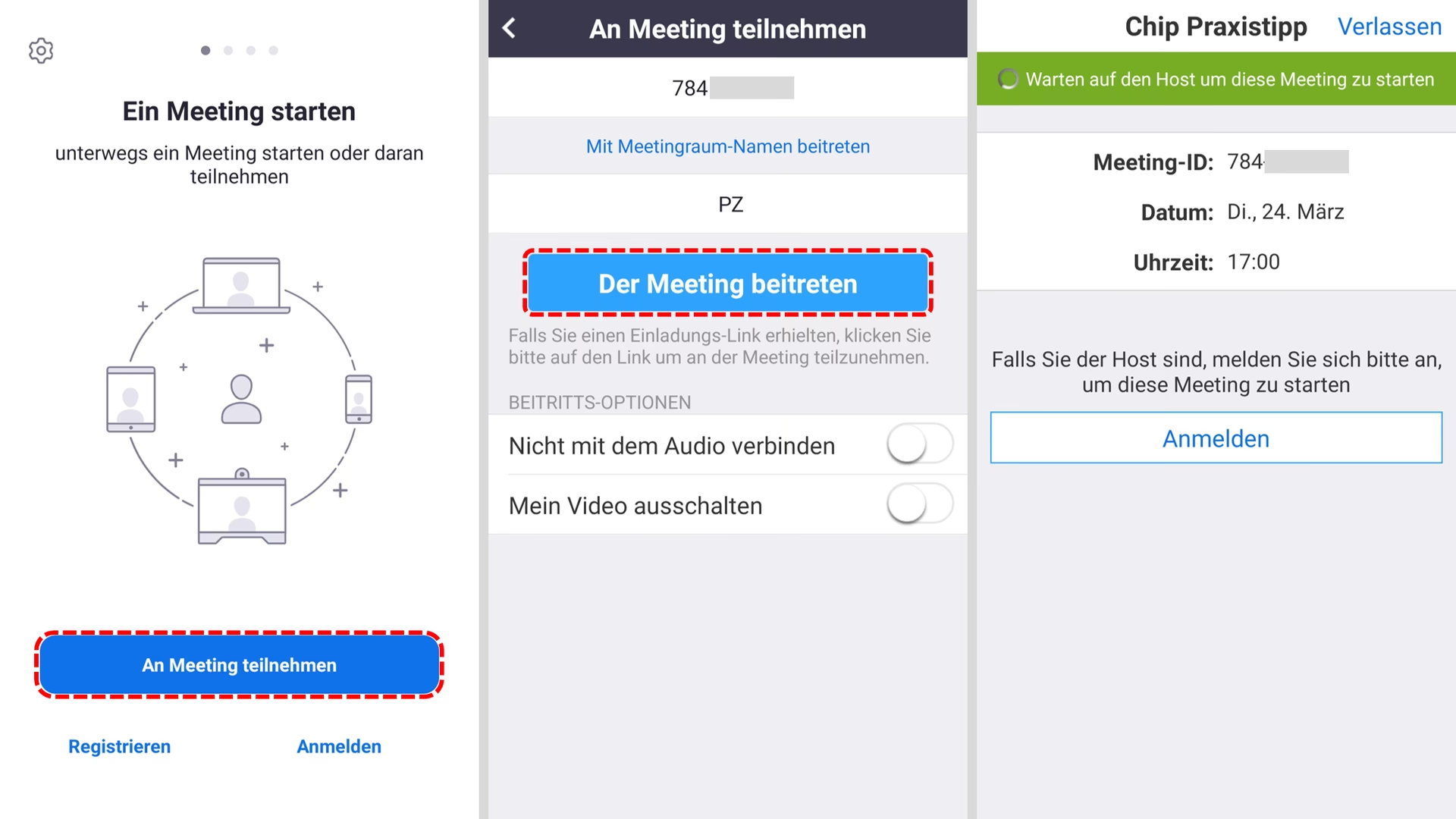
Der unkomplizierteste Weg ist die Nutzung eines Einladungslinks. Wenn Ihnen jemand einen Link zu einem Zoom-Meeting schickt (z. B. per E-Mail, WhatsApp, Slack oder Kalendereinladung), tippen Sie einfach darauf. Wenn die Zoom-App auf Ihrem Gerät installiert ist, wird der Link automatisch von der App erkannt und geöffnet. Sie werden direkt zum Meeting weitergeleitet. Möglicherweise müssen Sie Ihren Namen eingeben, unter dem Sie im Meeting angezeigt werden sollen, und kurz warten, falls der Host einen Warteraum aktiviert hat.
Beitreten über Meeting-ID und Kenncode
Falls Sie stattdessen eine Meeting-ID (eine numerische Zeichenfolge) und eventuell einen Kenncode erhalten haben, können Sie diese manuell eingeben. Öffnen Sie die Zoom-App und tippen Sie auf die Schaltfläche „Einem Meeting beitreten“ (Join a Meeting). Geben Sie die Meeting-ID in das dafür vorgesehene Feld ein. Unterhalb können Sie auch den Namen ändern, der im Meeting angezeigt wird. Tippen Sie anschließend auf „Beitreten“. Falls das Meeting durch einen Kenncode geschützt ist, werden Sie auf dem nächsten Bildschirm aufgefordert, diesen einzugeben. Nach Eingabe des korrekten Kenncodes treten Sie dem Meeting bei.
Audio- und Videoeinstellungen beim Beitreten
Bevor Sie vollständig im Meeting sind, insbesondere beim ersten Mal, wird Zoom Sie fragen, wie Sie dem Audio beitreten möchten. Wählen Sie in den meisten Fällen „Über Internet Audio teilnehmen“ (Call via Device Audio), um das Mikrofon und die Lautsprecher Ihres Handys oder angeschlossener Kopfhörer zu nutzen. Sie können auch Optionen auswählen, um Ihr Mikrofon und Ihre Kamera beim Beitreten standardmäßig stummgeschaltet oder ausgeschaltet zu lassen. Diese Einstellungen lassen sich jederzeit während des Meetings anpassen.
Ein Meeting hosten – Ihr Handy als Kommandozentrale
Sie sind nicht auf die Teilnahme beschränkt. Mit der mobilen Zoom-App können Sie auch selbst Meetings initiieren und verwalten. Dies ist ideal für spontane Absprachen oder wenn Sie keinen Zugriff auf einen Desktop haben.
Ein neues Meeting starten (Sofort-Meeting)
Um sofort ein Meeting zu beginnen, tippen Sie in der App auf „Neues Meeting“ (New Meeting). Sie können wählen, ob Sie das Meeting mit oder ohne eingeschalteter Video-Funktion starten möchten und ob Ihre persönliche Meeting-ID verwendet werden soll. Tippen Sie auf „Meeting starten“. Sie befinden sich nun im virtuellen Meetingraum. Um andere einzuladen, tippen Sie am unteren Bildschirmrand auf „Teilnehmer“ und dann auf „Einladen“. Sie können nun Kontakte aus Ihrem Telefonbuch auswählen, eine E-Mail oder eine Nachricht mit dem Einladungslink versenden oder einfach den Einladungslink kopieren und manuell teilen.
Ein Meeting planen
Für zukünftige Besprechungen können Sie die „Planen“ (Schedule) Funktion nutzen. Tippen Sie darauf und geben Sie die Details für Ihr Meeting ein: Thema, Datum, Startzeit, Dauer, Zeitzone. Sie können Einstellungen für die Sicherheit festlegen, wie z. B. das Erfordern eines Kenncodes oder das Aktivieren des Warteraums. Auch erweiterte Optionen, wie das automatische Aufzeichnen des Meetings (erfordert kostenpflichtiges Konto und Cloud-Speicher) oder das Zulassen des Beitretens vor dem Host, sind verfügbar. Sobald das Meeting geplant ist, wird es zu Ihrer Meeting-Liste hinzugefügt, und Sie können die Einladungsdetails kopieren und an die Teilnehmer senden.
Wichtige Funktionen der mobilen Zoom-App im Überblick
Die mobile Zoom-App ist überraschend reich an Funktionen. Viele der Features, die Sie vom Desktop kennen, sind auch auf dem Handy verfügbar, optimiert für die Touch-Bedienung.
Audio und Video steuern
Am unteren Bildschirmrand finden Sie stets die Symbole für Mikrofon und Kamera. Ein Tippen auf das Mikrofonsymbol schaltet Sie stumm oder hebt die Stummschaltung auf. Das Kamerasymbol startet oder stoppt Ihr Video. Sie können auch die Kameras wechseln (zwischen Front- und Rückkamera Ihres Handys) oder Video-Einstellungen wie die Aktivierung von Filtern oder das Anpassen der Darstellung vornehmen.
Chat-Funktion nutzen
Während des Meetings können Sie die Chat-Funktion aufrufen, indem Sie auf das „Mehr“ (More) Symbol tippen und dann „Chat“ auswählen. Hier können Sie Textnachrichten an alle Teilnehmer senden oder private Nachrichten an einzelne Personen. Das ist nützlich für Fragen, das Teilen von Links oder Anmerkungen, ohne das Hauptgespräch zu unterbrechen.
Bildschirmfreigabe (Screen Sharing)
Auch auf dem Handy können Sie Ihren Bildschirm oder spezifische Inhalte teilen. Tippen Sie auf „Teilen“ (Share Screen). Sie können wählen, ob Sie Ihren gesamten Bildschirm, Fotos, Dokumente aus Cloud-Speichern (wie Google Drive, Dropbox, OneDrive), Webseiten oder sogar ein Whiteboard teilen möchten. Seien Sie beim Teilen des gesamten Bildschirms vorsichtig, da alle Benachrichtigungen und Inhalte, die auf Ihrem Handy erscheinen, für die anderen Teilnehmer sichtbar sein könnten.
Teilnehmer verwalten (für Hosts)
Als Host haben Sie umfangreiche Verwaltungsoptionen direkt in der App. Tippen Sie auf „Teilnehmer“ (Participants), um die Liste aller Anwesenden zu sehen. Von hier aus können Sie Teilnehmer stumm schalten (einzeln oder alle), die Stummschaltung aufheben lassen, Videos stoppen, Teilnehmer in Warteräume verschieben, sie entfernen oder ihnen bestimmte Rollen (z. B. Co-Host) zuweisen.
Virtuelle Hintergründe und Filter
Je nach Leistungsfähigkeit Ihres Smartphones und der Version der Zoom-App können Sie auch virtuelle Hintergründe nutzen, um Ihren realen Hintergrund zu ersetzen. Dies finden Sie ebenfalls unter dem „Mehr“-Menü. Moderne Handys unterstützen oft virtuelle Hintergründe ohne die Notwendigkeit eines Greenscreens, aber eine gute Beleuchtung ist meist entscheidend. Auch Video-Filter und andere Effekte stehen zur Verfügung, um Ihr Erscheinungsbild anzupassen.
Vorteile der Nutzung von Zoom auf dem Smartphone
Warum sollten Sie Zoom auf dem Handy nutzen? Die Vorteile liegen auf der Hand:
- Flexibilität und Mobilität: Nehmen Sie an Meetings teil oder hosten Sie diese von praktisch jedem Ort aus, sei es zu Hause, im Büro, im Park oder auf Reisen.
- Schneller Zugriff: Das Handy ist oft das Gerät, das wir am schnellsten zur Hand haben, was spontane Meetings oder schnelles Beitreten ermöglicht.
- Gute Kameraqualität: Moderne Smartphones verfügen über hervorragende Kameras, die oft eine bessere Bildqualität liefern als viele eingebaute Laptop-Webcams.
- Intuitive Bedienung: Die App ist speziell für Touchscreens entwickelt und bietet eine einfache, benutzerfreundliche Oberfläche.
- Immer verbunden: Solange Sie eine Internetverbindung (WLAN oder mobile Daten) haben, sind Sie erreichbar und können teilnehmen.
Nachteile und Herausforderungen
Obwohl die mobile Nutzung viele Vorteile bietet, gibt es auch einige Einschränkungen:
- Kleiner Bildschirm: Das Betrachten von Präsentationen, geteilten Bildschirmen oder vielen Videoteilnehmern gleichzeitig kann auf einem kleinen Handy-Display schwierig sein.
- Akkulaufzeit: Video-Meetings sind sehr energieintensiv und können den Akku Ihres Handys schnell entladen.
- Multitasking: Das gleichzeitige Arbeiten in anderen Apps während eines Zoom-Meetings ist auf dem Handy umständlicher als auf einem Computer.
- Ablenkungen: Benachrichtigungen von anderen Apps können während des Meetings stören.
- Internetverbindung: Die Stabilität einer mobilen Datenverbindung kann variieren, was zu Unterbrechungen oder schlechter Video-/Audioqualität führen kann.
- Eingeschränkter Funktionsumfang für Hosts: Einige fortgeschrittene Host-Funktionen sind auf dem Desktop-Client einfacher zugänglich oder exklusiv dort verfügbar.
Tipps für eine optimale mobile Zoom-Erfahrung
Mit ein paar einfachen Tipps können Sie das Beste aus Ihren mobilen Zoom-Meetings herausholen:
- Verwenden Sie WLAN: Eine stabile und schnelle WLAN-Verbindung ist fast immer besser als mobile Daten, um Unterbrechungen und hohe Kosten zu vermeiden.
- Suchen Sie einen ruhigen Ort: Minimieren Sie Hintergrundgeräusche, um die Audioqualität für alle Teilnehmer zu verbessern.
- Achten Sie auf gute Beleuchtung: Positionieren Sie sich so, dass das Licht (idealerweise von vorne) Ihr Gesicht gut ausleuchtet. Vermeiden Sie helles Licht direkt hinter sich (Gegenlicht).
- Laden Sie Ihr Handy: Stellen Sie sicher, dass Ihr Gerät vor dem Meeting vollständig geladen ist oder schließen Sie es während des Meetings an eine Stromquelle an.
- Nutzen Sie Kopfhörer: Kopfhörer (mit oder ohne Mikrofon) verbessern die Audioqualität erheblich, da sie Echos reduzieren und Hintergrundgeräusche ausblenden.
- Schließen Sie unnötige Apps: Geben Sie Zoom mehr Ressourcen, indem Sie andere Apps im Hintergrund schließen.
- Testen Sie Ihre Audio- und Video-Einstellungen vor dem Beitreten.
- Halten Sie das Handy ruhig: Verwenden Sie idealerweise ein Stativ oder stellen Sie das Handy auf eine stabile Oberfläche, um ein ruhiges Bild zu gewährleisten.
Mobile App vs. Desktop Client: Ein Vergleich
Beide Versionen von Zoom haben ihre Daseinsberechtigung und sind für unterschiedliche Szenarien optimiert. Hier ist ein kurzer Vergleich, um Ihnen bei der Entscheidung zu helfen, welche Plattform für Ihre Bedürfnisse am besten geeignet ist:
| Merkmal | Mobile App (Smartphone/Tablet) | Desktop Client (PC/Mac) |
|---|---|---|
| Flexibilität/Mobilität | Sehr hoch (ideal für unterwegs) | Geringer (ortsgebunden) |
| Bildschirmgröße | Klein bis mittel | Groß |
| Funktionsumfang (Host) | Gut, aber einige erweiterte Optionen sind eingeschränkt oder umständlicher | Vollständigster Funktionsumfang |
| Teilnehmeransicht | Begrenzte Anzahl sichtbarer Teilnehmer gleichzeitig | Mehr Teilnehmer gleichzeitig sichtbar (Galerieansicht) |
| Bildschirmfreigabe | Möglich, aber unübersichtlicher für komplexe Inhalte | Sehr gut geeignet für Präsentationen und Detailansichten |
| Multitasking | Eingeschränktes Wechseln zwischen Apps | Einfaches Multitasking mit mehreren Fenstern |
| Ressourcenverbrauch | Kann Akku stark belasten | Nutzung von Stromnetz, weniger Sorgen um Akku |
| Ideales Szenario | Teilnahme unterwegs, schnelle Ad-hoc-Meetings, einfache Kommunikation | Längere Meetings, Präsentationen halten, komplexe Host-Aufgaben, Arbeit mit Dokumenten während des Meetings |
Häufig gestellte Fragen (FAQ)
Hier finden Sie Antworten auf einige der am häufigsten gestellten Fragen zur Nutzung von Zoom auf dem Handy:
Kann ich ein Zoom-Meeting mit meinem Handy aufzeichnen?
Standardmäßig ist die lokale Aufzeichnung von Meetings auf mobilen Geräten (Smartphones, Tablets) nicht möglich. Die Aufzeichnungsfunktion auf mobilen Clients ist in der Regel nur für Hosts mit einem kostenpflichtigen Zoom-Konto verfügbar und ermöglicht dann die Aufzeichnung in der Zoom-Cloud. Wenn Sie eine lokale Aufzeichnung benötigen, müssen Sie das Meeting von einem Desktop-Computer aus starten.
Verbraucht Zoom auf dem Handy viel Datenvolumen?
Ja, Video-Meetings, insbesondere solche mit vielen Teilnehmern, geteilten Bildschirmen und hoher Videoqualität, können erheblichen Datenverkehr verursachen. Der genaue Verbrauch hängt stark von der Anzahl der Teilnehmer, der Aktivität (Video an/aus, Bildschirmfreigabe) und der Dauer des Meetings ab. Es wird dringend empfohlen, wann immer möglich eine stabile WLAN-Verbindung zu nutzen, um Ihr mobiles Datenvolumen zu schonen und eine bessere Verbindungsqualität zu gewährleisten.
Kann ich Bluetooth-Kopfhörer mit Zoom auf dem Handy verwenden?
Absolut. Die Zoom-App ist so konzipiert, dass sie mit den Audioausgabe- und -eingabegeräten Ihres Handys funktioniert, einschließlich Bluetooth-Kopfhörern und -Headsets. Stellen Sie einfach sicher, dass Ihre Bluetooth-Kopfhörer mit Ihrem Handy gekoppelt und verbunden sind, bevor Sie dem Zoom-Meeting beitreten oder es starten. Sie können dann über die Kopfhörer hören und sprechen.
Sind virtuelle Hintergründe auf jedem Handy verfügbar?
Nein, die Verfügbarkeit von virtuellen Hintergründen ohne Greenscreen hängt von der Prozessorleistung Ihres Geräts und der Version des Betriebssystems ab. Neuere und leistungsfähigere Smartphones und Tablets unterstützen diese Funktion in der Regel. Ältere oder weniger leistungsstarke Modelle erfordern möglicherweise einen physischen Greenscreen hinter Ihnen, um die Funktion nutzen zu können, oder unterstützen sie gar nicht. Überprüfen Sie die offiziellen Systemanforderungen auf der Zoom-Support-Website, um sicherzugehen.
Welche Mindestanforderungen gibt es für die Zoom-App auf dem Handy?
Die Mindestanforderungen sind relativ gering. Für iOS wird in der Regel iOS 10.0 oder höher benötigt, für Android Android 5.0 oder höher. Allerdings bieten neuere Betriebssysteme und leistungsfähigere Hardware eine bessere Performance und unterstützen zusätzliche Features. Für ein flüssiges Erlebnis mit Video und erweiterten Funktionen ist ein aktuelleres Gerät und eine gute Internetverbindung empfehlenswert.
Zusammenfassend lässt sich sagen, dass Ihr Handy ein voll einsatzfähiges Werkzeug für Zoom-Meetings ist. Mit der richtigen Vorbereitung und Kenntnis der App können Sie nahtlos an Besprechungen teilnehmen oder diese leiten, egal wo Sie sich gerade befinden.
Hat dich der Artikel Zoom-Meetings per Handy – Geht das überhaupt? interessiert? Schau auch in die Kategorie Ogólny rein – dort findest du mehr ähnliche Inhalte!