
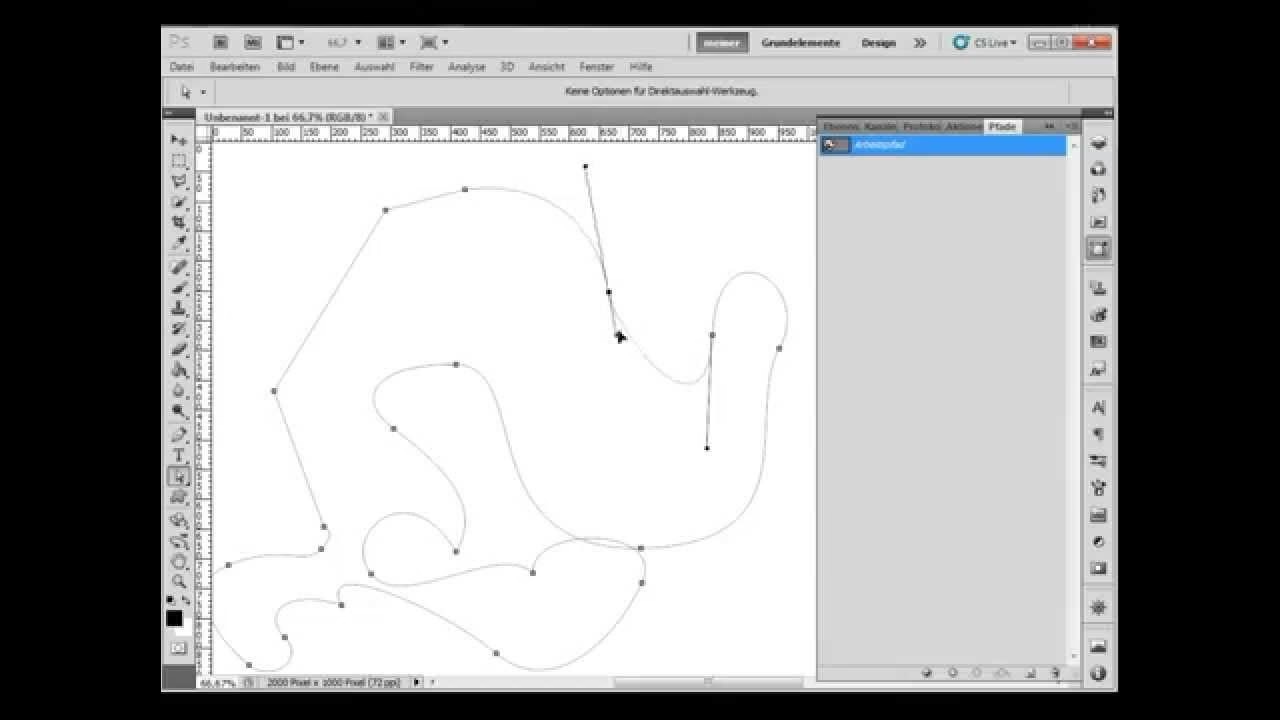

Pfade in Photoshop sind weit mehr als nur einfache Linien zwischen Punkten. Sie sind leistungsstarke, vektorbasierte Elemente, die für präzise Auswahlen, komplexe Formen, kreative Textlayouts und vieles mehr unerlässlich sind. Obwohl das Arbeiten mit dem Zeichenstift-Werkzeug, dem Herzstück der Pfaderstellung, auf den ersten Blick einschüchternd wirken kann, erschließen sich mit ein paar grundlegenden Techniken und Tricks unzählige Möglichkeiten. Dieser Artikel führt Sie Schritt für Schritt durch die Welt der Pfade in Photoshop und zeigt Ihnen, wie Sie diese vielseitigen Werkzeuge beherrschen lernen.

Stellen Sie sich Pfade als skalierbare, auflösungsunabhängige Konturen vor, die die Basis für viele fortgeschrittene Techniken bilden. Im Gegensatz zu Pixeln, die bei Vergrößerung unscharf werden, bleiben Pfade immer gestochen scharf. Dies macht sie ideal für Logos, Illustrationen, präzise Freistellungen und jede Anwendung, bei der Schärfe und Flexibilität gefragt sind.

Die Werkzeuge für die Pfaderstellung und -bearbeitung
Photoshop bietet eine Reihe spezialisierter Werkzeuge, um Pfade zu erstellen und zu modifizieren. Das Verständnis ihrer Funktionen ist der erste Schritt zur Beherrschung der Pfade.
Das Zeichenstift-Werkzeug (P)
Das Zeichenstift-Werkzeug ist das Hauptwerkzeug für die manuelle Erstellung von Pfaden. Es ermöglicht Ihnen, Ankerpunkte zu setzen, die entweder gerade Linien oder sanfte Kurven definieren. In der Optionsleiste können Sie festlegen, was mit dem erzeugten Pfad geschehen soll:
- Form: Erzeugt eine Vektorformebene. Der Pfad wird automatisch geschlossen und mit der aktuellen Vordergrundfarbe gefüllt. Sie können eine Kontur hinzufügen und die Farbe sowie andere Eigenschaften jederzeit in den Ebenenoptionen ändern. Dies ist ideal für grafische Elemente.
- Pfad: Erzeugt einen reinen Arbeitspfad im Pfade-Bedienfeld. Dies ist der Modus, der am häufigsten für präzise Freistellungen oder als Basis für spätere Aktionen (Auswahl erstellen, Kontur nachzeichnen) verwendet wird. Der Pfad selbst ist nicht sichtbar, es sei denn, er ist ausgewählt.
- Pixel: Erzeugt eine gerasterte, gefüllte Form direkt auf der aktuellen Ebene. Dies ist weniger flexibel, da die Form nicht mehr auflösungsunabhängig ist und nachträgliche Änderungen schwieriger sind.
Ein nützlicher Tipp beim Arbeiten mit dem Zeichenstift ist die Aktivierung der Option „Gummiband“ (im Zahnrad-Menü in der Optionsleiste). Diese zeigt Ihnen eine Vorschau der Linie, die zwischen Ihrem zuletzt gesetzten Punkt und der aktuellen Mausposition gezogen wird, was das Setzen des nächsten Punktes erheblich erleichtert. Auch „Autom. hinzuf./löschen“ ist sehr hilfreich, da Sie dann mit dem Zeichenstift einfach auf einen Pfad klicken können, um einen Punkt hinzuzufügen, oder auf einen vorhandenen Punkt, um ihn zu löschen.
Das Freiform-Zeichenstift-Werkzeug
Dieses Werkzeug ermöglicht es Ihnen, Pfade zu „zeichnen“, ähnlich wie mit einem Pinsel, anstatt Punkt für Punkt zu setzen. Es ist intuitiver für freihändige Formen, aber weniger präzise für technische Konturen. Es verfügt über eine optionale magnetische Funktion, die versucht, sich an Kanten im Bildmaterial anzulegen. Die Empfindlichkeit des magnetischen Effekts kann über Einstellungen wie Breite, Kontrast und Frequenz angepasst werden.
Ankerpunkt-Werkzeuge (+/-)
Das Ankerpunkt-hinzufügen-Werkzeug und das Ankerpunkt-löschen-Werkzeug ermöglichen es Ihnen, zusätzliche Ankerpunkte zu einem bestehenden Pfad hinzuzufügen oder unnötige Punkte zu entfernen. Ein Klick auf einen Pfad fügt einen Punkt hinzu, ein Klick auf einen bestehenden Punkt löscht ihn.
Punkt-umwandeln-Werkzeug
Pfade bestehen aus zwei Arten von Ankerpunkten: Eckpunkten (die durch einfaches Klicken gesetzt werden und scharfe Ecken erzeugen) und Übergangspunkten (die durch Klicken und Ziehen gesetzt werden und Kurven definieren). Mit dem Punkt-umwandeln-Werkzeug können Sie einen Eckpunkt in einen Übergangspunkt umwandeln (klicken und ziehen) oder einen Übergangspunkt in einen Eckpunkt (einfach klicken).
Pfadauswahl-Werkzeug (A)
Dieses Werkzeug dient dazu, ganze Pfade oder Pfadsegmente auszuwählen. Sie können einen Pfad anklicken, um ihn auszuwählen, oder die Umschalttaste gedrückt halten, um mehrere Pfade auszuwählen. Ausgewählte Pfade können dann verschoben oder transformiert werden.
Direktauswahl-Werkzeug (A)
Im Gegensatz zum Pfadauswahl-Werkzeug, das den gesamten Pfad auswählt, ermöglicht das Direktauswahl-Werkzeug die Auswahl und Bearbeitung einzelner Ankerpunkte und ihrer Richtungsgriffe (die Hebel, die die Form der Kurve steuern). Dies ist entscheidend für die Feinabstimmung von Pfaden.
Präzise Freistellungen mit Pfaden
Das Freistellen von Objekten ist eine der häufigsten Anwendungen für Pfade in Photoshop. Mit dem Zeichenstift-Werkzeug können Sie eine sehr genaue Kontur um ein Objekt ziehen.
Setzen Sie den ersten Ankerpunkt am Rand des Objekts. Für gerade Strecken klicken Sie einfach weiter entlang der Kante. Für Kurven setzen Sie den nächsten Punkt am Ende der Kurve, klicken und halten Sie die Maustaste gedrückt und ziehen Sie, um die Kurve anzupassen. Ein häufiger Stolperstein ist, dass Photoshop nach einer Kurve eine weitere erwartet. Wenn Sie stattdessen eine gerade Linie ziehen möchten, halten Sie die Alt-Taste gedrückt und klicken Sie auf den zuletzt gesetzten Ankerpunkt. Dies setzt die Richtungsgriffe zurück und ermöglicht das Zeichnen einer geraden Linie.
Während des Zeichnens können Sie das Bild verschieben, indem Sie die Leertaste gedrückt halten, um vorübergehend zum Hand-Werkzeug zu wechseln. Um einen falsch gesetzten Punkt zu korrigieren, halten Sie die Strg-Taste (oder Cmd auf Mac) gedrückt, um vorübergehend zum Direktauswahl-Werkzeug zu wechseln und den Punkt zu verschieben.
Sobald der Pfad geschlossen ist (der letzte Punkt wird auf den ersten gesetzt), können Sie ihn in eine Auswahl umwandeln. Dies geschieht am schnellsten mit der Tastenkombination Strg + Eingabetaste (oder Cmd + Return auf Mac). Die Auswahl kann dann verwendet werden, um eine Ebenenmaske zu erstellen (klicken Sie im Ebenen-Bedienfeld auf das Masken-Symbol) oder den ausgewählten Bereich zu kopieren/ausschneiden.
Formen und Pfade erstellen
Neben dem Freihandzeichnen mit dem Zeichenstift bietet Photoshop auch Werkzeuge für vordefinierte geometrische Formen. Diese finden Sie unter den Form-Werkzeugen (U).
Wenn Sie ein Form-Werkzeug (Rechteck, Ellipse, Polygon etc.) auswählen, können Sie in der Optionsleiste ebenfalls zwischen „Form“, „Pfad“ und „Pixel“ wählen. Die Einstellung „Form“ erzeugt eine Vektorformebene, die sehr flexibel ist. Halten Sie die Umschalttaste gedrückt, während Sie eine Form ziehen, um perfekte Proportionen zu erhalten (Quadrat, Kreis). Halten Sie die Alt-Taste gedrückt, um die Form von der Mitte aus zu ziehen.
Vektorformebenen haben automatisch eine Vektormaske basierend auf dem Pfad. Die Farbe der Form kann jederzeit durch Doppelklicken auf das Farbicon in der Ebenenminiatur geändert werden.
Pfade mit Farbe füllen oder Kontur nachzeichnen
Neben Vektorformen können Sie reine Pfade auch mit Farbe füllen oder ihre Kontur nachzeichnen. Dies geschieht im Pfade-Bedienfeld. Wählen Sie den gewünschten Pfad aus und klicken Sie auf die entsprechenden Symbole unten im Bedienfeld (Pfad mit Vordergrundfarbe füllen oder Pfadkontur mit Pinsel füllen).
Wenn Sie die Kontur nachzeichnen, wird der aktuell ausgewählte Pinsel (oder ein anderes Werkzeug wie Bleistift, Radiergummi etc.) mit der aktuellen Vordergrundfarbe entlang des Pfades angewendet. Dies ist eine rasterbasierte Operation, was bedeutet, dass das Ergebnis nicht mehr auflösungsunabhängig ist.
Kreativer Einsatz: Leuchtende Pfade
Pfade können auch für kreative Effekte genutzt werden, wie z.B. das Erstellen von leuchtenden Linien, die sich um Objekte wickeln. Hier ist eine Methode:
- Erstellen Sie mit dem Zeichenstift-Werkzeug im Modus „Pfad“ eine geschwungene Linie, die sich um ein Objekt windet. Setzen Sie Ankerpunkte und ziehen Sie die Kurven mit den Richtungsgriffen. Nutzen Sie die Alt-Taste, um die Kurvenrichtung zu steuern, wenn Sie von einer Kurve zu einer anderen oder zu einer geraden Linie wechseln.
- Erstellen Sie eine neue, leere Ebene über Umschalt+Strg+N (Cmd+Umschalt+N auf Mac).
- Wählen Sie das Pinsel-Werkzeug (B) und stellen Sie eine kleine, harte Pinselspitze ein. Eine harte Spitze sorgt für eine klar definierte Linie, die sich gut für Leuchteffekte eignet. Wählen Sie eine Vordergrundfarbe, die später leuchten soll (z.B. Gelb).
- Öffnen Sie das Pinsel-Bedienfeld (Fenster > Pinsel) und stellen Sie sicher, dass unter „Formeigenschaften“ die Steuerung auf „Zeichenstift-Druck“ eingestellt ist. Dies ermöglicht eine variierende Linienstärke, wenn ein Druck-sensitives Tablett verwendet wird, aber auch bei der Nachzeichnung eines Pfades kann es für verjüngte Enden sorgen.
- Aktivieren Sie wieder das Zeichenstift-Werkzeug, klicken Sie mit der rechten Maustaste auf den erstellten Pfad auf der Arbeitsfläche und wählen Sie „Pfadkontur füllen“. Wählen Sie im Dialogfeld „Werkzeug: Pinsel“ und aktivieren Sie „Druck simulieren“. Bestätigen Sie mit OK.
- Um den Leuchteffekt zu erzielen, fügen Sie der Ebene mit der nachgezeichneten Linie Ebenenstile hinzu. Gehen Sie zu Ebene > Ebenenstil und wählen Sie z.B. „Farbüberlagerung“ (um die Farbe ggf. anzupassen, z.B. auf Weiß als Basis für das Leuchten), „Schein nach außen“ (mit einer leuchtenden Farbe wie Orange oder Gelb, Füllmethode „Negativ multiplizieren“ oder „Linear abwedeln“ für einen starken Schein, Deckkraft anpassen, Größe anpassen) und optional „Schlagschatten“ (mit Füllmethode „Farbig abwedeln“ und einer hellen Farbe für zusätzliche Tiefe des Leuchtens).
- Ändern Sie die Füllmethode der Ebenen mit der Linie selbst auf z.B. „Ineinanderkopieren“ oder „Negativ multiplizieren“, um den Leuchteffekt mit den darunterliegenden Pixeln zu mischen.
Pfade verwalten im Pfade-Bedienfeld
Für die effektive Arbeit mit Pfaden ist das Pfade-Bedienfeld (Fenster > Pfade) unerlässlich. Hier sehen Sie alle in Ihrem Dokument vorhandenen Pfade, Vektormasken und Arbeitspfade.
Ein Arbeitspfad ist ein temporärer Pfad, der entsteht, wenn Sie mit dem Zeichenstift im Modus „Pfad“ arbeiten. Er wird automatisch überschrieben, wenn Sie einen neuen Pfad erstellen. Um einen Arbeitspfad zu speichern, ziehen Sie ihn auf das Symbol „Neuen Pfad erstellen“ (das leere Blatt-Symbol) am unteren Rand des Bedienfelds oder wählen Sie im Menü des Bedienfelds „Pfad speichern“. Gespeicherte Pfade behalten ihren Namen und bleiben erhalten, bis Sie sie explizit löschen.
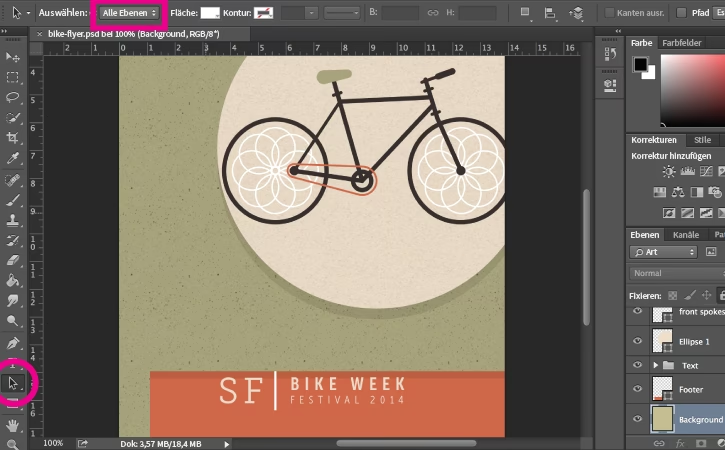
Vektormasken werden ebenfalls im Pfade-Bedienfeld angezeigt. Sie sind mit einer Formebene oder einer anderen Ebene verknüpft und steuern die Sichtbarkeit von Bildbereichen basierend auf der Pfadform.
Im Pfade-Bedienfeld können Sie Pfade auswählen (klicken), umbenennen (doppelklicken auf den Namen), löschen (auf den Papierkorb ziehen) und ihre Reihenfolge ändern (ziehen). Über die Bedienfeldoptionen (Menü in der oberen rechten Ecke des Bedienfeldes) können Sie z.B. die Größe der Pfad-Miniaturen anpassen.
Text auf einem Pfad ausrichten
Eine weitere kreative Anwendung von Pfaden ist die Ausrichtung von Text entlang einer Kurve oder Form.
- Erstellen Sie einen Pfad mit einem beliebigen Pfad- oder Form-Werkzeug im Modus „Pfad“. Zum Beispiel eine Ellipse für Text entlang eines Kreises.
- Wählen Sie das Horizontale Text-Werkzeug (T). Bewegen Sie die Maus über den Pfad. Der Mauszeiger ändert sich, um anzuzeigen, dass Sie Text auf dem Pfad platzieren können.
- Klicken Sie auf den Pfad und beginnen Sie zu tippen. Der Text folgt nun der Form des Pfades.
- Um den Text zu bearbeiten, doppelklicken Sie auf die Textebene im Ebenen-Bedienfeld. Sie können Schriftart, Größe, Farbe und andere Textattribute im Optionen-Bedienfeld oder im Zeichen-Bedienfeld (Fenster > Zeichen) anpassen.
Profi-Tipp: Wenn Sie den Text *innerhalb* einer geschlossenen Pfadform platzieren möchten, klicken Sie mit dem Text-Werkzeug in die Mitte der Form, anstatt auf den Pfadrand. Um den Text auf dem Pfad zu verschieben oder von der Außenseite zur Innenseite des Pfades zu bewegen, verwenden Sie das Pfadauswahl-Werkzeug (A). Klicken Sie auf den Text, um ihn auszuwählen, und ziehen Sie ihn dann entlang des Pfades oder über den Pfadrand.
Pfade und Formen kombinieren und anpassen
Photoshop ermöglicht es Ihnen, mehrere Pfade oder Formen miteinander zu kombinieren, um komplexere Geometrien zu erstellen. Dies geschieht über die Optionen in der Optionsleiste, wenn ein Pfad- oder Form-Werkzeug aktiv ist.
Die wichtigsten Pfadoperationen sind:
- Formen kombinieren: Fügt die Bereiche der ausgewählten Pfade zusammen.
- Vordere Form subtrahieren: Zieht den Bereich der vorderen Form vom Bereich der hinteren Form ab. Ideal, um Löcher zu erzeugen (z.B. einen Ring aus zwei Kreisen).
- Schnittmenge bilden: Erzeugt eine Form nur aus dem Bereich, in dem sich die Pfade überschneiden.
- Überlappende Bereiche ausschließen: Erzeugt eine Form aus den Bereichen, die sich *nicht* überschneiden.
Diese Operationen können auf Pfade innerhalb einer einzelnen Ebene angewendet werden. Wenn Sie Pfade von verschiedenen Vektorformebenen kombinieren möchten, wählen Sie die Ebenen aus und gehen Sie zu Ebene > Formen zusammenfügen.
Pfade ausrichten und verteilen
Wenn Sie mehrere Pfade oder Formkomponenten auf einer Ebene haben, können Sie diese mit dem Pfadauswahl-Werkzeug auswählen (Umschalttaste + Klicken) und dann in der Optionsleiste Ausrichtungs- und Verteilungsoptionen nutzen. Sie können Pfade an Kanten, Mitten, an der Auswahl oder an der Arbeitsfläche ausrichten.
Reihenfolge der Pfade
Innerhalb einer Vektorformebene kann die Reihenfolge der einzelnen Pfadkomponenten wichtig sein, insbesondere bei Subtraktions- oder Schnittmengenoperationen. Mit dem Direktauswahl-Werkzeug und den Optionen „Form in den Vordergrund“, „Form schrittweise nach vorne“, „Form schrittweise nach hinten“, „Form in den Hintergrund“ in der Optionsleiste können Sie die Stapelreihenfolge der Pfade auf der Ebene anpassen.
Pfade transformieren
Wie Pixel- oder Auswahlbereiche können auch Pfade transformiert werden. Wählen Sie den Pfad oder die Pfade mit dem Pfadauswahl-Werkzeug aus und gehen Sie zu Bearbeiten > Pfad frei transformieren (Strg+T oder Cmd+T auf Mac). Es erscheint ein Transformationsrahmen, mit dem Sie den Pfad skalieren, drehen, neigen, verzerren oder perspektivisch anpassen können. Sie können auch spezifische Transformationen unter Bearbeiten > Pfad transformieren wählen.
Vektormasken vs. Ebenenmasken
Es ist wichtig, den Unterschied zwischen Vektormasken und den bekannteren Pixel-basierten Ebenenmasken zu verstehen.
| Merkmal | Ebenenmaske (Pixelmaske) | Vektormaske |
|---|---|---|
| Basis | Graustufen-Pixelinformationen | Vektorpfad |
| Auflösung | Auflösungsabhängig (wird beim Skalieren unscharf) | Auflösungsunabhängig (bleibt immer scharf) |
| Erstellung | Malen mit Schwarz/Weiß/Grau; aus Auswahl | Aus Pfad (mit Strg/Cmd + Klick auf Masken-Symbol) |
| Bearbeitung | Malen mit Pinsel; Auswahlwerkzeuge | Pfadwerkzeuge (Zeichenstift, Direktauswahl etc.) |
| Ideal für | Weiche Übergänge, Retusche, komplexe Maskierung | Scharfe Kanten, geometrische Formen, Logos, präzise Freistellungen |
Eine Vektormaske erstellen Sie, indem Sie einen aktiven Pfad haben und dann im Ebenen-Bedienfeld bei gedrückter Strg-Taste (Cmd auf Mac) auf das Symbol „Ebenenmaske hinzufügen“ klicken. Der Bereich innerhalb des Pfades bleibt sichtbar, alles außerhalb wird maskiert. Dies erzeugt gestochen scharfe Kanten, die jederzeit durch Bearbeiten des zugrundeliegenden Pfades optimiert werden können.
Wichtige Tastenkürzel für Pfade
Die Arbeit mit Pfaden wird durch die Verwendung von Tastenkürzeln erheblich beschleunigt:
- P: Wechselt zum Zeichenstift-Werkzeug.
- Umschalt+P: Wechselt zwischen Zeichenstift- und Freiform-Zeichenstift-Werkzeug.
- A: Wechselt zwischen Pfadauswahl- und Direktauswahl-Werkzeug.
- Strg/Cmd (gedrückt halten): Temporärer Wechsel zum Direktauswahl-Werkzeug (während Zeichenstift aktiv ist).
- Alt (gedrückt halten): Temporärer Wechsel zum Punkt-umwandeln-Werkzeug (während Zeichenstift aktiv ist) ODER ermöglicht das Zeichnen gerader Linien nach einer Kurve.
- Leertaste (gedrückt halten während des Zeichnens): Temporärer Wechsel zum Hand-Werkzeug zum Verschieben des Bildausschnitts.
- Umschalt (beim Zeichnen mit Form- oder Zeichenstift-Werkzeug): Erzwingt gerade Linien (45/90 Grad) oder proportionale Formen.
- Strg+Eingabetaste / Cmd+Return: Wandelt den aktiven Pfad in eine Auswahl um.
- Strg+T / Cmd+T: Startet die freie Transformation des aktiven Pfades.
Häufig gestellte Fragen (FAQ) zu Pfaden
Wo finde ich die Pfadeinstellungen in Photoshop?
Die wichtigsten Einstellungen und Werkzeuge für Pfade finden Sie an mehreren Stellen: Das Pfade-Bedienfeld (Fenster > Pfade) listet alle Pfade auf und ermöglicht deren Verwaltung. Die Optionsleiste am oberen Bildschirmrand ändert sich je nach ausgewähltem Pfad- oder Form-Werkzeug und bietet Optionen wie den Modus (Form, Pfad, Pixel), Pfadoperationen (Kombinieren, Subtrahieren etc.) und Ausrichtungsoptionen. Einzelne Ankerpunkte und Griffe werden mit dem Direktauswahl-Werkzeug bearbeitet.
Warum ist das Zeichenstift-Werkzeug so schwer zu bedienen?
Das Zeichenstift-Werkzeug erfordert Übung, da es anders funktioniert als Pinsel oder Auswahlwerkzeuge. Das Verständnis der Unterscheidung zwischen Eck- und Übergangspunkten sowie der Funktion der Richtungsgriffe ist entscheidend. Das langsame und bewusste Setzen von Punkten, das Anpassen der Kurven durch Ziehen und das Nutzen der temporären Werkzeugwechsel (Strg/Cmd und Alt) erleichtern das Erlernen. Beginnen Sie mit einfacheren Formen und steigern Sie sich allmählich.
Wie schließe ich einen Pfad?
Um einen Pfad zu schließen, klicken Sie mit dem Zeichenstift-Werkzeug auf den ersten Ankerpunkt, den Sie gesetzt haben. Der Mauszeiger ändert sich, wenn Sie sich über dem Anfangspunkt befinden und anzeigt, dass der Pfad geschlossen werden kann.
Wie wandle ich einen Pfad in eine Auswahl um?
Wählen Sie den Pfad im Pfade-Bedienfeld aus oder stellen Sie sicher, dass er auf der Arbeitsfläche aktiv ist. Drücken Sie Strg+Eingabetaste (Cmd+Return auf Mac). Alternativ können Sie im Pfade-Bedienfeld auf das Symbol „Pfad als Auswahl laden“ klicken oder mit der rechten Maustaste auf den Pfad klicken und „Auswahl erstellen“ wählen.
Pfade sind ein mächtiges Werkzeug in Photoshop, das Präzision und Flexibilität in Ihre Arbeit bringt. Mit etwas Übung werden Sie schnell feststellen, dass sie unverzichtbar für viele fortgeschrittene Techniken sind. Nehmen Sie sich die Zeit, die Werkzeuge und Techniken zu üben, und Sie werden die Kontrolle über Ihre Designs und Freistellungen erheblich verbessern.
Dieser Artikel basiert auf Informationen und Techniken, die unter anderem von Dirk Metzmacher, einem bekannten Fachjournalisten und Photoshop-Profi, vermittelt wurden.
Hat dich der Artikel Photoshop Pfade meistern: Der ultimative Guide interessiert? Schau auch in die Kategorie Photoshop rein – dort findest du mehr ähnliche Inhalte!