


Das Umranden von Objekten in Adobe Photoshop ist eine grundlegende Technik, die in vielen kreativen Projekten zum Einsatz kommt. Ob Sie ein Element hervorheben, einen Sticker-Effekt erzeugen oder einfach nur eine klare Trennung zum Hintergrund schaffen möchten – eine gut platzierte Kontur kann Wunder wirken. Photoshop bietet verschiedene leistungsstarke Werkzeuge und Methoden, um Objekte präzise zu umranden. Die Wahl der Methode hängt oft davon ab, ob Sie eine flexible, jederzeit anpassbare Kontur wünschen oder eine pixelbasierte Umrandung, die direkt auf das Bild angewendet wird. In diesem Artikel beleuchten wir die gängigsten und effektivsten Wege, um Ihre Objekte perfekt in Szene zu setzen.

Bevor Sie mit dem Umranden beginnen können, ist der erste und wichtigste Schritt, das Objekt, das Sie umranden möchten, auszuwählen oder sicherzustellen, dass es sich auf einer separaten Ebene mit transparentem Hintergrund befindet. Die Qualität der Kontur hängt maßgeblich von der Qualität Ihrer Auswahl ab. Photoshop bietet eine Vielzahl von Auswahlwerkzeugen, die je nach Komplexität des Objekts und des Hintergrunds zum Einsatz kommen können. Dazu gehören das Schnellauswahl-Werkzeug, der Zauberstab, die Lasso-Werkzeuge, das Zeichenstift-Werkzeug für präzise Pfade oder moderne Funktionen wie „Motiv auswählen“ unter „Auswahl“.
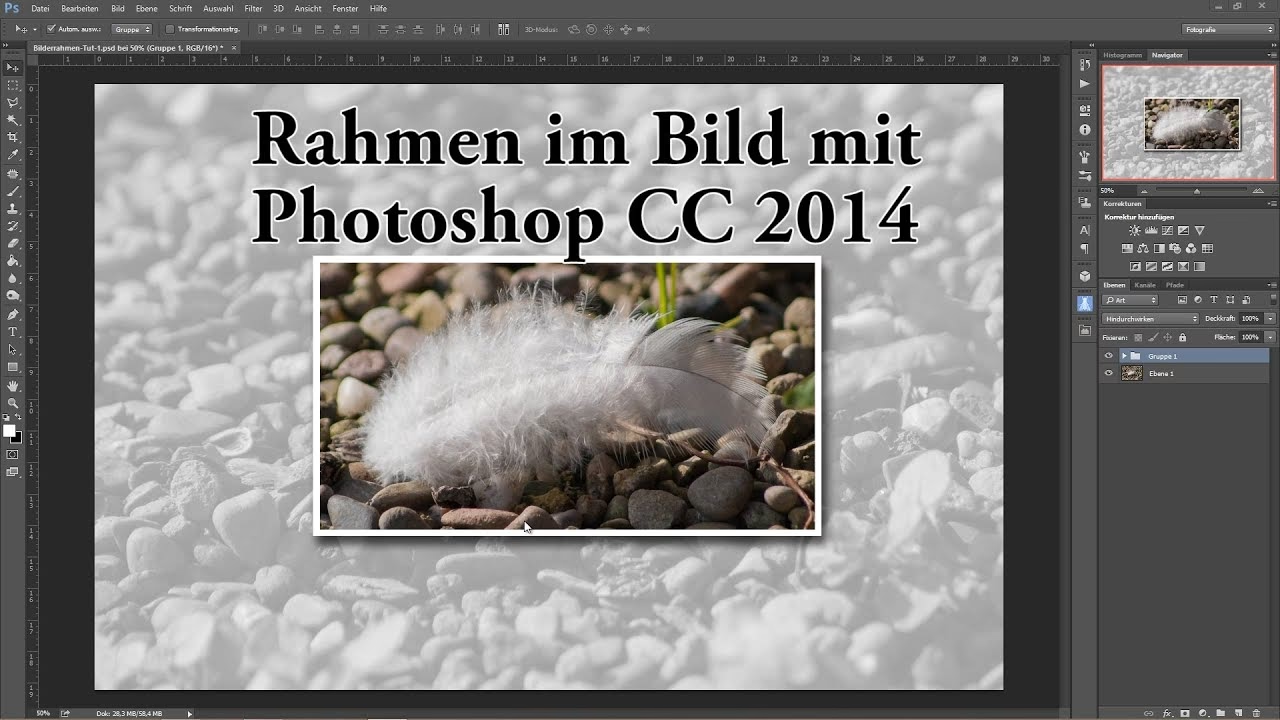
Die gängigsten Methoden zum Umranden
Es gibt im Wesentlichen zwei Hauptansätze, um in Photoshop eine Kontur um ein Objekt zu legen:
- Verwendung von Ebenenstilen (speziell dem Stil „Kontur“).
- Verwendung des Befehls „Kontur füllen“ unter „Bearbeiten“.
Beide Methoden haben ihre Vor- und Nachteile und eignen sich für unterschiedliche Szenarien. Wir werden beide detailliert betrachten.
Methode 1: Umrandung mit Ebenenstilen (Kontur)
Diese Methode ist bei Weitem die flexibelste und am häufigsten verwendete, da sie nicht-destruktiv ist. Das bedeutet, die Kontur wird als Effekt auf die Ebene angewendet und kann jederzeit bearbeitet, ausgeblendet oder entfernt werden, ohne die ursprünglichen Pixel des Objekts zu verändern.
Schritte zur Anwendung des Ebenenstils „Kontur“:
- Stellen Sie sicher, dass das Objekt, das Sie umranden möchten, auf einer eigenen Ebene liegt, idealerweise mit einem transparenten Hintergrund um das Objekt herum.
- Wählen Sie die entsprechende Ebene in der Ebenenpalette aus.
- Klicken Sie am unteren Rand der Ebenenpalette auf das Symbol „fx“ (Ebenenstil hinzufügen) und wählen Sie „Kontur...“ aus der Liste. Alternativ können Sie auch einfach doppelt auf die Ebene klicken (nicht auf den Ebenennamen oder die Miniaturansicht), um die Ebenenstil-Optionen zu öffnen, und dann im Dialogfeld „Kontur“ aktivieren.
- Das Dialogfeld „Ebenenstil“ wird geöffnet, wobei die Einstellungen für „Kontur“ angezeigt werden.
Einstellungen im Dialogfeld „Kontur“:
- Struktur:
- Größe: Legt die Dicke der Kontur in Pixel fest. Experimentieren Sie mit diesem Wert, um den gewünschten Effekt zu erzielen. Eine kleine Größe (z. B. 1-3 Pixel) für eine feine Linie, eine größere Größe (z. B. 10-20 Pixel) für einen auffälligeren Rand.
- Position: Dies ist eine entscheidende Einstellung. Sie bestimmt, wo die Kontur relativ zum Rand des Objekts platziert wird.
- Außen: Die Kontur wird außerhalb der Objektkanten hinzugefügt. Das Objekt selbst bleibt unverändert. Dies ist oft die beste Wahl, um das Objekt nicht zu verkleinern oder zu verzerren.
- Innen: Die Kontur wird innerhalb der Objektkanten hinzugefügt. Dies kann das Objekt optisch verkleinern und sollte mit Bedacht eingesetzt werden.
- Mitte: Die Kontur wird zur Hälfte innerhalb und zur Hälfte außerhalb der Objektkanten hinzugefügt.
- Füllmethode: Bestimmt, wie die Farbe, der Verlauf oder das Muster der Kontur mit den darunter liegenden Pixeln interagiert. Standardmäßig ist dies „Normal“.
- Deckkraft: Steuert die Transparenz der Kontur von 0% (vollständig transparent) bis 100% (vollständig deckend).
- Überfüllen: Passt die Form der Kontur an, was meist für Druckzwecke relevant ist. In den meisten Fällen können Sie dies auf 0% belassen.
- Füllart: Hier wählen Sie, wie die Kontur gefüllt werden soll.
- Farbe: Wählen Sie eine einfarbige Farbe für die Kontur. Klicken Sie auf das Farbfeld, um den Farbwähler zu öffnen.
- Verlauf: Füllt die Kontur mit einem Verlauf. Sie können aus voreingestellten Verläufen wählen oder eigene erstellen und bearbeiten.
- Muster: Füllt die Kontur mit einem Muster. Sie können aus voreingestellten Mustern wählen oder eigene laden/erstellen.
- Option A (Kontur auf der Objekt-Ebene - destruktiv): Wählen Sie die Ebene mit dem Objekt aus. Erstellen Sie eine präzise Auswahl des Objekts (z. B. durch Strg+Klick auf die Ebenenminiatur, wenn das Objekt auf transparentem Hintergrund liegt).
- Option B (Kontur auf neuer Ebene - nicht-destruktiv für das Original): Erstellen Sie eine präzise Auswahl des Objekts auf der Ebene, auf der es sich befindet. Erstellen Sie dann eine neue, leere Ebene oberhalb der Objektebene. Stellen Sie sicher, dass diese neue leere Ebene ausgewählt ist.
- Gehen Sie im Menü zu „Bearbeiten“ > „Kontur füllen...“
- Das Dialogfeld „Kontur füllen“ wird geöffnet.
- Breite: Legt die Dicke der Kontur in Pixel fest.
- Farbe: Klicken Sie auf das Farbfeld, um die Farbe der Kontur zu wählen.
- Position: Ähnlich wie beim Ebenenstil, bestimmt dies die Position der Kontur relativ zur Auswahlkante.
- Innen: Die Kontur wird innerhalb der Auswahl erstellt.
- Mitte: Die Kontur wird zur Hälfte innen und zur Hälfte außen auf die Auswahlkante angewendet.
- Außen: Die Kontur wird außerhalb der Auswahl erstellt.
- Füllmethode: Bestimmt, wie die Kontur mit den vorhandenen Pixeln auf der aktuellen Ebene interagiert.
- Deckkraft: Steuert die Transparenz der Kontur.
- Antialiasing: Glättet die Kanten der Kontur, um ein gezacktes Aussehen zu vermeiden. Dies sollte in den meisten Fällen aktiviert sein.
- Perfekte Auswahl ist entscheidend: Nehmen Sie sich Zeit für eine präzise Auswahl Ihres Objekts. Unsaubere Auswahlen führen zu gezackten oder ungleichmäßigen Konturen. Verwenden Sie „Auswahl und Maskieren“, um Kanten zu verfeinern.
- Antialiasing nutzen: Stellen Sie sicher, dass Antialiasing aktiviert ist, besonders bei Kurven, um Treppeneffekte zu vermeiden.
- Konturfarbe und -dicke wählen: Überlegen Sie, ob die Kontur das Objekt hervorheben oder sich subtil einfügen soll. Helle, dicke Konturen sind auffällig, während dunkle, dünne Konturen dezenter wirken.
- Mehrere Konturen hinzufügen: Beim Ebenenstil können Sie über das „+“-Symbol im Ebenenstil-Dialogfeld mehrere Konturen mit unterschiedlichen Einstellungen hinzufügen, um komplexe Ränder zu erstellen.
- Kontur auf Text anwenden: Für Text ist der Ebenenstil „Kontur“ die einfachste und beste Methode, da er live auf den Text angewendet wird und beim Bearbeiten des Textes automatisch aktualisiert wird.
Nachdem Sie alle Einstellungen vorgenommen haben, klicken Sie auf „OK“. Die Kontur wird auf Ihrer Ebene unter „Effekte“ angezeigt. Sie können jederzeit durch Doppelklick auf „Kontur“ unterhalb der Ebene die Einstellungen erneut aufrufen und anpassen.
Methode 2: Umrandung mit „Bearbeiten > Kontur füllen“
Diese Methode ist pixelbasiert und wendet die Kontur direkt auf eine Auswahl an. Sie ist weniger flexibel als der Ebenenstil, da die Kontur, sobald sie angewendet wurde, Teil der Pixelebene wird und nicht einfach bearbeitet werden kann. Sie eignet sich gut für schnelle, einmalige Anwendungen oder wenn Sie die Kontur auf einer separaten, leeren Ebene erstellen möchten.
Schritte zur Anwendung von „Bearbeiten > Kontur füllen“:
Einstellungen im Dialogfeld „Kontur füllen“:
Klicken Sie auf „OK“. Die Kontur wird auf die ausgewählte Ebene (entweder die Objektebene oder die neue leere Ebene) entlang der aktuellen Auswahl angewendet. Wenn Sie Option A gewählt haben, ist die Kontur nun dauerhaft Teil der Pixelebene des Objekts. Wenn Sie Option B gewählt haben, befindet sich die Kontur auf einer separaten Ebene, die Sie verschieben oder deren Deckkraft Sie ändern können, aber die Form und Farbe der Kontur selbst sind fixiert, es sei denn, Sie machen die Aktion rückgängig.
Vergleich der Methoden: Ebenenstil vs. Bearbeiten > Kontur füllen
Um Ihnen bei der Entscheidung zu helfen, welche Methode für Ihre Bedürfnisse am besten geeignet ist, hier ein direkter Vergleich:
| Merkmal | Ebenenstil „Kontur“ | Bearbeiten > Kontur füllen (auf Ebene) | Bearbeiten > Kontur füllen (auf neuer Ebene) |
|---|---|---|---|
| Destruktivität | Nicht-destruktiv | Ja (ändert die Pixel der Ebene) | Nicht-destruktiv (für das Original), aber Kontur ist fixiert |
| Bearbeitbarkeit | Jederzeit anpassbar (Größe, Farbe, Position etc.) | Nicht direkt bearbeitbar (muss rückgängig gemacht und neu angewendet werden) | Kontur als Ganzes verschiebbar, aber Form/Farbe fixiert |
| Anwendungsgrundlage | Auf den Inhalt der Ebene (Pixel oder Vektoren) | Auf die aktive Auswahl (Pixel) | Auf die aktive Auswahl (Pixel auf separater Ebene) |
| Flexibilität (Füllart) | Farbe, Verlauf, Muster | Nur Farbe | Nur Farbe |
| Leistung | Kann bei vielen Ebenenstilen die Leistung beeinflussen | Schnelle, einmalige Anwendung | Schnelle, einmalige Anwendung |
Wie Sie sehen, bietet der Ebenenstil „Kontur“ die größte Flexibilität und ist ideal, wenn Sie die Kontur später noch anpassen möchten. Die Methode „Bearbeiten > Kontur füllen“ ist nützlich für schnelle Effekte auf Basis einer Auswahl oder wenn Sie die Kontur als separates, statisches Element benötigen.
Tipps für perfekte Umrandungen
Häufig gestellte Fragen
Warum sieht meine Kontur gezackt aus?
Dies liegt meist an einer unsauberen Auswahl oder daran, dass Antialiasing deaktiviert ist. Stellen Sie sicher, dass Ihre Auswahl glatt ist und Antialiasing aktiviert ist, besonders wenn Sie „Bearbeiten > Kontur füllen“ verwenden.
Kann ich einen Verlauf oder ein Muster als Kontur verwenden, wenn ich „Bearbeiten > Kontur füllen“ nutze?
Nein, die Methode „Bearbeiten > Kontur füllen“ erlaubt nur eine einfarbige Füllung für die Kontur. Für Verläufe oder Muster müssen Sie den Ebenenstil „Kontur“ verwenden.
Was ist der Unterschied zwischen den Positionen „Innen“, „Außen“ und „Mitte“ bei der Kontur?
Die Position bestimmt, wo die Kontur relativ zur Kante der Ebene (beim Ebenenstil) oder der Auswahl (bei „Bearbeiten > Kontur füllen“) gezeichnet wird. „Außen“ erweitert das Objekt nach außen, „Innen“ schrumpft es optisch oder überlagert die Kante nach innen, und „Mitte“ teilt die Kontur hälftig auf die Kante auf. Für die meisten Anwendungsfälle, bei denen das Objekt nicht verändert werden soll, ist „Außen“ die beste Wahl beim Ebenenstil.
Meine Kontur wird um die gesamte Ebene und nicht nur um das Objekt gezeichnet. Warum?
Dies passiert, wenn Sie versuchen, den Ebenenstil „Kontur“ auf eine Ebene anzuwenden, die das Objekt nicht mit transparentem Hintergrund umgibt, oder wenn Sie „Bearbeiten > Kontur füllen“ verwenden, ohne zuvor eine präzise Auswahl des Objekts getroffen zu haben. Stellen Sie sicher, dass Ihr Objekt isoliert auf einer Ebene liegt oder dass Sie eine aktive Auswahl des Objekts haben.
Fazit
Das Umranden von Objekten in Photoshop ist eine vielseitige Technik, die Ihren Bildern und Designs eine zusätzliche Dimension verleihen kann. Während die Methode „Bearbeiten > Kontur füllen“ für schnelle, pixelbasierte Effekte nützlich ist, ist der Ebenenstil „Kontur“ aufgrund seiner Nicht-Destruktivität und Flexibilität in den meisten Fällen die überlegenere Wahl. Nehmen Sie sich Zeit, um die Einstellungen der Kontur wie Größe, Farbe, Position und Füllart zu verstehen und zu experimentieren. Eine präzise Auswahl des Objekts ist der Schlüssel zu einem professionellen Ergebnis, unabhängig von der gewählten Methode. Mit diesen Techniken sind Sie bestens gerüstet, um Ihren Objekten den perfekten Rahmen zu geben.
Hat dich der Artikel Photoshop: Objekte professionell umranden interessiert? Schau auch in die Kategorie Photoshop rein – dort findest du mehr ähnliche Inhalte!