


Als Fotograf, Grafiker oder digitaler Künstler kennen Sie das Problem: Nach einer ausgiebigen Session sitzen Sie vor einer riesigen Menge an Bildern, die alle in ein bestimmtes Format exportiert, in der Größe angepasst oder mit einem einheitlichen Effekt versehen werden müssen. Das manuelle Öffnen, Bearbeiten und Speichern jeder einzelnen Datei kann sich schnell zu einer zeitraubenden und monotonen Aufgabe entwickeln. Stellen Sie sich vor, Sie müssten Hunderte oder sogar Tausende von Bildern einzeln verarbeiten. Die gute Nachricht ist: Adobe Photoshop bietet eine leistungsstarke Funktion, die speziell dafür entwickelt wurde, Ihnen diese Arbeit abzunehmen und Ihnen enorm viel Zeit zu sparen. Die Rede ist vom Bildprozessor.
https://www.youtube.com/watch?v=0gcJCdgAo7VqN5tD
Warum sollten Sie Bilder stapelweise exportieren?
Die Notwendigkeit, mehrere Bilder gleichzeitig zu exportieren, ergibt sich aus einer Vielzahl von Szenarien im kreativen Alltag. Unabhängig davon, ob Sie ein erfahrener Profi oder ein ambitionierter Hobbyist sind, stoßen Sie wahrscheinlich regelmäßig auf Situationen, in denen die Stapelverarbeitung nicht nur praktisch, sondern unerlässlich ist:
- Fotografen: Nach einem Shooting müssen oft alle Bilder für die Webnutzung verkleinert und in einem bestimmten Format (z. B. JPG) gespeichert werden. Oder vielleicht möchten Sie eine Wasserzeichen-Aktion auf alle Bilder anwenden.
- 3D-Künstler: Nach dem Rendern einer Bildsequenz kann es notwendig sein, die Auflösung aller Einzelbilder zu ändern oder eine Farbkorrektur auf die gesamte Serie anzuwenden.
- Webdesigner: Bilder für eine Website müssen oft in spezifischen Größen und Formaten bereitgestellt werden, um die Ladezeiten zu optimieren.
- Archivierung: Sie möchten eine große Sammlung von Bildern in einem standardisierten Format (z. B. TIFF oder PSD) für die Langzeitarchivierung konvertieren.
Die manuelle Bearbeitung jeder einzelnen Datei würde in diesen Fällen unzählige Stunden in Anspruch nehmen. Hier kommt die Stärke der Stapelverarbeitung in Photoshop zum Tragen. Sie ermöglicht es Ihnen, eine Reihe von Operationen auf eine ganze Gruppe von Dateien anzuwenden, ohne jede Datei einzeln öffnen und speichern zu müssen.
Der Bildprozessor: Ihr Werkzeug für die Stapelverarbeitung
Das zentrale Werkzeug in Photoshop für das gleichzeitige Exportieren und Bearbeiten mehrerer Bilder ist der Bildprozessor. Dabei handelt es sich um ein integriertes Skript, das speziell für diese Aufgabe entwickelt wurde. Der große Vorteil: Sie müssen die zu verarbeitenden Bilder nicht einmal in Photoshop öffnen. Der Bildprozessor erledigt das im Hintergrund für Sie.
Sie finden den Bildprozessor im Menü unter Datei > Skripte > Bildprozessor....
Nachdem Sie diesen Menüpunkt ausgewählt haben, öffnet sich ein Dialogfenster mit verschiedenen Einstellungen, die Sie konfigurieren müssen, um den Exportvorgang zu starten.
Schritt-für-Schritt-Anleitung zur Nutzung des Bildprozessors
Die Nutzung des Bildprozessors ist in wenige, einfache Schritte unterteilt:
Schritt 1: Bilder auswählen
Im ersten Abschnitt des Dialogfelds „Bildprozessor“ legen Sie fest, welche Bilder verarbeitet werden sollen. Sie haben zwei Hauptoptionen:
- Geöffnete Bilder verwenden: Wenn Sie bereits einige Bilder in Photoshop geöffnet haben und nur diese verarbeiten möchten, wählen Sie diese Option.
- Ordner auswählen: Dies ist die gebräuchlichere Methode für die Stapelverarbeitung. Klicken Sie auf die Schaltfläche „Ordner auswählen...“ und navigieren Sie zu dem Verzeichnis auf Ihrer Festplatte, das die zu verarbeitenden Bilder enthält. Sie können auch Unterordner einbeziehen, indem Sie die entsprechende Option aktivieren.
Schritt 2: Speicherort auswählen
Im zweiten Abschnitt legen Sie fest, wohin die verarbeiteten Bilder gespeichert werden sollen. Auch hier gibt es Optionen:
- Am selben Speicherort wie die Originale speichern: Die neuen Bilder werden in einem Unterordner (benannt nach dem gewählten Dateiformat, z. B. „JPEG“) im selben Verzeichnis wie die Originale gespeichert.
- Ordner auswählen: Wählen Sie einen komplett anderen Speicherort auf Ihrer Festplatte. Das ist oft übersichtlicher, um Originale und bearbeitete Versionen getrennt zu halten. Klicken Sie auf „Ordner auswählen...“ und navigieren Sie zum gewünschten Zielverzeichnis. Wenn der angegebene Ordner nicht existiert, wird er vom Bildprozessor erstellt.
Es ist ratsam, immer einen separaten Zielordner zu wählen, um versehentliches Überschreiben oder Vermischen der Originaldateien zu vermeiden.
Schritt 3: Dateitypen und Einstellungen auswählen
Dies ist der wichtigste Abschnitt, in dem Sie definieren, wie die Bilder exportiert werden sollen. Sie können die Bilder in einem oder mehreren Formaten gleichzeitig speichern:
- Als JPEG speichern: Aktivieren Sie diese Option, um die Bilder im JPEG-Format zu speichern. Sie können die Qualität (von 0 bis 12) einstellen. Eine höhere Zahl bedeutet höhere Qualität und größere Dateigröße. Sie können auch die Option „ICC-Profil einbetten“ aktivieren, um sicherzustellen, dass die Farben korrekt angezeigt werden.
- Als PSD speichern: Wählen Sie diese Option, um die Bilder im Photoshop-Format (PSD) zu speichern. Dies ist nützlich, wenn Sie die Bilder später weiterbearbeiten möchten und Ebenen oder andere Photoshop-spezifische Informationen erhalten wollen. Sie können wählen, ob Sie Ebenen oder Alpha-Kanäle beibehalten möchten.
- Als TIFF speichern: Aktivieren Sie diese Option, um die Bilder im TIFF-Format zu speichern. TIFF ist ein verlustfreies Format, das sich gut für die Archivierung oder den Druck eignet. Sie können die LZW-Komprimierung aktivieren, um die Dateigröße zu reduzieren, ohne Informationen zu verlieren.
Sie können eine beliebige Kombination dieser Formate wählen. Der Bildprozessor erstellt dann für jedes ausgewählte Format einen eigenen Unterordner am Zielspeicherort.
Schritt 4: Größe ändern
Im selben Abschnitt wie die Dateitypen können Sie auch die Größe der Bilder während des Exports ändern. Aktivieren Sie die Option „Größe anpassen an“ und geben Sie die gewünschte Breite und Höhe in Pixeln an. Photoshop passt die Größe der Bilder so an, dass sie in die vorgegebene Box passen, wobei das Seitenverhältnis beibehalten wird. Geben Sie dieselben Werte für Breite und Höhe ein, wenn Sie das Bild an der längeren Kante auf diesen Wert skalieren möchten.
Schritt 5: Einstellungen und Aktionen
Im letzten Abschnitt können Sie zusätzliche Einstellungen vornehmen und Photoshop-Aktionen anwenden:
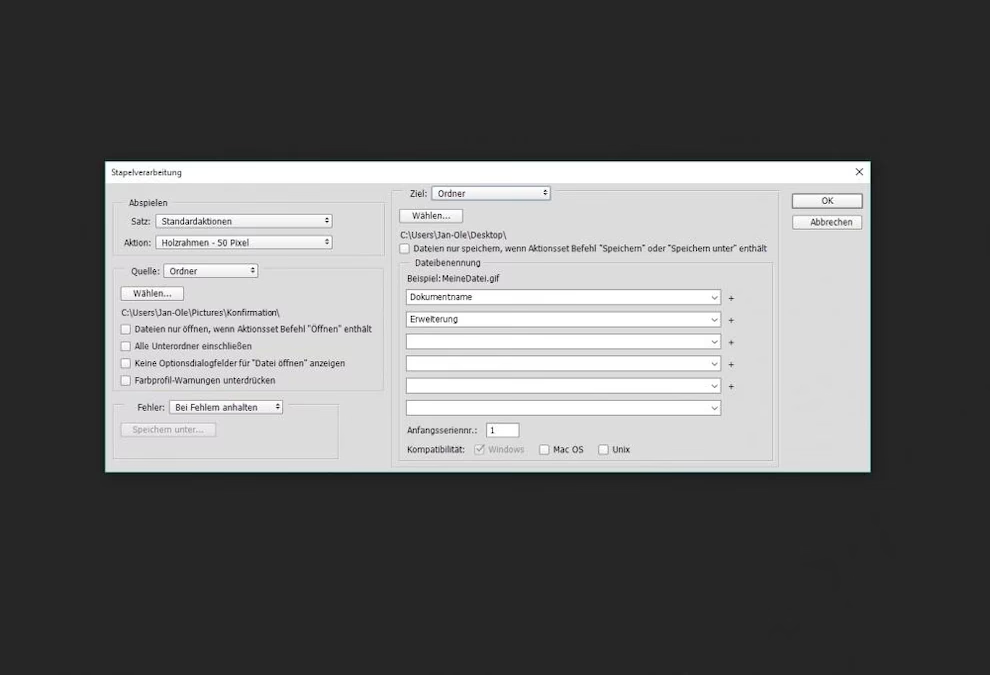
- Aktion ausführen: Dies ist eine sehr mächtige Funktion. Sie können eine zuvor aufgezeichnete Photoshop-Aktion auf alle zu verarbeitenden Bilder anwenden. Das kann alles sein, von einer Farbkorrektur über das Hinzufügen eines Rahmens bis hin zum Einbetten eines Wasserzeichens. Wählen Sie das Set und die gewünschte Aktion aus der Dropdown-Liste.
- Copyright-Informationen einschließen: Wenn Sie Metadaten wie Copyright-Informationen in die exportierten Dateien aufnehmen möchten, aktivieren Sie diese Option.
- Kompatibilität maximieren (für PSD und TIFF): Stellt sicher, dass die Dateien mit älteren Photoshop-Versionen oder anderen Anwendungen besser kompatibel sind.
- „Speichern unter“ im alten Modus aktivieren (empfohlen für neuere PS-Versionen): Bei neueren Photoshop-Versionen kann das Aktivieren dieser Option den Speichervorgang beschleunigen.
Schritt 6: Verarbeitung starten
Sobald Sie alle Einstellungen vorgenommen haben, klicken Sie auf die Schaltfläche „Ausführen“. Photoshop beginnt nun automatisch, alle ausgewählten Bilder zu öffnen, die von Ihnen definierten Operationen (Formatkonvertierung, Größenänderung, Aktion) anzuwenden und die Bilder am angegebenen Speicherort zu speichern. Sie müssen nichts weiter tun. Photoshop arbeitet die Liste ab, öffnet und schließt die Dateien nacheinander. Je nach Anzahl der Bilder und der Komplexität der angewendeten Aktion kann dieser Vorgang einige Sekunden bis hin zu mehreren Stunden dauern.

Beispiel: Bilder in Sepia-Tonung als TIFF exportieren
Nehmen wir an, Sie haben einen Ordner voller Fotos, die Sie alle in Schwarz-Weiß mit einem Sepia-Effekt versehen und als TIFF-Dateien exportieren möchten. Photoshop verfügt über integrierte Aktionen, darunter auch „Sepia Toning“. So gehen Sie vor:
- Gehen Sie zu
Datei > Skripte > Bildprozessor.... - Wählen Sie im Abschnitt 1 den Ordner mit Ihren Originalbildern aus.
- Wählen Sie im Abschnitt 2 einen Zielordner für die exportierten Bilder aus.
- Deaktivieren Sie im Abschnitt 3 die Optionen „Als JPEG speichern“ und „Als PSD speichern“ (falls aktiv). Aktivieren Sie nur „Als TIFF speichern“. Sie können die TIFF-Komprimierung (z.B. LZW) aktivieren, um die Dateigröße zu reduzieren.
- Deaktivieren Sie im Abschnitt 4 „Größe anpassen an“, falls Sie die Größe nicht ändern möchten.
- Aktivieren Sie im Abschnitt 5 „Aktion ausführen“. Wählen Sie im ersten Dropdown-Menü „Standardaktionen“ und im zweiten Dropdown-Menü „Sepia Toning (Ebene)“ oder eine ähnliche Sepia-Aktion, falls vorhanden. Achten Sie darauf, die Option „'Speichern unter' im alten Modus aktivieren“ zu wählen, falls Sie eine neuere Photoshop-Version verwenden.
- Klicken Sie auf „Ausführen“.
Photoshop wird nun jedes Bild im Quellordner öffnen, die Sepia-Aktion anwenden, es als TIFF im Zielordner speichern und das Bild schließen. Am Ende finden Sie im Zielordner einen Unterordner namens „TIFF“ mit allen verarbeiteten Bildern.
Vergleich: Manuelle Verarbeitung vs. Bildprozessor
Um den Zeitvorteil des Bildprozessors zu verdeutlichen, betrachten wir einen einfachen Vergleich:
| Aufgabe | Manuelle Verarbeitung (pro Bild) | Verarbeitung mit Bildprozessor (pro Bild, im Stapel) | Zeitersparnis (bei 100 Bildern) |
|---|---|---|---|
| Bild öffnen | ca. 2-5 Sekunden | Wird vom Skript übernommen (Teil des Gesamtprozesses) | Entfällt das manuelle Öffnen |
| Aktion anwenden (z.B. Sepia) | ca. 1-10 Sekunden (je nach Aktion) | Automatisch angewendet | Entfällt das manuelle Auswählen/Anwenden |
| Größe anpassen | ca. 5-10 Sekunden | Automatisch angewendet | Entfällt das manuelle Anpassen |
| Speichern unter (mit Einstellungen) | ca. 5-15 Sekunden (je nach Format/Qualität) | Automatisch und optimiert | Entfällt das manuelle Speichern/Dialogbestätigen |
| Bild schließen | ca. 1-3 Sekunden | Automatisch | Entfällt das manuelle Schließen |
| Gesamt (pro Bild) | ca. 14-43 Sekunden | Effektiv nur die Verarbeitungszeit | Enorm! |
| Gesamt (100 Bilder) | ca. 23-72 Minuten | Deutlich kürzer, oft nur wenige Minuten | Stunden |
Dieser Vergleich zeigt deutlich, wie viel Zeit Sie sparen können, insbesondere bei großen Bildmengen. Die Automatisierung der repetitiven Schritte macht den Bildprozessor zu einem unverzichtbaren Werkzeug.
Erweiterte Möglichkeiten: Aktionen und Droplets
Die Stärke des Bildprozessors liegt nicht nur in der Formatkonvertierung und Größenänderung, sondern vor allem in der Möglichkeit, eigene oder vordefinierte Aktionen auf eine ganze Bilderserie anzuwenden. Eine Aktion ist eine Aufzeichnung von Schritten, die Sie in Photoshop durchgeführt haben (z. B. Anpassungsebenen hinzufügen, Filter anwenden, Ebenen zusammenfügen). Durch das Anwenden einer Aktion im Bildprozessor stellen Sie sicher, dass alle Bilder im Stapel exakt dieselbe Bearbeitung erhalten.
Eine weitere fortschrittliche Methode zur Stapelverarbeitung in Photoshop sind Droplets. Ein Droplet ist im Grunde eine ausführbare Datei (eine Art Mini-Anwendung), die Sie auf Ihrem Desktop speichern können. Sie erstellen ein Droplet aus einer bestimmten Aktion. Wenn Sie dann Bilder oder Ordner mit Bildern auf das Droplet-Symbol ziehen, wendet Photoshop automatisch die zugewiesene Aktion auf diese Bilder an. Das ist extrem praktisch für wiederkehrende Aufgaben, da Sie Photoshop nicht einmal öffnen müssen, um den Prozess zu starten. Droplets bieten eine noch schnellere Möglichkeit, vordefinierte Workflows auf neue Bilder anzuwenden.
Häufig gestellte Fragen zum Stapel-Export
Hier beantworten wir einige häufige Fragen, die im Zusammenhang mit dem Exportieren mehrerer Bilder in Photoshop auftreten:
F: Kann ich mit dem Bildprozessor Bilder in unterschiedlichen Größen gleichzeitig exportieren?
A: Der Bildprozessor wendet eine einzelne Größenanpassung auf alle Bilder im Stapel an. Wenn Sie dasselbe Bild in mehreren unterschiedlichen Größen (z. B. einmal klein für Web, einmal groß für Druck) exportieren möchten, müssen Sie den Bildprozessor mehrmals mit unterschiedlichen Größeneinstellungen ausführen oder komplexere Skripte oder Aktionen verwenden, die diese Funktionalität beinhalten.
F: Unterstützt der Bildprozessor alle Dateiformate?
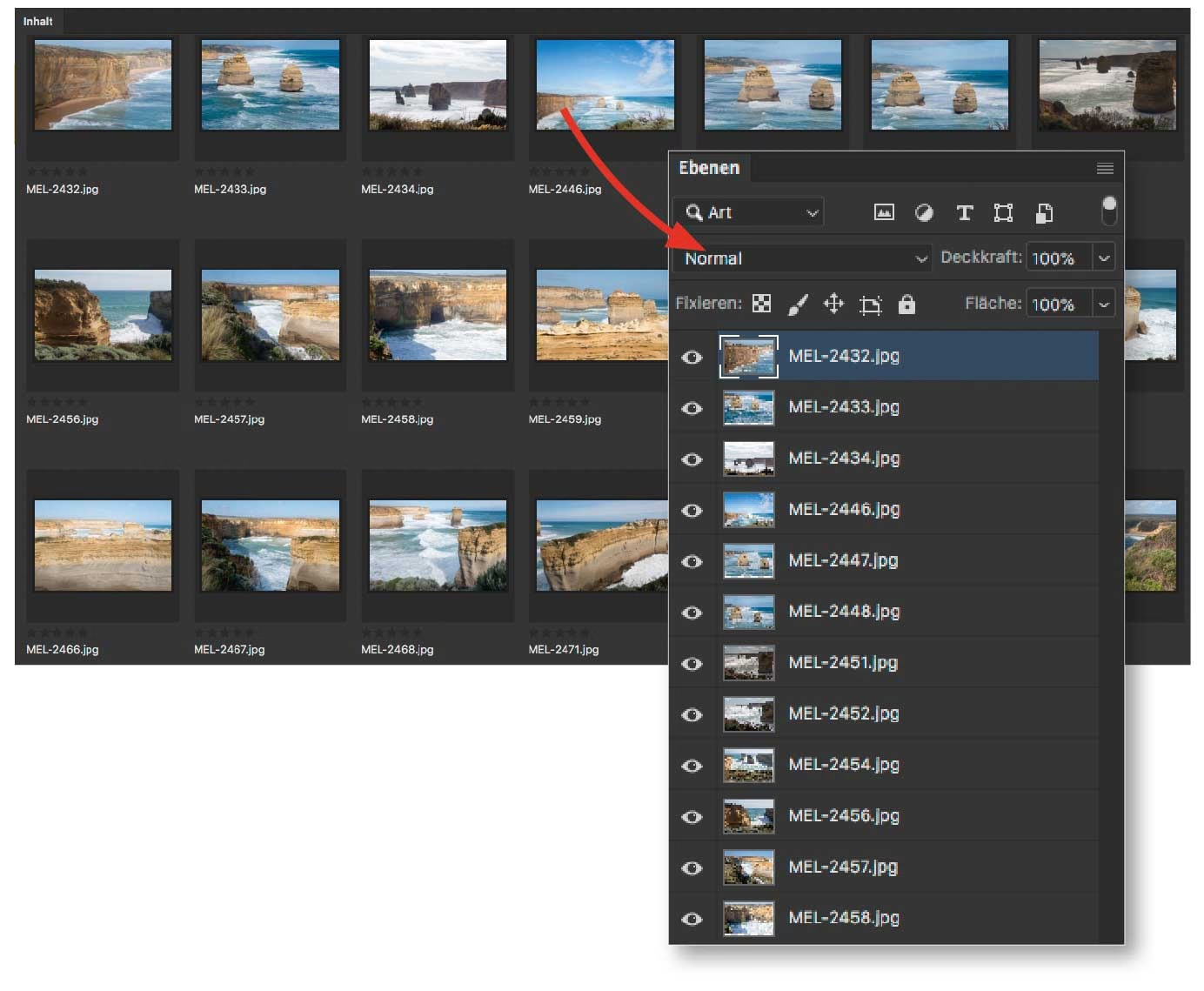
A: Der Bildprozessor unterstützt standardmäßig die gängigsten Formate: JPEG, PSD und TIFF. Wenn Sie andere Formate (wie PNG, GIF usw.) benötigen, müssen Sie möglicherweise eine Aktion erstellen, die das Speichern in diesem Format beinhaltet, oder ein anderes Skript bzw. eine andere Methode (wie den Export-Dialog für mehrere Ebenen, falls die Bilder als Ebenen in einer Datei vorliegen) verwenden.
F: Kann ich mit dem Bildprozessor auch Bilder aus Unterordnern verarbeiten?
A: Ja, im ersten Abschnitt des Bildprozessors können Sie die Option „Alle Unterordner einbeziehen“ aktivieren, wenn Sie einen Ordner als Quelle auswählen. Der Bildprozessor durchsucht dann diesen Ordner und alle darin enthaltenen Unterordner nach kompatiblen Bilddateien.
F: Was passiert, wenn im Quellordner Dateien sind, die keine Bilder sind (z. B. Textdokumente)?
A: Der Bildprozessor ist so konzipiert, dass er nur mit kompatiblen Bilddateien arbeitet, die Photoshop öffnen kann. Nicht-Bilddateien im Quellordner werden in der Regel ignoriert, ohne dass es zu Fehlern kommt.
F: Kann ich eine komplexe Aktion mit mehreren Schritten im Bildprozessor ausführen?
A: Ja, der Bildprozessor kann jede gültige Photoshop-Aktion ausführen, unabhängig davon, wie viele Schritte sie enthält. Stellen Sie sicher, dass die Aktion so konzipiert ist, dass sie auf einzelne Bilder angewendet werden kann und keine Benutzereingaben erfordert, da der Prozess sonst unterbrochen wird.
F: Ist der Bildprozessor schneller als die Stapelverarbeitung über das Menü „Datei > Automatisieren > Stapelverarbeitung“?
A: Der Bildprozessor ist selbst ein Skript, das die Stapelverarbeitungs-Engine von Photoshop nutzt. Er ist speziell für die gängigsten Exportaufgaben (Format, Größe, einfache Aktionen) optimiert und oft einfacher zu konfigurieren als der allgemeine „Stapelverarbeitung“-Dialog, der mehr Flexibilität bei der Auswahl der Quelle (Ordner, Bridge, geöffnete Dateien) und des Zielorts bietet, aber die Aktionen und Exportoptionen weniger direkt im selben Dialog vereint.
F: Kann ich den Bildprozessor verwenden, um Wasserzeichen hinzuzufügen?
A: Ja, das ist eine sehr häufige Anwendung. Sie müssen dafür eine Photoshop-Aktion erstellen, die Ihr Wasserzeichen (als Ebene oder Pinsel) in das Bild einfügt und korrekt positioniert. Diese Aktion wählen Sie dann im Schritt 5 des Bildprozessors aus.
Fazit
Der Bildprozessor in Adobe Photoshop ist ein unglaublich nützliches und zeitsparendes Werkzeug für jeden, der regelmäßig mit großen Mengen an Bildern arbeitet. Er ermöglicht es Ihnen, Bilder schnell und effizient in verschiedene Formate zu konvertieren, ihre Größe anzupassen und sogar komplexe Bearbeitungsschritte mittels Photoshop-Aktionen auf ganze Ordner anzuwenden, ohne jedes Bild einzeln bearbeiten zu müssen. Die Fähigkeit, all dies zu tun, ohne die Bilder überhaupt in Photoshop öffnen zu müssen, ist ein enormer Vorteil. Wenn Sie bisher Stunden mit repetitiven Exportaufgaben verbracht haben, wird die Integration des Bildprozessors in Ihren Workflow Ihre Produktivität revolutionieren. Nutzen Sie dieses leistungsstarke Skript, um Ihre Arbeit zu beschleunigen und sich auf die kreativen Aspekte der Bildbearbeitung zu konzentrieren.
Photoshop ist ein mächtiges Werkzeug, das weit über die grundlegende Bildbearbeitung hinausgeht. Von der Erstellung von 3D-Renderings über die Video-Bearbeitung bis hin zur Erstellung nahtloser Texturen und GIFs – die Möglichkeiten sind nahezu unbegrenzt. Die Beherrschung von Werkzeugen wie dem Bildprozessor ist nur ein kleiner Teil dessen, was mit dieser Software möglich ist, aber ein sehr wichtiger für einen effizienten Workflow.
Hat dich der Artikel Mehrere Bilder gleichzeitig in Photoshop exportieren interessiert? Schau auch in die Kategorie Photoshop rein – dort findest du mehr ähnliche Inhalte!