
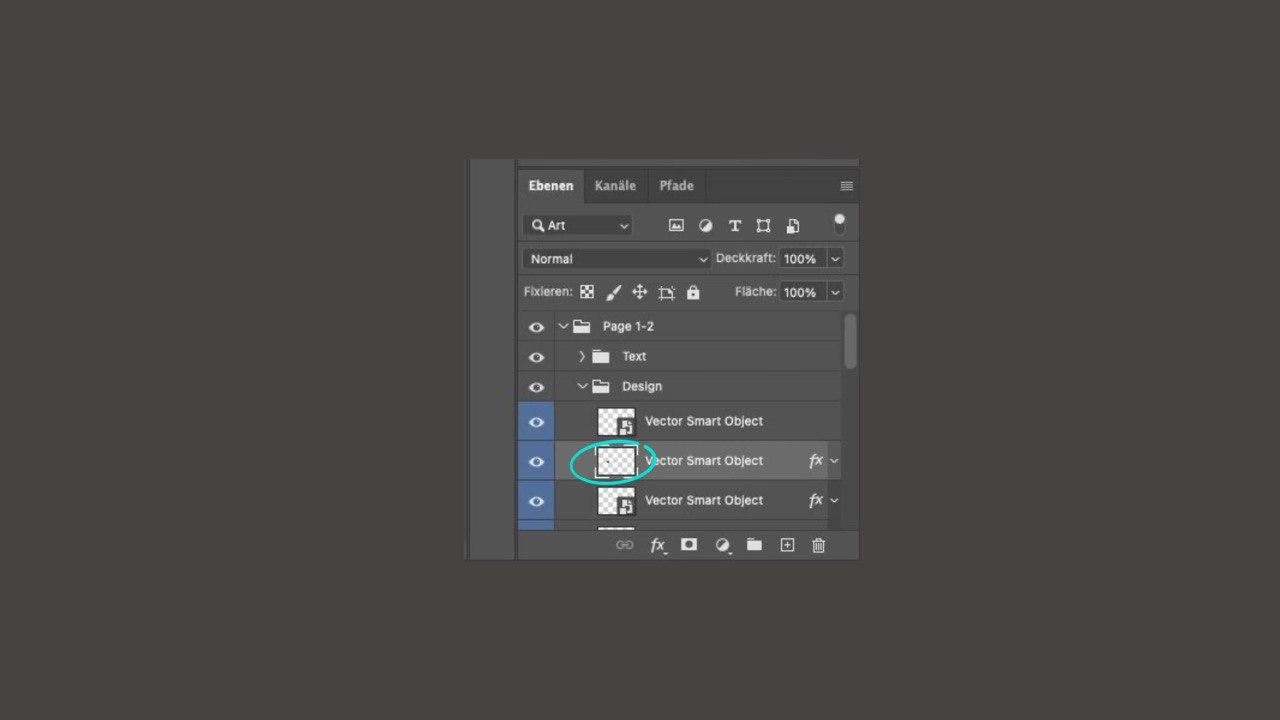

Beim Arbeiten mit Adobe Photoshop stoßen Sie unweigerlich auf verschiedene Ebenentypen. Zwei der grundlegendsten sind Smartobjekte und herkömmliche Pixel-Ebenen. Beide haben ihre Vor- und Nachteile, und das Verständnis, wann und warum man zwischen ihnen wechseln muss, ist entscheidend für einen effizienten und flexiblen Workflow. Eine häufige Notwendigkeit ist das „Rastern“ eines Smartobjekts. Doch was bedeutet das genau, warum ist es manchmal unumgänglich und wie führen Sie diesen Schritt korrekt aus?

Was ist ein Smartobjekt in Photoshop?
Ein Smartobjekt in Photoshop ist ein spezieller Ebenentyp, der Bilddaten aus Raster- oder Vektorgrafiken enthält. Das Besondere an Smartobjekten ist ihre Fähigkeit, Transformationen (wie Skalierung, Drehung, Neigung) und Filter nicht-destruktiv anzuwenden. Das bedeutet, dass die ursprünglichen Bildinformationen erhalten bleiben, unabhängig davon, wie oft oder wie stark Sie die Ebene transformieren oder bearbeiten.
Stellen Sie sich ein Smartobjekt wie einen Container vor. Sie legen Ihr Bild in diesen Container. Sie können den Container verkleinern, vergrößern oder drehen, aber das ursprüngliche Bild im Inneren bleibt unverändert. Wenn Sie den Container später wieder vergrößern, ist das Bild immer noch in seiner ursprünglichen, hochauflösenden Form vorhanden und leidet nicht unter Qualitätsverlust, wie es bei einer herkömmlichen Pixel-Ebene der Fall wäre, die nach dem Verkleinern wieder vergrößert wird.

Weitere Vorteile von Smartobjekten:
- Sie können Smartfilter anwenden, die jederzeit bearbeitet oder entfernt werden können.
- Sie können mehrere Kopien desselben Smartobjekts erstellen. Wenn Sie den Inhalt eines Smartobjekts bearbeiten, aktualisieren sich alle Kopien automatisch.
- Sie können Vektorgrafiken (z. B. aus Adobe Illustrator) als Smartobjekte importieren und sie verlustfrei skalieren.
Was bedeutet Rastern in Photoshop?
Im Kontext von Photoshop bedeutet Rastern die Umwandlung von Vektor- oder Objektinformationen in eine pixelbasierte Ebene. Eine gerasterte Ebene besteht aus einem festen Raster von Pixeln, denen spezifische Farbwerte zugewiesen sind. Dies ist die fundamentale Art und Weise, wie digitale Bilder typischerweise gespeichert und bearbeitet werden.
Wenn Sie beispielsweise eine Textebene erstellen, ist diese zunächst eine Vektorform, die auf mathematischen Definitionen basiert. Sie können die Schriftart, Größe und den Text jederzeit ändern, ohne Qualitätsverlust. Wenn Sie diese Textebene rastern, wird sie in eine Pixel-Ebene umgewandelt. Der Text ist nun einfach eine Anordnung von Pixeln, und Sie können die Schriftart nicht mehr ändern. Sie können jedoch einzelne Pixel mit Werkzeugen wie dem Pinsel oder Radiergummi bearbeiten.
Das Rastern ist also der Prozess, bei dem die speziellen Eigenschaften eines Ebenentyps (wie die Nicht-Destruktivität eines Smartobjekts oder die Editierbarkeit einer Textebene) aufgegeben werden, um die Ebene in ein standardmäßiges Pixelformat zu überführen, das direkt mit pixelbasierten Werkzeugen bearbeitet werden kann.
Warum muss ein Smartobjekt gerastert werden?
Obwohl Smartobjekte unglaublich flexibel sind, gibt es bestimmte Aktionen und Werkzeuge in Photoshop, die nur auf herkömmliche Pixel-Ebenen angewendet werden können. Wenn Sie versuchen, eines dieser Werkzeuge oder eine dieser Aktionen auf ein Smartobjekt anzuwenden, wird Photoshop Sie entweder warnen, dass die Ebene gerastert werden muss, oder es wird eine alternative, nicht-destruktive Methode vorschlagen (wie das Erstellen einer neuen Ebene).
Die Notwendigkeit zum Rastern ergibt sich, wenn Sie versuchen, direkte, pixelbasierte Änderungen vorzunehmen, die das Smartobjekt in seiner aktuellen Form nicht zulässt. Beispiele für solche Aktionen sind:
- Verwenden von Malwerkzeugen wie Pinsel (Brush Tool) oder Buntstift (Pencil Tool) direkt auf der Ebene.
- Verwenden von Retuschewerkzeugen wie Radiergummi (Eraser Tool), Kopierstempel (Clone Stamp Tool) oder Reparatur-Pinsel (Healing Brush Tool).
- Anwenden bestimmter Filter aus der Filtergalerie oder anderen Menüs, die keine Smartfilter sind.
- Durchführen von Transformationen auf Pixelebene (z. B. Verflüssigen-Filter).
- Auswählen und Löschen von Pixeln mit Auswahlwerkzeugen.
Da ein Smartobjekt die ursprünglichen Daten schützt, können diese Werkzeuge nicht direkt auf die Pixel angewendet werden. Das Smartobjekt muss in eine herkömmliche Pixel-Ebene umgewandelt werden, um diese Art von Bearbeitungen zu ermöglichen.

Wie rastern Sie ein Smartobjekt in Photoshop?
Das Rastern eines Smartobjekts ist ein einfacher Vorgang, der nur wenige Schritte erfordert:
- Öffnen Sie Ihr Dokument in Photoshop.
- Suchen Sie die Smartobjekt-Ebene, die Sie rastern möchten, im Ebenen-Bedienfeld (Fenster > Ebenen). Smartobjekt-Ebenen erkennen Sie am kleinen Symbol in der unteren rechten Ecke des Ebenen-Miniaturbilds.
- Klicken Sie mit der rechten Maustaste (oder Ctrl+Klick auf Mac) auf die Smartobjekt-Ebene im Ebenen-Bedienfeld.
- Wählen Sie im Kontextmenü die Option Ebene rastern.
Sobald Sie auf „Ebene rastern“ klicken, verschwindet das Smartobjekt-Symbol aus dem Ebenen-Miniaturbild, und die Ebene wird zu einer standardmäßigen Pixel-Ebene. Sie können nun alle pixelbasierten Werkzeuge und Operationen direkt auf dieser Ebene anwenden.
Beachten Sie, dass dieser Vorgang nicht-reversibel ist. Sobald die Ebene gerastert ist, gehen die speziellen Eigenschaften des Smartobjekts (wie die verlustfreie Skalierbarkeit und die Editierbarkeit der Smartfilter) verloren. Wenn Sie die Ebene später wieder vergrößern, nachdem Sie sie verkleinert haben, wird sie unscharf, genau wie jede andere Pixel-Ebene.
Konsequenzen des Rasterns
Das Rastern eines Smartobjekts ist oft notwendig, um bestimmte Bearbeitungen durchzuführen, hat aber auch wichtige Konsequenzen:
- Verlust der Nicht-Destruktivität: Die Möglichkeit, Transformationen und Smartfilter jederzeit zu ändern oder zurückzusetzen, entfällt.
- Qualitätsverlust bei Skalierung: Wenn Sie eine gerasterte Ebene verkleinern und später wieder vergrößern, verlieren die Pixel an Qualität, was zu Unschärfe oder Treppeneffekten führt. Das Originalbildmaterial des Smartobjekts geht verloren.
- Smartfilter werden angewendet: Alle auf das Smartobjekt angewendeten Smartfilter werden beim Rastern permanent auf die Pixel angewendet. Sie können danach nicht mehr bearbeitet oder entfernt werden.
- Inhalt ist nicht mehr editierbar: Sie können nicht mehr einfach durch Doppelklicken den ursprünglichen Inhalt des Smartobjekts bearbeiten (z. B. ein verknüpftes Bild oder eine Vektorgrafik).
Daher sollten Sie Smartobjekte nur rastern, wenn es unbedingt notwendig ist. Es ist oft ratsam, eine Kopie der Smartobjekt-Ebene zu erstellen und nur die Kopie zu rastern, falls Sie später doch noch auf das ursprüngliche Smartobjekt zurückgreifen möchten.
Smartobjekt vs. gerasterte Ebene: Ein Vergleich
Um die Unterschiede und die Bedeutung des Rasterns besser zu verstehen, hier ein Vergleich der Eigenschaften:
| Eigenschaft | Smartobjekt | Gerasterte Ebene |
|---|---|---|
| Datentyp | Enthält originale Bild-/Vektordaten | Pixelraster (Pixeldaten) |
| Skalierbarkeit | Verlustfrei (basierend auf Originaldaten) | Verlustbehaftet (Qualitätsverlust beim Vergrößern) |
| Transformationen | Nicht-destruktiv (jederzeit editierbar) | Destruktiv (permanent auf Pixel angewendet) |
| Filter | Smartfilter (editierbar/entfernbar) | Normale Filter (permanent angewendet) |
| Direkte Pixelbearbeitung (Pinsel, Radiergummi etc.) | Nicht direkt möglich (erfordert Rastern) | Direkt möglich |
| Dateigröße (Tendenz) | Oft größer | Oft kleiner |
| Editieren des Inhalts | Durch Doppelklicken auf das Ebenen-Miniaturbild | Nicht möglich |
Häufige Fragen zum Rastern von Smartobjekten
Warum erstellt der Pinsel ein neues Layer, wenn ich auf mein Smartobjekt male?
Das ist ein Standardverhalten von Photoshop, das darauf abzielt, Ihren Workflow nicht-destruktiv zu gestalten. Wenn Sie versuchen, mit einem Pinsel- oder Retuschewerkzeug auf ein Smartobjekt zu malen, erkennt Photoshop, dass dies eine direkte Pixelbearbeitung wäre, die die Nicht-Destruktivität des Smartobjekts aufheben würde. Anstatt das Smartobjekt automatisch zu rastern (was irreversibel wäre), erstellt Photoshop stattdessen eine neue, leere Pixel-Ebene direkt über dem Smartobjekt. Alle Ihre Pinselstriche oder Retuschearbeiten werden auf dieser neuen Ebene ausgeführt. Dies ermöglicht es Ihnen, Ihre Malereien oder Retuschen jederzeit separat zu bearbeiten oder zu entfernen, während das ursprüngliche Smartobjekt unberührt bleibt. Wenn Sie stattdessen *direkt* auf das Smartobjekt malen möchten, müssen Sie es zuerst manuell rastern, wie oben beschrieben.
Kann ich eine gerasterte Ebene wieder in ein Smartobjekt umwandeln?
Nein, nicht im Sinne der Wiederherstellung der ursprünglichen Smartobjekt-Eigenschaften. Sobald eine Ebene gerastert ist, gehen die ursprünglichen Daten und die Nicht-Destruktivität verloren. Sie können eine gerasterte Ebene zwar in ein neues Smartobjekt konvertieren (Rechtsklick auf die Ebene > In Smartobjekt konvertieren), aber dieses neue Smartobjekt enthält dann die gerasterten Pixeldaten in ihrem aktuellen Zustand. Es ist nicht dasselbe wie das ursprüngliche Smartobjekt und bietet nicht die verlustfreie Skalierbarkeit oder den Zugriff auf die Originaldaten vor dem Rastern.

Gibt es Alternativen zum Rastern, um pixelbasierte Effekte zu erzielen?
Manchmal ja. Für einige Effekte, die pixelbasierte Bearbeitung simulieren, können Sie Smartfilter verwenden, die auf Smartobjekte angewendet werden können und editierbar bleiben. Für Anpassungen wie Belichtung, Farbkorrekturen oder Schwarz-Weiß können Sie Einstellungsebenen verwenden, die ebenfalls nicht-destruktiv sind und über dem Smartobjekt platziert werden. Wenn Sie Teile eines Smartobjekts maskieren möchten, verwenden Sie Ebenenmasken anstelle des Radiergummis. Diese Methoden erhalten die Flexibilität des Smartobjekts so lange wie möglich.
Gibt es verschiedene Raster-Optionen?
Ja, das Kontextmenü bietet manchmal spezifischere Raster-Optionen, abhängig vom Ebenentyp. Zum Beispiel gibt es Optionen wie „Text rastern“ (für Textebenen), „Form rastern“ (für Formebenen) oder „Füllattribute rastern“. Für Smartobjekte ist die allgemeine Option „Ebene rastern“ die üblichste. Manchmal können auch die Optionen „Video rastern“ oder „3D rastern“ auftauchen, falls die Ebene solche Inhalte enthält. Die Option „Alles rastern“ wandelt alle speziellen Ebenen im Dokument in Pixel-Ebenen um.
Fazit
Smartobjekte sind ein mächtiges Werkzeug für einen flexiblen und nicht-destruktiven Workflow in Photoshop. Sie bieten verlustfreie Skalierung und editierbare Filter. Doch für bestimmte direkte Pixelbearbeitungen ist das Rastern unumgänglich. Das Rastern wandelt das Smartobjekt in eine herkömmliche Pixel-Ebene um, wodurch die direkte Bearbeitung mit Werkzeugen wie dem Pinsel oder Radiergummi ermöglicht wird, aber gleichzeitig die speziellen Vorteile des Smartobjekts verloren gehen.
Die Entscheidung, ob und wann Sie ein Smartobjekt rastern, hängt von Ihren spezifischen Bearbeitungsanforderungen ab. Verstehen Sie die Konsequenzen und nutzen Sie das Rastern gezielt, wenn Ihre Werkzeuge es erfordern. Für die meisten Bearbeitungen, die keine direkte Pixelmanipulation erfordern, ist es vorteilhaft, die Ebene so lange wie möglich als Smartobjekt zu belassen, um maximale Flexibilität zu gewährleisten. Wenn Sie rastern müssen, ziehen Sie in Betracht, eine Kopie der Ebene zu erstellen, um auf das Original-Smartobjekt zurückgreifen zu können.
Hat dich der Artikel Smartobjekte rastern in Photoshop erklärt interessiert? Schau auch in die Kategorie Photoshop rein – dort findest du mehr ähnliche Inhalte!