


In der digitalen Bildbearbeitung ist das Füllen von Bereichen eine der grundlegendsten und am häufigsten benötigten Funktionen. Ob Sie eine leere Ebene mit einer Farbe versehen, eine beschädigte Stelle in einem Foto reparieren oder einem Design eine Textur hinzufügen möchten – der Füllen-Befehl in Adobe Photoshop ist Ihr Werkzeug der Wahl. Dieser Artikel führt Sie detailliert durch die Nutzung dieses mächtigen Befehls, beginnend mit der Vorbereitung des Bereichs, den Sie bearbeiten möchten.

Die Fähigkeit, Auswahlen oder ganze Ebenen präzise und effektiv zu füllen, ist entscheidend für viele Workflows, von der Retusche über die Grafikgestaltung bis hin zur digitalen Malerei. Photoshop bietet hierfür eine zentrale Funktion, die je nach Kontext unterschiedlich angewendet werden kann. Das Verständnis der verschiedenen Optionen und ihrer Anwendungsbereiche eröffnet Ihnen vielfältige kreative Möglichkeiten und beschleunigt Ihren Bearbeitungsprozess erheblich.
Den zu füllenden Bereich festlegen
Bevor Sie einen Bereich füllen können, müssen Sie Photoshop mitteilen, welchen Bereich Sie bearbeiten möchten. Hierfür stehen Ihnen verschiedene Werkzeuge und Methoden zur Verfügung:
- Auswahlen treffen: Wenn Sie nur einen bestimmten Teil einer Ebene oder des gesamten Bildes füllen möchten, verwenden Sie eines der Auswahlwerkzeuge. Dazu gehören das Rechteck-Auswahlwerkzeug, das Ellipsen-Auswahlwerkzeug, die Lasso-Werkzeuge (Standard-Lasso, Polygon-Lasso, Magnetisches Lasso), das Zauberstab-Werkzeug oder das Schnellauswahl-Werkzeug. Sie können auch komplexere Auswahlen über Farbbereiche oder den Fokusbereich erstellen. Sobald eine Auswahl aktiv ist (erkennbar an den „laufenden Ameisen“ Rändern), beschränken alle folgenden Bearbeitungsschritte, einschließlich des Füllens, ihre Wirkung auf diesen ausgewählten Bereich.
- Ganze Ebene auswählen: Wenn Sie die gesamte aktive Ebene füllen möchten, ist keine explizite Auswahl erforderlich. Stellen Sie einfach sicher, dass die gewünschte Ebene im Ebenen-Bedienfeld ausgewählt und aktiv ist. Der Füllen-Befehl wirkt sich dann auf alle Pixel dieser Ebene aus (vorbehaltlich der Transparenzeinstellungen).
Stellen Sie immer sicher, dass Sie sich auf der korrekten Ebene im Ebenen-Bedienfeld befinden, bevor Sie den Füllvorgang starten. Das Arbeiten auf der falschen Ebene ist ein häufiger Fehler, der leicht vermieden werden kann.
Den Füllen-Befehl aufrufen
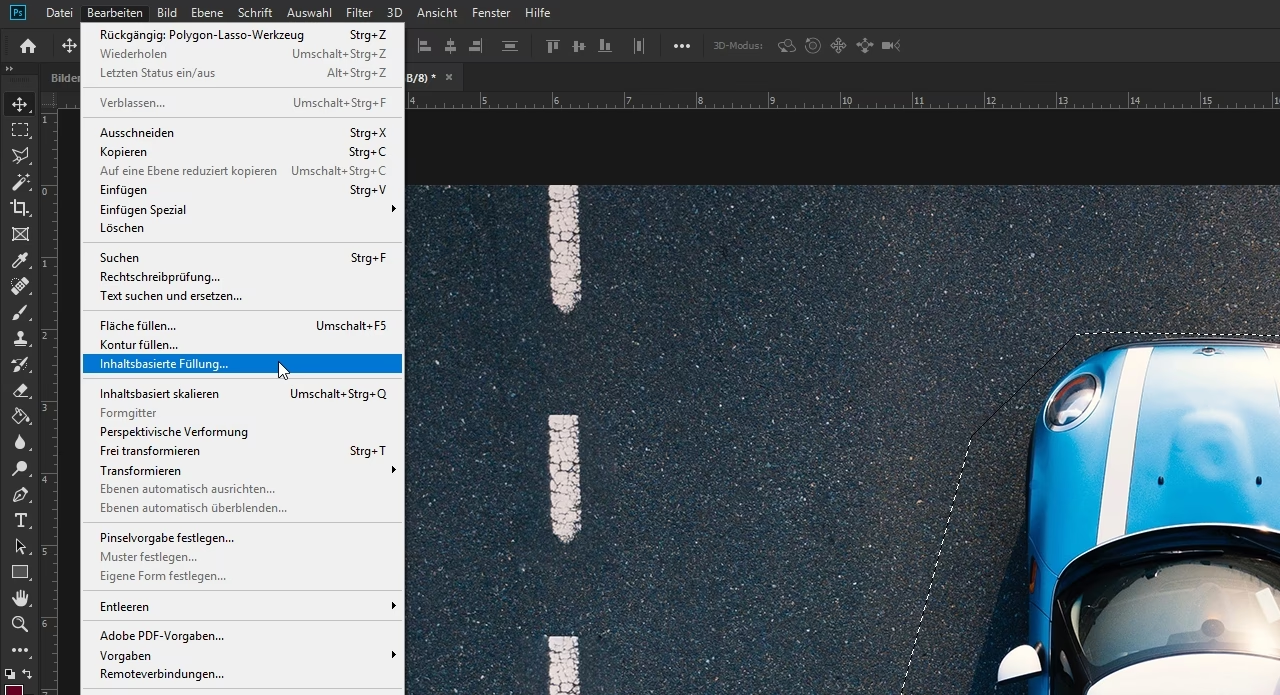
Sobald Ihr Zielbereich (Auswahl oder gesamte Ebene) vorbereitet ist und die richtige Ebene aktiv ist, können Sie den Füllen-Befehl aufrufen. Dies geschieht über das Menü:
Wählen Sie im Hauptmenü Bearbeiten > Füllen....
Alternativ können Sie auch die praktische Tastenkombination Umschalt + F5 verwenden, die direkt das Füllen-Dialogfeld öffnet.
Das Öffnen dieses Dialogfelds ist der Startpunkt, um die Art der Füllung und deren Eigenschaften festzulegen.
Die Optionen im Füllen-Dialogfeld verstehen
Das Dialogfeld „Füllen“ bietet Ihnen eine Reihe von Optionen, um zu bestimmen, womit der ausgewählte Bereich gefüllt werden soll. Die wichtigste Einstellung ist die Dropdown-Liste „Inhalt“. Hier wählen Sie die Quelle für die Füllung:
- Vordergrundfarbe: Füllt den Bereich mit der aktuell in der Werkzeugleiste eingestellten Vordergrundfarbe. Dies ist nützlich für schnelle, einfarbige Füllungen mit der primären Arbeitsfarbe.
- Hintergrundfarbe: Füllt den Bereich mit der aktuell in der Werkzeugleiste eingestellten Hintergrundfarbe. Ähnlich wie die Vordergrundfarbe, aber mit der sekundären Farbe.
- Farbe...: Öffnet den standardmäßigen Farbwahlschalter von Photoshop, mit dem Sie eine beliebige Farbe aus dem gesamten Farbspektrum auswählen können. Dies ist ideal, wenn die gewünschte Farbe weder Vorder- noch Hintergrundfarbe ist.
- Muster...: Ermöglicht das Füllen mit einem vordefinierten oder selbst erstellten Muster. Wenn Sie diese Option wählen, wird eine weitere Dropdown-Liste namens „Eigenes Muster“ aktiv, in der Sie aus Ihren geladenen Mustern wählen können. Sie können auch Muster skalieren oder Skriptmuster anwenden (obwohl letzteres etwas fortgeschrittener ist). Muster sind hervorragend geeignet, um Texturen oder sich wiederholende Designs hinzuzufügen.
- Inhaltsbasiert: Dies ist eine der intelligentesten Fülloptionen in Photoshop. Wenn Sie „Inhaltsbasiert“ wählen, analysiert Photoshop die Pixel rund um die Auswahl und versucht, den ausgewählten Bereich nahtlos mit passendem Inhalt zu füllen. Diese Funktion ist revolutionär für das Entfernen unerwünschter Objekte oder das Erweitern von Bildbereichen. Sie benötigen ausreichend umgebende Pixel, damit diese Funktion effektiv arbeiten kann.
- Protokoll: Füllt den Bereich mit Pixeldaten aus einem bestimmten Zustand im Protokollbedienfeld. Dies kann nützlich sein, um Teile eines Bildes auf einen früheren Bearbeitungszustand zurückzusetzen oder kreative Effekte zu erzielen.
- Schwarz, 50% Grau, Weiß: Schnelle Optionen zum Füllen mit den Standardfarben Schwarz, Mittelgrau (50%) oder Weiß. Nützlich für Masken, Hintergründe oder spezielle Effekte.
Unter der „Inhalt“-Dropdown-Liste finden Sie weitere wichtige Einstellungen:
- Modus: Bestimmt, wie die Füllpixel mit den vorhandenen Pixeln interagieren. Standardmäßig ist dies „Normal“, aber Sie können jeden der verfügbaren Ebenenmodi (wie Multiplizieren, Bildschirm, Weiches Licht usw.) auswählen, um unterschiedliche Misch-Effekte zu erzielen.
- Deckkraft: Legt die Transparenz der Füllung fest. Ein Wert von 100% bedeutet vollständig deckend, während ein niedrigerer Wert die darunter liegenden Pixel durchscheinen lässt.
- Transparenz erhalten: Dieses Kontrollkästchen ist nur aktiv, wenn Sie sich auf einer Ebene mit transparenten Bereichen befinden. Wenn es aktiviert ist, wird die Füllung nur auf die bereits vorhandenen, nicht transparenten Pixel angewendet. Transparente Bereiche bleiben transparent. Wenn es deaktiviert ist, wird der gesamte ausgewählte Bereich (oder die gesamte Ebene, falls keine Auswahl getroffen wurde) gefüllt, unabhängig von der ursprünglichen Transparenz. Dies ist eine sehr wichtige Einstellung, die oft übersehen wird.
Anwenden der Füllung
Nachdem Sie alle gewünschten Einstellungen im Füllen-Dialogfeld vorgenommen haben (Inhalt, Modus, Deckkraft, Transparenz erhalten), klicken Sie einfach auf „OK“. Photoshop führt den Füllvorgang basierend auf Ihren Spezifikationen und der aktiven Auswahl oder Ebene aus.
Das Ergebnis erscheint sofort auf Ihrer aktiven Ebene innerhalb des von Ihnen definierten Bereichs.
Wann welche Fülloption nutzen?
Die Wahl der richtigen Fülloption hängt stark von Ihrem Ziel ab:
- Verwenden Sie Vordergrund-/Hintergrundfarbe oder Farbe für einfache, einfarbige Flächen wie Hintergründe, Formen oder Farbkorrekturen in Masken.
- Greifen Sie zu Muster, wenn Sie Texturen, Hintergründe oder wiederholende grafische Elemente hinzufügen möchten.
- Nutzen Sie Inhaltsbasiert für Retuschearbeiten, das Entfernen von Objekten (z. B. einen Strommast vor einem Himmel) oder das nahtlose Erweitern von Bildbereichen. Es ist oft die erste Wahl, wenn Sie Bildinhalt basierend auf der Umgebung generieren möchten.
- Protokoll ist spezifischer und wird verwendet, um einen Bereich auf einen früheren Bearbeitungsstand zurückzubringen, was für selektive Korrekturen oder kreative Manipulationen nützlich ist.
- Schwarz, 50% Grau, Weiß sind schnelle Optionen, besonders nützlich beim Arbeiten mit Masken oder beim Erstellen einfacher Graustufenbilder.
Die Optionen Modus und Deckkraft bieten zusätzliche Kontrolle über das Endergebnis. Durch das Ändern des Modus können Sie die Füllung auf vielfältige Weise mit den darunter liegenden Pixeln interagieren lassen. Die Deckkraft ermöglicht es Ihnen, die Intensität der Füllung zu steuern, was für subtile Effekte oder das Aufbauen von Farbschichten nützlich ist.
Tipps und Tricks
- Wenn Sie häufig mit einer bestimmten Farbe oder einem Muster füllen, stellen Sie sicher, dass Ihre Vordergrund-/Hintergrundfarben korrekt eingestellt sind oder das Muster in Ihrer Musterbibliothek verfügbar ist.
- Experimentieren Sie mit der Option „Inhaltsbasiert“. Für komplexe Bereiche erzielen Sie möglicherweise bessere Ergebnisse, wenn Sie den Vorgang in kleineren Schritten durchführen oder die Auswahl leicht anpassen.
- Die Option „Transparenz erhalten“ ist entscheidend beim Bearbeiten von Objekten auf transparentem Hintergrund. Wenn Sie beispielsweise nur die Farbe eines Logos ändern möchten, ohne den transparenten Hintergrund zu beeinflussen, stellen Sie sicher, dass diese Option aktiviert ist.
Häufig gestellte Fragen (FAQs)
Kann ich mit dem Befehl „Bearbeiten > Füllen“ eine Auswahl direkt mit dem Inhalt einer anderen Bilddatei füllen?
Nein, der Befehl „Bearbeiten > Füllen“ ist nicht dazu gedacht, eine Auswahl direkt mit dem Inhalt einer anderen Bilddatei zu füllen. Er arbeitet mit Farben, Mustern, Protokollzuständen oder analysiert die Umgebung (inhaltsbasiert). Um eine Auswahl mit einem anderen Bild zu füllen, müssten Sie das andere Bild kopieren und in die Auswahl einfügen (Bearbeiten > Einfügen Spezial > In Auswahl einfügen) oder Techniken wie Schnittmasken verwenden, bei denen eine Ebene die Form der darunter liegenden Ebene oder Auswahl annimmt.
Was ist der Unterschied zwischen „Auswahl füllen“ und „Ebene füllen“, wie manchmal im Text erwähnt?
In modernen Photoshop-Versionen gibt es meist nur den Befehl „Bearbeiten > Füllen“. Dieser Befehl füllt entweder die aktive Auswahl oder, falls keine Auswahl aktiv ist, die gesamte Ebene, auf der Sie sich gerade befinden. Die Unterscheidung im Text bezieht sich wahrscheinlich darauf, ob Sie eine Auswahl getroffen hatten oder nicht. Wenn Sie eine Auswahl haben, füllt der Befehl die Auswahl. Wenn nicht, füllt er die gesamte Ebene.
Was bedeutet „Inhaltsbasiert“ genau und wann setze ich es ein?
„Inhaltsbasiert“ bedeutet, dass Photoshop die Pixel außerhalb Ihrer Auswahl analysiert und versucht, den leeren Bereich innerhalb der Auswahl intelligent und nahtlos aufzufüllen, indem es die umgebenden Pixel nachahmt. Es ist ideal für die Retusche, z. B. um ein unerwünschtes Objekt (wie einen Fleck oder einen kleinen Gegenstand) zu entfernen, indem es durch eine plausible Kopie des Hintergrunds ersetzt wird. Sie wählen das Objekt aus und füllen die Auswahl inhaltsbasiert.
Warum wird meine Auswahl nach dem Füllen transparent oder nicht vollständig gefüllt?
Überprüfen Sie die Einstellung „Deckkraft“ im Füllen-Dialogfeld; diese sollte auf 100% stehen, wenn Sie eine vollständig deckende Füllung wünschen. Überprüfen Sie auch den „Modus“; stellen Sie sicher, dass er auf „Normal“ steht, es sei denn, Sie möchten einen speziellen Misch-Effekt. Ein weiterer häufiger Grund ist, dass die Option „Transparenz erhalten“ aktiviert ist, während Sie versuchen, transparente Bereiche auf einer Ebene zu füllen. Deaktivieren Sie diese Option, wenn Sie die gesamte Auswahl oder Ebene füllen möchten, unabhängig von der ursprünglichen Transparenz.
Kann ich eigene Muster erstellen und verwenden?
Ja, absolut! Sie können jeden Bereich Ihres Bildes als Muster definieren. Wählen Sie den gewünschten Bereich mit einem Auswahlwerkzeug aus und gehen Sie dann zu Bearbeiten > Muster definieren.... Geben Sie dem Muster einen Namen, und es wird Ihrer Musterbibliothek hinzugefügt und kann dann im Füllen-Dialogfeld unter „Inhalt: Muster“ ausgewählt werden.
Vergleich verschiedener Füllmethoden
| Option | Quelle der Füllung | Typischer Anwendungsfall | Benötigt Auswahl? | Intelligenz |
|---|---|---|---|---|
| Vordergrundfarbe | Aktuell gewählte Vordergrundfarbe | Einfarbige Flächen, Hintergründe, Masken | Optional (für Teilbereiche) | Keine |
| Muster | Ausgewähltes Muster aus Bibliothek | Hintergründe, Texturen, Designs | Optional (für Teilbereiche) | Keine (nur Wiederholung) |
| Inhaltsbasiert | Umgebende Pixel im Bild | Objektentfernung, Bildvergrößerung | Ja (um das zu ersetzende/erweiternde Areal) | Hoch (analysiert Bildinhalt) |
| Farbe... | Farbauswahl über Dialog | Spezifische Farbfüllungen unabhängig von Vorder-/Hintergrund | Optional (für Teilbereiche) | Keine |
Fazit
Der Füllen-Befehl (Bearbeiten > Füllen oder Umschalt + F5) ist ein unverzichtbares Werkzeug in Photoshop, das weit über das einfache Ausmalen von Flächen hinausgeht. Mit den Optionen für Farben, Muster, Protokollzustände und insbesondere der leistungsstarken Inhaltsbasierten Füllung können Sie Auswahlen und Ebenen auf vielfältige Weise manipulieren. Das Verständnis der verschiedenen Optionen und der Einstellung „Transparenz erhalten“ ermöglicht Ihnen präzise und kreative Bearbeitungen.
Indem Sie die hier beschriebenen Schritte befolgen und mit den verschiedenen Optionen experimentieren, werden Sie schnell feststellen, wie effektiv und zeitsparend der Füllen-Befehl bei einer Vielzahl von Bildbearbeitungsaufgaben sein kann. Übung macht den Meister, also probieren Sie die verschiedenen Füllmethoden an eigenen Projekten aus, um ein Gefühl dafür zu entwickeln, welche Option für Ihre spezifischen Anforderungen am besten geeignet ist.
Hat dich der Artikel Füllen in Photoshop: Auswahl & Ebenen interessiert? Schau auch in die Kategorie Photoshop rein – dort findest du mehr ähnliche Inhalte!