


Die Arbeit mit Text ist ein fundamentaler Bestandteil vieler Designprojekte in Adobe Photoshop. Ob für Überschriften, Bildunterschriften oder detaillierte Beschreibungen – die korrekte Formatierung des Textes ist entscheidend für das Erscheinungsbild. Eine häufige Anforderung ist die Anpassung der Groß- und Kleinschreibung. Manchmal wird Text versehentlich komplett in Großbuchstaben eingegeben oder aus einer Quelle kopiert, die eine unerwünschte Formatierung aufweist. Glücklicherweise bietet Photoshop leistungsstarke Werkzeuge, um solche Anpassungen vorzunehmen, insbesondere um die Darstellung von Text von Groß- auf Kleinbuchstaben zu ändern. Dabei ist es wichtig zu verstehen, wie Photoshop Text behandelt: Es gibt einen Unterschied zwischen den tatsächlich eingegebenen Zeichen und der Art und Weise, wie diese Zeichen angezeigt werden.

In diesem Artikel konzentrieren wir uns darauf, wie Sie die Anzeige von Text in Photoshop so ändern können, dass er in Kleinbuchstaben erscheint, indem Sie spezifische Formatierungsoptionen nutzen. Wir werden Schritt für Schritt durch den Prozess gehen, die relevanten Werkzeuge im Zeichen-Bedienfeld vorstellen und wichtige Unterschiede sowie häufige Fragen klären.
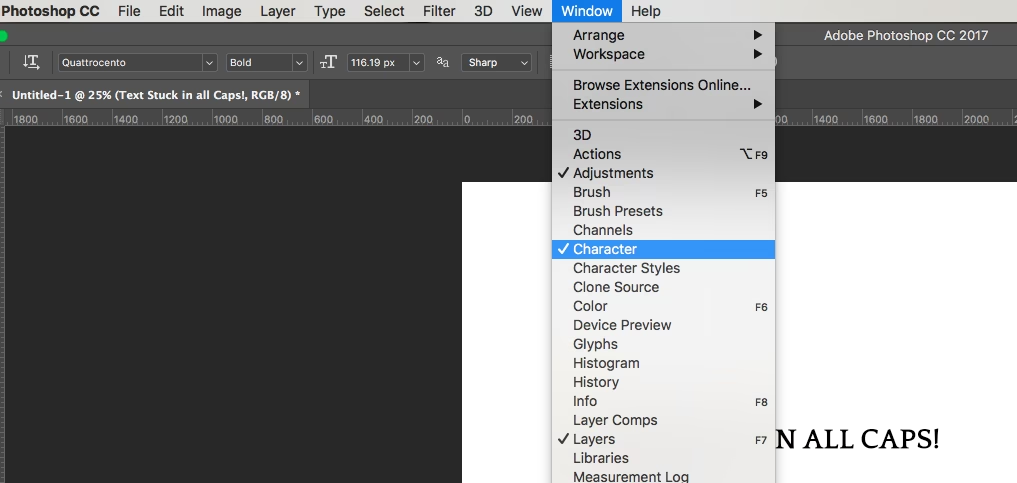
Das Zeichen-Bedienfeld: Ihr zentrales Werkzeug für Textformatierung
Das Herzstück der Textformatierung in Photoshop ist das Zeichen-Bedienfeld (engl. Character Panel). Hier finden Sie alle wichtigen Optionen, um das Aussehen Ihres Textes zu steuern – von der Schriftart und -größe über den Zeilenabstand (Leading) und den Zeichenabstand (Kerning/Tracking) bis hin zu typografischen Besonderheiten wie Ligaturen, Grundlinienversatz und eben auch der Groß- und Kleinschreibung.
Um das Zeichen-Bedienfeld zu öffnen, gehen Sie im Hauptmenü zu Fenster > Zeichen. Es erscheint ein Bedienfeld, das Sie frei auf Ihrem Arbeitsbereich positionieren können. Es ist ratsam, dieses Bedienfeld während der Textbearbeitung geöffnet zu lassen, da es ständigen Zugriff auf alle relevanten Einstellungen bietet.
Innerhalb dieses Bedienfelds finden Sie eine Vielzahl von Symbolen und Eingabefeldern. Die für die Groß- und Kleinschreibung relevanten Optionen sind kleine Symbole, die typografische Funktionen repräsentieren.
Großbuchstaben vs. Kleinbuchstaben umschalten (Anzeige-Formatierung)
Photoshop bietet spezifische Formatierungsoptionen, die die Darstellung des Textes beeinflussen, ohne die tatsächlich eingegebenen Zeichen zu verändern. Die wichtigste Option in Bezug auf die Großschreibung ist die Funktion „Alle Versalien“ (engl. All Caps).
Das Symbol für „Alle Versalien“ sieht aus wie zwei große „T“s (TT) und befindet sich im unteren Bereich des Zeichen-Bedienfelds. Wenn diese Option aktiviert ist (das Symbol ist hervorgehoben oder farbig unterlegt), wird der ausgewählte Text – unabhängig davon, wie er eingegeben wurde – in Großbuchstaben angezeigt.
Um Text von einer Großbuchstaben-Anzeige zurück zu seiner ursprünglichen oder einer Kleinbuchstaben-Anzeige zu ändern, müssen Sie lediglich sicherstellen, dass die Option „Alle Versalien“ nicht aktiv ist. Wenn sie aktiv ist, klicken Sie einfach auf das Symbol, um sie zu deaktivieren.
Schritt-für-Schritt: Text zu Kleinbuchstaben (Anzeige anpassen)
Hier ist der detaillierte Prozess, um die Anzeige Ihres Textes in Photoshop von Groß- auf Kleinbuchstaben zu ändern, vorausgesetzt, die Großbuchstaben-Anzeige wurde durch die Option „Alle Versalien“ erzeugt:
- Text-Ebene auswählen: Stellen Sie sicher, dass die Textebene, die Sie bearbeiten möchten, im Ebenen-Bedienfeld ausgewählt ist.
- Textwerkzeug aktivieren: Wählen Sie das Textwerkzeug (T-Symbol in der Werkzeugleiste) aus.
- Text auswählen (optional, aber empfohlen): Klicken Sie auf den Text auf der Arbeitsfläche. Wenn es sich um einen Punkttext handelt, können Sie direkt mit Schritt 4 fortfahren. Wenn es sich um Absatztext handelt oder Sie nur einen Teil des Textes ändern möchten, markieren Sie den spezifischen Textbereich, den Sie anpassen möchten, indem Sie mit dem Textwerkzeug darüber ziehen. Wenn Sie keinen Text markieren, werden die Änderungen auf den gesamten Text der ausgewählten Ebene angewendet.
- Zeichen-Bedienfeld öffnen: Wenn es noch nicht geöffnet ist, gehen Sie zu
Fenster > Zeichen. - Option „Alle Versalien“ finden: Suchen Sie im Zeichen-Bedienfeld das Symbol für „Alle Versalien“ (TT). Es befindet sich normalerweise in der zweiten Reihe von Symbolen im unteren Teil des Bedienfelds.
- Option deaktivieren: Wenn das Symbol „Alle Versalien“ hervorgehoben ist (was bedeutet, dass die Option aktiv ist und den Text in Großbuchstaben anzeigt), klicken Sie darauf, um es zu deaktivieren. Das Symbol sollte nun nicht mehr hervorgehoben sein.
Nachdem Sie die Option „Alle Versalien“ deaktiviert haben, kehrt der Text zu seiner ursprünglichen Groß- und Kleinschreibung zurück, so wie Sie ihn ursprünglich eingegeben haben. Wenn Sie den Text ursprünglich in Kleinbuchstaben eingegeben hatten und „Alle Versalien“ aktiviert war, wird er nun als Kleinbuchstaben angezeigt.
Der entscheidende Unterschied: Angezeigte Darstellung vs. Eingegebener Text
Dies ist ein sehr wichtiger Punkt und oft eine Quelle der Verwirrung. Die Option „Alle Versalien“ in Photoshop ändert nicht die tatsächlich im Textfeld gespeicherten Zeichen. Sie ändert lediglich die Art und Weise, wie diese Zeichen auf dem Bildschirm und beim Export angezeigt oder gedruckt werden.
- Wenn Sie den Text „Hallo Welt“ eingegeben und dann „Alle Versalien“ aktiviert haben, zeigt Photoshop „HALLO WELT“ an. Wenn Sie „Alle Versalien“ deaktivieren, zeigt Photoshop wieder „Hallo Welt“ an, weil das die ursprünglich eingegebenen Zeichen sind.
- Wenn Sie den Text „HALLO WELT“ eingegeben und dann „Alle Versalien“ aktiviert haben (was visuell keine Änderung bewirkt, da es bereits Großbuchstaben sind, aber die Option ist aktiv), zeigt Photoshop weiterhin „HALLO WELT“ an. Wenn Sie nun „Alle Versalien“ deaktivieren, zeigt Photoshop immer noch „HALLO WELT“ an, weil das die Zeichen sind, die Sie ursprünglich eingegeben haben.
Das bedeutet: Die Deaktivierung von „Alle Versalien“ macht den Text nur dann zu Kleinbuchstaben, wenn der Text ursprünglich auch (zumindest teilweise) in Kleinbuchstaben eingegeben wurde. Sie „konvertiert“ keine ursprünglich eingegebenen Großbuchstaben in Kleinbuchstaben.
Was tun, wenn der Text wirklich in Kleinbuchstaben umgewandelt werden soll?
Wenn Sie Text in Photoshop haben, der komplett in Großbuchstaben eingegeben wurde (z. B. „DIES IST EIN TEST“) und Sie ihn wirklich in Kleinbuchstaben ändern möchten (z. B. „dies ist ein test“), reicht das Deaktivieren von „Alle Versalien“ nicht aus, wie oben erklärt. In diesem Fall müssen Sie die tatsächlichen Zeichen ändern.
Die einfachste Methode hierfür ist:
- Kopieren Sie den Text aus Photoshop (markieren Sie den Text mit dem Textwerkzeug und drücken Sie Strg+C / Cmd+C).
- Fügen Sie den Text in einen einfachen Texteditor (wie Notepad unter Windows oder TextEdit auf dem Mac), ein Textverarbeitungsprogramm (wie Microsoft Word oder Google Docs) oder ein Online-Tool zur Textkonvertierung ein.
- Nutzen Sie die Funktion zur Änderung der Groß-/Kleinschreibung in diesem externen Programm, um den Text in Kleinbuchstaben umzuwandeln. In Word beispielsweise gibt es im Menüband unter „Start“ eine Option „Aa“ zum Ändern der Groß-/Kleinschreibung.
- Kopieren Sie den nun in Kleinbuchstaben umgewandelten Text aus dem externen Programm.
- Gehen Sie zurück zu Photoshop, doppelklicken Sie auf die Textebene, um den Textbearbeitungsmodus zu aktivieren, markieren Sie den alten Text und fügen Sie den neuen, in Kleinbuchstaben umgewandelten Text ein (Strg+V / Cmd+V).
Diese Methode stellt sicher, dass die tatsächlichen Zeichen in Ihrer Textebene in Kleinbuchstaben geändert werden. Anschließend können Sie im Zeichen-Bedienfeld immer noch die Anzeige über „Alle Versalien“ steuern, falls nötig.
Kapitälchen (Small Caps): Eine verwandte, aber andere Option
Neben „Alle Versalien“ gibt es im Zeichen-Bedienfeld auch die Option „Kapitälchen“ (engl. Small Caps). Das Symbol dafür ist ein großes „T“ gefolgt von einem kleineren „T“ (TT). Wenn diese Option aktiviert ist, werden alle Buchstaben als Großbuchstaben dargestellt, aber die Buchstaben, die ursprünglich Kleinbuchstaben waren, werden in einer geringeren Größe als die ursprünglich Großbuchstaben dargestellt. Dies erzeugt einen eleganten Effekt, der oft für Überschriften oder Hervorhebungen verwendet wird.
Es ist wichtig, „Kapitälchen“ nicht mit echten Kleinbuchstaben zu verwechseln. Es ist eine spezielle Form der Großbuchstaben-Darstellung. Wenn Sie Text in Kleinbuchstaben anzeigen möchten, müssen sowohl „Alle Versalien“ als auch „Kapitälchen“ im Zeichen-Bedienfeld deaktiviert sein.
Weitere nützliche Textoptionen im Zeichen-Bedienfeld
Während Sie im Zeichen-Bedienfeld sind, lohnt sich ein Blick auf weitere Optionen, die das Erscheinungsbild Ihres Textes beeinflussen können und oft im Zusammenspiel mit der Groß-/Kleinschreibung verwendet werden:
- Schriftart und Schriftschnitt: Wählen Sie die gewünschte Schriftfamilie und den Stil (Regular, Bold, Italic etc.).
- Schriftgröße: Bestimmt die Höhe des Textes.
- Zeilenabstand (Leading): Der vertikale Abstand zwischen Textzeilen.
- Kerning und Tracking: Steuern den horizontalen Abstand zwischen einzelnen Buchstabenpaaren (Kerning) oder einem Textblock (Tracking).
- Grundlinienversatz (Baseline Shift): Verschiebt ausgewählte Zeichen vertikal von der Textgrundlinie weg.
- Vertikale und Horizontale Skalierung: Ändert die Breite oder Höhe der Zeichen.
- Schriftfarbe: Obwohl dies oft in der Optionsleiste des Textwerkzeugs oder im Farbfeld geändert wird, ist es auch hier verfügbar.
All diese Optionen arbeiten zusammen, um das endgültige Aussehen Ihres Textes zu bestimmen. Das Verständnis des Zeichen-Bedienfelds ist daher unerlässlich für professionelle Textbearbeitung in Photoshop.
Häufige Probleme und Lösungen
- Die Option „Alle Versalien“ ist ausgegraut: Dies geschieht, wenn die aktuell ausgewählte Ebene keine Textebene ist oder wenn Sie das Textwerkzeug nicht aktiviert haben. Stellen Sie sicher, dass Sie eine Textebene im Ebenen-Bedienfeld ausgewählt haben und das Textwerkzeug aktiv ist.
- Der Text ändert sich nicht in Kleinbuchstaben, obwohl ich „Alle Versalien“ deaktiviert habe: Wie oben erklärt, deaktiviert diese Option nur die Anzeige als Großbuchstaben. Wenn der Text ursprünglich in Großbuchstaben eingegeben wurde, müssen Sie ihn extern konvertieren oder neu eingeben.
- Ich sehe nur die Symbole im Zeichen-Bedienfeld, keine Namen: Das Bedienfeld ist wahrscheinlich zusammengeklappt. Klicken Sie auf das Menüsymbol in der oberen rechten Ecke des Bedienfelds (drei horizontale Linien) und stellen Sie sicher, dass „Bedienfeld-Optionen“ oder eine ähnliche Option aktiv ist oder dass das Bedienfeld nicht auf eine minimierte Ansicht eingestellt ist. Manchmal hilft es auch, das Bedienfeld neu zu öffnen.
- Text sieht komisch aus, nachdem ich die Größe geändert habe: Überprüfen Sie die vertikale und horizontale Skalierung im Zeichen-Bedienfeld. Diese sollten in der Regel auf 100% stehen, es sei denn, Sie möchten bewusst gestauchten oder gestreckten Text.
Vergleichstabelle: Textdarstellung in Photoshop
| Eingegebener Text | Option „Alle Versalien“ | Option „Kapitälchen“ | Angezeigte Darstellung |
|---|---|---|---|
Hallo Welt | Deaktiviert | Deaktiviert | Hallo Welt |
hallo welt | Deaktiviert | Deaktiviert | hallo welt |
HALLO WELT | Deaktiviert | Deaktiviert | HALLO WELT |
Hallo Welt | Aktiviert | Deaktiviert | HALLO WELT |
hallo welt | Aktiviert | Deaktiviert | HALLO WELT |
HALLO WELT | Aktiviert | Deaktiviert | HALLO WELT |
Hallo Welt | Deaktiviert | Aktiviert | ʜᴀʟʟᴏ ᴡᴇʟᴛ |
hallo welt | Deaktiviert | Aktiviert | ʜᴀʟʟᴏ ᴡᴇʟᴛ |
HALLO WELT | Deaktiviert | Aktiviert | ʜᴀʟʟᴏ ᴡᴇʟᴛ |
Häufig gestellte Fragen (FAQ)
F: Kann ich Text, den ich groß eingegeben habe, automatisch in Kleinbuchstaben umwandeln lassen?
A: Nein, das Zeichen-Bedienfeld in Photoshop steuert primär die Darstellung des Textes, nicht die tatsächlichen eingegebenen Zeichen. Wenn Sie Text in Großbuchstaben eingegeben haben (z. B. „TEST“), müssen Sie ihn manuell neu als „test“ eingeben oder ein externes Werkzeug verwenden, um den Text zu konvertieren, bevor Sie ihn in Photoshop einfügen.
F: Was ist der Unterschied zwischen „Alle Versalien“ und „Kapitälchen“?
A: „Alle Versalien“ zeigt alle Zeichen in voller Großbuchstabengröße an. „Kapitälchen“ zeigt alle Zeichen ebenfalls als Großbuchstaben an, aber die ursprünglich als Kleinbuchstaben eingegebenen Zeichen werden in einer kleineren Größe dargestellt als die ursprünglich als Großbuchstaben eingegebenen Zeichen.
F: Warum ist die Option „Alle Versalien“ im Zeichen-Bedienfeld ausgegraut?
A: Diese Option ist nur verfügbar, wenn eine aktive Textebene ausgewählt ist und Sie sich im Textbearbeitungsmodus befinden (entweder mit dem Textwerkzeug oder durch Doppelklicken auf die Textebene). Stellen Sie sicher, dass Ihre Ebene eine Textebene ist und Sie das Textwerkzeug ausgewählt haben.
F: Ändert das Deaktivieren von „Alle Versalien“ den Text permanent in der Ebene?
A: Nein, es handelt sich um eine Formatierungseigenschaft der Textebene. Sie können die Option jederzeit wieder aktivieren oder deaktivieren, um die Darstellung zu wechseln, ohne die zugrunde liegenden Zeichen zu ändern.
F: Funktioniert dies mit jeder Schriftart?
A: Ja, die Optionen „Alle Versalien“ und „Kapitälchen“ funktionieren mit den meisten Schriftarten, da sie eine Funktion von Photoshop sind. Die visuelle Qualität von „Kapitälchen“ kann jedoch je nach Schriftart variieren; professionelle Schriftarten haben oft speziell entworfene Kapitälchen-Glyphen.
Fazit
Das Ändern der Textdarstellung von Groß- auf Kleinbuchstaben in Photoshop ist, wenn es sich um eine Anzeige-Formatierung handelt, ein einfacher Prozess, der über das Zeichen-Bedienfeld gesteuert wird. Durch das Deaktivieren der Option „Alle Versalien“ können Sie die Darstellung des Textes schnell anpassen. Es ist jedoch von entscheidender Bedeutung, den Unterschied zwischen der angezeigten Formatierung und den tatsächlich eingegebenen Zeichen zu verstehen. Wenn Sie wirklich die eingegebenen Großbuchstaben in Kleinbuchstaben umwandeln müssen, ist ein kurzer Umweg über ein externes Textwerkzeug die effektivste Lösung. Mit diesem Wissen können Sie die Textformatierung in Ihren Photoshop-Projekten präzise steuern und sicherstellen, dass Ihr Text genau so aussieht, wie Sie es beabsichtigen.
Hat dich der Artikel Text in Kleinbuchstaben in Photoshop interessiert? Schau auch in die Kategorie Photoshop rein – dort findest du mehr ähnliche Inhalte!