

Das Objektauswahl-Werkzeug in Adobe Photoshop hat die Art und Weise, wie wir präzise Auswahlen treffen, revolutioniert. Es ist ein mächtiges Instrument, das Designern und Bildbearbeitern ermöglicht, Elemente in einem Bild intuitiv zu isolieren und Details mit hoher Genauigkeit zu bearbeiten. Ob Sie Hintergründe entfernen, Farben anpassen oder bestimmte Objekte hervorheben möchten – dieses Werkzeug liefert oft überragende Ergebnisse im Vergleich zu älteren Methoden wie dem Lasso oder dem Zauberstab. Es ist besonders nützlich im E-Commerce, wo ansprechende Produktbilder oft eine sorgfältige Freistellung erfordern. Aber was, wenn Sie dieses nützliche Werkzeug in Ihrer Werkzeugleiste nicht finden können? Dieser Artikel erklärt die möglichen Gründe dafür und zeigt Ihnen, wie Sie das Objektauswahl-Werkzeug nutzen können.
Was ist das Objektauswahl-Werkzeug?
Das Objektauswahl-Werkzeug wurde entwickelt, um den Auswahlprozess zu beschleunigen und zu vereinfachen, insbesondere bei komplexen Objekten. Anstatt mühsam Ränder nachzuzeichnen, zeichnen Sie einfach einen groben Rahmen oder ein Lasso um das gewünschte Objekt, und Photoshop nutzt künstliche Intelligenz (Adobe Sensei), um die Grenzen des Objekts automatisch zu erkennen und eine präzise Auswahl zu erstellen. Dies spart enorme Zeit und Mühe und führt oft zu saubereren Ergebnissen als manuelle Methoden, besonders bei Motiven mit detaillierten Kanten wie Haaren oder Fell.

Warum fehlt das Objektauswahl-Werkzeug in meiner Werkzeugleiste?
Wenn Sie das Objektauswahl-Werkzeug in Ihrer Version von Photoshop nicht finden können, gibt es dafür meist einen einfachen Grund. Das Werkzeug wurde nicht von Anfang an in Photoshop integriert, sondern ist eine relativ neue Ergänzung. Hier sind die häufigsten Gründe:
1. Veraltete Photoshop-Version
Das Objektauswahl-Werkzeug wurde erstmals mit Adobe Photoshop Version 2020 (Version 21.0) eingeführt. Wenn Sie eine ältere Version von Photoshop verwenden, die vor dieser Veröffentlichung erschienen ist, ist das Werkzeug schlichtweg noch nicht Teil der Software. Um es nutzen zu können, müssen Sie Ihre Creative Cloud-Mitgliedschaft nutzen, um auf die neueste Version von Photoshop zu aktualisieren.
2. Das Werkzeug ist gruppiert
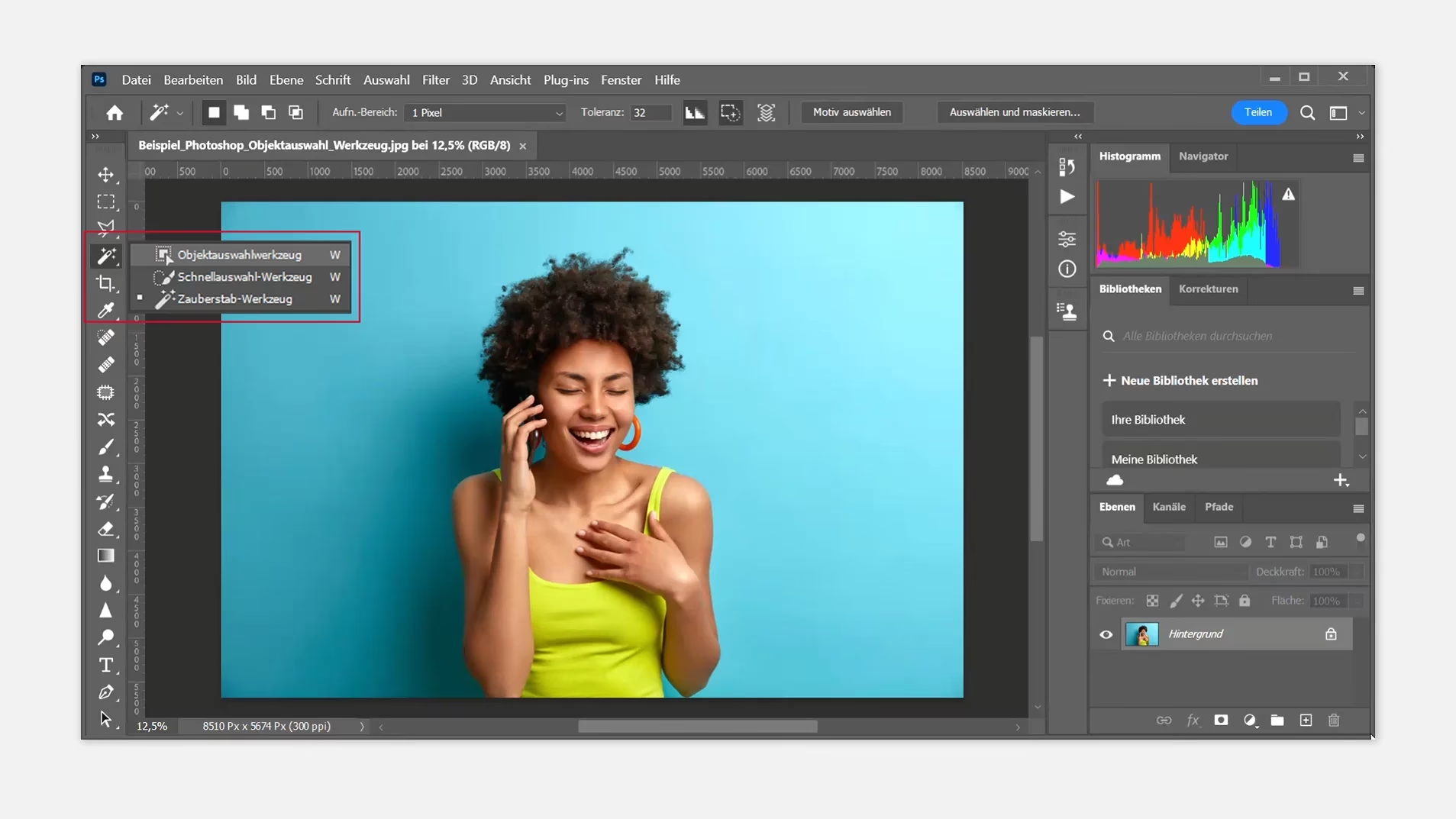
Photoshop gruppiert ähnliche Werkzeuge oft unter einem gemeinsamen Symbol in der Werkzeugleiste, um Platz zu sparen. Das Objektauswahl-Werkzeug ist typischerweise mit dem Schnellauswahl-Werkzeug und dem Zauberstab-Werkzeug gruppiert. Wenn Sie eines dieser Werkzeuge in Ihrer Werkzeugleiste sehen, klicken Sie mit der rechten Maustaste (oder halten Sie die Maustaste gedrückt) auf das Symbol. Ein kleines Flyout-Menü erscheint, das Ihnen alle Werkzeuge anzeigt, die unter diesem Symbol gruppiert sind. Das Objektauswahl-Werkzeug sollte dort aufgelistet sein.
3. Angepasster Arbeitsbereich
Möglicherweise haben Sie oder jemand anderes Ihren Arbeitsbereich in Photoshop angepasst und dabei das Werkzeug versehentlich aus der sichtbaren Werkzeugleiste entfernt. Sie können versuchen, Ihren Arbeitsbereich zurückzusetzen, indem Sie im Menü 'Fenster' > 'Arbeitsbereich' > 'Grundlagen (Standard)' oder 'Arbeitsbereich zurücksetzen' wählen. Alternsativ können Sie die Werkzeugleiste anpassen, indem Sie 'Bearbeiten' > 'Werkzeugleiste...' wählen und das Objektauswahl-Werkzeug manuell hinzufügen.
So finden und nutzen Sie das Objektauswahl-Werkzeug
Angenommen, Sie haben eine kompatible Version von Photoshop und das Werkzeug ist vorhanden, aber vielleicht nur versteckt. So finden und verwenden Sie es:
- Suchen Sie in Ihrer Werkzeugleiste nach dem Symbol für das Schnellauswahl-Werkzeug oder den Zauberstab. Es sieht aus wie ein Pinsel mit einem gepunkteten Kreis oder ein Zauberstab.
- Klicken Sie mit der rechten Maustaste (Windows) oder halten Sie die Maustaste gedrückt (Mac und Windows) auf dieses Symbol.
- Ein Flyout-Menü öffnet sich. Wählen Sie das Objektauswahl-Werkzeug (es sieht aus wie ein Rechteck mit einem Pfeil oder einer Hand, die ein Objekt umkreist) aus dieser Liste aus.
- Nachdem Sie das Werkzeug ausgewählt haben, sehen Sie in der Optionsleiste (oben auf dem Bildschirm) verschiedene Einstellungen dafür.
- Wählen Sie einen Modus: 'Rechteck' oder 'Lasso'.
- Ziehen Sie mit der Maus ein Rechteck oder ein Lasso um das Objekt, das Sie auswählen möchten. Lassen Sie die Maustaste los.
- Photoshop analysiert das Bild und erstellt automatisch eine Auswahl um das erkannte Objekt.
- Sie können die Auswahl verfeinern, indem Sie die Optionen in der Optionsleiste oder das Werkzeug 'Auswählen und maskieren' nutzen.
Objektauswahl-Werkzeug vs. andere Auswahlwerkzeuge
Um die Stärke des Objektauswahl-Werkzeugs zu verstehen, ist ein Vergleich mit älteren Methoden hilfreich:
| Werkzeug | Methode | Geschwindigkeit | Präzision | Einsatzbereich |
|---|---|---|---|---|
| Objektauswahl-Werkzeug | KI-gestützte Erkennung nach grober Markierung | Sehr schnell | Hoch (oft feiner als manuell) | Komplexe Objekte, schnelle Freistellungen |
| Schnellauswahl-Werkzeug | Pinsel-ähnliches Malen über die Auswahl | Schnell | Mittel bis Hoch (abhängig vom Kontrast) | Objekte mit klaren Kanten, Bereiche gleicher Farbe |
| Zauberstab-Werkzeug | Auswahl basierend auf Farbtoleranz | Sehr schnell | Niedrig bis Mittel (schlecht bei Farbverläufen) | Einfarbige Hintergründe, große Bereiche gleicher Farbe |
| Lasso-Werkzeuge (Standard, Polygon, Magnetisch) | Manuelles Nachzeichnen von Kanten | Langsam | Mittel bis Hoch (abhängig von Geschicklichkeit) | Einfache, gerade oder sehr definierte Kanten, Freihandauswahlen |
Wie die Tabelle zeigt, glänzt das Objektauswahl-Werkzeug bei der Geschwindigkeit und Präzision für komplexe Formen, wo andere Werkzeuge schnell an ihre Grenzen stoßen.
Praktische Anwendungsfälle
Das Objektauswahl-Werkzeug ist unglaublich vielseitig:
- Produktfotografie: Schnelles und sauberes Freistellen von Produkten für Online-Shops.
- Porträtretusche: Schnelles Auswählen von Personen oder Körperteilen zur gezielten Bearbeitung.
- Hintergrundaustausch: Einfaches Isolieren des Motivs, um den Hintergrund zu ändern oder zu entfernen.
- Selektive Anpassungen: Auswählen eines bestimmten Bereichs, um Helligkeit, Kontrast oder Farbe nur dort anzupassen.
Feinabstimmung der Auswahl
Auch wenn das Objektauswahl-Werkzeug oft sehr präzise ist, ist selten eine Auswahl perfekt. Nutzen Sie nach der ersten Auswahl die Optionen in der Optionsleiste, um die Auswahl zu verfeinern:
- Modus 'Neue Auswahl', 'Zur Auswahl hinzufügen', 'Von Auswahl subtrahieren', 'Schnittmenge mit Auswahl bilden': Passen Sie die Auswahl schrittweise an.
- Objektsubtraktion: Halten Sie die Alt-Taste gedrückt, während Sie über Bereiche ziehen, die nicht Teil der Auswahl sein sollen.
- Auswählen und maskieren: Klicken Sie auf die Schaltfläche 'Auswählen und maskieren' in der Optionsleiste, um in einen speziellen Arbeitsbereich zu gelangen, in dem Sie Kanten verfeinern (besonders bei Haaren), die Auswahl glätten, weicher machen oder erweitern/verkleinern können. Dies ist der Schlüssel zur Perfektionierung Ihrer Auswahl.
Was tun, wenn das Werkzeug trotz Update fehlt?
Wenn Sie sicher sind, dass Sie eine aktuelle Version von Photoshop haben (Version 2020 oder neuer), das Werkzeug aber immer noch nicht finden können, versuchen Sie Folgendes:
- Starten Sie Photoshop neu.
- Starten Sie Ihren Computer neu.
- Stellen Sie sicher, dass Ihre Creative Cloud App ebenfalls aktuell ist.
- Führen Sie über die Creative Cloud App eine Reparatur oder Neuinstallation von Photoshop durch.
- Überprüfen Sie, ob das Werkzeug in der Werkzeugleiste ausgeblendet ist (siehe Punkt 3 oben).
Häufig gestellte Fragen zum Objektauswahl-Werkzeug
F: Ist das Objektauswahl-Werkzeug in allen Photoshop-Versionen verfügbar?
Nein, es wurde mit Photoshop Version 2020 (v21.0) eingeführt. Ältere Versionen haben dieses Werkzeug nicht.
F: Kann ich das Objektauswahl-Werkzeug in Photoshop Elements verwenden?
Nein, das Objektauswahl-Werkzeug ist ein Feature von Adobe Photoshop (Teil der Creative Cloud) und nicht in Photoshop Elements enthalten. Elements hat ähnliche, aber weniger fortgeschrittene Auswahlwerkzeuge.
F: Funktioniert das Werkzeug immer perfekt?
Nicht immer. Die Genauigkeit hängt stark vom Kontrast zwischen Objekt und Hintergrund sowie von der Komplexität des Objekts ab. Oft ist eine Nacharbeit im 'Auswählen und maskieren'-Bereich notwendig.
F: Brauche ich eine Internetverbindung, damit das Werkzeug funktioniert?
Normalerweise nicht für die grundlegende Funktion, da die KI-Modelle lokal installiert sind. Updates oder bestimmte Cloud-basierte Features von Adobe Sensei könnten jedoch eine Verbindung benötigen.
F: Kann ich mit diesem Werkzeug mehrere Objekte gleichzeitig auswählen?
Ja, nachdem Sie das erste Objekt ausgewählt haben, stellen Sie sicher, dass der Modus 'Zur Auswahl hinzufügen' aktiv ist, oder halten Sie die Umschalttaste gedrückt, während Sie weitere Objekte auswählen.
Zusammenfassend lässt sich sagen, dass das Fehlen des Objektauswahl-Werkzeugs in den meisten Fällen auf eine veraltete Software-Version oder ein verstecktes Werkzeug in einer gruppierten Liste zurückzuführen ist. Mit einem einfachen Update oder der Anpassung der Werkzeugleiste können Sie schnell Zugriff auf dieses leistungsstarke und zeitsparende Auswahlwerkzeug erhalten und Ihre Bildbearbeitung auf ein neues Niveau heben. Es ist ein unverzichtbarer Bestandteil moderner Workflows und definitiv die Mühe wert, es zu finden und zu meistern.
Hat dich der Artikel Photoshop: Objektauswahl-Werkzeug fehlt? interessiert? Schau auch in die Kategorie Photoshop rein – dort findest du mehr ähnliche Inhalte!