
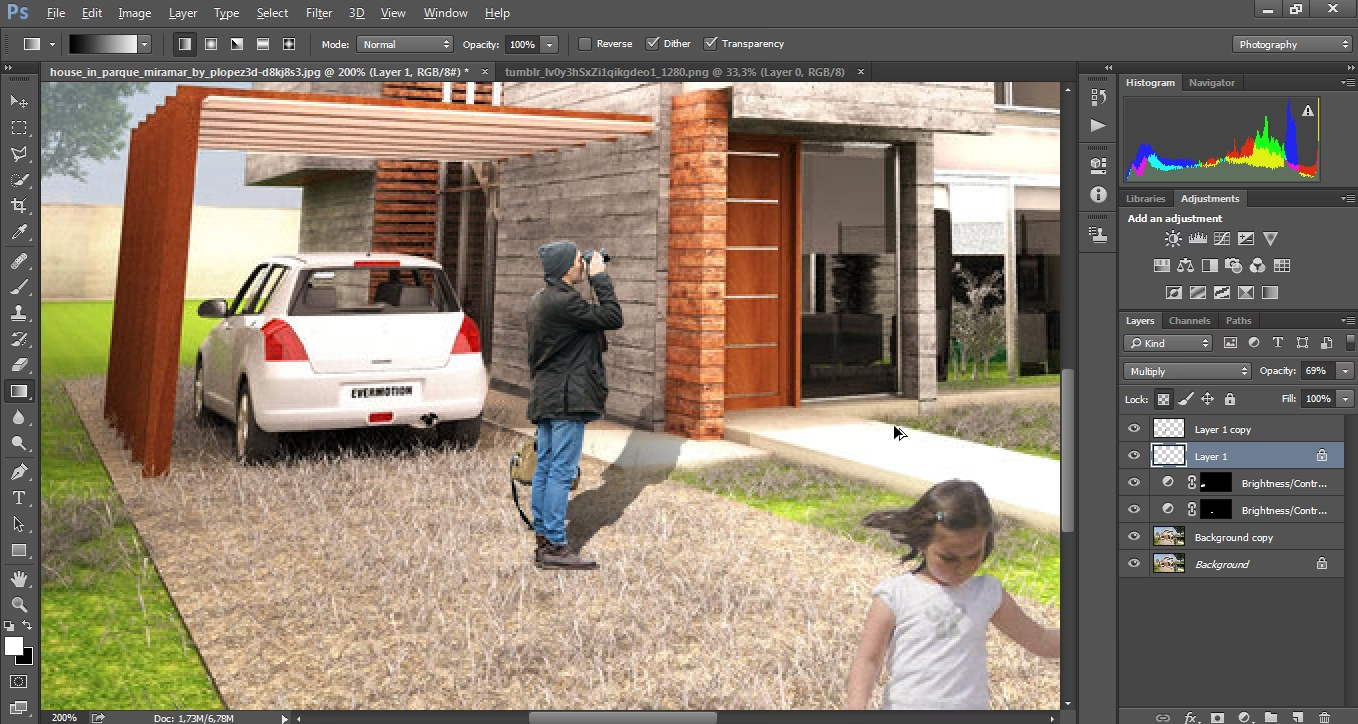

In der digitalen Bildbearbeitung ist Realismus oft das oberste Ziel. Wenn Sie Objekte in eine Szene einfügen, die ursprünglich nicht dort waren, sind Schatten entscheidend, um sie glaubwürdig zu integrieren. Ein einfacher Schlagschatten (Drop Shadow) mag für Objekte auf einer ebenen Fläche ausreichen, aber was passiert, wenn das Objekt gekippt, gedreht oder auf einer unebenen Oberfläche platziert ist? Hier kommen perspektivische Schatten ins Spiel. Sie simulieren die Art und Weise, wie Licht Schatten in einer dreidimensionalen Welt wirft und passen sich der Perspektive und Form der Szene an.
Das manuelle Erstellen perspektivischer Schatten in Photoshop mag zunächst einschüchternd wirken, ist aber mit den richtigen Werkzeugen und Techniken gut machbar. Es erfordert ein Verständnis dafür, wie Licht und Schatten interagieren und wie sich die Perspektive auf die Form des Schattens auswirkt. Glücklicherweise bietet Photoshop leistungsstarke Transformationswerkzeuge, die genau dafür entwickelt wurden.

Warum perspektivische Schatten wichtig sind
Ein flaches, unperspektivisches Schattenbild unter einem gekippten oder gedrehten Objekt zerstört sofort die Illusion von Realismus. Das Gehirn des Betrachters erkennt unbewusst, dass etwas nicht stimmt, selbst wenn es nicht genau benennen kann, was es ist. Perspektivische Schatten hingegen ahmen die natürlichen Gegebenheiten nach:
- Sie werden länger oder kürzer, je nach Winkel des Objekts zur Lichtquelle und zur Oberfläche.
- Ihre Form verzerrt sich entsprechend der Perspektive der Szene.
- Sie können sich an die Konturen der Oberfläche anpassen, auf die sie fallen.
Das Beherrschen dieser Technik ist daher unerlässlich für jeden, der realistische Fotomontagen oder Kompositionen in Photoshop erstellen möchte.
Grundlegende Schritte zur Erstellung eines perspektivischen Schattens
Der Prozess beginnt in der Regel mit dem Objekt selbst, für das Sie einen Schatten erzeugen möchten. Angenommen, Ihr Objekt befindet sich auf einer eigenen Ebene:
Schritt 1: Duplizieren Sie die Objektebene. Wählen Sie die Ebene mit Ihrem Objekt aus und duplizieren Sie sie (z.B. mit Strg+J oder Cmd+J). Diese Kopie wird die Grundlage für Ihren Schatten.
Schritt 2: Füllen Sie die duplizierte Ebene mit Schwarz. Stellen Sie sicher, dass die duplizierte Ebene aktiv ist. Gehen Sie zu Bearbeiten > Fläche füllen (oder Umschalt+F5). Wählen Sie im Dialogfeld "Inhalt" die Option "Schwarz" und bestätigen Sie mit OK. Ihr Objekt ist nun eine schwarze Silhouette.
Schritt 3: Platzieren Sie die Schattenebene unter der Objektebene. Ziehen Sie die Ebene mit der schwarzen Silhouette in der Ebenenpalette unter die ursprüngliche Objektebene. Dies stellt sicher, dass der Schatten korrekt hinter dem Objekt erscheint.
Schritt 4: Verwenden Sie das Transformationswerkzeug (Frei Transformieren). Wählen Sie die schwarze Schattenebene aus. Aktivieren Sie das Werkzeug "Frei Transformieren" (Strg+T oder Cmd+T). Sie sehen einen Begrenzungsrahmen um die schwarze Silhouette.
Schritt 5: Wenden Sie die perspektivische Verzerrung an. Klicken Sie mit der rechten Maustaste (oder Ctrl-Klick auf Mac) innerhalb des Begrenzungsrahmens, um das Kontextmenü der Transformation aufzurufen. Hier finden Sie Optionen wie "Verzerren", "Perspektivisch", "Verbiegen" und andere.
- Verzerren (Distort): Diese Option gibt Ihnen die größte Freiheit. Sie können jede der Eckpunkte oder Kanten independently ziehen, um die Form des Schattens anzupassen. Dies ist oft die flexibelste Methode, um komplexe Schattenformen zu erstellen, die sich an die Oberfläche oder ungerade Winkel anpassen.
- Perspektivisch (Perspective): Wenn Sie diese Option wählen und einen Eckpunkt ziehen, bewegt sich der gegenüberliegende Eckpunkt in der gleichen Richtung, was eine natürliche perspektivische Verjüngung simuliert. Dies ist ideal, wenn der Schatten gerade von Ihnen weg auf einer ebenen Fläche verläuft.
- Verbiegen (Warp): Mit "Verbiegen" können Sie den Schatten auf eine komplexere, organische Weise formen, indem Sie ein Raster von Ankerpunkten manipulieren. Dies ist nützlich, wenn der Schatten über eine gekrümmte Oberfläche fällt oder eine unregelmäßige Form annehmen muss (z.B. ein Schatten, der über einen Hügel verläuft).
Wählen Sie die für Ihre Situation passende Transformationsmethode und ziehen Sie die Griffe des Begrenzungsrahmens, um die Form und Richtung des Schattens so anzupassen, dass sie zur Perspektive Ihrer Hintergrundszene und der angenommenen Lichtquelle passen. Stellen Sie sich vor, wo die Lichtquelle ist und wie der Schatten von Ihrem Objekt auf die Oberfläche fallen würde.
Schritt 6: Bestätigen Sie die Transformation. Drücken Sie die Eingabetaste (Enter) oder klicken Sie auf das Häkchen in der Optionsleiste, um die Transformation anzuwenden.
Schritt 7: Reduzieren Sie die Deckkraft (Opacity). Ein echter Schatten ist selten ein solides Schwarz. Wählen Sie die Schattenebene aus und reduzieren Sie die Deckkraft in der Ebenenpalette auf einen Wert zwischen 20% und 60%, je nachdem, wie dunkel der Schatten sein soll und wie hell die Szene ist. Experimentieren Sie, bis es natürlich aussieht.
Schritt 8: Weichzeichnen Sie den Schatten. Schatten haben oft weiche Kanten, besonders wenn die Lichtquelle diffus ist oder der Schatten weiter vom Objekt entfernt ist. Gehen Sie zu Filter > Weichzeichnungsfilter > Gaußscher Weichzeichner (Gaussian Blur). Stellen Sie den Radius so ein, dass die Kanten weich werden, aber der Schatten immer noch erkennbar ist. Der Grad der Weichzeichnung hängt von der Entfernung des Schattens vom Objekt und der angenommenen Lichtquelle ab – näher = schärfer, weiter weg = weicher.
Verfeinerung und Realismus
Die oben genannten Schritte bilden die Grundlage, aber um einen wirklich überzeugenden perspektivischen Schatten zu erstellen, müssen Sie weitere Details berücksichtigen:
Schattenfarbe
Ein Schatten ist nicht immer reines Schwarz. In vielen Szenen nimmt der Schatten subtil die Farbe der Umgebung oder der Oberfläche an, auf die er fällt. Anstatt die Ebene einfach mit Schwarz zu füllen, könnten Sie stattdessen eine dunkle Farbe aus dem Hintergrund sampeln und diese verwenden. Oder Sie können den Mischmodus der Schattenebene ändern. Der Mischmodus Multiplizieren (Multiply) ist oft die beste Wahl für Schatten, da er die Schattenfarbe mit den darunter liegenden Pixeln multipliziert, was einen realistischen Verdunklungseffekt erzeugt, der die Farben der Oberfläche beibehält.
Schattenweichheit und Abstand
Wie bereits erwähnt, wird ein Schatten weicher, je weiter er sich vom Objekt entfernt. Ein einfacher Gaußscher Weichzeichner macht den gesamten Schatten gleichmäßig weich. Für mehr Realismus können Sie:
- Einen Verlauf auf eine Ebenenmaske anwenden, um den Schatten allmählich weicher zu machen.
- Oder komplexer: Duplizieren Sie die Schattenebene mehrmals und wenden Sie unterschiedliche Weichzeichnungsradien an. Verwenden Sie dann Ebenenmasken, um die weicheren Teile weiter weg vom Objekt und die schärferen Teile näher am Objekt sichtbar zu machen.
- Der Filter "Bewegungsunschärfe" (Motion Blur) kann nützlich sein, um die Schlagschattenkante direkt am Objekt zu simulieren, bevor der Schatten in die Weichheit übergeht.
Interaktion mit der Oberfläche
Wenn der Schatten auf eine unebene oder strukturierte Oberfläche fällt, muss er sich dieser anpassen. Hier ist das Werkzeug "Verbiegen" (Warp) besonders nützlich, um den Schatten realistisch über Hügel, Vertiefungen oder Texturen zu legen. Sie können auch die Schattenebene rastern und dann Filter wie "Verflüssigen" (Liquify) oder die Transformationswerkzeuge erneut verwenden, um kleine Anpassungen vorzunehmen.
Lichtquelle und Schattenrichtung
Analysieren Sie die vorhandenen Schatten in Ihrer Hintergrundszene, um die Richtung und Härte der Lichtquelle zu bestimmen. Ihr neuer Schatten muss konsistent mit dieser Lichtquelle sein. Wenn es mehrere Lichtquellen gibt, könnte Ihr Objekt auch mehrere Schatten werfen, möglicherweise mit unterschiedlicher Intensität und Richtung.
Vergleich der Transformationswerkzeuge für Schatten
| Werkzeug | Beschreibung | Ideal für |
|---|---|---|
| Verzerren (Distort) | Ermöglicht das unabhängige Ziehen jedes Eckpunkts. | Komplexe Winkel, Anpassung an unregelmäßige Oberflächen, maximale Flexibilität. |
| Perspektivisch (Perspective) | Zieht gegenüberliegende Eckpunkte synchron für eine natürliche Verjüngung. | Schatten, die sich geradlinig in die Tiefe der Szene erstrecken. |
| Verbiegen (Warp) | Ermöglicht die Manipulation des Schattens durch ein Gitter. | Schatten, die über gekrümmte oder stark unebene Oberflächen fallen. |
Hat dich der Artikel Perspektivische Schatten in Photoshop interessiert? Schau auch in die Kategorie Photoshop rein – dort findest du mehr ähnliche Inhalte!