

Adobe Photoshop ist ein mächtiges Werkzeug für die Bildbearbeitung, und eine der grundlegendsten und gleichzeitig wichtigsten Fähigkeiten ist das Trennen von Elementen – sei es ein einzelnes Objekt von seinem Hintergrund oder die komplexen Informationen der Farbkanäle. Diese Fähigkeit eröffnet unzählige kreative Möglichkeiten, von einfachen Freistellern für Produktfotos bis hin zu komplexen Composings und speziellen Farbeffekten.
https://www.youtube.com/watch?v=0gcJCdgAo7VqN5tD
Das Trennen von Elementen in Photoshop kann auf verschiedene Weisen erfolgen, abhängig davon, was genau Sie trennen möchten und wie präzise das Ergebnis sein muss. Wir betrachten die gängigsten Szenarien und die dazu passenden Werkzeuge und Techniken.
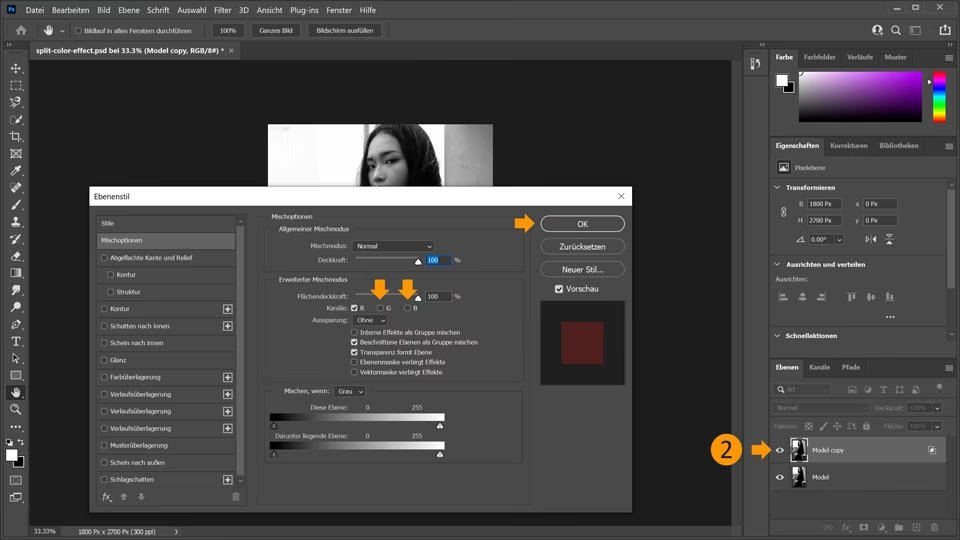
Trennen eines Objekts vom Hintergrund
Das Freistellen eines Objekts – also das Isolieren von seinem ursprünglichen Hintergrund – ist vielleicht die häufigste Form der Trennung, die in Photoshop durchgeführt wird. Dies ist unerlässlich, um ein Objekt in ein anderes Bild einzufügen (Compositing), den Hintergrund zu ändern oder spezielle Effekte nur auf das Objekt anzuwenden.
Der Prozess beginnt in der Regel mit der Erstellung einer präzisen Auswahl des Objekts, das Sie trennen möchten. Photoshop bietet eine Vielzahl von Werkzeugen für diesen Zweck, jedes mit seinen eigenen Stärken:
- Auswahlwerkzeuge: Einfache Werkzeuge wie das Lasso-Werkzeug (Lasso-Tool) oder das Polygon-Lasso-Werkzeug eignen sich gut für Objekte mit einfachen, geraden Kanten. Das Magnet-Lasso-Werkzeug kann bei kontrastreichen Kanten hilfreich sein.
- Auswahlwerkzeuge für komplexe Formen: Das Zauberstab-Werkzeug (Magic Wand Tool) wählt Pixel basierend auf ihrer Farbe und Toleranz aus. Das Schnellauswahl-Werkzeug (Quick Selection Tool) ist oft schneller und „malt“ eine Auswahl basierend auf ähnlichen Texturen und Farbbereichen. Das Objektauswahl-Werkzeug (Object Selection Tool) kann versuchen, ein Objekt automatisch zu erkennen und auszuwählen.
- Präzise Pfade: Das Zeichenstift-Werkzeug (Pen Tool) ist das Werkzeug der Wahl für sehr präzise Auswahlen, insbesondere bei Objekten mit glatten, geschwungenen Kanten. Es erfordert etwas Übung, liefert aber oft die saubersten Ergebnisse, die dann in eine Auswahl umgewandelt werden können.
Nachdem Sie eine Auswahl erstellt haben, gibt es verschiedene Möglichkeiten, das Objekt zu „trennen“:
Methode 1: Kopieren auf eine neue Ebene (Empfohlen)
Dies ist die nicht-destruktive und flexibelste Methode. Sobald Sie Ihr Objekt ausgewählt haben (Sie sehen eine „laufende Ameisenlinie“ um die Auswahl), können Sie die Auswahl auf eine neue Ebene kopieren.
- Erstellen Sie eine Auswahl des Objekts.
- Klicken Sie mit der rechten Maustaste innerhalb der Auswahl.
- Wählen Sie „Ebene durch Kopie“ (Layer Via Copy).
Dadurch wird der Inhalt Ihrer Auswahl auf einer brandneuen Ebene über der Originalebene platziert. Die Originalebene bleibt unverändert, was Ihnen die Möglichkeit gibt, sie später zu bearbeiten oder den ursprünglichen Hintergrund weiterhin zu verwenden. Die neue Ebene enthält nur das ausgewählte Objekt und einen transparenten Hintergrund drumherum. Sie können dieses Objekt nun frei bewegen, transformieren oder in ein anderes Dokument ziehen.
Methode 2: Verwenden von „Inhaltsbasiertes Füllen“ (Zum Entfernen des Objekts)
Die vom Benutzer erwähnte Methode mit „Inhaltsbasiertes Füllen“ (Content-Aware Fill) wird *typischerweise nicht* verwendet, um das Objekt zu isolieren, sondern um es aus dem Bild zu *entfernen* und den entstandenen Bereich intelligent mit passendem Inhalt aus der Umgebung zu füllen. Dies ist nützlich, um unerwünschte Elemente aus einem Bild zu entfernen.
- Erstellen Sie eine Auswahl des Objekts, das Sie entfernen möchten.
- Gehen Sie zu „Bearbeiten“ (Edit) > „Fläche füllen“ (Fill).
- Wählen Sie im Dialogfenster unter „Inhalt“ (Contents) die Option „Inhaltsbasiert“ (Content-Aware).
- Bestätigen Sie mit OK.
Photoshop analysiert die Pixel um die Auswahl herum und versucht, den Bereich realistisch aufzufüllen. Beachten Sie, dass dies die Originalebene verändert. Wenn Sie das Objekt *behalten* und den Hintergrund entfernen möchten, ist „Ebene durch Kopie“ oder eine Ebenenmaske die bessere Wahl.
Methode 3: Verwenden einer Ebenenmaske (Empfohlen für komplexe Kanten)
Ebenenmasken sind ein sehr mächtiges und nicht-destruktives Werkzeug, um Teile einer Ebene selektiv ein- oder auszublenden. Sie sind ideal für komplexe Kanten, wie Haare oder Fell, und ermöglichen jederzeit Anpassungen.
- Erstellen Sie eine Auswahl des Objekts (so gut wie möglich).
- Klicken Sie im Ebenen-Bedienfeld (Layers Panel) auf das Symbol „Ebenenmaske hinzufügen“ (Add Layer Mask) – es sieht aus wie ein Rechteck mit einem Kreis darin.
Photoshop erstellt eine Maske neben der Ebene. Der Bereich, der in Ihrer Auswahl war, wird weiß (sichtbar), der Rest wird schwarz (ausgeblendet/transparent). Sie können nun auf die Maske klicken und mit einem schwarzen Pinsel malen, um weitere Teile auszublenden, oder mit einem weißen Pinsel, um ausgeblendete Teile wieder sichtbar zu machen. Graustufen machen die Ebene halbtransparent. Mit dem Bedienfeld „Auswählen und maskieren“ (Select and Mask) (früher „Kante verbessern“) können Sie die Auswahlkante verfeinern, insbesondere bei feinen Details.
Die Verwendung einer Ebenenmaske ist oft die professionellste Methode, da sie flexibel ist und die ursprünglichen Pixel nicht zerstört.
Reparieren des Hintergrunds (nach Entfernung)
Wenn Sie ein Objekt vom Hintergrund getrennt haben, indem Sie es von der Originalebene entfernt haben (z. B. durch Löschen des ausgewählten Bereichs), bleibt eine „Lücke“ oder Transparenz zurück. Um diese Lücke zu füllen, falls Sie den Hintergrund wiederherstellen oder manipulieren möchten, können Sie Werkzeuge wie das Stempelwerkzeug (Clone Stamp Tool), das Reparatur-Pinsel-Werkzeug (Healing Brush Tool) oder das Bereichsreparatur-Pinsel-Werkzeug (Spot Healing Brush Tool) verwenden. Diese Werkzeuge kopieren oder mischen Pixel aus einem anderen Bereich des Bildes, um die Lücke zu füllen.
Trennen von Farbkanälen
Neben dem Trennen visueller Objekte gibt es in Photoshop auch die Möglichkeit, die Farbkanäle eines Bildes zu trennen. Ein digitales Farbbild besteht aus mindestens einem Kanal (bei Graustufenbildern) oder mehreren Kanälen, die die Farbkomponenten darstellen (z. B. Rot, Grün, Blau bei einem RGB-Bild oder Cyan, Magenta, Gelb, Schwarz bei einem CMYK-Bild).
Das Trennen von Farbkanälen kann aus verschiedenen Gründen nützlich sein:
- Analyse: Um zu sehen, wie die einzelnen Farbkomponenten zum Gesamtbild beitragen oder Rauschen/Details in bestimmten Kanälen zu identifizieren.
- Kreative Effekte: Um individuelle Kanäle zu bearbeiten, um spezielle Farbstiche oder Effekte zu erzeugen (z. B. Duplex- oder Tritone).
- Druckvorstufe: Um Kanäle für bestimmte Druckverfahren zu isolieren.
Der primäre Ort, um mit Farbkanälen zu arbeiten, ist das Bedienfeld „Kanäle“ (Channels Panel). Hier können Sie die einzelnen Kanäle ein- und ausblenden, um ihre Wirkung zu sehen.
Um die Kanäle physisch in separate Dokumente zu trennen, verwenden Sie den Befehl:
- Gehen Sie zu „Bild“ (Image) > „Modus“ (Mode).
- Wählen Sie „Kanäle teilen“ (Split Channels).
Dieser Befehl wandelt das aktuelle Bild in mehrere separate Graustufen-Dokumente um, wobei jedes Dokument einen der ursprünglichen Farbkanäle darstellt (z. B. erhalten Sie bei einem RGB-Bild drei neue Dokumente: „Bildname_Rot“, „Bildname_Grün“, „Bildname_Blau“). Diese Dokumente enthalten nur die Helligkeitsinformationen des jeweiligen Kanals.
Wenn Sie die getrennten Kanäle später wieder zusammenfügen möchten, können Sie den Befehl „Kanäle zusammenfügen“ (Merge Channels) verwenden, der sich ebenfalls unter „Bild“ > „Modus“ befindet. Sie müssen angeben, wie viele Kanäle Sie zusammenfügen möchten und welchem Farbmodell sie entsprechen.
Das Arbeiten mit Farbkanälen ist ein fortgeschritteneres Thema, bietet aber tiefe Kontrolle über die Farbkomposition eines Bildes.
Vergleich der Trennungsmethoden
Die Wahl der Methode hängt stark von Ihrem Ziel ab. Hier ist ein kurzer Vergleich:
| Methode | Ziel | Typische Werkzeuge | Ergebnis | Flexibilität/Anpassbarkeit | Originalbild |
|---|---|---|---|---|---|
| Objekt auf neue Ebene (Kopie) | Objekt isolieren, Hintergrund entfernen (visuell) | Auswahlwerkzeuge, Zeichenstift | Neues Bild auf transparenter Ebene | Hoch (Objekt ist separat) | Unverändert |
| Ebenenmaske | Objekt isolieren, Hintergrund ausblenden | Auswahlwerkzeuge, Zeichenstift, Auswählen und maskieren, Pinsel | Maske, die Bereiche ausblendet | Sehr hoch (nicht-destruktiv, jederzeit anpassbar) | Unverändert (Pixel sind nur ausgeblendet) |
| Inhaltsbasiertes Füllen | Objekt aus Bild entfernen, Lücke füllen | Auswahlwerkzeuge | Modifiziertes Bild ohne Objekt | Gering (destruktiv) | Verändert (Objekt entfernt) |
| Kanäle teilen | Farbkomponenten isolieren | Menübefehl: Bild > Modus > Kanäle teilen | Mehrere Graustufen-Dokumente | Mittel (Kanäle sind separate Dateien) | Wird geschlossen oder bleibt als Original erhalten (je nach Workflow) |
Häufig gestellte Fragen zum Trennen in Photoshop
- Welches ist das beste Werkzeug, um ein Objekt auszuwählen?
- Es gibt kein einzelnes „bestes“ Werkzeug. Für klare, harte Kanten eignet sich das Zeichenstift-Werkzeug hervorragend. Für Objekte mit guter Kante zum Hintergrund sind das Schnellauswahl-Werkzeug oder Objektauswahl-Werkzeug oft schnell und effektiv. Für komplexe Kanten wie Haare ist eine Kombination aus Auswahlwerkzeugen und dem Arbeitsbereich „Auswählen und maskieren“ (Select and Mask) die beste Wahl.
- Meine Auswahlkante sieht unsauber aus. Was kann ich tun?
- Nach der ersten Auswahl sollten Sie immer den Arbeitsbereich „Auswählen und maskieren“ (Select and Mask) verwenden (oder das ältere Dialogfeld „Kante verbessern“). Hier können Sie die Kante glätten, weicher machen (feathers), zusammenziehen/ausdehnen und den Pinsel zum Verfeinern der Kante für Details wie Haare verwenden. Das Ausgeben der Auswahl als Ebenenmaske ist fast immer die beste Option.
- Was ist der Unterschied zwischen Löschen und Maskieren?
- Wenn Sie einen ausgewählten Bereich löschen, werden die Pixel permanent entfernt (oder transparent gemacht, wenn die Ebene Transparenz unterstützt). Dies ist destruktiv. Eine Ebenenmaske blendet Pixel nur aus; sie sind immer noch da und können durch Bearbeiten der Maske wieder sichtbar gemacht werden. Maskieren ist fast immer die flexiblere und sicherere Methode.
- Kann ich Text oder Formen trennen?
- Ja. Text- und Formebenen sind Vektor-basiert. Sie können sie rastern (in Pixel umwandeln), um sie wie normale Bildelemente zu behandeln und dann die oben genannten Auswahlmethoden anwenden. Oder Sie können die Vektorinformationen nutzen, um präzise Auswahlen zu erstellen.
- Warum sollte ich Farbkanäle trennen?
- Das Trennen von Farbkanälen ermöglicht eine sehr spezifische Bearbeitung der Farbkomponenten eines Bildes. Es ist nützlich für fortgeschrittene Farbkorrekturen, die Erstellung von Monochrom- oder Duplex-Effekten, die Analyse von Bildrauschen oder die Vorbereitung für bestimmte Druckverfahren.
Fazit
Das Trennen von Elementen in Photoshop ist eine Kernkompetenz, die auf vielfältige Weise erreicht werden kann. Ob Sie ein Objekt freistellen, um es zu verschieben oder zu ersetzen, oder ob Sie die zugrunde liegenden Farbkanäle analysieren oder manipulieren möchten – Photoshop bietet die richtigen Werkzeuge und Techniken. Die Wahl der Methode hängt von der Komplexität des Bildes und Ihrem Endziel ab. Für die Isolation von Objekten sind die Arbeit mit Ebenenmasken und das Kopieren auf eine neue Ebene die gebräuchlichsten und flexibelsten Ansätze. Für die Arbeit mit den Farbkomponenten eines Bildes ist das Bedienfeld „Kanäle“ und der Befehl „Kanäle teilen“ der richtige Weg. Übung macht den Meister, also experimentieren Sie mit den verschiedenen Werkzeugen, um herauszufinden, welche für Ihre spezifischen Bedürfnisse am besten geeignet sind.
Hat dich der Artikel Objekte & Kanäle in Photoshop trennen interessiert? Schau auch in die Kategorie Photoshop rein – dort findest du mehr ähnliche Inhalte!