
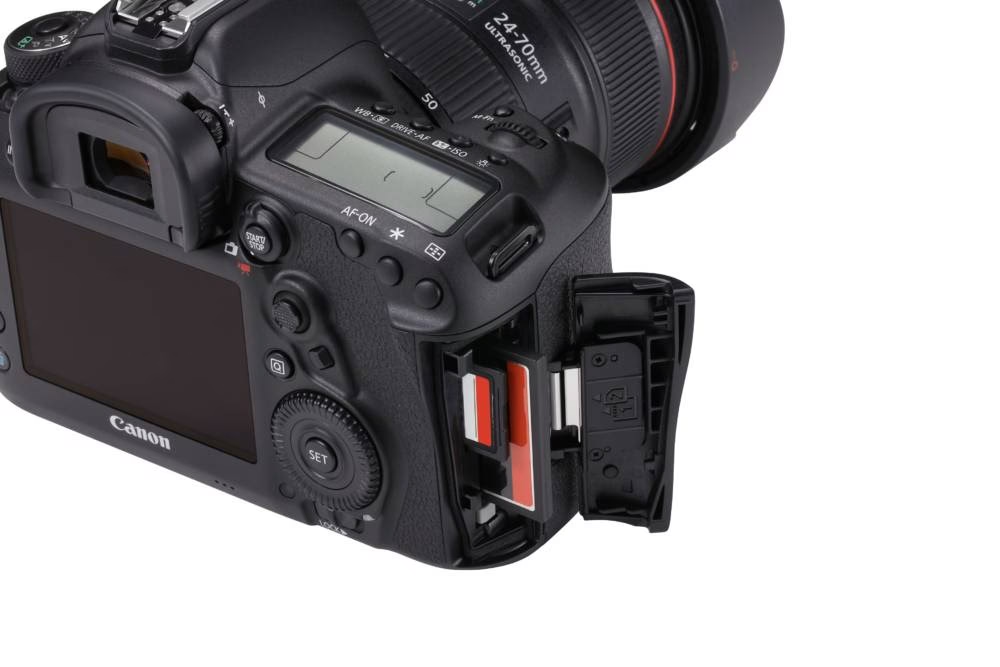

Nach einem spannenden Fotoshooting mit Ihrer Canon-Kamera möchten Sie natürlich so schnell wie möglich Ihre Bilder sichten, bearbeiten und mit anderen teilen. Der erste und wichtigste Schritt dazu ist die Übertragung der Fotos von der Kamera auf Ihren Computer. Glücklicherweise bietet Canon verschiedene einfache und effektive Methoden, um diesen Prozess zu bewerkstelligen. Ob Sie die direkte Verbindung per Kabel bevorzugen oder einen separaten Kartenleser nutzen möchten, in diesem Artikel führen wir Sie durch die gängigsten Wege, um Ihre Bilder sicher auf Ihren PC zu bekommen.
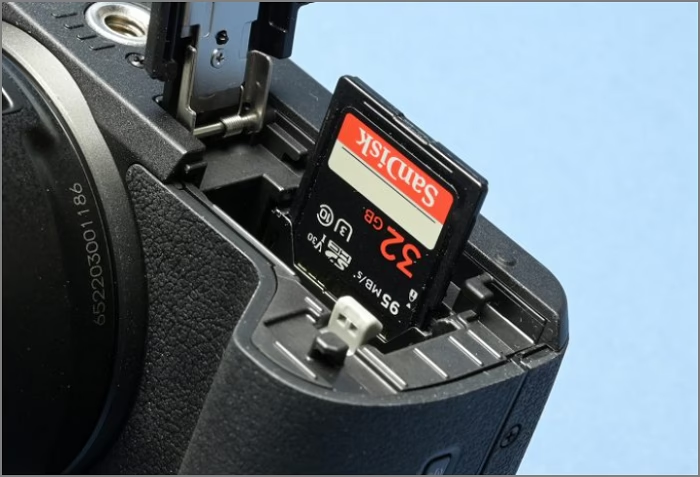
Die Übertragung der Bilder ist nicht nur notwendig, um sie bearbeiten und präsentieren zu können, sondern auch ein entscheidender Schritt zur Sicherung Ihrer wertvollen Aufnahmen. Eine Kopie auf dem Computer schützt Sie vor Datenverlust, falls mit der Speicherkarte oder der Kamera selbst etwas passieren sollte. Es gibt primär zwei Hauptmethoden, die von Canon unterstützt werden und auf die wir uns konzentrieren werden: die Verbindung über ein USB-Kabel, oft in Verbindung mit der EOS Utility Software, und die Nutzung eines externen Kartenlesers. Beide Methoden haben ihre eigenen Vorteile und Vorgehensweisen, die wir im Detail erläutern werden.
Methoden zur Bildübertragung von Canon auf PC
Die Wahl der besten Methode hängt oft von Ihren persönlichen Vorlieben, der verfügbaren Ausrüstung und der Menge der zu übertragenden Bilder ab. Canon stellt mit seiner EOS Software, insbesondere Digital Photo Professional (DPP) und EOS Utility, leistungsfähige Werkzeuge zur Verfügung, die den Importprozess erleichtern und oft zusätzliche Funktionen bieten. Aber auch eine direkte Kopie der Dateien ist möglich.
1. Übertragung per USB-Kabel mit EOS Utility
Dies ist eine sehr verbreitete Methode, bei der die Kamera direkt an den Computer angeschlossen wird. Canon empfiehlt hierfür die Verwendung der EOS Utility Software, die speziell für die Interaktion mit Canon EOS Kameras entwickelt wurde. Diese Software ermöglicht nicht nur den Import von Bildern, sondern oft auch die Fernsteuerung der Kamera und weitere nützliche Funktionen.
Vorbereitung und Durchführung:
Bevor Sie die Kamera anschließen, stellen Sie sicher, dass die Canon EOS Utility Software auf Ihrem Computer installiert ist. Diese Software wird in der Regel mit Ihrer Kamera geliefert oder kann von der offiziellen Canon Website heruntergeladen werden. Es ist ratsam, immer die neueste Version zu verwenden, um Kompatibilitätsprobleme zu vermeiden.
Schalten Sie Ihre Kamera ein. Im Menü der Kamera gibt es eine Einstellung für die USB-Verbindungs-App. Stellen Sie sicher, dass hier die Option „Fotoimport/Fernbedienung“ ausgewählt ist. Dies stellt sicher, dass die Kamera bereit ist, über die USB-Verbindung mit der Import-Software zu kommunizieren.
Verwenden Sie nun ein geeignetes Schnittstellenkabel, um Ihre Kamera mit einem freien USB-Anschluss an Ihrem Computer zu verbinden. Moderne Canon Kameras verwenden oft einen USB Typ-C Anschluss, stellen Sie also sicher, dass Sie das passende Kabel haben und es in den richtigen Anschluss an Ihrem PC stecken. Achten Sie darauf, ein hochwertiges Kabel zu verwenden, um eine stabile Verbindung zu gewährleisten.
Sobald die Kamera verbunden und eingeschaltet ist, sollte EOS Utility automatisch starten oder Sie können es manuell öffnen. Die Software erkennt die angeschlossene Kamera und bietet Ihnen Optionen zum Importieren von Bildern an. Sie können in der Regel alle neuen Bilder importieren oder eine Auswahl treffen. Folgen Sie den Anweisungen in der EOS Utility Software, um den Importvorgang zu starten und die Bilder an den gewünschten Speicherort auf Ihrem Computer zu übertragen. Die Software bietet oft auch Möglichkeiten zur Organisation der Bilder während des Imports, wie das Erstellen von Ordnern basierend auf Datum oder Shooting-Session.
Wichtiger Hinweis:
Beachten Sie, dass bei bestehender WLAN-Verbindung an Ihrer Kamera die Kommunikation mit dem Computer über das Schnittstellenkabel möglicherweise nicht funktioniert. Wenn Sie also Probleme mit der Kabelverbindung haben, überprüfen Sie, ob das WLAN an Ihrer Kamera deaktiviert ist.
2. Übertragung per Kartenleser
Eine alternative und oft sehr schnelle Methode ist die Verwendung eines separaten Kartenlesers. Anstatt die gesamte Kamera anzuschließen, nehmen Sie einfach die Speicherkarte aus der Kamera und stecken sie in einen kompatiblen Kartenleser, der an Ihren Computer angeschlossen ist. Diese Methode hat den Vorteil, dass die Kamera während des Übertragungsvorgangs nicht blockiert ist und der Prozess oft schneller abläuft, da der Kartenleser und der Computer direkt miteinander kommunizieren.
a) Mit Digital Photo Professional (DPP)
Canon empfiehlt auch für die Übertragung per Kartenleser die Verwendung ihrer Software, in diesem Fall oft Digital Photo Professional (DPP). DPP ist primär eine Software zur Bildbearbeitung und -verwaltung, die aber auch Importfunktionen bietet.
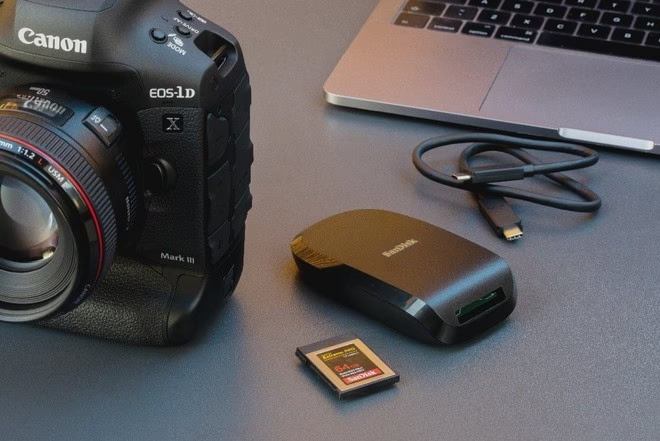
Entnehmen Sie die Speicherkarte (SD-Karte, CF-Karte, etc.) aus Ihrer Canon Kamera. Führen Sie die Karte in einen an Ihren Computer angeschlossenen Kartenleser ein, der den Typ Ihrer Speicherkarte unterstützt. Starten Sie Digital Photo Professional auf Ihrem Computer. Innerhalb von DPP gibt es Funktionen, um Bilder von einem Speichermedium zu importieren. Wählen Sie das Laufwerk, das Ihren Kartenleser repräsentiert, und folgen Sie den Anweisungen in DPP, um die Bilder auszuwählen und auf Ihren Computer zu importieren. DPP kann beim Import auch Metadaten lesen und nutzen und bietet oft fortgeschrittenere Optionen als ein einfacher Kopiervorgang.
b) Direktes Kopieren des DCIM Ordners
Wenn Sie keine zusätzliche Software verwenden möchten oder benötigen, können Sie die Bilder auch einfach direkt von der Speicherkarte kopieren. Jede Digitalkamera, einschließlich Canon Kameras, speichert Bilder in einer standardisierten Ordnerstruktur. Die Fotos befinden sich immer in einem Unterordner innerhalb des DCIM Ordners (Digital Camera Images).
Stecken Sie die Speicherkarte in den Kartenleser, der mit Ihrem Computer verbunden ist. Ihr Computer sollte die Speicherkarte als Wechseldatenträger erkennen. Öffnen Sie den Datei-Explorer (Windows) oder Finder (macOS) und navigieren Sie zu dem Laufwerk, das Ihre Speicherkarte repräsentiert. Auf der Speicherkarte finden Sie einen Ordner namens „DCIM“. Öffnen Sie diesen Ordner. Darin finden Sie einen oder mehrere Unterordner (z.B. 100CANON, 101CANON, etc.), die Ihre Bilddateien (JPEG, RAW) enthalten. Sie können nun einfach diese Unterordner oder einzelne Bilddateien markieren und in einen gewünschten Ordner auf Ihrer Computerfestplatte kopieren. Dies funktioniert genauso wie das Kopieren jeder anderen Datei auf Ihrem Computer.
Diese Methode ist sehr einfach und erfordert keine spezielle Software von Canon. Sie ist ideal, wenn Sie schnell alle Bilder kopieren möchten und die Organisation oder weitere Verarbeitung nicht direkt beim Import erfolgen muss.
Vorbereitung für eine reibungslose Übertragung
Unabhängig davon, für welche Methode Sie sich entscheiden, gibt es ein paar Dinge, die Sie tun können, um sicherzustellen, dass der Übertragungsprozess reibungslos abläuft:
- Stellen Sie sicher, dass der Akku Ihrer Kamera ausreichend geladen ist, wenn Sie die Übertragung per USB-Kabel planen. Eine unterbrochene Verbindung aufgrund eines leeren Akkus kann zu Problemen führen.
- Verwenden Sie ein hochwertiges USB-Kabel oder einen zuverlässigen Kartenleser. Billige oder beschädigte Geräte können die Verbindung instabil machen oder die Übertragungsgeschwindigkeit verlangsamen.
- Vergewissern Sie sich, dass auf Ihrem Computer genügend freier Speicherplatz vorhanden ist, um alle Bilder aufzunehmen, insbesondere wenn Sie viele hochauflösende Bilder oder RAW-Dateien übertragen.
- Wenn Sie Canon Software verwenden, stellen Sie sicher, dass diese auf dem neuesten Stand ist. Software-Updates beheben oft Fehler und verbessern die Kompatibilität mit neuen Kameramodellen oder Betriebssystemen.
Vergleich der Übertragungsmethoden
| Methode | Benötigte Hardware | Benötigte Software | Geschwindigkeit | Komplexität | Vorteile | Nachteile |
|---|---|---|---|---|---|---|
| USB-Kabel (mit EOS Utility) | Canon Kamera, USB-Kabel, PC | EOS Utility | Mittel | Mittel | Direkte Verbindung, Fernsteuerungsoptionen möglich, oft gute Organisation beim Import | Kamera ist während des Imports belegt, Wi-Fi muss deaktiviert sein, Geschwindigkeit kann variieren |
| Kartenleser (mit DPP) | Speicherkarte, Kartenleser, PC | Digital Photo Professional (DPP) | Schnell (oft) | Mittel | Kamera ist frei, oft schneller als Kabel, Integration mit Bildbearbeitungs-SW | Benötigt separaten Kartenleser, erfordert DPP |
| Kartenleser (Direktes Kopieren) | Speicherkarte, Kartenleser, PC | Keine spezielle Canon SW (nur Betriebssystem-Dateiexplorer) | Schnell | Einfach | Sehr einfach und schnell, keine spezielle Software nötig, Kamera ist frei | Keine Import-Organisation oder Metadaten-Handling durch SW, erfordert separaten Kartenleser |
Häufig gestellte Fragen (FAQ)
Warum erkennt mein Computer meine Canon Kamera nicht über USB?
Es gibt mehrere mögliche Gründe. Erstens, stellen Sie sicher, dass die Kamera eingeschaltet ist und die richtige USB-Verbindungs-App-Einstellung („Fotoimport/Fernbedienung“) ausgewählt ist. Zweitens, prüfen Sie das USB-Kabel und den Anschluss am Computer. Drittens, wie im Artikel erwähnt, kann eine aktive WLAN-Verbindung an der Kamera die USB-Kommunikation blockieren. Deaktivieren Sie in diesem Fall das WLAN an der Kamera. Vergewissern Sie sich außerdem, dass die EOS Utility Software korrekt installiert ist.
Muss ich die Canon Software (EOS Utility/DPP) verwenden, um meine Bilder zu übertragen?
Nein, die Verwendung der Canon Software ist nicht zwingend erforderlich, insbesondere wenn Sie einen Kartenleser verwenden. Sie können die Bilder auch einfach durch direktes Kopieren des DCIM Ordners von der Speicherkarte auf Ihren Computer übertragen. Die Software bietet jedoch oft zusätzliche Funktionen wie bessere Organisation, das Anzeigen von Metadaten oder die Integration mit Bearbeitungsworkflows.
Was ist der DCIM-Ordner und warum sollte ich ihn kopieren?
DCIM steht für „Digital Camera Images“. Es ist ein standardisierter Ordnername, der von den meisten Digitalkameras verwendet wird, um die aufgenommenen Fotos und Videos zu speichern. Innerhalb des DCIM-Ordners erstellt die Kamera Unterordner (oft nummeriert), in denen die tatsächlichen Bilddateien liegen. Wenn Sie den gesamten DCIM-Ordner oder dessen Unterordner kopieren, stellen Sie sicher, dass Sie alle Ihre Bilder von der Speicherkarte auf Ihren Computer übertragen, ohne versehentlich Dateien zu übersehen.
Ist die Übertragung per Kartenleser immer schneller als per USB-Kabel?
In vielen Fällen ja. Die Geschwindigkeit hängt jedoch von der Geschwindigkeit Ihrer Speicherkarte, der Geschwindigkeit des Kartenlesers und der Geschwindigkeit des USB-Anschlusses an Ihrem Computer ab. Moderne Kartenleser, die schnelle Schnittstellen wie USB 3.0 oder höher nutzen, können Daten oft deutlich schneller übertragen als eine Kamera über ihre USB-Schnittstelle.
Organisation nach dem Import
Nachdem Sie Ihre Bilder erfolgreich auf Ihren Computer übertragen haben, ist es eine gute Praxis, sie zu organisieren. Wenn Sie EOS Utility oder DPP verwendet haben, bieten diese Programme oft Funktionen, um die Bilder beim Import in Ordner zu sortieren, z.B. nach Aufnahmedatum. Wenn Sie den DCIM Ordner direkt kopiert haben, liegen die Bilder möglicherweise in den ursprünglichen Kamera-Unterordnern vor. Nehmen Sie sich Zeit, um die Bilder in eine Struktur zu verschieben, die für Sie Sinn ergibt, z.B. nach Jahr, Monat, Ereignis oder Thema. Dies erleichtert das spätere Finden und Verwalten Ihrer Bildersammlung.
Fazit
Das Übertragen von Bildern von Ihrer Canon-Kamera auf Ihren PC ist ein unkomplizierter Prozess, für den Ihnen verschiedene zuverlässige Methoden zur Verfügung stehen. Ob Sie die Bequemlichkeit der direkten Kabelverbindung mit EOS Utility bevorzugen oder die Geschwindigkeit und Flexibilität eines Kartenlesers nutzen möchten, Sie haben die Wahl. Selbst das einfache Kopieren des DCIM Ordners ist eine praktikable Option. Wählen Sie die Methode, die am besten zu Ihrem Workflow und Ihrer Ausrüstung passt, und stellen Sie sicher, dass Ihre wertvollen Fotos sicher auf Ihrem Computer gespeichert sind und für die weitere Bearbeitung und das Teilen bereitstehen.
Hat dich der Artikel Canon Fotos auf PC übertragen: So geht's interessiert? Schau auch in die Kategorie Ogólny rein – dort findest du mehr ähnliche Inhalte!