
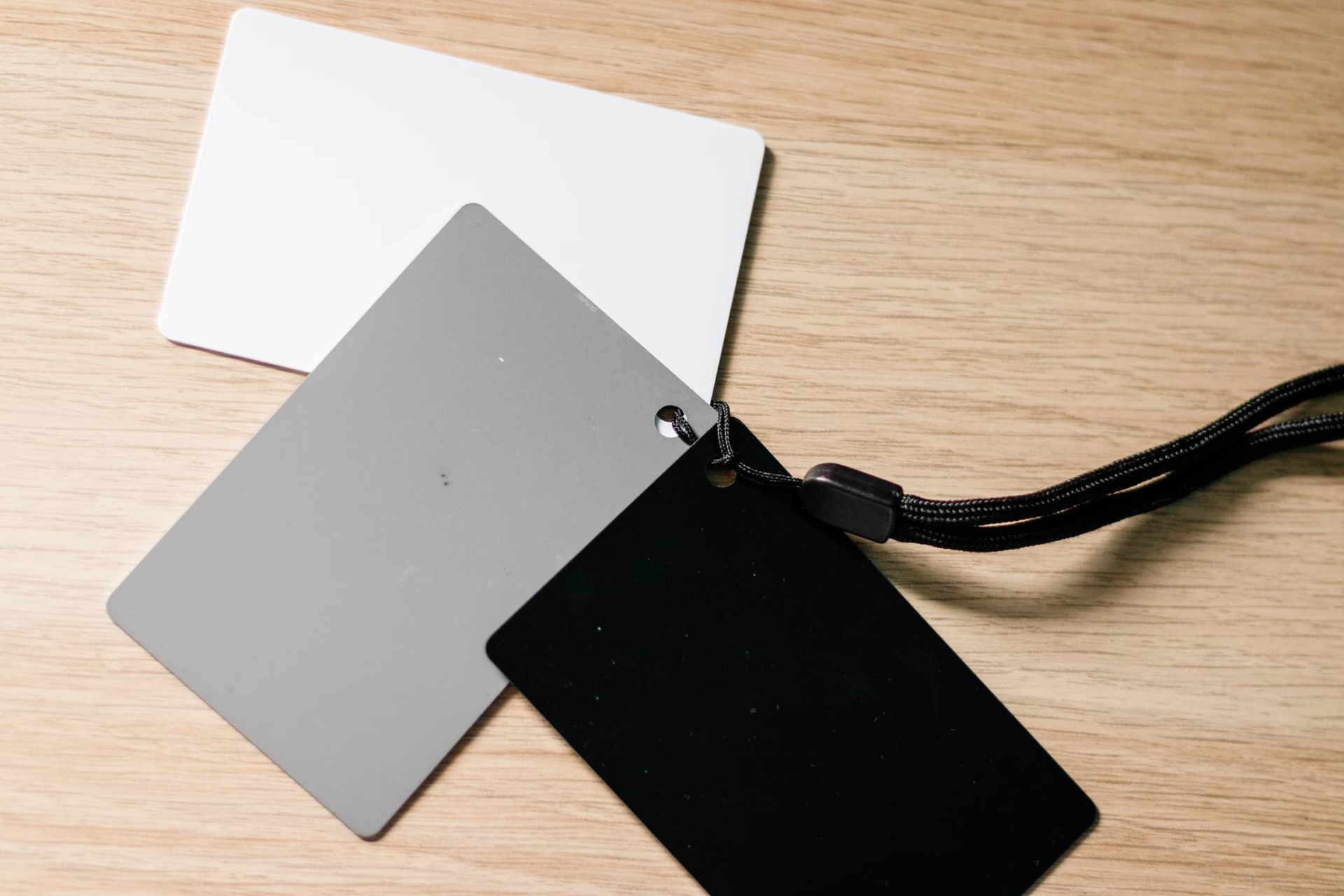

In der Welt der Fotografie fangen wir Momente ein, die wir für immer festhalten möchten. Doch manchmal spielen die Lichtverhältnisse nicht mit, und unsere Fotos weisen einen unerwünschten Farbstich auf. Vielleicht hast du schon einmal bemerkt, dass ein Bild, das du bei warmem Innenlicht aufgenommen hast, einen deutlichen Gelb- oder Orangestich hat, obwohl die Szene für deine Augen neutral aussah. Oder vielleicht erscheint ein eigentlich grauer Bereich in deinem Foto leicht bläulich. Diese Verfärbungen, bekannt als Farbstiche, können die Stimmung und die Realität deiner Aufnahme verfälschen. Sie entstehen, weil verschiedene Lichtquellen (wie Sonnenlicht, Glühlampen oder Leuchtstoffröhren) unterschiedliche Farbtemperaturen haben, die von der Kamera manchmal nicht perfekt ausgeglichen werden.

Hier kommt der Weißabgleich ins Spiel. Der Weißabgleich ist eine Einstellung, die deiner Kamera oder deiner Bildbearbeitungssoftware hilft, die „echten“ Farben in einer Szene zu erkennen, indem sie festlegt, was als reines Weiß betrachtet werden soll. Wenn der Weißabgleich korrekt eingestellt ist, werden alle anderen Farben im Verhältnis dazu richtig dargestellt, und Farbstiche werden vermieden oder korrigiert. Während moderne Kameras und Smartphones oft einen automatischen Weißabgleich haben, der in vielen Situationen gut funktioniert, gibt es doch Gelegenheiten, bei denen eine manuelle Anpassung oder eine Nachbearbeitung notwendig ist, um das bestmögliche Ergebnis zu erzielen.
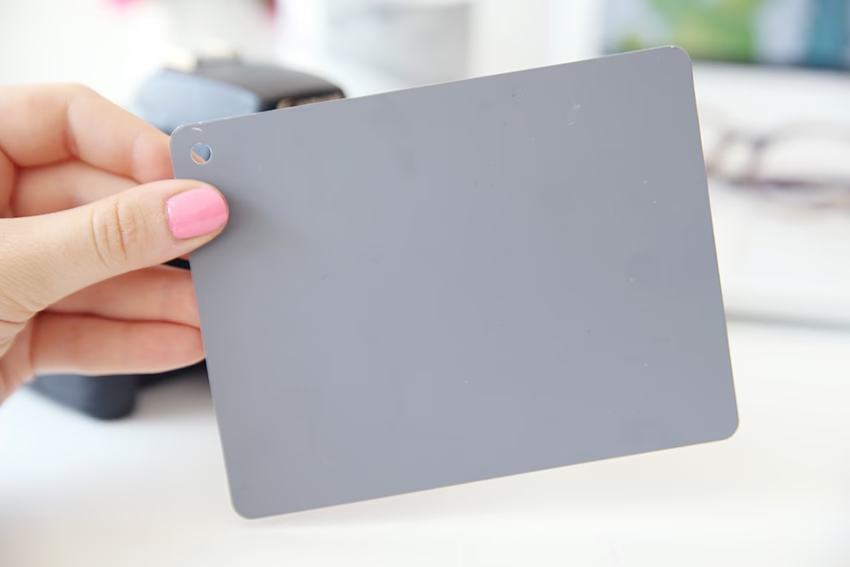
Für iPhone-Fotografen, die ihre Bilder am Computer bearbeiten möchten, bietet die Fotos-App auf dem Mac eine leistungsstarke und dennoch benutzerfreundliche Möglichkeit, solche Farbstiche nachträglich zu korrigieren. Wenn du also ein Foto oder Video von deinem iPhone auf deinen Mac übertragen hast und feststellst, dass ein Bereich, der eigentlich weiß oder grau sein sollte, einen unerwünschten Farbstich aufweist, kannst du den Weißabgleich ganz einfach anpassen. Dies hilft dir, den Farbstich zu entfernen und sicherzustellen, dass weiße Bereiche tatsächlich fast weiß aussehen, was dem gesamten Bild ein natürlicheres und ansprechenderes Aussehen verleiht.
Warum ein Farbstich entsteht und wie er das Bild beeinflusst
Stell dir vor, du machst ein Foto in deinem Wohnzimmer am Abend. Die Lampen leuchten und tauchen den Raum in ein gemütliches, warmes Licht. Für dein Auge passen sich die Farben an, und du nimmst das Licht als normal wahr. Deine Kamera sieht jedoch die dominante Farbtemperatur des Glühlampenlichts, die deutlich wärmer (gelblicher/orangener) ist als zum Beispiel Tageslicht. Ohne einen korrigierenden Weißabgleich wird diese Farbtemperatur im Bild festgehalten, und das gesamte Foto erhält einen unnatürlichen Gelbstich. Ähnlich kann das Licht von Leuchtstoffröhren einen Grünstich verursachen, während Schatten an einem sonnigen Tag zu einem Blaustich führen können.
Diese Farbstiche können die Bildwirkung erheblich beeinträchtigen:
- Unnatürliche Hauttöne: Gesichter können kränklich oder unnatürlich gefärbt aussehen.
- Verfälschte Farben: Kleidung, Landschaften oder Objekte erscheinen nicht in ihren tatsächlichen Farben. Ein strahlendes Blau kann grünlich wirken, ein reiches Rot bräunlich.
- Beeinträchtigung der Stimmung: Ein unerwünschter Blaustich kann ein Bild kalt und abweisend wirken lassen, während ein starker Orangestich es überhitzt und unruhig erscheinen lassen kann, auch wenn dies nicht beabsichtigt war.
- Weiße Bereiche sind nicht weiß: Dies ist oft das offensichtlichste Zeichen eines falschen Weißabgleichs. Schnee, Wolken, weiße Wände oder Kleidung erscheinen gelblich, bläulich oder anders gefärbt.
Die Korrektur des Weißabgleichs ist daher ein fundamentaler Schritt in der Bildbearbeitung, um die Farben in deinen Fotos wieder ins Gleichgewicht zu bringen und sie so darzustellen, wie du sie in Wirklichkeit wahrgenommen hast oder wie sie idealerweise aussehen sollten. Die Fotos-App auf dem Mac bietet hierfür die notwendigen Werkzeuge.
Der Prozess: Weißabgleich in der Fotos-App auf dem Mac anpassen
Die Anpassung des Weißabgleichs in der Fotos-App auf dem Mac ist ein unkomplizierter Vorgang. Bevor du beginnst, stelle sicher, dass die Fotos, die du bearbeiten möchtest, in deine Fotos-Mediathek auf dem Mac importiert wurden.
Der erste Schritt ist das Öffnen der Fotos-App auf deinem Mac. Navigiere dann zu dem spezifischen Foto oder Video, das du bearbeiten möchtest. Klicke darauf, um es in der Einzelansicht zu öffnen. Um die Bearbeitungswerkzeuge aufzurufen, klicke oben rechts im Fenster auf die Schaltfläche „Bearbeiten“.
In der Bearbeitungsansicht siehst du verschiedene Anpassungswerkzeuge. Die Fotos-App gruppiert ähnliche Werkzeuge, und der Weißabgleich ist typischerweise unter den Farbkorrekturwerkzeugen zu finden. Suche nach dem Abschnitt oder Werkzeug, das für den Weißabgleich zuständig ist. Manchmal gibt es hierfür spezifische Regler oder eine Pipette. Mit diesen Werkzeugen kannst du den Farbstich gezielt entfernen.
Der genaue Mechanismus zur Anpassung kann je nach Version der Fotos-App variieren, aber das Prinzip bleibt gleich: Du beeinflusst die Farbtemperatur und den Farbton (oft als Tint bezeichnet), um das Licht auszugleichen. Oft gibt es:
- Einen Regler für die Farbtemperatur, der das Bild wärmer (mehr Gelb/Orange) oder kälter (mehr Blau) macht.
- Einen Regler für den Farbton, der das Bild in Richtung Grün oder Magenta verschiebt, um Grünstiche oder Magentastiche zu korrigieren.
Durch das Verschieben dieser Regler kannst du beobachten, wie sich die Farben im Bild verändern. Das Ziel ist es, die Regler so einzustellen, dass Bereiche, die in der Realität weiß oder neutral grau waren, im Foto auch tatsächlich neutral aussehen. Achte dabei besonders auf bekannte weiße oder graue Objekte im Bild, wie z. B. ein Blatt Papier, eine weiße Wand oder ein grauer Bürgersteig.
Einige Versionen der Fotos-App bieten möglicherweise auch eine Pipette als Werkzeug für den Weißabgleich. Wenn verfügbar, ist dies oft die einfachste Methode. Du wählst das Pipettenwerkzeug aus und klickst dann im Bild auf einen Bereich, von dem du weißt, dass er eigentlich neutral weiß oder grau sein sollte. Die App analysiert die Farbe dieses Punktes und passt den Weißabgleich automatisch so an, dass dieser Punkt neutral wird. Dies ist eine sehr schnelle und effektive Methode, um einen Farbstich zu korrigieren.
Sobald du die gewünschten Anpassungen vorgenommen hast und mit dem Ergebnis zufrieden bist – die weißen Bereiche fast weiß aussehen und der Farbstich entfernt ist – kannst du die Bearbeitung abschließen. Klicke normalerweise auf „Fertig“ oder „Sichern“, um die Änderungen am Foto zu speichern.
Änderungen auf mehrere Fotos übertragen
Es kommt häufig vor, dass du eine Serie von Fotos unter denselben Lichtbedingungen aufgenommen hast. In diesem Fall ist es sehr wahrscheinlich, dass alle diese Fotos einen ähnlichen Farbstich aufweisen und die gleiche Weißabgleichskorrektur benötigen. Die Fotos-App bietet eine praktische Funktion, um dir viel Arbeit zu ersparen: Du kannst die vorgenommenen Bearbeitungen kopieren und auf andere Fotos übertragen.
Nachdem du den Weißabgleich (und eventuell andere Anpassungen) für ein Foto perfekt eingestellt hast, kannst du diese Änderungen kopieren. Wähle das bearbeitete Foto in der Fotos-App aus. Dann suche im Menü (oft unter „Bild“ oder per Rechtsklick) nach der Option „Bearbeitungen kopieren“. Wähle diese Option aus.
Navigiere anschließend zu den anderen Fotos in deiner Mediathek, auf die du dieselben Anpassungen anwenden möchtest. Du kannst ein einzelnes weiteres Foto auswählen oder mehrere Fotos gleichzeitig markieren (halte die Befehlstaste gedrückt, während du klickst, um einzelne Fotos auszuwählen, oder die Umschalttaste, um einen Bereich auszuwählen). Mit den ausgewählten Fotos suchst du erneut im Menü oder per Rechtsklick nach der Option „Bearbeitungen einsetzen“.
Die Fotos-App wird dann die kopierten Anpassungen, einschließlich deiner Weißabgleichskorrektur, automatisch auf alle ausgewählten Fotos anwenden. Dies spart enorm viel Zeit und sorgt für einen konsistenten Look in einer Fotoserie. Überprüfe nach dem Einsetzen der Bearbeitungen immer ein paar der Fotos, um sicherzustellen, dass die Korrektur auch bei ihnen gut funktioniert hat, da leichte Variationen im Licht oder in der Komposition manchmal geringfügige Nachjustierungen erforderlich machen können.
Häufig gestellte Fragen zum Weißabgleich in der Fotos-App
Viele Benutzer haben Fragen, wenn sie zum ersten Mal versuchen, den Weißabgleich in der Fotos-App anzupassen. Hier sind einige häufige Fragen und Antworten basierend auf der Funktionalität, die wir besprochen haben:
Was genau ist ein Farbstich?
Ein Farbstich ist eine unerwünschte Verfärbung eines Fotos, bei der das gesamte Bild oder Teile davon einen dominanten Farbton aufweisen, der nicht der Realität entspricht. Dies kann gelb, orange, blau, grün oder magenta sein und wird oft durch die Art der Beleuchtung verursacht, unter der das Foto aufgenommen wurde.
Warum haben meine Fotos einen Farbstich?
Farbstiche entstehen meist durch die Lichtquelle. Unterschiedliche Lichtquellen haben unterschiedliche Farbtemperaturen. Glühlampenlicht ist sehr warm (gelblich/orange), Leuchtstoffröhrenlicht kann grünlich sein, und Schatten bei Tageslicht können bläulich erscheinen. Die Kamera versucht, dies auszugleichen (automatischer Weißabgleich), ist aber nicht immer perfekt.
Kann ich den Weißabgleich direkt auf meinem iPhone manuell einstellen, bevor ich das Foto mache?
Die provided information specifically details how to adjust white balance *in the Photos app on a Mac* after the photo has been taken. This article focuses solely on this post-processing method as described.
Ist die Anpassung des Weißabgleichs in der Fotos-App permanent?
Nein, die Bearbeitungen in der Fotos-App auf dem Mac sind nicht-destruktiv. Das bedeutet, dass die ursprüngliche Bilddatei unverändert bleibt. Die von dir vorgenommenen Anpassungen werden separat gespeichert, und du kannst jederzeit zur Originalversion des Fotos zurückkehren oder die Anpassungen ändern.
Kann ich die Weißabgleichskorrektur rückgängig machen?
Ja, da die Bearbeitungen nicht-destruktiv sind, kannst du jederzeit in den Bearbeitungsmodus des Fotos zurückkehren und die Weißabgleichsregler auf ihre ursprünglichen Werte zurücksetzen oder die gesamte Bearbeitung rückgängig machen.
Funktioniert die Weißabgleichskorrektur auch für Videos?
Ja, die bereitgestellte Information erwähnt explizit, dass die Anpassung des Weißabgleichs sowohl für Fotos als auch für Videos in der Fotos-App auf dem Mac möglich ist. Der Prozess ist in der Regel sehr ähnlich.
Zusammenfassung und weitere Tipps
Die Korrektur des Weißabgleichs in der Fotos-App auf dem Mac ist ein mächtiges Werkzeug, um die Farben in deinen iPhone-Fotos zu verbessern und Farbstiche zu entfernen. Indem du Bereiche, die eigentlich weiß oder grau sein sollten, neutralisierst, sorgst du dafür, dass alle anderen Farben im Bild ebenfalls natürlicher und realistischer aussehen. Dies kann einen großen Unterschied in der Gesamtwirkung deiner Bilder machen.
Nutze die Möglichkeit, Bearbeitungen zu kopieren und einzusetzen, um deinen Workflow zu beschleunigen, besonders wenn du viele Fotos aus derselben Aufnahmesituation bearbeitest. Achte darauf, dass du einen wirklich neutralen Punkt im Bild auswählst, wenn du die Pipette verwendest – dies ist entscheidend für ein gutes Ergebnis.
Experimentiere mit den Reglern für Temperatur und Tönung, um ein Gefühl dafür zu bekommen, wie sie die Farben beeinflussen. Manchmal kann eine leichte Anpassung auch dann noch hilfreich sein, wenn kein offensichtlicher Farbstich vorhanden ist, um die gewünschte Stimmung oder einen bestimmten Look zu erzielen. Die Fähigkeit, den Weißabgleich präzise anzupassen, ist eine Schlüsselfertigkeit in der digitalen Fotobearbeitung und hilft dir, das volle Potenzial deiner Aufnahmen auszuschöpfen.
Denke daran: Das Ziel ist es, dass weiße Bereiche fast weiß aussehen. Eine leichte Wärme oder Kühle kann manchmal erwünscht sein, um die Atmosphäre der Szene zu erhalten. Es geht darum, den unerwünschten Farbstich zu eliminieren, nicht unbedingt immer ein klinisch neutrales Bild zu schaffen, es sei denn, das ist dein Ziel.
Die Fotos-App auf dem Mac bietet eine zugängliche Plattform, um diese wichtige Anpassung vorzunehmen. Mit ein wenig Übung wirst du schnell lernen, Farbstiche zu erkennen und effektiv zu korrigieren, um deinen Fotos ein professionelleres Aussehen zu verleihen und die Erinnerungen so festzuhalten, wie du sie in Wirklichkeit erlebt hast.
Hat dich der Artikel Weißabgleich in Fotos auf dem Mac anpassen interessiert? Schau auch in die Kategorie Fotografie rein – dort findest du mehr ähnliche Inhalte!