

Smartphones sind zu unseren ständigen Begleitern geworden, und die Fotografie hat sich zu einem integralen Bestandteil ihrer Nutzung entwickelt. Google Pixel-Smartphones sind weithin für ihre herausragenden Kamerafunktionen bekannt, die oft durch intelligente Software und künstliche Intelligenz unterstützt werden. Eine der beliebtesten Funktionen, die viele Smartphone-Nutzer suchen, ist der Porträtmodus. Dieser Modus ermöglicht es, Fotos mit einem scharfen Vordergrundmotiv und einem ästhetisch unscharfen Hintergrund aufzunehmen, was dem Bild eine professionelle Tiefe verleiht und das Hauptmotiv hervorhebt. Doch verfügt das Google Pixel über einen solchen Porträtmodus, und wie funktioniert er genau?
https://www.youtube.com/watch?v=0gcJCfcAhR29_xXO
Was ist der Porträtmodus und wie setzt das Pixel ihn um?
Der Porträtmodus ist eine spezielle Kamerafunktion, die darauf abzielt, das Hauptmotiv – oft eine Person, aber auch Objekte oder Tiere – klar und scharf darzustellen, während der Hintergrund weichgezeichnet wird. Dieser Effekt, bekannt als Bokeh, ahmt die geringe Schärfentiefe nach, die mit teuren Kameras und Objektiven erzielt wird. Bei Smartphones wird dieser Effekt in der Regel nicht durch die Optik allein erzeugt, sondern durch eine Kombination aus Hardware (oft mehreren Kameras) und leistungsstarker Software. Das Google Pixel nutzt hierbei seine fortschrittliche Computational Photography, um das Motiv vom Hintergrund zu trennen und die Unschärfe digital anzuwenden.
Das Ergebnis sind Bilder, bei denen das Hauptmotiv förmlich aus dem Hintergrund herausspringt. Dies ist ideal, um Personen in den Mittelpunkt zu stellen, Ablenkungen im Hintergrund zu minimieren und dem Foto eine künstlerische Note zu verleihen. Google hat diesen Modus über mehrere Pixel-Generationen hinweg kontinuierlich verbessert, um die Kantenerkennung zwischen Motiv und Hintergrund präziser zu gestalten und das Bokeh natürlicher aussehen zu lassen.
So nehmen Sie Porträtaufnahmen mit Ihrem Pixel auf
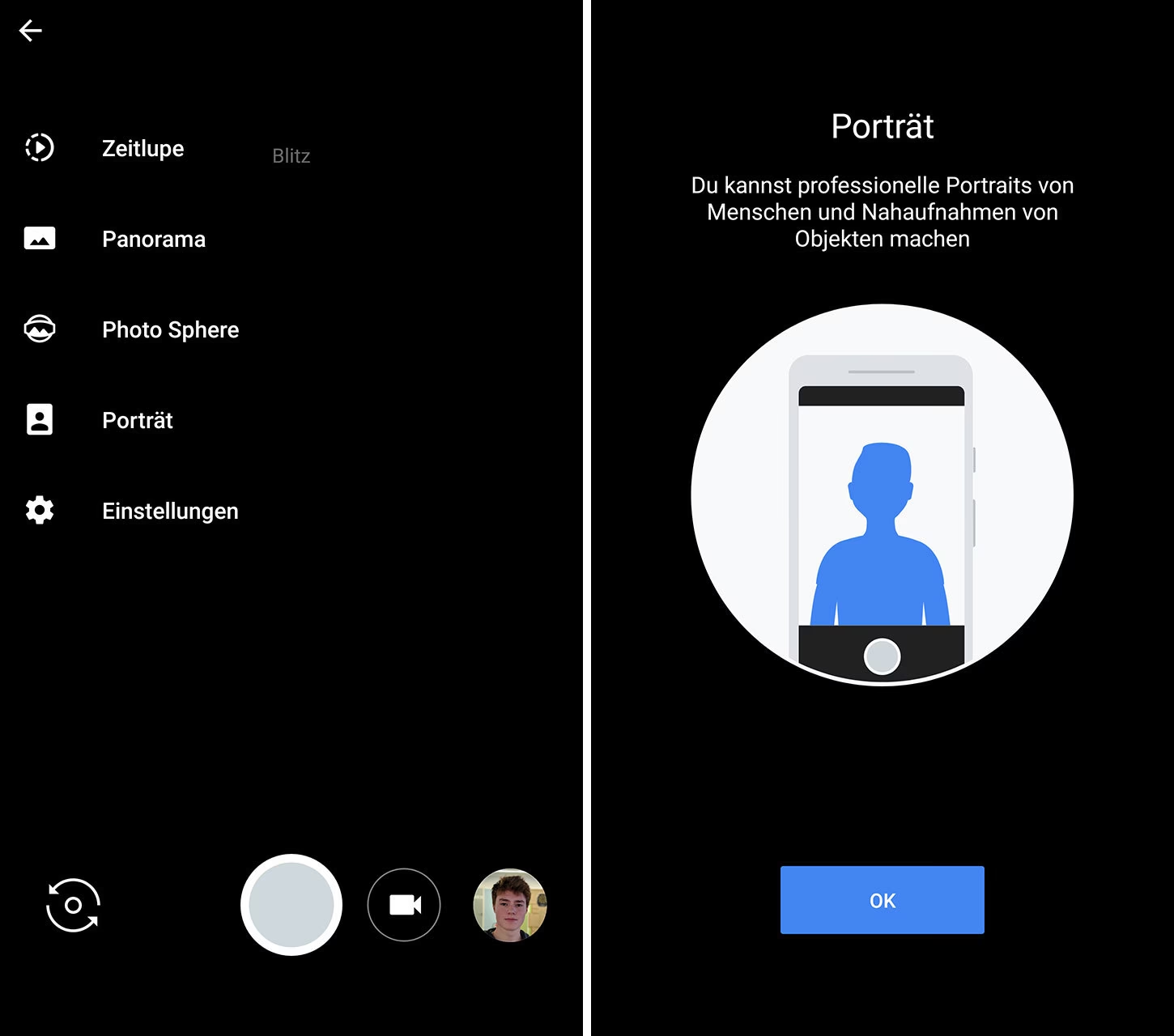
Die Aufnahme eines Porträtfotos auf einem Google Pixel ist denkbar einfach und intuitiv gestaltet. Die Kamera-App ist das zentrale Werkzeug, und Google hat sichergestellt, dass die verschiedenen Aufnahmemodi leicht zugänglich sind.
Um den Porträtmodus auf Ihrem Pixel zu aktivieren und ein Foto aufzunehmen, folgen Sie diesen Schritten:
- Öffnen Sie die Kamera-App auf Ihrem Google Pixel-Smartphone oder -Tablet.
- Am unteren Bildschirmrand sehen Sie ein Karussell mit verschiedenen Aufnahmemodi wie 'Kamera', 'Video', 'Nachtaufnahme' usw. Wischen Sie durch diese Modi, bis Sie den Modus 'Porträt' finden.
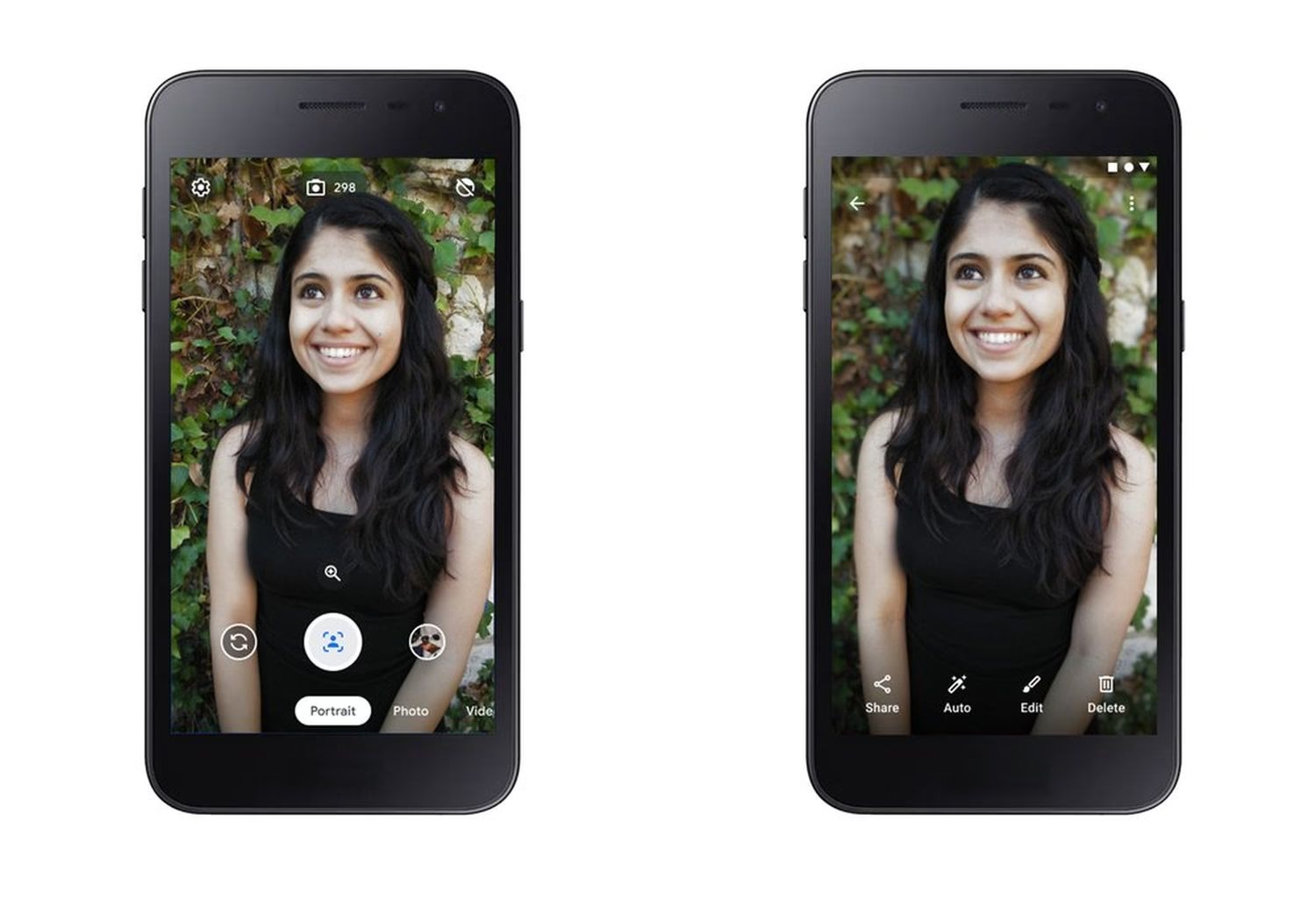
- Tippen Sie auf 'Porträt', um diesen Modus auszuwählen. Der Bildschirm passt sich an, um Ihnen eine Vorschau des Porträteffekts zu zeigen.
- Richten Sie Ihr Pixel auf das Motiv aus, das Sie fotografieren möchten. Versuchen Sie, einen angemessenen Abstand zu halten, damit das Motiv gut im Bild positioniert ist und der Hintergrund genügend Abstand hat, um effektiv unscharf zu werden.
- Halten Sie Ihr Telefon ruhig. Eine ruhige Hand ist entscheidend für ein scharfes Ergebnis, insbesondere im Porträtmodus, wo die Software das Motiv präzise erkennen muss.
- Drücken Sie den Auslöser, um das Foto aufzunehmen.
Nach der Aufnahme verarbeitet das Pixel das Bild. Sie können das Ergebnis direkt in der Kamera-App oder später in der Google Fotos App betrachten. Die Software wendet die Hintergrundunschärfe automatisch an, erkennt das Hauptmotiv und trennt es vom Hintergrund. Dieser Prozess ist in der Regel sehr schnell und liefert beeindruckende Ergebnisse direkt nach der Aufnahme.
Ein wichtiger Hinweis für Nutzer eines Pixel Tablets: Der Porträtmodus ist auf dem Pixel Tablet nur mit der Frontkamera verfügbar. Beachten Sie dies, wenn Sie versuchen, Porträtfotos mit diesem Gerät aufzunehmen.
Nachbearbeitung: Hintergrundunschärfe anpassen
Einer der Vorteile von softwarebasierten Effekten wie dem Porträtmodus ist die Möglichkeit, sie nachträglich anzupassen. Google gibt Ihnen die Kontrolle darüber, wie stark der Hintergrund unscharf sein soll, selbst nachdem das Foto bereits aufgenommen wurde. Dies geschieht bequem in der Google Fotos App.
So bearbeiten Sie die Hintergrundunschärfe eines Porträtfotos:
- Öffnen Sie die Google Fotos App auf Ihrem Pixel-Gerät.
- Navigieren Sie zu dem Porträtfoto, das Sie bearbeiten möchten, und tippen Sie es an, um es im Vollbild anzuzeigen.
- Tippen Sie am unteren Bildschirmrand auf das Symbol zum Bearbeiten (sieht oft aus wie ein Schieberegler oder Bleistift).
- Innerhalb der Bearbeitungsoptionen finden Sie verschiedene Werkzeuge. Suchen Sie nach dem Bereich 'Tools' (Werkzeuge).
- In den Tools finden Sie die Option 'Unschärfe' (Blur). Tippen Sie darauf.
- Nun erscheint ein Schieberegler. Indem Sie diesen Schieberegler bewegen, können Sie die Stärke der Hintergrundunschärfe erhöhen oder verringern. Sie sehen die Änderungen in Echtzeit auf dem Bildschirm.
- Experimentieren Sie mit dem Regler, um den gewünschten Effekt zu erzielen. Manchmal kann eine leichte Unschärfe natürlicher wirken als eine sehr starke.
- Wenn Sie mit dem Ergebnis zufrieden sind, tippen Sie auf 'Fertig' oder 'Speichern', um die Änderungen zu übernehmen.
Diese Bearbeitungsfunktion ist äußerst nützlich, da sie Ihnen Flexibilität gibt. Wenn die automatische Unschärfe beim ersten Mal nicht perfekt war oder Sie einfach einen anderen Look wünschen, können Sie dies ganz einfach anpassen. Dies unterstreicht die Stärke der Pixel-Fotografie, die Software und Bearbeitung nahtlos integriert.
Gesichtsretusche: Porträts noch weiter verfeinern
Zusätzlich zum unscharfen Hintergrund bietet Google Pixel auch Funktionen zur Gesichtsretusche, die speziell für Porträts nützlich sind. Diese Funktion ermöglicht es Ihnen, subtile Anpassungen an Gesichtern vorzunehmen, um Hauttöne auszugleichen, Augenringe zu reduzieren oder die Helligkeit der Augen zu verbessern. Es ist wichtig zu betonen, dass diese Funktion so konzipiert ist, dass sie natürlich aussieht und nicht übermäßig künstlich wirkt.
So aktivieren und nutzen Sie die Gesichtsretusche:
- Öffnen Sie die Kamera-App auf Ihrem kompatiblen Pixel-Gerät.
- Wählen Sie den Porträtmodus aus, wie zuvor beschrieben.
- Im unteren Menü, das im Porträtmodus verfügbar ist, tippen Sie auf die Einstellungen für den Porträtmodus (oft durch ein Zahnrad-Symbol dargestellt).
- Suchen Sie in den Porträt-Einstellungen nach der Option 'Gesichtsretusche' (Face Retouching).
- Tippen Sie auf 'Gesichtsretusche', um die verfügbaren Optionen anzuzeigen. Sie haben in der Regel die Wahl zwischen:
- Aus (Off): Keine Retusche wird angewendet.
- Subtil (Subtle): Wendet eine sehr leichte Retusche an, die Hauttöne und Augenringe minimal glättet.
- Glatt (Smooth): Wendet eine stärkere Glättung an.
- Wählen Sie die gewünschte Option aus, bevor Sie das Porträtfoto aufnehmen.
Diese Funktion ist besonders nützlich, um Porträts zu optimieren, ohne auf separate Bearbeitungs-Apps zurückgreifen zu müssen. Es ist jedoch wichtig zu wissen, dass die Gesichtsretusche nicht auf allen älteren Pixel-Modellen verfügbar ist. Gemäß den bereitgestellten Informationen ist diese Funktion nur auf dem Pixel 9 und neueren Modellen, einschließlich des Pixel 9 Pro Fold, verfügbar.
Wichtigkeit von Fokus und Ausrichtung bei Porträts
Obwohl der Porträtmodus vieles automatisch regelt, bleiben grundlegende Fotografieprinzipien wichtig, um das beste Ergebnis zu erzielen. Insbesondere die Fokussierung und die Ausrichtung des Bildes spielen eine entscheidende Rolle.
Um den Fokus auf Ihr Motiv zu legen, tippen Sie einfach auf den Bildschirm an der Stelle, an der sich das Motiv befindet. Die Kamera passt dann den Fokus auf diesen Punkt an. Ein weißer Kreis erscheint oft, der sich mit dem Motiv bewegt, wenn es sich leicht verschiebt. Für sich bewegende Motive können Sie den Fokus und die Belichtung sogar sperren, indem Sie nach dem Antippen des Motivs auf das Schloss-Symbol tippen. Dies stellt sicher, dass Ihr Motiv auch dann scharf bleibt und korrekt belichtet wird, wenn es sich im Bild bewegt.
Eine gerade Ausrichtung des Fotos kann ebenfalls zur Ästhetik des Porträts beitragen. Das Pixel bietet hierfür Hilfsmittel in der Kamera-App. Wenn Sie Ihr Telefon ruhig halten, erscheinen oft eine gelbe und eine weiße Linie in der Mitte des Bildschirms. Wenn diese Linien übereinstimmen und der Winkel Null Grad beträgt, ist Ihr Telefon gerade. Wenn Sie das Telefon nach oben oder unten auf Ihr Motiv richten, erscheint ein 'Auf/Ab'-Indikator. Durch Drehen und Neigen des Telefons können Sie diese Indikatoren ausrichten, um ein perfekt gerades Foto aufzunehmen. Diese Ausrichtungshilfen sind zwar nicht spezifisch für den Porträtmodus, aber generell nützlich, um gut komponierte und technisch einwandfreie Fotos zu erhalten.
Modellkompatibilität der Porträt-Funktionen
Wie bei vielen fortschrittlichen Kamerafunktionen variiert die Verfügbarkeit bestimmter Features je nach Pixel-Modell. Der grundlegende Porträtmodus zum Aufnehmen von Fotos mit unscharfem Hintergrund ist auf vielen Pixel-Modellen verfügbar. Die Möglichkeit, die Hintergrundunschärfe in Google Fotos anzupassen, ist eine Funktion der Google Fotos App und sollte daher geräteübergreifend auf Pixel-Geräten mit Zugriff auf Google Fotos funktionieren.
Die Gesichtsretusche-Funktion ist eine neuere Ergänzung und, wie erwähnt, nur auf dem Pixel 9 und neueren Modellen sowie dem Pixel 9 Pro Fold verfügbar. Wenn Sie Wert auf diese spezifische Optimierung legen, sollten Sie ein neueres Modell in Betracht ziehen.
Häufig gestellte Fragen (FAQs) zum Porträtmodus auf Pixel
Hier beantworten wir einige häufig gestellte Fragen zum Porträtmodus auf Google Pixel-Smartphones:
Hat mein Google Pixel einen Porträtmodus?
Ja, die meisten modernen Google Pixel-Smartphones verfügen über einen speziellen Porträtmodus in der Kamera-App, der es Ihnen ermöglicht, Fotos mit unscharfem Hintergrund aufzunehmen.
Wie aktiviere ich den Porträtmodus auf meinem Pixel?
Öffnen Sie die Kamera-App, wischen Sie im Modus-Karussell am unteren Rand des Bildschirms nach links oder rechts, bis Sie 'Porträt' finden, und tippen Sie darauf.
Kann ich die Hintergrundunschärfe nach der Aufnahme anpassen?
Ja, Sie können die Stärke der Hintergrundunschärfe in der Google Fotos App bearbeiten. Öffnen Sie das Foto, tippen Sie auf Bearbeiten, dann auf Tools und wählen Sie 'Unschärfe'. Bewegen Sie den Schieberegler, um den Effekt anzupassen.
Welche Pixel-Modelle unterstützen die Gesichtsretusche?
Die Gesichtsretusche ist eine Funktion, die nur auf dem Pixel 9 und neueren Modellen sowie dem Pixel 9 Pro Fold verfügbar ist.
Funktioniert der Porträtmodus auch mit der Frontkamera?
Ja, der Porträtmodus ist in der Regel sowohl für die Hauptkamera(s) als auch für die Frontkamera verfügbar. Beim Pixel Tablet ist er jedoch nur mit der Frontkamera nutzbar.
Muss ich etwas Besonderes beachten, um gute Porträtfotos zu machen?
Halten Sie Ihr Telefon ruhig, stellen Sie sicher, dass Ihr Motiv gut beleuchtet ist, und tippen Sie gegebenenfalls auf den Bildschirm, um den Fokus auf Ihr Motiv zu legen. Eine gute Komposition hilft ebenfalls.
Fazit
Zusammenfassend lässt sich sagen, dass Google Pixel-Smartphones nicht nur über einen Porträtmodus verfügen, sondern diesen auch mit fortschrittlichen Softwarefunktionen wie anpassbarer Hintergrundunschärfe und Gesichtsretusche (auf neueren Modellen) erweitern. Diese Funktionen machen es einfach, beeindruckende Porträts mit professionellem Aussehen zu erstellen, die das Hauptmotiv gekonnt in Szene setzen. Egal ob Sie Personen, Tiere oder Objekte fotografieren möchten, der Porträtmodus auf Ihrem Pixel ist ein mächtiges Werkzeug, das es wert ist, erkundet zu werden.
Hat dich der Artikel Porträtmodus auf Google Pixel: Alles Wichtige interessiert? Schau auch in die Kategorie Fotografie rein – dort findest du mehr ähnliche Inhalte!