


GoPro-Kameras haben sich als unverzichtbare Begleiter für Abenteurer und Content Creator etabliert. Diese kleinen, aber äußerst robusten und leistungsstarken Kameras sind wie geschaffen, um die aufregendsten Momente festzuhalten – sei es beim Tauchen in der Tiefe, beim Fliegen hoch über den Wolken oder bei rasanten Aktivitäten am Boden. Sie liefern beeindruckende Videoqualität, verfügen über einen leistungsstarken Bildstabilisator, bieten zahlreiche Aufnahmemodi und sind dabei überraschend einfach zu bedienen. Kurz gesagt: GoPros sind fantastische Kameras für jeden, der seine Erlebnisse in hoher Qualität festhalten und mit der Welt teilen möchte. Doch um das volle Potenzial dieser Kompaktwunder auszuschöpfen, ist es entscheidend, die Kamera richtig einzustellen.

Die gute Nachricht ist, dass alle aktuellen GoPro-Modelle eine ausgezeichnete Bildqualität liefern. Die Herausforderung besteht darin, die schier unendlichen Einstellungsmöglichkeiten so anzupassen, dass sie perfekt zu den spezifischen Aufnahmebedingungen passen. Es gibt nicht DIE eine universell beste Einstellung für jede Situation. Die optimalen Einstellungen hängen stark davon ab, was Sie filmen möchten und unter welchen Bedingungen. Die folgenden Tipps gelten in erster Linie für die neuesten Modelle wie die GoPro Hero 11 und 12 Black, sind aber auch auf viele ältere Modelle übertragbar.
Die Wahl der richtigen Auflösung
Die Auflösung ist zweifellos einer der wichtigsten Faktoren für die Qualität Ihrer Aufnahmen. Sie bestimmt, wie scharf und detailreich Ihr Video oder Foto letztendlich aussehen wird. Neuere Modelle wie die GoPro Hero 12 Black verfügen über einen hochauflösenden Kamerasensor, der beispielsweise 5,3K-Videos mit 60 Bildern pro Sekunde und sogar im extragroßen 8:7-Format ermöglicht. Doch sollte man immer mit der höchstmöglichen Auflösung filmen?
Die Antwort lautet meistens: Nein. Das Ziel ist es, Videos mit einer möglichst hohen Qualität zu erstellen, dabei aber die Dateigröße im Auge zu behalten. Große Dateien können die Nachbearbeitung erheblich verlangsamen und erfordern leistungsstarke Geräte mit viel Speicherplatz. Wenn Sie beispielsweise immer in 5,3K filmen, benötigen Sie ein Smartphone oder einen Computer mit genügend Rechenleistung und Speicher. Auch der Akku wird bei höheren Auflösungen schneller entleert. Darüber hinaus beeinflusst die gewählte Auflösung auch andere wichtige Faktoren wie das verfügbare Sichtfeld, die maximale Bildrate (fps) und die Effektivität der Bildstabilisierung.
- 5,3K Auflösung: Wenn Sie die absolut höchste Qualität und das größte Sichtfeld anstreben, ist 5,3K mit bis zu 60 Bildern pro Sekunde die richtige Wahl. Diese Auflösung erlaubt es Ihnen, im Nachhinein bis zu 2x digital zu zoomen, ohne signifikanten Qualitätsverlust. Sie können verschiedene digitale Objektivoptionen wie SuperView, Wide, Linear und Linear + Horizon Leveling nutzen. Besonders interessant ist die Möglichkeit, 10-Bit-Videos im quadratischen 8:7-Seitenverhältnis aufzunehmen, was ein noch größeres vertikales Sichtfeld bietet. Bedenken Sie jedoch, dass 5,3K sehr viel Speicherplatz benötigt und die Akkulaufzeit reduziert.
- 4K Auflösung: Für Zeitlupenvideos ist 4K mit bis zu 120 Bildern pro Sekunde eine ausgezeichnete Option. Dies ermöglicht eine Verlangsamung um das bis zu 4-fache. Auch hier stehen Ihnen verschiedene digitale Objektive zur Verfügung. 4K bietet immer noch eine sehr hohe Qualität, benötigt aber weniger Speicherplatz als 5,3K.
- 2,7K Auflösung: Wenn Sie extrem langsame Zeitlupenaufnahmen wünschen, können Sie 2,7K mit bis zu 240 Bildern pro Sekunde verwenden. Dies ermöglicht eine Verlangsamung um das bis zu 8-fache. Auch bei 2,7K sind verschiedene digitale Objektive wählbar. Diese Auflösung bietet immer noch eine gute Qualität für Zeitlupen, ist aber qualitativ etwas unter 4K angesiedelt und benötigt ebenfalls nennenswerten Speicherplatz.
- 1080p Auflösung: Wenn eine möglichst lange Akkulaufzeit und geringer Speicherverbrauch Priorität haben, ist 1080p (Full HD) eine gute Wahl. Mit bis zu 240 Bildern pro Sekunde sind auch hier Zeitlupen möglich. 1080p bietet immer noch eine gute Bildqualität und Bildstabilisierung, allerdings mit einem kleineren Sichtfeld im Vergleich zu höheren Auflösungen. Diese Einstellung ist ideal für alltägliche Aufnahmen oder wenn Sie sehr viel Material aufnehmen möchten.
Bildrate (fps) und Zeitlupe
Die Bildrate, gemessen in Bildern pro Sekunde (fps), bestimmt, wie flüssig die Bewegung in Ihrem Video aussieht. Eine höhere Bildrate pro Sekunde ermöglicht flüssigere Bewegungen, ist aber vor allem entscheidend für die Zeitlupe. Die Beziehung ist einfach: Wenn Ihr fertiges Video mit 30 fps abgespielt werden soll und Sie eine vierfache Verlangsamung wünschen, müssen Sie das Filmmaterial mit mindestens 120 fps aufnehmen. Die GoPro Hero Kameras bieten hier verschiedene Optionen:
- 30 / 60 fps: Standard-Bildraten für flüssige Wiedergabe in Echtzeit. 60 fps sieht oft etwas weicher aus als 30 fps.
- 120 fps: Ermöglicht eine 4-fache Zeitlupe bei Wiedergabe mit 30 fps oder eine 2-fache Zeitlupe bei Wiedergabe mit 60 fps.
- 240 fps: Ermöglicht eine 8-fache Zeitlupe bei Wiedergabe mit 30 fps oder eine 4-fache Zeitlupe bei Wiedergabe mit 60 fps. Diese sehr hohe Bildrate erfordert in der Regel sehr gute Lichtverhältnisse, um qualitativ hochwertige Ergebnisse zu erzielen.
Für qualitativ hochwertige Zeitlupen ist die Kombination aus hoher Auflösung und hoher Bildrate am besten. 4K mit 120 fps wird oft als guter Kompromiss zwischen Qualität und Verlangsamung angesehen.
Seitenverhältnis und digitales Objektiv
Das Seitenverhältnis beschreibt das Verhältnis von Breite zu Höhe des Bildes. Die gängigsten Formate sind 16:9 (klassische Breitbild-Videoformat, wie im Kino oder Fernsehen), 4:3 (ein etwas quadratischeres Format, das oft für Fotos oder ältere Videos verwendet wurde) und bei neueren GoPros das innovative 8:7. Das 8:7-Format nutzt den fast quadratischen Sensor optimal aus und bietet das größte vertikale Sichtfeld. Dies ist besonders vorteilhaft für die Nachbearbeitung, da Sie das Video nachträglich sowohl ins 16:9-Format (für YouTube, TV) als auch ins 9:16-Format (für TikTok, Instagram Stories) zuschneiden können, ohne wichtige Bildinformationen zu verlieren.
Die digitalen Objektive (oder auch Sichtfelder genannt) simulieren die Wirkung unterschiedlicher Brennweiten:
- Wide (Weit): Das Standard-Weitwinkel-Sichtfeld der GoPro, das viel von der Szene erfasst, aber mit einer gewissen Verzeichnung an den Rändern.
- Linear: Korrigiert die typische GoPro-Verzeichnung für ein natürlicheres, nicht verzerrtes Bild, ähnlich dem einer konventionellen Kamera. Das Sichtfeld ist dabei etwas kleiner als bei Wide.
- Superview: Ein noch weiteres Sichtfeld als Wide, das das 4:3-Seitenverhältnis vertikal streckt, um es an das 16:9-Format anzupassen. Dies erzeugt einen sehr immersiven, aber auch stark verzerrten Look.
- HyperView: Verfügbar bei höheren Auflösungen/Bildraten wie 5,3K-60fps oder 4K-120fps in neueren Modellen. Ähnlich wie Superview, aber speziell für diese hohen Leistungseinstellungen optimiert.
- Linear + Horizon Leveling (Horizontsperre): Kombiniert das verzerrungsfreie Linear-Sichtfeld mit einer Funktion, die den Horizont automatisch waagerecht hält, selbst wenn sich die Kamera neigt.
- Max Lens Mod: Ein optionales Zubehörobjektiv, das ein extrem weites 155°-Sichtfeld und eine noch weiterentwickelte HyperSmooth-Stabilisierung bietet (Max HyperSmooth). Es ist die erste Wahl für extrem immersive POV-Aufnahmen, allerdings auf Kosten der maximalen Auflösung und Detailgenauigkeit im Vergleich zur nativen Linse bei höchsten Einstellungen.
HyperSmooth Stabilisierung
HyperSmooth ist GoPros leistungsstarke digitale Bildstabilisierung. Sie gleicht Erschütterungen und Bewegungen aus, um butterweiche Videos zu erzeugen, selbst bei rasanten Aktivitäten. Es gibt verschiedene Stufen der Stabilisierung, oft einfach als "Ein" oder mit zusätzlichen Optionen wie "High" oder "Boost" bezeichnet. Neuere Modelle bieten auch "Auto Boost", das die Stabilisierung automatisch an die Stärke der Erschütterungen anpasst. Für die meisten Action-Aufnahmen ist es empfehlenswert, HyperSmooth aktiviert zu lassen, um wackelfreie Ergebnisse zu erzielen.

Empfohlene Einstellungen für verschiedene Szenarien
Da es keine Universaleinstellung gibt, hier sind einige empfohlene Konfigurationen für gängige Aufnahmesituationen, basierend auf den Informationen:
Einstellungen für den Alltag
Für schnelle, unkomplizierte Aufnahmen in den meisten Situationen, die eine gute Balance aus Qualität und Handhabbarkeit bieten:
- Auflösung: 4K / 60fps
- Seitenverhältnis: 4:3
- Objektiv: Linear + Horizontsperre
- HyperSmooth: Ein
Einstellungen für flexible Postproduktion
Um maximale Flexibilität bei der Nachbearbeitung zu haben, insbesondere beim Zuschneiden für verschiedene Plattformen, und das größte Sichtfeld zu nutzen:
- Auflösung: 5,3K / 30fps oder 4K / 60fps
- Seitenverhältnis: 8:7
- Objektiv: Wide
- HyperSmooth: Ein
Das 8:7-Format ermöglicht das einfache Erstellen von 16:9- oder 9:16-Videos aus derselben Aufnahme.
Einstellungen für POV-Aufnahmen (Ego-Perspektive)
Für immersive Aufnahmen aus der Ich-Perspektive, bei denen ein weites Sichtfeld wichtig ist:
- Auflösung: 5,3K / 30fps, 4K / 60 fps, oder 2,7K / 60
- Seitenverhältnis: 8:7 oder 16:9
- Objektiv: Weit (8:7), Hyperview (oder Max Lens Mod)
- HyperSmooth: Ein oder Auto Boost
Das Max Lens Mod bietet hier oft das beeindruckendste Ergebnis mit extrem weitem Winkel und verbesserter Stabilisierung.
Einstellungen für Reisen und VLOGs
Wenn Sie keine extreme Zeitlupe benötigen und Wert auf Detailgenauigkeit, gute Stabilisierung und Flexibilität bei den Objektiven legen:
- Bildformat: 16:9 oder 4:3
- Auflösung: 5.3K / 30fps
- Objektiv: Wide, Linear oder Linear + Horizontsperre
- HyperSmooth: Ein
Diese Formate profitieren von einer sehr effektiven Stabilisierung.
Einstellungen für Kinofilm-Look
Für Aufnahmen mit hoher Detailtiefe und der Möglichkeit für eine leichte Zeitlupe (2fache Verlangsamung, die in der Nachbearbeitung angewendet wird):
- Bildformat: 16:9
- Auflösung: 5,3K-60
- Objektiv: Linear, Weit oder Superview
- HyperSmooth: Ein oder Auto Boost
Die Wahl des Objektivs hängt davon ab, ob Sie ein verzerrungsfreies (Linear) oder ein immersiveres (Weit, Superview) Bild bevorzugen.
Einstellungen für Zeitlupen-Videos
Für eindrucksvolle Zeitlupe-Effekte, bei denen eine hohe Bildrate entscheidend ist:
- Bildformat: 16:9 oder 4:3
- Auflösung: 4K / 120fps, 2.7K / 120fps oder 2.7K / 240 fps (letzteres erfordert sehr gutes Licht)
- Objektiv: Superview oder Wide
- HyperSmooth: Ein
Wie bereits erwähnt, ist 4K/120fps oft der beste Kompromiss, während 240fps für extreme Verlangsamungen bei gutem Licht genutzt werden kann.
Einstellungen für Fotos
Moderne GoPro-Kameras sind auch in der Lage, ordentliche Fotos aufzunehmen, besonders bei guten Lichtverhältnissen. Für beste Ergebnisse können Sie folgende Einstellungen nutzen:
- Modus: RAW
- Objektiv: Weit
- Verschluss: Auto
- Belichtungskorr.: +0,5
- Weißabgleich: Auto
- ISO: 100
- Schärfe: Niedrig
Das RAW-Format bietet mehr Spielraum bei der Nachbearbeitung.
Häufig gestellte Fragen (FAQs)
Wie stelle ich meine GoPro richtig ein?
Es gibt keine einzelne richtige Einstellung für jede Situation. Die besten Einstellungen hängen von den Aufnahmebedingungen, dem gewünschten Ergebnis (z.B. Zeitlupe, weites Sichtfeld, lange Akkulaufzeit) und dem spezifischen GoPro-Modell ab. Experimentieren Sie mit den Einstellungen für Auflösung, Bildrate, Seitenverhältnis, digitalem Objektiv und HyperSmooth, wie in diesem Artikel beschrieben, um die für Ihre Bedürfnisse optimalen Einstellungen zu finden.
Welche Befehle gibt es für die GoPro?
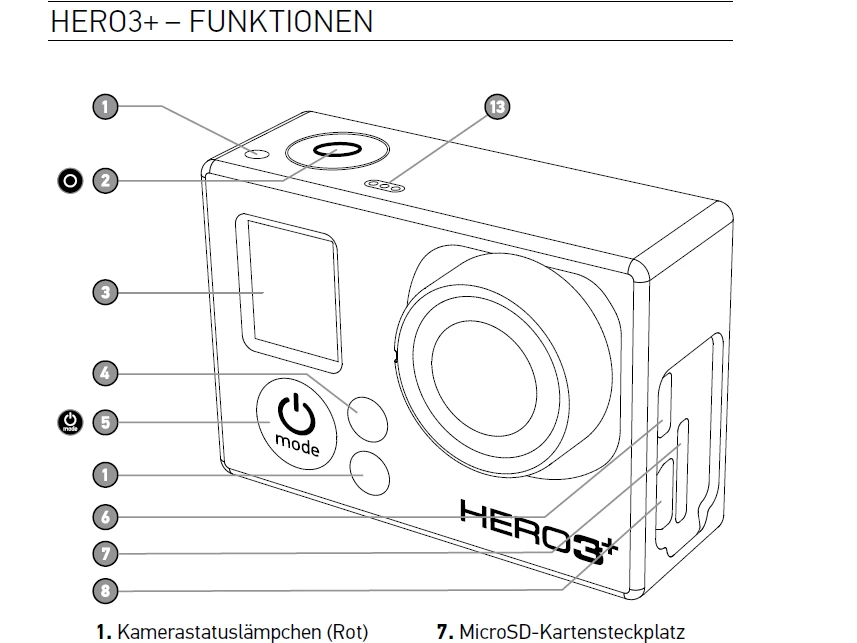
Die Steuerung der GoPro erfolgt hauptsächlich über physische Tasten (Power/Mode, Shutter/Select) und das Touch-Display (bei Modellen mit Display). Durch Drücken der Tasten gelangen Sie durch die verschiedenen Modi (Video, Foto, Zeitraffer) und in das Einstellungsmenü. Dort können Sie mit den Tasten oder dem Touchscreen die gewünschten Einstellungen für Auflösung, Bildrate, Objektiv etc. auswählen. Die Verbindung mit der Quik-App auf dem Smartphone ermöglicht ebenfalls die Steuerung und Änderung der Einstellungen.
Wie komme ich ins GoPro-Menü?
Um in das Einstellungsmenü Ihrer GoPro zu gelangen, folgen Sie diesen Schritten (kann je nach Modell leicht variieren, gilt aber oft):
- Drücken Sie die Power/Mode-Taste, um durch die verschiedenen Betriebsmodi zu wechseln, bis Sie zum Modus Einstellungen gelangen (oft durch ein Zahnrad-Symbol gekennzeichnet).
- Drücken Sie die Shutter/Select-Taste, um in das Einstellungsmenü einzutreten.
Bei Modellen mit Touchscreen können Sie oft auch einfach vom Hauptbildschirm nach unten oder zur Seite wischen, um auf Menüs und Einstellungen zuzugreifen.
Wie kann ich die GoPro mit dem Handy verbinden?
Die Verbindung der GoPro mit dem Handy erfolgt in der Regel über die offizielle GoPro Quik App. Diese App ermöglicht nicht nur die Steuerung der Kamera und die Vorschau der Aufnahmen, sondern auch den schnellen Transfer von Videos und Fotos auf Ihr Smartphone sowie einfache Bearbeitungsfunktionen. Die genauen Schritte zur Verbindung (meist über WLAN oder Bluetooth) werden in der Quik App und der Bedienungsanleitung Ihrer spezifischen GoPro erklärt.
Indem Sie die verschiedenen Einstellungen Ihrer GoPro verstehen und bewusst einsetzen, können Sie die Qualität Ihrer Aufnahmen erheblich verbessern und Ihre Abenteuer genau so festhalten, wie Sie sie erlebt haben.
Hat dich der Artikel Optimale GoPro Einstellungen finden interessiert? Schau auch in die Kategorie Ogólny rein – dort findest du mehr ähnliche Inhalte!