
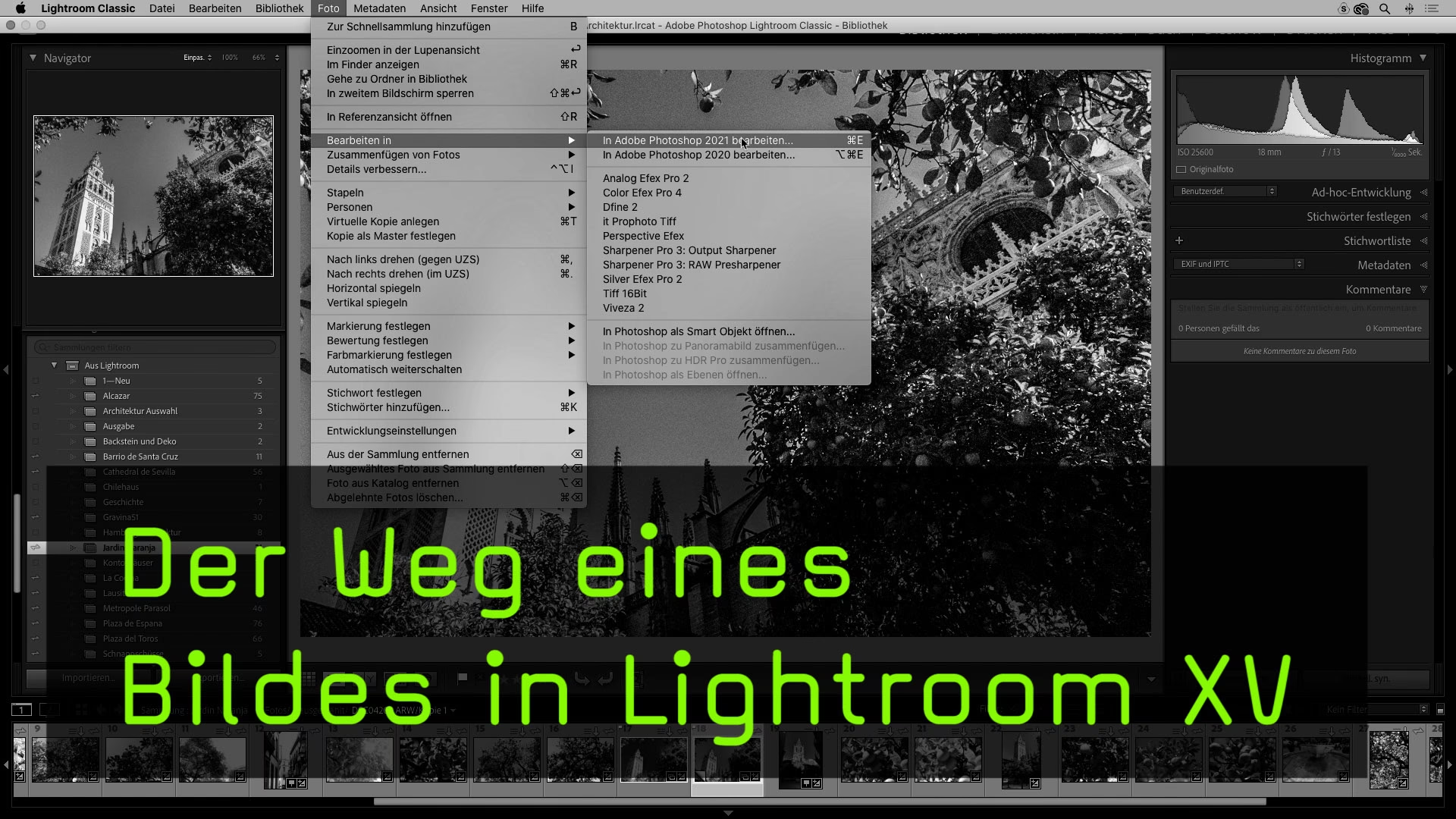

Lightroom Classic und Photoshop sind ein unschlagbares Duo für Fotografen. Während Lightroom hervorragend für die Organisation, Verwaltung und grundlegende Bearbeitung großer Bildmengen ist, bietet Photoshop die leistungsstärksten Werkzeuge für komplexe Retuschen, Composings und kreative Bildmanipulationen. Oft ist es notwendig, ein oder sogar mehrere Fotos von Lightroom an Photoshop zu senden, um dort den letzten Schliff anzulegen oder Bilder miteinander zu kombinieren. Dieser Artikel erklärt Ihnen, wie Sie diesen Übergang nahtlos gestalten, insbesondere wenn Sie mehrere Bilder gleichzeitig bearbeiten möchten.

Bevor Sie mit dem Senden von Fotos beginnen, ist es ratsam, die Übergabeeinstellungen zwischen Lightroom Classic und Photoshop zu überprüfen und anzupassen. Dies geschieht in den Voreinstellungen von Lightroom Classic. Gehen Sie zu Bearbeiten > Voreinstellungen (Windows) oder Lightroom Classic > Voreinstellungen (macOS). Wählen Sie den Reiter „Externe Bearbeitung“.
Die Verbindung einrichten: Externe Bearbeitung in Voreinstellungen
Im Bereich „Externe Bearbeitung“ finden Sie die Einstellungen für Ihren primären externen Editor, der standardmäßig Photoshop sein sollte. Hier können Sie festlegen, wie Lightroom Classic Ihre Dateien an Photoshop übergibt:
- Dateiformat: Wählen Sie hier das Format, in dem die Datei an Photoshop gesendet wird. Für maximale Qualität und Flexibilität empfiehlt sich TIFF oder PSD.
- Farbraum: Wählen Sie den gewünschten Farbraum (z.B. sRGB, Adobe RGB, ProPhoto RGB). Achten Sie darauf, dass dieser mit Ihrem Workflow und Ihren Ausgabezielen übereinstimmt.
- Farbtiefe: Die Farbtiefe (Bits/Kanal) beeinflusst die Anzahl der verfügbaren Farbtonwerte. 16 Bit/Kanal bietet mehr Bearbeitungsspielraum als 8 Bit/Kanal, erzeugt aber auch größere Dateien. Für umfassende Bearbeitungen in Photoshop sind 16 Bit oft die bessere Wahl.
- Auflösung: Legt die Auflösung der Datei fest (z.B. 240 oder 300 Pixel/Zoll). Dies ist hauptsächlich relevant, wenn Sie für den Druck arbeiten.
- Kompression: Bei Formaten wie TIFF können Sie eine Kompressionsmethode wählen (z.B. LZW oder ZIP für verlustfreie Kompression).
Der hier eingestellte Editor und die gewählten Optionen werden verwendet, wenn Sie ein einzelnes Foto mit dem Tastaturkürzel Strg+E (Windows) oder Cmd+E (macOS) an Photoshop senden.
Falls Sie für verschiedene Projekte unterschiedliche Einstellungen benötigen (z.B. andere Farbräume oder Farbtiefen), können Sie im Bereich „Zusätzlicher externer Editor“ weitere Optionen festlegen. Über das Dropdown-Menü „Voreinstellung“ können Sie diese Einstellungen als neue Voreinstellung speichern. Diese Voreinstellungen erscheinen dann im Menü „Foto > Bearbeiten in“ und ermöglichen einen schnellen Wechsel zwischen verschiedenen Exportkonfigurationen.
Ebenfalls in den Voreinstellungen „Externe Bearbeitung“ können Sie festlegen, ob das bearbeitete Foto in einem Stapel mit dem Originalfoto in Lightroom Classic gruppiert werden soll. Dies hält Ihren Katalog aufgeräumt.
Sie können auch eine benutzerdefinierte Dateinamensvorlage für extern bearbeitete Bilder festlegen. Wählen Sie eine Vorlage aus der Liste oder erstellen Sie Ihre eigene. Viele Fotografen fügen dem Originalnamen einfach ein Suffix hinzu (z.B. "_bearbeitet" oder "_PS"), um die bearbeitete Version leicht zu identifizieren.
Einzelne Fotos an Photoshop senden
Wenn Sie ein einzelnes Foto von Lightroom Classic an Photoshop senden möchten, wählen Sie das Foto aus und gehen Sie zu Foto > Bearbeiten in > Adobe Photoshop [Ihre Version] oder verwenden Sie das Tastaturkürzel Strg+E / Cmd+E.
Arbeiten Sie mit RAW-Dateien (z.B. .CR2, .NEF, .ARW), wendet Lightroom Classic alle Ihre entwickelten Anpassungen auf eine Kopie der Datei an und sendet diese Kopie im gewählten Dateiformat (TIFF oder PSD) an Photoshop zur Bearbeitung. Die ursprüngliche RAW-Datei bleibt dabei unverändert.
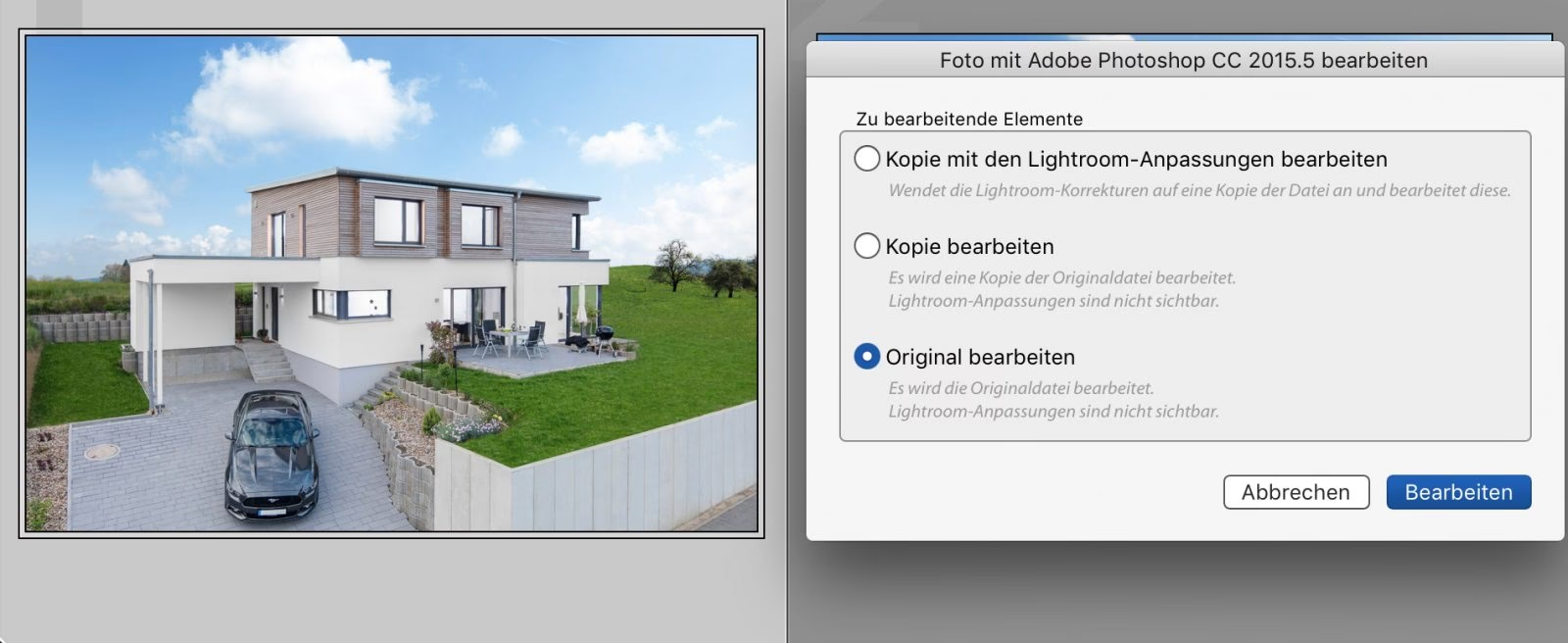
Bei anderen Dateiformaten (z.B. JPEGs, TIFFs, PSDs, die bereits in Lightroom Classic importiert wurden) wird möglicherweise ein Dialogfeld „Foto bearbeiten“ angezeigt. Hier haben Sie in der Regel folgende Optionen:
- Kopie mit Lightroom Classic-Anpassungen bearbeiten: Dies erstellt eine Kopie der Datei, wendet alle in Lightroom Classic vorgenommenen Anpassungen darauf an und öffnet diese Kopie in Photoshop. Dies ist oft die sicherste Option, um Ihre Arbeit in Lightroom zu erhalten.
- Kopie bearbeiten: Erstellt eine Kopie der Originaldatei, sendet diese aber ohne die in Lightroom Classic vorgenommenen Anpassungen an Photoshop. Nützlich, wenn Sie die Bearbeitung komplett in Photoshop neu beginnen möchten.
- Original bearbeiten: Öffnet die Originaldatei direkt in Photoshop, ebenfalls ohne die Lightroom Classic-Anpassungen. Dies ist eine risikoreiche Option, da Ihre Originaldatei direkt verändert wird. Seien Sie hier vorsichtig.
Mehrere Fotos gleichzeitig an Photoshop senden
Lightroom Classic bietet mehrere leistungsstarke Optionen, um nicht nur ein einzelnes, sondern gleich mehrere ausgewählte Fotos an Photoshop zu senden. Dies ist besonders nützlich für Composings, Montagen oder Bearbeitungen, die mehrere Bilder erfordern. Wählen Sie die gewünschten Fotos in der Rasteransicht oder Filmrolle aus und gehen Sie zu Foto > Bearbeiten in. Hier finden Sie spezielle Befehle für mehrere Dateien:
Als Ebenen in Photoshop öffnen
Der Befehl Als Ebenen in Photoshop öffnen ist ideal, wenn Sie mehrere Bilder für ein Composing in einem einzigen Photoshop-Dokument zusammenführen möchten. Wenn Sie diese Option wählen, erstellt Photoshop ein neues Dokument und platziert jedes ausgewählte Foto auf einer separaten Ebene. Die Bilder werden in der Reihenfolge gestapelt, in der Sie sie in Lightroom Classic ausgewählt haben. Dies ist ein schneller Weg, um mit der Kombination von Elementen aus verschiedenen Fotos zu beginnen, zum Beispiel für:
- Fotocollagen
- Manuelle Panoramen (auch wenn Lightroom eine eigene Panorama-Funktion hat, bietet dieser Weg in Photoshop mehr manuelle Kontrolle)
- HDR-Bearbeitung (ähnlich wie bei Panoramen bietet LR eine eigene Funktion, aber das manuelle Zusammenfügen als Ebenen in PS gibt volle Kontrolle)
- Austausch von Hintergründen oder Himmeln
Standardmäßig werden die Bilder als Pixel-Ebenen geöffnet. Anpassungen in Photoshop sind dann destruktiv auf dieser Ebene, es sei denn, Sie konvertieren die Ebene nachträglich in ein Smart Object.
Als Smart Objects in Photoshop öffnen
Wenn Sie Als Smart Objects in Photoshop öffnen wählen, verhält sich Photoshop anders. Anstatt ein einzelnes Dokument mit mehreren Ebenen zu erstellen, öffnet Photoshop jede ausgewählte Datei in einem *separaten* Dokument, und jede dieser Dateien wird als Smart Object geöffnet. Diese Option ist weniger gebräuchlich, wenn das Ziel darin besteht, die Bilder *miteinander* zu kombinieren. Sie ist eher nützlich, wenn Sie mehrere Bilder *individuell* in Photoshop bearbeiten möchten, aber von Anfang an die Vorteile von Smart Objects nutzen wollen, ohne die Bilder in einem einzigen Composing-Dokument zu vereinen.
Als Smart Object Ebenen in Photoshop öffnen
Der Befehl Als Smart Object Ebenen in Photoshop öffnen ist vielleicht die leistungsstärkste Option für komplexe Composings und flexible Bearbeitungen. Ähnlich wie bei "Als Ebenen öffnen", erstellt Photoshop ein einziges Dokument und platziert jedes ausgewählte Foto auf einer separaten Ebene. Der entscheidende Unterschied: Jede dieser Ebenen ist ein Smart Object.
Die Verwendung von Smart Objects bietet erhebliche Vorteile:
- Nicht-destruktive Transformationen: Sie können die Größe, Drehung oder Verformung einer Ebene ändern, ohne Qualitätsverluste, da die Originalbilddaten im Smart Object erhalten bleiben.
- Nicht-destruktive Filter: Filter können als Smartfilter angewendet werden, die jederzeit bearbeitet, ausgeblendet oder entfernt werden können.
- Inhalt bearbeiten: Sie können das Originalbild innerhalb des Smart Objects bearbeiten (z.B. in Camera Raw oder Photoshop) und die Änderungen werden automatisch auf alle Instanzen dieses Smart Objects im Hauptdokument angewendet.
- Verknüpfte Duplikate: Wenn Sie ein Smart Object duplizieren, sind die Duplikate miteinander verknüpft. Eine Änderung am Inhalt eines Smart Objects wirkt sich auf alle verknüpften Instanzen aus.
Diese Option ist ideal für Szenarien, in denen Sie maximale Flexibilität bei der Platzierung und Bearbeitung der einzelnen Bildelemente in Ihrem Composing benötigen.
Mac-spezifischer Workflow: Drag & Drop in ein offenes Dokument
Für Mac-Benutzer gibt es eine weitere praktische Methode, um mehrere Fotos von Lightroom Classic in ein bereits geöffnetes Photoshop-Dokument zu bringen. Öffnen Sie zunächst das Photoshop-Dokument, in das Sie die Bilder einfügen möchten. Stellen Sie sicher, dass beide Anwendungen sichtbar sind. Wählen Sie dann die gewünschten Bilder in Lightroom Classic aus und ziehen Sie sie per Drag & Drop direkt in das geöffnete Photoshop-Dokument. Jedes Bild wird automatisch in ein Smart Object konvertiert und als neue Ebene in das Dokument eingefügt. Beachten Sie, dass das Verhalten beim Platzieren (z.B. ob Bilder während des Platzierens in der Größe angepasst werden) in den allgemeinen Voreinstellungen von Photoshop unter „Allgemein“ gesteuert wird.
Nach der Bearbeitung: Rückkehr nach Lightroom Classic
Nachdem Sie Ihre Bearbeitungen in Photoshop vorgenommen haben, ist der Prozess der Rückgabe an Lightroom Classic in der Regel unkompliziert. Wenn Sie die Datei in Photoshop speichern (Datei > Speichern oder Strg+S / Cmd+S) und dann das Dokument schließen, erkennt Photoshop, dass die Datei ursprünglich aus Lightroom Classic kam, und gibt die bearbeitete Version automatisch an Lightroom Classic zurück. Lightroom importiert diese bearbeitete Datei dann automatisch in Ihren Katalog und platziert sie neben dem Originalbild.
Es gibt jedoch einige Ausnahmen, bei denen die automatische Rückgabe und der Import *nicht* erfolgen:
- Wenn Sie die Datei in Photoshop duplizieren (Bild > Duplizieren) und das Duplikat speichern.
- Wenn Sie Datei > Speichern unter verwenden, um die Datei unter einem neuen Namen oder an einem anderen Speicherort zu speichern.
- Wenn Sie das Foto in Photoshop kopieren und in ein *anderes* Dokument einfügen und dieses andere Dokument dann speichern und schließen.
In diesen Fällen wird die bearbeitete Datei nicht automatisch an Lightroom Classic zurückgegeben. Sie müssen dann manuell zu Lightroom Classic zurückkehren und die Datei über Datei > Fotos und Videos importieren importieren. Alternativ können Sie, wenn Sie die Datei in einem Ordner gespeichert haben, der bereits Teil Ihres Lightroom Classic-Katalogs ist, den Ordner synchronisieren (Rechtsklick auf den Ordner > Ordner synchronisieren), um die neue Datei zu finden und in den Katalog aufzunehmen.
Vergleich der Optionen für mehrere Fotos
Um Ihnen die Auswahl zu erleichtern, hier eine kurze Vergleichstabelle der Hauptmethoden zum Senden mehrerer Fotos von Lightroom Classic an Photoshop:
| Option | Ergebnis im Photoshop | Dateityp der Ebenen | Typische Anwendung |
|---|---|---|---|
| Als Ebenen in Photoshop öffnen | Ein Photoshop-Dokument mit allen ausgewählten Fotos auf separaten Ebenen. | Pixel-Ebenen | Einfache Composings, manuelle Panoramen/HDR (Alternative), Überlagerungen. |
| Als Smart Objects in Photoshop öffnen | Jede ausgewählte Datei wird in einem separaten Photoshop-Dokument geöffnet. | Smart Object | Individuelle, flexible Bearbeitung mehrerer Dateien, wobei jede als Smart Object erhalten bleibt. Weniger für direkte Composings geeignet. |
| Als Smart Object Ebenen in Photoshop öffnen | Ein Photoshop-Dokument mit allen ausgewählten Fotos auf separaten Ebenen. | Smart Object Ebenen | Komplexe Composings, flexible Transformationen, nicht-destruktive Bearbeitung einzelner Elemente, Nutzung der Smart Object Vorteile. |
| Drag & Drop (Mac) | Fügt ausgewählte Fotos als neue Ebenen in ein bereits offenes PS-Dokument ein. | Smart Object Ebenen | Schnelles Hinzufügen von Elementen zu einem bestehenden Composing. |
Häufig gestellte Fragen
Was genau ist ein Smart Object und warum sollte ich es verwenden?
Ein Smart Object in Photoshop ist ein Container, der Bilddaten enthält. Anstatt die Pixel direkt zu bearbeiten, bearbeiten Sie das Smart Object. Dies ermöglicht nicht-destruktive Transformationen (Skalieren, Drehen etc.), da die ursprünglichen Pixel erhalten bleiben. Filter können als Smartfilter angewendet werden, die jederzeit bearbeitet oder entfernt werden können. Sie können den Inhalt eines Smart Objects bearbeiten, indem Sie darauf doppelklicken, was es in einem separaten Fenster öffnet (oft in Camera Raw oder einem neuen Photoshop-Dokument), und die Änderungen werden auf das Smart Object im Hauptdokument angewendet. Smart Objects bieten maximale Flexibilität und schützen Ihre Originalbilddaten.
Mein bearbeitetes Foto wird nicht automatisch in Lightroom Classic importiert. Was mache ich falsch?
Die automatische Rückgabe funktioniert nur, wenn Sie das Dokument in Photoshop einfach speichern (Datei > Speichern oder Strg+S / Cmd+S) und dann schließen. Wenn Sie stattdessen "Speichern unter" verwendet haben, ein Duplikat erstellt oder das Foto in ein anderes Dokument kopiert haben, unterbricht dies den automatischen Workflow. In diesem Fall müssen Sie die bearbeitete Datei manuell über "Datei > Fotos und Videos importieren" in Lightroom Classic importieren oder den Ordner, in dem Sie die Datei gespeichert haben, synchronisieren.
Kann ich für verschiedene Exportzwecke (z.B. Web vs. Druck) unterschiedliche Einstellungen verwenden?
Ja, absolut! In den Voreinstellungen unter „Externe Bearbeitung“ können Sie im Bereich „Zusätzlicher externer Editor“ verschiedene Konfigurationen (Dateiformat, Farbraum, Farbtiefe etc.) festlegen und diese als Voreinstellungen speichern. Diese gespeicherten Voreinstellungen erscheinen dann im Menü „Foto > Bearbeiten in“, sodass Sie schnell zwischen ihnen wechseln können, je nachdem, was Ihr Projekt erfordert.
Muss ich meine RAW-Dateien zuerst in ein anderes Format konvertieren, bevor ich sie an Photoshop sende?
Nein, das ist nicht nötig. Wenn Sie eine RAW-Datei (oder eine DNG-Datei) von Lightroom Classic an Photoshop senden, erstellt Lightroom Classic automatisch eine Kopie dieser Datei im von Ihnen in den Voreinstellungen gewählten Format (meist TIFF oder PSD), wendet alle Ihre Lightroom-Entwicklungsanpassungen auf diese Kopie an und sendet *diese* Kopie an Photoshop. Ihre ursprüngliche RAW-Datei bleibt sicher und unverändert im Katalog.
Das Senden mehrerer Fotos von Lightroom Classic an Photoshop ist ein wesentlicher Bestandteil eines effizienten Workflows für fortgeschrittene Bildbearbeitung und Composings. Durch das Verständnis der verschiedenen Optionen – insbesondere des Unterschieds zwischen dem Öffnen als Ebenen und dem Öffnen als Smart Object Ebenen – können Sie die für Ihre kreativen Ziele am besten geeignete Methode wählen und das volle Potenzial beider Programme ausschöpfen. Experimentieren Sie mit den Einstellungen und Optionen, um den Workflow zu finden, der am besten zu Ihnen passt.
Hat dich der Artikel Mehrere Fotos von LR nach PS schicken interessiert? Schau auch in die Kategorie Fotografie rein – dort findest du mehr ähnliche Inhalte!