


In der heutigen schnelllebigen digitalen Welt ist Effizienz entscheidend, insbesondere wenn Sie regelmäßig mit Bildbearbeitungssoftware wie Adobe Photoshop arbeiten. Ob Sie Entwickler, Designer oder Fotograf sind, sich wiederholende Aufgaben können wertvolle Zeit verschlingen, die Sie besser für kreative oder komplexere Projekte nutzen könnten. Glücklicherweise bietet Adobe Photoshop robuste Automatisierungswerkzeuge, die Ihnen helfen, genau diese repetitiven Aufgaben zu rationalisieren und Ihre Produktivität signifikant zu steigern. Das manuelle Ausführen gleicher Schritte auf dutzenden oder hunderten von Bildern gehört der Vergangenheit an, wenn Sie die Kraft der Automatisierung entfesseln.

Stellen Sie sich vor, Sie müssen eine Serie von Fotos für das Web vorbereiten. Jedes Bild muss in der Größe angepasst, geschärft, mit einem Wasserzeichen versehen und in einem bestimmten Format gespeichert werden. Wenn Sie diese Schritte einzeln für jedes Bild durchführen, kann dies Stunden dauern. Mit Photoshop-Automatisierung können Sie diese gesamte Sequenz einmal aufzeichnen oder programmieren und dann mit wenigen Klicks auf alle Bilder anwenden. Das spart nicht nur enorm viel Zeit, sondern gewährleistet auch eine konsistente Bearbeitung über alle Dateien hinweg. Dies minimiert Fehler und stellt sicher, dass Ihre Ergebnisse immer einheitlich sind.

Warum Aufgaben in Photoshop automatisieren?
Die Automatisierung von Aufgaben in Photoshop bringt eine Vielzahl von Vorteilen mit sich, die weit über die reine Zeitersparnis hinausgehen. Zunächst einmal ermöglicht sie eine erhebliche Reduzierung des manuellen Aufwands. Anstatt monotone, sich wiederholende Klicks und Tastenkombinationen auszuführen, überlassen Sie diese Arbeit dem Computer. Dies reduziert die Ermüdung und ermöglicht es Ihnen, sich auf die anspruchsvolleren und kreativeren Aspekte Ihrer Arbeit zu konzentrieren. Die kreative Gestaltung von Bildern, das Experimentieren mit neuen Techniken und die Entwicklung einzigartiger visueller Konzepte erfordern Ihre volle Aufmerksamkeit und mentale Energie. Wenn repetitive Aufgaben automatisiert sind, wird diese Energie freigesetzt.
Ein weiterer wichtiger Aspekt ist die Steigerung der Konsistenz. Manuelle Prozesse sind anfällig für menschliche Fehler und Variationen. Selbst bei größter Sorgfalt kann es zu kleinen Abweichungen kommen, wenn Sie dieselben Schritte immer wieder ausführen. Automatisierung eliminiert diese Variabilität. Wenn eine Aufgabe einmal korrekt aufgezeichnet oder programmiert wurde, wird sie jedes Mal auf genau dieselbe Weise ausgeführt. Dies ist besonders wichtig für Marken, die ein konsistentes Erscheinungsbild über alle visuellen Assets hinweg benötigen, oder für Fotografen, die Serien von Bildern mit einem einheitlichen Stil bearbeiten müssen.
Darüber hinaus steigert Automatisierung die Effizienz. Sie können Batch-Prozesse starten, die im Hintergrund laufen, während Sie sich anderen Aufgaben zuwenden oder sogar eine Pause machen. Dies maximiert die Nutzung Ihrer Arbeitszeit und Ihrer Computerressourcen. Aufgaben, die manuell Stunden dauern würden, können automatisiert in Minuten abgeschlossen werden.
Zusammenfassend lässt sich sagen, dass die Automatisierung in Photoshop nicht nur Zeit spart, sondern auch die Konsistenz erhöht, Fehler reduziert und die allgemeine Produktivität steigert. Sie verwandelt monotone Arbeit in effiziente Prozesse und gibt Ihnen die Freiheit, sich auf das zu konzentrieren, was wirklich wichtig ist: Ihre Kreativität und die Qualität Ihrer Arbeit.
Die Hauptwerkzeuge der Automatisierung: Aktionen und Skripte
Adobe Photoshop bietet zwei leistungsstarke Hauptwerkzeuge zur Automatisierung von Aufgaben: Aktionen und Skripte. Beide dienen dem Zweck, repetitive Schritte zu automatisieren, unterscheiden sich jedoch in ihrer Funktionsweise und ihren Einsatzmöglichkeiten. Das Verständnis dieser Unterschiede ist entscheidend, um das richtige Werkzeug für die jeweilige Aufgabe auszuwählen.
Aktionen: Aufzeichnen und Wiederholen
Aktionen sind im Grunde aufgezeichnete Abfolgen von Arbeitsschritten, die Sie in Photoshop ausführen. Stellen Sie sich eine Aktion wie ein Makro vor, das eine Sequenz von Befehlen speichert. Sie können fast jeden Schritt, den Sie in Photoshop manuell ausführen, aufzeichnen, einschließlich Menübefehle, Werkzeugnutzung (mit Einschränkungen bei präzisen Mausbewegungen), Anpassungen, Filter und das Speichern von Dateien. Aktionen sind ideal für die Automatisierung von Aufgaben, die eine feste, sequentielle Abfolge von Schritten erfordern, wie z. B. die Größenänderung, das Anwenden bestimmter Filterkombinationen, das Hinzufügen von Rahmen oder Wasserzeichen oder das Konvertieren von Dateiformaten.
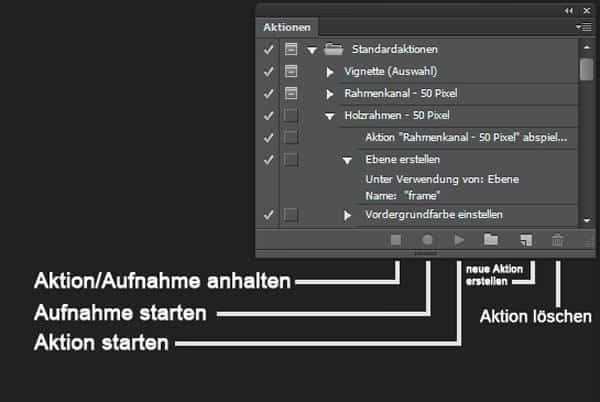
Die Arbeit mit Aktionen ist relativ einfach und erfordert keine Programmierkenntnisse. Sie öffnen das Aktionen-Bedienfeld, erstellen eine neue Aktion, klicken auf „Aufzeichnen“ und führen die gewünschten Schritte aus. Sobald Sie fertig sind, klicken Sie auf „Stopp“, und die Aktion ist bereit zur Wiederverwendung. Aktionen können dann einzeln oder in einem Stapelverarbeitungsmodus auf mehrere Dateien angewendet werden.
Skripte: Programmgesteuerte Flexibilität
Skripte in Photoshop sind leistungsfähiger und flexibler als Aktionen, da sie in einer Programmiersprache (standardmäßig JavaScript, aber auch VBScript und AppleScript werden unterstützt) geschrieben sind. Skripte ermöglichen die Automatisierung komplexerer Aufgaben, die bedingte Logik, Schleifen, Variablen oder die Interaktion mit dem Betriebssystem erfordern. Während eine Aktion einfach eine feste Abfolge von Schritten wiederholt, kann ein Skript Entscheidungen treffen basierend auf Bildeigenschaften (z. B. Größe, Auflösung), Daten aus externen Quellen lesen oder schreiben, benutzerdefinierte Dialogfelder anzeigen oder Aufgaben ausführen, die über die reine Bearbeitung innerhalb von Photoshop hinausgehen.
Beispiele für Aufgaben, die sich gut für Skripte eignen, sind das Umbenennen von Dateien basierend auf Metadaten, das Erstellen komplexer Layouts aus mehreren Bildern, das Generieren von Web-Fotogalerien oder das Automatisieren von Exportprozessen mit speziellen Benennungskonventionen. Die Erstellung von Skripten erfordert Programmierkenntnisse oder die Nutzung und Anpassung bestehender Skripte. Photoshop verfügt über einen integrierten Skript-Editor, der die Entwicklung erleichtert.
Aktionen im Detail: Erstellen, Ausführen und Anwenden im Stapel
Aktionen sind der einfachste Einstieg in die Automatisierung in Photoshop und für viele gängige repetitive Aufgaben völlig ausreichend. Lassen Sie uns Schritt für Schritt durch den Prozess gehen, wie Sie eigene Aktionen erstellen und sie effektiv nutzen.
Erstellen einer neuen Aktion
Der Prozess beginnt im Aktionen-Bedienfeld. Wenn dieses nicht sichtbar ist, öffnen Sie es über das Menü: Fenster > Aktionen. Alternativ können Sie die Tastenkombination Alt + F9 (Windows) oder Option + F9 (Mac) verwenden.
- Neuen Aktionssatz erstellen (Optional, aber empfohlen): Um Ihre eigenen Aktionen organisiert zu halten und sie leichter speichern und laden zu können, erstellen Sie zuerst einen neuen Aktionssatz. Klicken Sie im Aktionen-Bedienfeld auf das Menüsymbol (vier horizontale Linien oder ein Pfeil, je nach Photoshop-Version) in der oberen rechten Ecke und wählen Sie
Neuer Satz.... Geben Sie dem Satz einen aussagekräftigen Namen, z. B. „Meine benutzerdefinierten Aktionen“. - Neue Aktion erstellen: Wählen Sie den Aktionssatz aus, in dem die neue Aktion gespeichert werden soll. Klicken Sie dann unten im Aktionen-Bedienfeld auf das Symbol für „Neue Aktion erstellen“ (sieht aus wie ein Quadrat mit einem gefalteten Eckblatt) oder wählen Sie im Menü des Bedienfelds
Neue Aktion.... - Aktion benennen und konfigurieren: Ein Dialogfeld wird geöffnet. Geben Sie Ihrer Aktion einen Namen, der ihren Zweck klar beschreibt (z. B. „Web-Export 800px“, „Schwarz-Weiß-Konvertierung mit Vignette“). Sie können der Aktion auch eine Tastenkombination zuweisen (Funktionstaste plus optionale Umschalt- oder Strg/Cmd-Taste), um sie schnell auszuführen, und ihr eine Farbe für die bessere visuelle Unterscheidung im Bedienfeld geben. Wählen Sie den Aktionssatz aus, in dem sie gespeichert werden soll (standardmäßig der aktuell ausgewählte Satz).
- Aufzeichnung starten: Klicken Sie auf
Aufzeichnen. Das rote Aufzeichnungssymbol (ein Kreis) am unteren Rand des Aktionen-Bedienfelds leuchtet auf. Ab jetzt zeichnet Photoshop jeden Schritt auf, den Sie ausführen. - Schritte ausführen: Führen Sie nun die Bearbeitungsschritte aus, die Sie automatisieren möchten. Wenn Sie beispielsweise die Bildgröße ändern möchten, gehen Sie zu
Bild > Bildgröße...und nehmen Sie die Einstellungen vor. Wenn Sie einen Filter anwenden möchten, wählen Sie ihn aus dem MenüFilter. Wenn Sie eine Anpassungsebene hinzufügen möchten, tun Sie dies über das Ebenen-Bedienfeld oder das MenüEbene > Neue Einstellungsebene. Versuchen Sie, die Schritte so sauber und effizient wie möglich auszuführen. - Aufzeichnung stoppen: Sobald Sie alle gewünschten Schritte ausgeführt haben, klicken Sie unten im Aktionen-Bedienfeld auf das Symbol für „Aufzeichnung stoppen“ (sieht aus wie ein Quadrat). Die Aktion ist nun aufgezeichnet und erscheint im Aktionen-Bedienfeld unter dem ausgewählten Aktionssatz.
Sie können aufgezeichnete Schritte innerhalb einer Aktion bearbeiten, löschen, neu anordnen oder die Einstellungen einzelner Schritte ändern, indem Sie auf den Schritt doppelklicken.
Ausführen einer Aktion
Eine aufgezeichnete Aktion kann auf das aktuell geöffnete Bild angewendet werden. Wählen Sie dazu im Aktionen-Bedienfeld die gewünschte Aktion aus (klicken Sie auf ihren Namen) und klicken Sie dann unten im Bedienfeld auf das Symbol für „Auswahl abspielen“ (sieht aus wie ein Dreieck, das nach rechts zeigt).
Photoshop führt nun alle aufgezeichneten Schritte nacheinander auf dem aktuellen Bild aus. Dies ist nützlich, um die Aktion zu testen oder sie auf einzelne Bilder anzuwenden.
Stapelverarbeitung (Batch): Aktionen auf mehrere Dateien anwenden
Die wahre Stärke von Aktionen zeigt sich bei der Stapelverarbeitung, auch bekannt als Batch-Verarbeitung. Mit dieser Funktion können Sie eine oder mehrere Aktionen automatisch auf eine ganze Reihe von Dateien oder sogar ganze Ordner anwenden.
Gehen Sie zu Datei > Automatisieren > Stapelverarbeitung....
Im Dialogfeld „Stapelverarbeitung“ finden Sie mehrere wichtige Einstellungen:
- Satz: Wählen Sie hier den Aktionssatz aus, der die Aktion enthält, die Sie ausführen möchten.
- Aktion: Wählen Sie die spezifische Aktion aus dem ausgewählten Satz aus.
- Quelle: Hier geben Sie an, welche Dateien verarbeitet werden sollen.
Ordner:Wählen Sie einen Ordner auf Ihrem Computer aus. Photoshop verarbeitet dann alle kompatiblen Dateien in diesem Ordner (und optional in Unterordnern).Dateien:Wählen Sie einzelne Dateien aus, die Sie verarbeiten möchten.Bridge:Wenn Sie Adobe Bridge verwenden, können Sie die aktuell in Bridge ausgewählten Dateien verarbeiten.Geöffnete Dateien:Photoshop verarbeitet alle Bilder, die momentan in Photoshop geöffnet sind.
- Ziel: Legen Sie fest, was nach der Verarbeitung mit den Dateien geschehen soll.
Ohne:Die verarbeiteten Bilder bleiben geöffnet in Photoshop. Sie müssen sie manuell speichern und schließen.Speichern und schließen:Photoshop speichert die verarbeiteten Bilder am ursprünglichen Speicherort (oder gemäß der „Speichern unter“-Schritte in Ihrer Aktion, falls vorhanden) und schließt sie dann. Seien Sie vorsichtig, da dies die Originaldateien überschreiben kann, wenn Sie in der Aktion keinen neuen Speicherort oder Dateinamen angeben.Ordner:Dies ist die sicherste und flexibelste Option. Wählen Sie einen Zielordner aus. Photoshop speichert alle verarbeiteten Bilder in diesem Ordner und lässt die Originaldateien unverändert. Hier können Sie auch Dateibenennungskonventionen festlegen.
- Dateinamen: Wenn Sie als Ziel „Ordner“ gewählt haben, können Sie hier detaillierte Regeln für die Benennung der Ausgabedateien festlegen, indem Sie Elemente wie Dokumentname, Erweiterung, Seriennummern, Datum usw. kombinieren.
- Fehler: Legen Sie fest, wie Photoshop auf Fehler reagieren soll. Sie können entweder „Fehler protokollieren“ wählen (Photoshop fährt fort und erstellt eine Protokolldatei mit Fehlern) oder „Fehler stoppen“ (Photoshop hält an, sobald ein Fehler auftritt).
Nachdem Sie alle Einstellungen vorgenommen haben, klicken Sie auf OK. Photoshop beginnt nun automatisch mit der Verarbeitung der Dateien gemäß Ihrer Aktion und den Stapelverarbeitungseinstellungen. Dies ist unglaublich leistungsstark für die Verarbeitung großer Mengen von Bildern.
Arbeiten mit Aktionssätzen: Organisieren, Speichern und Laden
Wie bereits erwähnt, können Sie in Photoshop einzelne Aktionen nicht separat speichern. Sie können immer nur ganze Aktionssätze speichern. Dies unterstreicht die Bedeutung der Organisation Ihrer Aktionen in sinnvollen Sätzen. Indem Sie Ihre selbst erstellten Aktionen in eigenen Sätzen speichern, getrennt von den standardmäßig mit Photoshop gelieferten Sätzen, erleichtern Sie sich das Sichern, Teilen und Verwalten Ihrer Automatisierungswerkzeuge.
Speichern eines Aktionssatzes
Nachdem Sie eine neue Aktion erstellt oder eine bestehende Aktion in einem Ihrer benutzerdefinierten Sätze bearbeitet haben, sollten Sie diesen Satz speichern, um Ihre Arbeit zu sichern. Dies schützt Sie vor Datenverlust, falls Photoshop abstürzt oder Sie Photoshop neu installieren müssen.
- Stellen Sie sicher, dass der Aktionssatz, den Sie speichern möchten, im Aktionen-Bedienfeld sichtbar ist.
- Wählen Sie den Aktionssatz aus, indem Sie auf seinen Namen klicken.
- Klicken Sie auf das Menüsymbol in der oberen rechten Ecke des Aktionen-Bedienfelds.
- Wählen Sie im Dropdown-Menü
Aktionen speichern.... - Es öffnet sich ein Speicherndialog. Navigieren Sie zu einem Speicherort auf Ihrem Computer, den Sie leicht wiederfinden, z. B. einem speziellen Ordner für Photoshop-Assets oder auf einem Cloud-Speicher.
- Geben Sie einen Dateinamen für Ihren Aktionssatz ein (standardmäßig wird der Name des Aktionssatzes verwendet). Stellen Sie sicher, dass die Dateierweiterung
.atnist. Dies ist das Standardformat für Photoshop-Aktionsdateien und gewährleistet die Kompatibilität. - Klicken Sie auf
Speichern.
Ihr Aktionssatz ist nun als .atn-Datei gespeichert. Es ist ratsam, diese Datei regelmäßig zu sichern (z. B. auf einer externen Festplatte oder in der Cloud), falls Ihr Computer ausfällt.
Laden eines Aktionssatzes
Wenn Sie einen zuvor gespeicherten Aktionssatz in Photoshop verwenden möchten, können Sie ihn einfach laden.
- Öffnen Sie das Aktionen-Bedienfeld (
Fenster > AktionenoderAlt/Option + F9). - Klicken Sie auf das Menüsymbol in der oberen rechten Ecke des Bedienfelds.
- Wählen Sie im Dropdown-Menü
Aktionen laden.... - Es öffnet sich ein Öffnendialog. Navigieren Sie zu dem Speicherort, an dem Sie Ihre
.atn-Datei gespeichert haben. - Wählen Sie die gewünschte
.atn-Datei aus. - Klicken Sie auf
Laden.
Der geladene Aktionssatz erscheint nun im Aktionen-Bedienfeld und seine Aktionen stehen zur Verfügung.
Standard-Aktionen wiederherstellen
Wenn Ihr Aktionen-Bedienfeld überladen ist oder Sie aus irgendeinem Grund nur die standardmäßigen Photoshop-Aktionen sehen möchten, können Sie das Bedienfeld zurücksetzen.
- Öffnen Sie das Aktionen-Bedienfeld.
- Klicken Sie auf das Menüsymbol in der oberen rechten Ecke.
- Wählen Sie
Aktionen zurücksetzen.... - Photoshop fragt zur Bestätigung, ob die vorhandenen Aktionen durch die Standard-Aktionen ersetzt werden sollen. Bestätigen Sie mit
OK.
Beachten Sie, dass dabei alle nicht gespeicherten Aktionen oder Sätze verloren gehen. Speichern Sie daher immer zuerst Ihre benutzerdefinierten Sätze!
Skripte: Wenn Aktionen nicht ausreichen
Während Aktionen für viele Automatisierungsaufgaben ausreichend sind, stoßen sie an ihre Grenzen, wenn komplexere Logik, Entscheidungsfindung oder Interaktion mit dem Dateisystem oder externen Daten erforderlich ist. Hier kommen Skripte ins Spiel.
Wann Skripte verwenden?
Verwenden Sie Skripte, wenn Sie Aufgaben automatisieren möchten, die:
- Basierend auf bestimmten Bedingungen unterschiedliche Aktionen ausführen sollen (z. B. ein Bild anders verarbeiten, je nachdem, ob es im Hoch- oder Querformat ist).
- Daten aus einer externen Datei lesen oder schreiben müssen (z. B. eine Liste von Dateinamen aus einer Textdatei verarbeiten).
- Benutzerinteraktion über benutzerdefinierte Dialogfelder erfordern.
- Komplexe Dateiverwaltungsoperationen durchführen (z. B. Dateien nach der Verarbeitung in verschiedene Ordner verschieben).
- Mathematische Berechnungen oder komplexe Transformationen durchführen, die über die Standard-Photoshop-Filter hinausgehen.
- Auf Metadaten zugreifen und diese verarbeiten müssen.
Ausführen von Skripten
Das Ausführen eines Skripts in Photoshop ist einfach, vorausgesetzt, Sie haben die Skriptdatei (oft mit der Erweiterung .jsx für JavaScript) auf Ihrem Computer.
- Gehen Sie im Menü zu
Datei > Skripte > Durchsuchen.... - Es öffnet sich ein Dateibrowser. Navigieren Sie zu dem Speicherort, an dem Ihre Skriptdatei gespeichert ist.
- Wählen Sie die Skriptdatei aus und klicken Sie auf
Öffnen.
Das Skript wird ausgeführt. Wenn das Skript Optionen oder Eingaben benötigt, zeigt es möglicherweise ein Dialogfeld an.
Photoshop wird auch mit einer Reihe nützlicher Standard-Skripte geliefert, die Sie direkt über das Menü Datei > Skripte aufrufen können, z. B. „Ebenen in Dateien exportieren“, „Dateien in Stapel laden“ oder „Contact Sheet II“ (für die Erstellung von Kontaktbögen).
Das Schreiben eigener Skripte erfordert Kenntnisse in JavaScript (oder einer anderen unterstützten Sprache) und der Photoshop-Skript-API (Application Programming Interface), die den Zugriff auf Photoshop-Funktionen über Code ermöglicht. Dies ist ein fortgeschrittenes Thema, das über den Rahmen dieses Artikels hinausgeht, aber es ist wichtig zu wissen, dass diese Möglichkeit besteht, wenn Ihre Automatisierungsanforderungen komplexer werden.
Aktionen vs. Skripte: Welches Werkzeug für welchen Zweck?
Obwohl beide Werkzeuge der Automatisierung dienen, gibt es klare Unterschiede, die ihre Einsatzgebiete bestimmen. Eine kleine Vergleichstabelle kann helfen, dies zu verdeutlichen:
| Merkmal | Aktionen | Skripte |
|---|---|---|
| Erstellung | Durch Aufzeichnung von Schritten | Durch Schreiben von Code (JavaScript etc.) |
| Kenntnisse | Keine Programmierkenntnisse erforderlich | Programmierkenntnisse erforderlich |
| Komplexität | Geeignet für sequentielle, feste Abläufe | Geeignet für komplexe Logik, Bedingungen, Schleifen, externe Interaktion |
| Flexibilität | Geringer | Sehr hoch |
| Interaktion | Begrenzte Interaktion möglich (z. B. Anhalten für Benutzereingaben) | Umfangreiche Benutzerinteraktion über benutzerdefinierte Dialogfelder möglich |
| Dateiverwaltung | Begrenzt (Speichern unter, Schließen) | Umfangreich (Umbenennen, Verschieben, Lesen/Schreiben externer Daten) |
| Anwendungsbeispiele | Größenänderung, Filter anwenden, Wasserzeichen hinzufügen, Formatkonvertierung | Bedingte Bearbeitung, Metadatenverarbeitung, komplexe Layouts, Stapelumbenennung, Web-Galerien erstellen |
In den meisten Fällen für alltägliche, sich wiederholende Bearbeitungsaufgaben sind Aktionen das Mittel der Wahl, da sie einfach zu erstellen und anzuwenden sind. Wenn Ihre Anforderungen jedoch darüber hinausgehen und eine intelligente, datengesteuerte oder flexible Verarbeitung erfordern, sind Skripte das leistungsfähigere Werkzeug.
Automatisierung in Ihren Workflow integrieren
Um das Beste aus der Automatisierung in Photoshop herauszuholen, sollten Sie sie strategisch in Ihren bestehenden Workflow integrieren. Hier sind einige Schritte, wie Sie vorgehen können:
- Repetitive Aufgaben identifizieren: Analysieren Sie Ihren typischen Arbeitsablauf. Welche Schritte führen Sie immer wieder aus? Welche Aufgaben sind zeitaufwendig und monoton? Dies könnten das Anpassen der Bildgröße für verschiedene Zwecke, das Anwenden spezifischer Farbanpassungen, das Hinzufügen eines Logos oder Wasserzeichens, das Speichern in verschiedenen Formaten oder das Vorbereiten von Bildern für Web oder Druck sein.
- Automatisierungslösung auswählen: Entscheiden Sie, ob eine Aktion oder ein Skript für die identifizierte Aufgabe am besten geeignet ist. Beginnen Sie oft mit Aktionen, da sie einfacher zu erstellen sind. Wenn Sie feststellen, dass die Aufgabe komplexere Logik erfordert, ziehen Sie ein Skript in Betracht.
- Aktionen oder Skripte erstellen/erwerben: Erstellen Sie die benötigten Aktionen oder Skripte selbst. Es gibt auch eine große Online-Community, die kostenlose oder kostenpflichtige Aktionen und Skripte anbietet, die Sie herunterladen und nutzen können.
- Organisation ist Schlüssel: Halten Sie Ihre Aktionen in logischen Sätzen organisiert. Verwenden Sie aussagekräftige Namen für Aktionen und Sätze. Dies erleichtert das schnelle Auffinden des benötigten Werkzeugs. Speichern Sie Ihre benutzerdefinierten Aktionssätze regelmäßig in einem separaten Ordner und sichern Sie diesen.
- Testen und Verfeinern: Bevor Sie eine neue Aktion oder ein neues Skript auf eine große Anzahl wichtiger Dateien anwenden, testen Sie es gründlich an einigen Beispieldateien. Stellen Sie sicher, dass das Ergebnis genau Ihren Erwartungen entspricht und keine unerwünschten Nebeneffekte auftreten. Passen Sie die Aktion oder das Skript bei Bedarf an.
- Anwenden im Stapel: Nutzen Sie die Stapelverarbeitung, um Aktionen auf ganze Ordner oder ausgewählte Dateisätze anzuwenden. Achten Sie besonders auf die Ziel-Einstellungen, um sicherzustellen, dass Ihre Originaldateien sicher sind (z. B. speichern Sie die Ergebnisse immer in einem neuen Ordner).
- Wissen teilen: Wenn Sie in einem Team arbeiten, teilen Sie Ihre nützlichen Aktionen und Skripte mit Kollegen. Dies steigert die Effizienz des gesamten Teams und gewährleistet Konsistenz über verschiedene Bearbeiter hinweg.
Durch die konsequente Anwendung dieser Schritte können Sie die Automatisierungsfunktionen von Photoshop optimal nutzen und Ihren Arbeitsablauf erheblich beschleunigen.
Häufig gestellte Fragen zur Photoshop-Automatisierung
Hier sind Antworten auf einige gängige Fragen, die im Zusammenhang mit der Automatisierung in Photoshop auftreten:
Können Aktionen Benutzereingaben erfordern?
Ja, beim Erstellen einer Aktion können Sie Schritte aufzeichnen, die ein Dialogfeld öffnen (z. B. Filteroptionen, Einstellungen für die Bildgröße). Neben solchen Schritten im Aktionen-Bedienfeld erscheint ein kleines Dialogfeldsymbol. Wenn dieses Symbol aktiviert ist (das Kästchen ist angekreuzt), hält die Aktion während der Wiedergabe an diesem Punkt an und zeigt das Dialogfeld an, sodass Sie Einstellungen anpassen können. Nachdem Sie das Dialogfeld bestätigt haben, fährt die Aktion fort. Dies bietet eine nützliche Möglichkeit, eine Aktion flexibler zu gestalten.
Was ist der Unterschied zwischen „Automatisieren > Stapelverarbeitung“ und „Automatisieren > Bildprozessor“?
Die Stapelverarbeitung (Batch) ist das vielseitigere Werkzeug, das jede aufgezeichnete Aktion auf eine Dateisammlung anwenden kann. Der Bildprozessor (Image Processor), ebenfalls unter Datei > Skripte zu finden, ist ein spezielles Skript, das für gängige Aufgaben wie die Größenänderung und das Speichern von Bildern in den Formaten JPEG, PSD und TIFF optimiert ist. Er ist einfacher zu bedienen als die Stapelverarbeitung für diese spezifischen Aufgaben, bietet aber weniger Flexibilität bei der Auswahl der anzuwendenden Aktionen (er kann Aktionen ausführen, aber die Hauptfunktion ist das Speichern in verschiedenen Formaten und Größenänderung).
Kann ich eine Aktion auf einen Teil eines Bildes anwenden?
Aktionen arbeiten normalerweise auf der gesamten Leinwand oder ausgewählten Ebenen. Wenn Sie eine Aktion nur auf einen bestimmten Bereich anwenden möchten, müssen Sie diesen Bereich auswählen (z. B. mit einem Auswahlwerkzeug), bevor Sie die Aktion ausführen. Wenn die Aktion Schritte enthält, die auf die Auswahl angewendet werden, wirken sich diese nur auf den ausgewählten Bereich aus.
Warum kann ich meine einzelne Aktion nicht speichern?
Photoshop ist so konzipiert, dass Aktionen immer als Teil eines Aktionssatzes gespeichert werden. Wenn Sie eine einzelne Aktion gesichert haben möchten, müssen Sie den gesamten Satz speichern, der diese Aktion enthält.
Wo finde ich weitere Aktionen oder Skripte?
Es gibt viele Ressourcen online. Adobe Exchange bietet Erweiterungen und Skripte. Viele Fotografen, Designer und Entwickler teilen oder verkaufen ihre benutzerdefinierten Aktionen und Skripte auf ihren Websites oder speziellen Plattformen. Eine einfache Websuche nach „Photoshop Actions free“ oder „Photoshop Scripts“ liefert zahlreiche Ergebnisse. Seien Sie jedoch vorsichtig beim Herunterladen von Dateien aus unbekannten Quellen.
Fazit
Die Automatisierung von Aufgaben in Adobe Photoshop ist kein Luxus, sondern eine Notwendigkeit für jeden, der effizient und produktiv arbeiten möchte. Durch den geschickten Einsatz von Aktionen und Skripten können Sie repetitive Arbeitsschritte eliminieren, wertvolle Zeit sparen und sich auf die kreativen Aspekte der Bildbearbeitung konzentrieren. Aktionen bieten einen einfachen Einstieg für sequentielle Aufgaben, während Skripte die notwendige Flexibilität für komplexere, logikbasierte Herausforderungen bieten. Indem Sie lernen, wie Sie diese Werkzeuge erstellen, organisieren und im Stapel anwenden, können Sie Ihren Workflow revolutionieren, die Konsistenz Ihrer Ergebnisse verbessern und die Qualität Ihrer Arbeit steigern. Beginnen Sie noch heute damit, Ihren Workflow zu analysieren und Möglichkeiten zur Automatisierung zu identifizieren. Die Investition in das Erlernen und Anwenden dieser Techniken wird sich schnell auszahlen und Ihre Arbeit in Photoshop auf ein neues Effizienzlevel heben.
Hat dich der Artikel Photoshop Workflow Beschleunigen interessiert? Schau auch in die Kategorie Bildbearbeitung rein – dort findest du mehr ähnliche Inhalte!