


Das Einfügen eines Bildes in ein anderes ist eine grundlegende Technik der Bildbearbeitung, die es Ihnen ermöglicht, kreative Kompositionen zu erstellen, Objekte oder Personen in neue Umgebungen zu versetzen oder einfach nur visuell interessante Effekte zu erzielen. Adobe Photoshop ist eines der leistungsfähigsten Werkzeuge für diese Aufgabe und bietet präzise Kontrolle über den Prozess. Egal, ob Sie eine Katze auf einen Tisch setzen oder komplexere Montagen erstellen möchten, Photoshop macht es möglich.
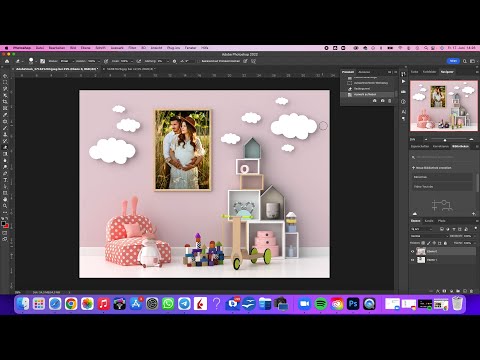
Grundlagen des Bild-in-Bild-Einfügens in Photoshop
Der Prozess beginnt damit, dass Sie zwei Bilder haben: das Basis-Bild, das als Hintergrund dient, und das zweite Bild, das Sie einfügen möchten. Photoshop arbeitet mit Ebenen, was bedeutet, dass jedes Bild auf einer separaten Ebene liegt. Dies ermöglicht es Ihnen, die einzelnen Elemente unabhängig voneinander zu bearbeiten, zu verschieben oder in der Größe anzupassen, ohne das Originalbild zu zerstören.

Schritt-für-Schritt-Anleitung zum Einfügen
Der erste Schritt ist denkbar einfach:
- Öffnen Sie Ihr Basis-Bild in Adobe Photoshop. Dieses Bild wird der Hintergrund für Ihre Komposition sein.
- Nehmen Sie das zweite Bild, das Sie einfügen möchten, und ziehen Sie es einfach mit der Maus in das geöffnete Dokumentfenster Ihres Basis-Bildes. Photoshop erstellt automatisch eine neue Ebene für dieses Bild und platziert es über dem Basis-Bild.
- Sobald das zweite Bild eingefügt ist, zeigt Photoshop oft sofort Transformationsgriffe (Eckpunkte und Seitenpunkte) an. Diese Griffe ermöglichen es Ihnen, das eingefügte Bild zu skalieren und zu positionieren.
Anpassen von Größe und Position
Nachdem das zweite Bild als neue Ebene hinzugefügt wurde, müssen Sie es wahrscheinlich in Größe und Position an das Basis-Bild anpassen, damit es realistisch aussieht. Die Transformationsgriffe sind hierbei Ihr wichtigstes Werkzeug.
Wenn die Transformationsgriffe sichtbar sind, können Sie das Bild durch Ziehen an den Ecken skalieren. Ein wichtiger Tipp für das Beibehalten der Proportionen ist das Gedrückthalten der Shift-Taste während des Skalierens. Dadurch wird verhindert, dass das Bild verzerrt wird. Sie können das Bild auch verschieben, indem Sie es einfach innerhalb des Dokuments ziehen.
Manchmal kann es hilfreich sein, die Transparenz (Deckkraft) des eingefügten Bildes temporär zu reduzieren. Dies ermöglicht es Ihnen, das Basis-Bild darunter besser zu sehen und das eingefügte Bild passender zu positionieren und zu skalieren, insbesondere wenn Sie versuchen, Perspektiven oder Größenverhältnisse anzupassen. Sie finden die Option 'Deckkraft' im Ebenen-Fenster (falls nicht sichtbar, drücken Sie F7, um es einzublenden). Reduzieren Sie die Deckkraft auf etwa 50-70%, nehmen Sie Ihre Anpassungen vor und setzen Sie sie danach wieder auf 100%.
Wenn Sie mit der Größe und Position zufrieden sind, bestätigen Sie die Transformation durch Drücken der Eingabe-Taste. Die Transformationsgriffe verschwinden nun.
Falls Sie später Änderungen an Größe oder Position vornehmen möchten, wählen Sie die Ebene des eingefügten Bildes im Ebenen-Fenster aus und drücken Sie dann die Tastenkombination Strg + T (oder Cmd + T auf dem Mac). Dadurch werden die Transformationsgriffe erneut eingeblendet, und Sie können weitere Anpassungen vornehmen.
Freistellen des Motivs mittels Ebenenmasken
In den meisten Fällen möchten Sie nicht das gesamte zweite Bild einfügen, sondern nur ein bestimmtes Motiv daraus, wie zum Beispiel eine Person oder ein Objekt. Hier kommen Ebenenmasken ins Spiel. Eine Ebenenmaske ist wie eine Schablone, die Teile einer Ebene verbirgt oder sichtbar macht, ohne die Pixel dauerhaft zu löschen. Dies ist eine nicht-destruktive Methode der Bearbeitung.
Arbeiten mit dem Pinsel und der Ebenenmaske
So verwenden Sie eine Ebenenmaske zum Freistellen:
- Stellen Sie sicher, dass die Ebene mit Ihrem eingefügten Bild im Ebenen-Fenster ausgewählt ist.
- Klicken Sie am unteren Rand des Ebenen-Fensters auf das Symbol 'Ebenenmaske hinzufügen' (ein Rechteck mit einem Kreis darin). Neben der Miniaturansicht Ihrer Ebene erscheint nun eine neue, weiße Miniaturansicht – das ist die Ebenenmaske. Weiß in der Maske bedeutet, dass der entsprechende Bereich der Ebene sichtbar ist, Schwarz bedeutet, dass er verborgen ist. Grautöne erzeugen Transparenz.
- Klicken Sie auf die Miniaturansicht der Ebenenmaske, um sicherzustellen, dass sie aktiv ist.
- Wählen Sie nun das Pinsel-Werkzeug aus (Taste B).
- Stellen Sie die Vordergrundfarbe auf Schwarz ein. Sie können dies schnell tun, indem Sie die Taste D drücken (setzt Farben auf Standard: Schwarz/Weiß) und dann X (tauscht Vorder- und Hintergrundfarbe), bis Schwarz die Vordergrundfarbe ist.
- Wählen Sie einen Pinsel mit einer relativ harten Kante für präzises Freistellen und stellen Sie die Deckkraft des Pinsels auf 100%.
- Malen Sie nun mit dem schwarzen Pinsel auf den Bereichen des eingefügten Bildes, die Sie ausblenden möchten. Während Sie malen, werden diese Bereiche durchsichtig und das Basis-Bild darunter wird sichtbar.
- Wenn Sie versehentlich zu viel weggemalt haben (Teile Ihres Motivs ausgeblendet haben), drücken Sie die Taste X, um die Vordergrundfarbe auf Weiß zu ändern. Malen Sie nun mit Weiß über die Bereiche auf der Maske, die Sie wieder sichtbar machen möchten.
- Arbeiten Sie sorgfältig entlang der Kanten Ihres Motivs, um es präzise vom Hintergrund zu trennen. Sie können die Pinselgröße mit den Tasten [ und ] anpassen.
Alternative: Freistellen mit Auswahlwerkzeugen
Eine alternative Methode, besonders wenn das Motiv klare Kanten hat, ist die Verwendung von Auswahlwerkzeugen:
- Wählen Sie die Ebene mit Ihrem eingefügten Bild aus.
- Nutzen Sie ein geeignetes Auswahlwerkzeug, z. B. das Magnetische Lasso-Werkzeug (möglicherweise müssen Sie die Shift-Taste + L mehrmals drücken, um es auszuwählen), den Zauberstab, das Schnellauswahl-Werkzeug oder das Zeichenstift-Werkzeug, um eine präzise Auswahl um das Motiv zu erstellen, das Sie behalten möchten.
- Sobald die Auswahl aktiv ist (gestrichelte Linien tanzen um das Motiv), klicken Sie erneut auf das Symbol 'Ebenenmaske hinzufügen' im Ebenen-Fenster. Photoshop erstellt automatisch eine Maske, die nur den ausgewählten Bereich sichtbar macht.
- Sie können die Maske anschließend wie oben beschrieben mit dem Pinsel-Werkzeug (Schwarz zum Ausblenden, Weiß zum Einblenden) feinjustieren, um die Kanten zu perfektionieren.
Die Verwendung von Ebenenmasken ist der Standardweg in Photoshop, da sie nicht-destruktiv ist und jederzeit bearbeitet werden kann.
Tipps für ein realistisches Ergebnis
Das bloße Einfügen und Freistellen eines Bildes garantiert noch kein realistisches Ergebnis. Um die Illusion zu perfektionieren, sollten Sie folgende Aspekte berücksichtigen:
- Lichtverhältnisse: Achten Sie darauf, dass die Lichtrichtung und die Art der Schatten in beiden Bildern übereinstimmen. Passt das Licht auf Ihrem eingefügten Motiv zur Beleuchtung im Basis-Bild?
- Perspektive und Größe: Das eingefügte Objekt muss in der richtigen Perspektive und Größe zum Basis-Bild stehen. Eine kleine Katze auf einem riesigen Tisch wirkt unrealistisch, ebenso wie ein Objekt, das nicht zur Kameraperspektive passt. Nutzen Sie die Transformationswerkzeuge (Strg+T), um Größe, Rotation und sogar Perspektive anzupassen.
- Farben und Farbstiche: Haben die Bilder ähnliche Farbgebungen oder Farbstiche? Ein Bild mit warmen Tönen passt schlecht zu einem Bild mit kühlen Tönen, es sei denn, dies ist beabsichtigt. Sie können die Farben des eingefügten Motivs mit Anpassungsebenen (z. B. Farbbalance, Gradationskurven) an das Basis-Bild anpassen.
- Schärfe und Detailgrad: Sind beide Bilder ähnlich scharf oder unscharf? Ein gestochen scharfes Motiv in einem leicht unscharfen Hintergrund wirkt deplatziert. Sie können die Schärfe oder Unschärfe des eingefügten Motivs anpassen, um es besser zu integrieren.
Speichern Ihrer Arbeit
Wenn Sie mit Ihrer Komposition zufrieden sind, sollten Sie Ihre Arbeit speichern. Um die Ebenenstruktur beizubehalten und spätere Bearbeitungen zu ermöglichen, speichern Sie die Datei im Photoshop-Format (.PSD). Drücken Sie dazu Strg + S und wählen Sie das .PSD-Format.
Wenn Sie das fertige Bild für die Webnutzung oder den Druck speichern möchten, müssen Sie es exportieren oder als flache Datei speichern. Drücken Sie Strg + Shift + S (Speichern unter) und wählen Sie ein Format wie JPEG (.JPG) oder PNG (.PNG). Beachten Sie, dass beim Speichern als JPEG oder PNG die Ebenen zusammengefügt werden.
Häufig gestellte Fragen (FAQ)
Kann ich mehrere Bilder in ein einziges Basis-Bild einfügen?
Ja, absolut. Sie können beliebig viele Bilder in Ihr Basis-Bild einfügen. Jedes eingefügte Bild wird standardmäßig auf einer neuen Ebene platziert, was Ihnen die volle Kontrolle über jedes einzelne Element ermöglicht.
Wie kann ich ein eingefügtes Bild drehen?
Nachdem Sie das Bild eingefügt haben und die Transformationsgriffe sichtbar sind (oder nachdem Sie Strg+T gedrückt haben), bewegen Sie den Mauszeiger knapp außerhalb einer Ecke des Bildes. Der Cursor verwandelt sich in einen gebogenen Doppelpfeil. Klicken und ziehen Sie nun, um das Bild zu drehen. Halten Sie dabei die Shift-Taste gedrückt, um in 15-Grad-Schritten zu drehen.
Mein eingefügtes Bild ist zu groß/klein, wie passe ich es präzise an?
Nutzen Sie die Transformationsgriffe (Strg+T). Halten Sie die Shift-Taste gedrückt, um die Proportionen zu erhalten, und ziehen Sie an den Ecken. Für präzisere Skalierung können Sie auch die Optionen in der Optionsleiste am oberen Bildschirmrand verwenden, wenn das Transformationswerkzeug aktiv ist. Dort können Sie Werte für Breite und Höhe prozentual oder in Pixeln eingeben.
Wie kann ich ein Objekt aus einem komplexen Hintergrund freistellen, um es einzufügen?
Die Ebenenmaskentechnik, wie oben beschrieben, ist der Standardweg. Für sehr komplexe Objekte mit feinen Details wie Haaren gibt es fortgeschrittenere Techniken in Photoshop, wie z. B. 'Auswählen und Maskieren' oder die Verwendung von Kanälen, die über die Grundlagen dieses Artikels hinausgehen, aber auf dem Prinzip der Ebenenmaske aufbauen.
Das eingefügte Objekt sieht nicht so aus, als gehöre es dorthin. Was kann ich tun?
Überprüfen Sie die Tipps für ein realistisches Ergebnis (Licht, Perspektive, Farben, Schärfe). Oft sind subtile Anpassungen bei Farbe, Helligkeit, Kontrast oder sogar das Hinzufügen eines leichten Schattens (mit einer neuen Ebene und einem weichen Pinsel) notwendig, um das eingefügte Element nahtlos in seine neue Umgebung zu integrieren.
Mit diesen Schritten und Tipps können Sie beginnen, die leistungsstarken Funktionen von Photoshop zum Einfügen von Bildern zu nutzen und beeindruckende Bildkompositionen zu erstellen.
Hat dich der Artikel Bild in Bild einfügen mit Photoshop interessiert? Schau auch in die Kategorie Fotografie rein – dort findest du mehr ähnliche Inhalte!