

Es kommt häufig vor, dass ein ansonsten perfektes Foto durch ein unerwünschtes Objekt, eine ablenkende Person im Hintergrund oder ein kleines Detail gestört wird, das einfach nicht dorthin gehört. Glücklicherweise bietet Adobe Photoshop leistungsstarke Werkzeuge, um solche Elemente nahtlos zu entfernen. Eines der effektivsten und intelligentesten davon ist das 'Inhaltsbasierte Füllen' (Content-Aware Fill).

Dieses Werkzeug ist besonders nützlich, da es den umliegenden Bereich des Bildes analysiert und Details intelligent nutzt, um den ausgewählten Bereich zu ersetzen. Es funktioniert erstaunlich gut, selbst bei komplexen Hintergründen, was es zu einer ausgezeichneten Wahl für die Entfernung großer Objekte oder sogar ganzer Personen macht.
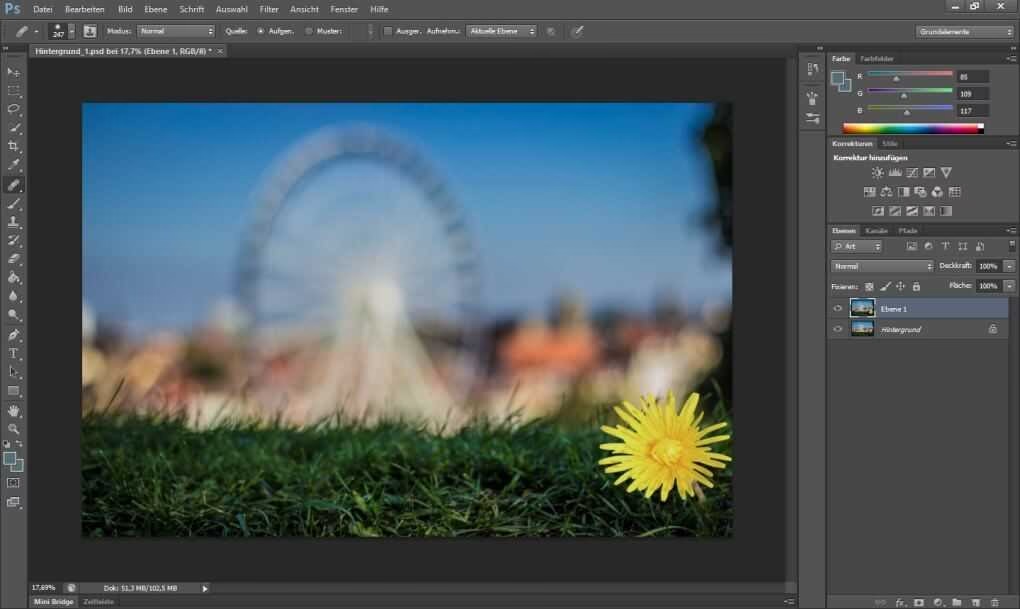
Unerwünschtes entfernen mit 'Inhaltsbasiertes Füllen'
Die Arbeit mit 'Inhaltsbasiertes Füllen' beginnt immer mit einer Auswahl. Bevor Photoshop ein Element entfernen kann, musst du ihm genau sagen, was verschwinden soll. Du kannst im Prinzip jedes Auswahlwerkzeug in Photoshop verwenden, um den Bereich zu definieren, der gefüllt werden soll. Welches Werkzeug das beste ist, hängt vom zu entfernenden Objekt und dem Hintergrund ab.
Der erste Schritt: Eine Auswahl treffen
Wenn du ein einzelnes, klar definiertes Objekt in einer Szene mit mehreren Elementen entfernen möchtest, ist das Objektauswahl-Werkzeug (Object Selection tool) oft eine sehr gute Wahl. Wähle es aus der Werkzeugleiste und ziehe ein loses Rechteck oder Lasso um das zu entfernende Element. Das Werkzeug ist intelligent genug, um das Objekt innerhalb des von dir definierten Bereichs automatisch zu erkennen und die Auswahl an die Kanten des Objekts anzupassen.
Obwohl das Objektauswahl-Werkzeug eine sehr präzise Auswahl an den Kanten des Objekts erstellt, ist es für das 'Inhaltsbasierte Füllen' oft hilfreich, wenn die Auswahl etwas über die Kanten des Objekts hinausgeht und auch einen kleinen Bereich des Hintergrunds einschließt. Dieser zusätzliche Bereich liefert Photoshop mehr Kontext und hilft dem Algorithmus, eine bessere Füllung zu erstellen, die sich nahtlos in die Umgebung einfügt und keine harten Kanten hinterlässt.
Warum die Auswahl erweitern?
Um diesen zusätzlichen Kontext zu schaffen, kannst du die Auswahl erweitern. Gehe im Menü zu Auswählen > Ändern > Erweitern (Select > Modify > Expand). Gib dort eine kleine Anzahl von Pixeln ein – gerade genug, um einen dünnen Rand zwischen der Kante des Objekts und der Auswahl zu erzeugen. In vielen Fällen reichen hier bereits wenige Pixel aus, zum Beispiel 8 Pixel, wie im Beispiel der ursprünglichen Beschreibung erwähnt. Experimentiere gegebenenfalls mit diesem Wert, je nach Auflösung und Komplexität deines Bildes.
Sobald die Auswahl getroffen und gegebenenfalls erweitert ist, rufst du den Arbeitsbereich für 'Inhaltsbasiertes Füllen' auf. Dies tust du über das Menü Bearbeiten > Inhaltsbasiertes Füllen (Edit > Content-Aware Fill). Ein neuer Arbeitsbereich wird geöffnet, der speziell für diese Aufgabe konzipiert ist und dir verschiedene Optionen zur Feinabstimmung des Ergebnisses bietet.
Der Arbeitsbereich 'Inhaltsbasiertes Füllen'
Im Arbeitsbereich 'Inhaltsbasiertes Füllen' siehst du typischerweise zwei Hauptansichten. Auf der linken Seite siehst du dein Bild mit einem grünen Overlay. Dieses grüne Overlay markiert den Bereich, aus dem Photoshop Details entnimmt (sampling area), um den ausgewählten Bereich zu füllen. Es ist der Quellbereich, den Photoshop analysiert, um die Textur, Farbe und Struktur für die Füllung zu finden.
Auf der rechten Seite siehst du eine Live-Vorschau des Ergebnisses. Diese Vorschau zeigt dir, wie das Bild aussehen wird, nachdem die Füllung angewendet wurde. Das Tolle an diesem Arbeitsbereich ist, dass die Vorschau dynamisch ist. Wenn du Einstellungen änderst oder den Quellbereich anpasst, aktualisiert sich die Vorschau sofort, sodass du das Ergebnis in Echtzeit beurteilen und verfeinern kannst, bevor du die Füllung endgültig anwendest.
Die Sampling-Bereichsoptionen erkunden
Das Herzstück der Steuerung im Arbeitsbereich 'Inhaltsbasiertes Füllen' sind die Optionen für den Sampling-Bereich. Wenn die anfängliche Vorschau auf der rechten Seite nicht das gewünschte Ergebnis liefert, kannst du hier anpassen, aus welchen Bereichen des Bildes Photoshop Details entnehmen soll, um die Füllung zu erstellen.
Es gibt verschiedene Modi für den Sampling-Bereich:
- Automatisch (Auto): Dies ist oft die Standardeinstellung. Photoshop analysiert das Bild intelligent und versucht, die besten Bereiche basierend auf Farbe und Textur zu identifizieren, aus denen Details entnommen werden sollen. Dies funktioniert in vielen Fällen sehr gut und liefert schnell ein brauchbares Ergebnis.
- Rechteckig (Rectangular): Bei dieser Option erstellt Photoshop einen rechteckigen Sampling-Bereich direkt um deine Auswahl herum. Dies kann nützlich sein, wenn der Bereich direkt um das zu entfernende Objekt den besten Kontext für die Füllung bietet und keine störenden Elemente enthält, die Photoshop versehentlich kopieren könnte.
- Benutzerdefiniert (Custom): Diese Option gibt dir die volle Kontrolle. Klicke auf die Schaltfläche 'Benutzerdefiniert', um das aktuelle grüne Sampling-Overlay zu entfernen. Wähle dann das Sampling-Pinsel-Werkzeug (Sampling Brush tool) aus der Werkzeugleiste des Arbeitsbereichs. Mit diesem Pinsel kannst du nun manuell über die Bereiche in der linken Ansicht malen, aus denen Photoshop Details für die Füllung entnehmen soll. Diese Option ist besonders mächtig, wenn der automatische oder rechteckige Modus unerwünschte Ergebnisse liefert oder wenn du sehr spezifische Bereiche als Quelle nutzen möchtest.
Unabhängig davon, welche dieser Optionen du wählst, kannst du jederzeit das Sampling-Pinsel-Werkzeug verwenden. Es verfügt über eine Option zum Hinzufügen oder Subtrahieren von Bereichen zum Sampling-Bereich. So kannst du den automatisch oder rechteckig gewählten Bereich verfeinern oder bei der benutzerdefinierten Auswahl Korrekturen vornehmen, um sicherzustellen, dass Photoshop nur Details aus geeigneten Bildbereichen als Quellmaterial verwendet.
| Option für Sampling-Bereich | Beschreibung | Wann hilfreich? |
|---|---|---|
| Automatisch | Intelligente Auswahl basierend auf Bildinhalt. | Gute Ergebnisse bei den meisten Bildern, schneller Start. |
| Rechteckig | Verwendet einen rechteckigen Bereich um die Auswahl. | Wenn der direkte Umgebungsbereich eine gute Quelle ist. |
| Benutzerdefiniert | Manuelles Auswählen der Quellbereiche mit Pinsel. | Maximale Kontrolle bei komplexen Hintergründen oder unerwünschten Elementen im automatischen Bereich. |
Feinabstimmung mit weiteren Werkzeugen und Steuerelementen
Neben der Steuerung des Sampling-Bereichs bietet der Arbeitsbereich 'Inhaltsbasiertes Füllen' weitere Optionen zur Feinabstimmung des Ergebnisses. Diese Steuerelemente sind auf der rechten Seite des Arbeitsbereichs zu finden und helfen dir, die Füllung noch besser an die Umgebung anzupassen.
- Farb-Adaption (Color Adaptation): Experimentiere mit diesen Einstellungen, um die Helligkeit und den Kontrast der erstellten Füllung automatisch an die umgebenden Pixel anzupassen. Dies ist entscheidend, um Farbunterschiede und Helligkeitssprünge zu vermeiden.
- Rotations-Adaption (Rotation Adaptation): Wenn das Muster im Hintergrund gekrümmt ist, wie zum Beispiel ein Design am Rand eines Tellers oder eine geschwungene Linie, können die Rotations-Adaptions-Steuerelemente helfen. Sie ermöglichen es Photoshop, die entnommenen Pixel zu rotieren, damit sie besser zum gekrümmten Muster passen.
- Skalieren (Scale): Wenn ein sich wiederholendes Muster im Bild Elemente unterschiedlicher Größe aufweist, wie zum Beispiel ein Ziegelweg in Perspektive, bei dem die Ziegel im Vordergrund größer erscheinen als im Hintergrund, kann die Option 'Skalieren' nützlich sein. Sie erlaubt es Photoshop, die Größe der entnommenen Pixel anzupassen, um das Muster korrekt fortzusetzen.
- Spiegeln (Mirror): Wenn das Bild horizontal symmetrische Elemente enthält, kann das Aktivieren der Option 'Spiegeln' zu besseren Ergebnissen führen, indem Photoshop den Quellbereich spiegelt, bevor er zum Füllen verwendet wird.
Zusätzlich zu diesen Optionen kannst du innerhalb des Arbeitsbereichs 'Inhaltsbasiertes Füllen' auch die Lasso-Werkzeuge verwenden. Mit diesen Werkzeugen und ihrer Option zum Hinzufügen oder Subtrahieren kannst du deine ursprüngliche Auswahl auch noch im Arbeitsbereich anpassen, falls du feststellst, dass sie nicht ganz korrekt war oder mehr oder weniger vom Bildbereich abdecken sollte.
Ausgabe und Speichern
Sobald du mit der Vorschau des Ergebnisses im rechten Fenster zufrieden bist, kannst du die Füllung anwenden. Der Arbeitsbereich bietet Optionen, wo das Ergebnis ausgegeben werden soll – zum Beispiel auf einer neuen Ebene, auf einer duplizierten Ebene oder auf der aktuellen Ebene. Es ist oft empfehlenswert, das Ergebnis auf einer neuen Ebene auszugeben. Das hat den Vorteil, dass die ursprünglichen Bilddaten erhalten bleiben und du die Füllung später noch anpassen oder löschen kannst, ohne das Originalbild zu verändern. Nachdem die Füllung angewendet wurde, verlässt du den Arbeitsbereich und kannst dein Bild wie gewohnt speichern.
Häufig gestellte Fragen (FAQs)
Warum sollte ich die Auswahl erweitern?
Das Erweitern der Auswahl um ein paar Pixel um das zu entfernende Objekt herum gibt dem 'Inhaltsbasierten Füllen'-Algorithmus zusätzlichen Kontext. Photoshop kann die Pixel im direkten Umfeld des Objekts analysieren, um die beste Füllung zu berechnen. Dies hilft, harte Kanten zu vermeiden und eine nahtlosere Integration der Füllung in den Hintergrund zu gewährleisten.
Was, wenn das Ergebnis nicht perfekt ist?
Wenn die erste automatische Füllung nicht das gewünschte Ergebnis liefert, gibt es mehrere Schritte, die du unternehmen kannst. Probiere zunächst, die Optionen für den Sampling-Bereich zu ändern, insbesondere die benutzerdefinierte Option. Wähle mit dem Sampling-Pinsel gezielt Bereiche aus, die eine gute Quelle für die Füllung darstellen. Nutze auch die weiteren Feinabstimmungsoptionen wie Farb-Adaption, Rotation, Skalieren und Spiegeln, um das Ergebnis an den spezifischen Hintergrund anzupassen.
Funktioniert 'Inhaltsbasiertes Füllen' bei jedem Hintergrund?
'Inhaltsbasiertes Füllen' ist besonders effektiv bei Hintergründen mit sich wiederholenden Mustern, glatten Flächen oder Texturen, die sich gut klonen lassen. Bei sehr komplexen, unregelmäßigen oder sehr detailreichen Hintergründen kann es sein, dass du den Sampling-Bereich sehr sorgfältig manuell auswählen musst oder das Ergebnis noch weitere Retusche-Arbeiten erfordert. Die Stärke des Werkzeugs liegt aber gerade darin, auch mit schwierigeren Hintergründen gut umgehen zu können, wo einfachere Methoden versagen würden.
Ist 'Inhaltsbasiertes Füllen' immer die beste Methode, um Objekte zu entfernen?
Das 'Inhaltsbasierte Füllen' ist eine exzellente Methode, insbesondere für die Entfernung von großen Objekten oder Personen und auf komplexen Hintergründen, wie im Text beschrieben. Seine Fähigkeit, den Inhalt des Bildes zu analysieren und intelligent zu ersetzen, macht es in vielen Situationen zur ersten Wahl. Es gibt in Photoshop zwar auch andere Retusche-Werkzeuge, aber für diese spezifischen Anwendungsfälle (große Elemente, komplexe Hintergründe) ist 'Inhaltsbasiertes Füllen' oft das leistungsstärkste Werkzeug.
Das 'Inhaltsbasierte Füllen' in Photoshop ist ein unglaublich mächtiges Werkzeug, das dir hilft, deine Bilder von unerwünschten Elementen zu befreien. Mit der richtigen Auswahl, der intelligenten Nutzung der Sampling-Bereichsoptionen und den Feinabstimmungs-Steuerelementen kannst du beeindruckende Ergebnisse erzielen und deine Fotos perfektionieren.
Hat dich der Artikel Objekte in Photoshop entfernen: Der Leitfaden interessiert? Schau auch in die Kategorie Bildbearbeitung rein – dort findest du mehr ähnliche Inhalte!