


Adobe Photoshop ist ein mächtiges Werkzeug für Fotografen und Bildbearbeiter. Seine Vielseitigkeit spiegelt sich in der schieren Menge an Werkzeugen, Menüs und Bedienfeldern wider, die Ihnen zur Verfügung stehen. Diese gesamte Arbeitsfläche, alles, was Sie sehen und anklicken können, wird als Arbeitsbereich bezeichnet. Er ist das Herzstück Ihrer Interaktion mit der Software und beeinflusst maßgeblich, wie effizient Sie arbeiten können.

Für Anfänger mag der Standard-Arbeitsbereich ausreichend erscheinen, aber professionelle Retuscheure und Fotografen haben oft sehr spezifische Arbeitsabläufe. Die Standardeinstellungen enthalten viele Elemente, die in bestimmten Kontexten selten oder nie benötigt werden. Das Entfernen ungenutzter Werkzeuge und Bedienfelder kann Ihre Produktivität erheblich steigern, indem es Unordnung reduziert und die Konzentration auf das Wesentliche lenkt.
Was genau ist ein Arbeitsbereich in Photoshop?
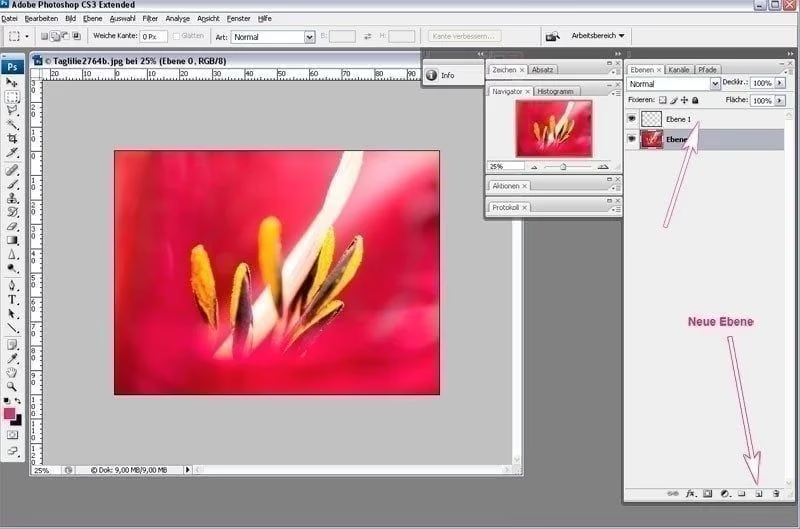
Stellen Sie sich den Arbeitsbereich als die Anordnung und Sichtbarkeit aller Elemente vor, aus denen die Benutzeroberfläche von Photoshop besteht. Dazu gehören die Menüleiste am oberen Rand, die Werkzeugleiste an der Seite, die Bedienfelder (wie Ebenen, Histogramm, Navigator etc.) und die Statusleiste. Jeder Arbeitsbereich ist im Grunde eine vorgegebene oder benutzerdefinierte Konfiguration dieser Elemente.
Das Verständnis und die Anpassung Ihres Arbeitsbereichs sind entscheidend, um das volle Potenzial von Photoshop auszuschöpfen. Es geht nicht nur darum, wie es aussieht, sondern vor allem darum, wie es sich anfühlt und wie reibungslos Ihr Workflow abläuft.
Die Standard-Arbeitsbereiche
Adobe liefert Photoshop mit einer Reihe von vorgefertigten Arbeitsbereichen aus, die auf verschiedene kreative Disziplinen zugeschnitten sind. Diese sollen einen schnellen Einstieg ermöglichen, sind aber selten eine optimale Lösung für spezialisierte Aufgaben wie die professionelle Fotoretusche. Zu den Standard-Arbeitsbereichen gehören:
- Grundlagen (Essentials)
- 3D
- Grafik und Web
- Bewegung (Motion)
- Malerei (Painting)
- Fotografie (Photography)
Wenn Sie sich beispielsweise die Arbeitsbereiche „Grundlagen“ oder „Fotografie“ ansehen, werden Sie wahrscheinlich schnell feststellen, dass viele Werkzeuge und Bedienfelder angezeigt werden, die Sie für Ihre spezifischen Retusche-Aufgaben möglicherweise nie verwenden. Die anderen vier Arbeitsbereiche sind noch stärker auf ihre jeweiligen Fachgebiete zugeschnitten und für die Fotobearbeitung oft ungeeignet.
Zwischen Arbeitsbereichen wechseln
Das Wechseln zwischen diesen Standard-Arbeitsbereichen oder zu Ihren eigenen benutzerdefinierten Layouts ist einfach. Sie finden ein Dropdown-Menü für Arbeitsbereiche in der oberen rechten Ecke des Photoshop-Fensters. Hier können Sie nicht nur zwischen den vorhandenen wechseln, sondern auch neue Arbeitsbereiche erstellen, bestehende ändern oder löschen.
Alternativ können Sie dieses Menü auch über die Menüleiste erreichen:
Fenster > Arbeitsbereich > gewünschten Arbeitsbereich auswählen
Warum ist eine Anpassung notwendig?
Wie bereits erwähnt, deckt keiner der Standard-Arbeitsbereiche alle Bedürfnisse eines spezialisierten Workflows, wie beispielsweise der professionellen Beauty-Retusche oder Landschaftsfotografie, vollständig ab. Die Möglichkeit, den Arbeitsbereich anzupassen, erlaubt es Ihnen nicht nur, das Aussehen und Gefühl der Benutzeroberfläche zu verändern, sondern schafft auch eine effizientere und fokussiertere Arbeitsumgebung, indem nur die Bedienfelder und Werkzeuge angezeigt werden, die Sie tatsächlich benötigen.
Jeder kreative Profi arbeitet anders, hat unterschiedliche Vorlieben und Methoden. Genau deshalb wurden die Arbeitsbereiche in Photoshop so konzipiert, dass sie in hohem Maße anpassbar sind. Von Bedienfeldern über Menüs bis hin zu Tastenkombinationen kann praktisch alles neu konfiguriert werden, um Ihren individuellen Anforderungen gerecht zu werden. Es gibt keinen "richtigen" oder "falschen" Weg – die Art und Weise, wie Sie Ihren Arbeitsbereich anpassen, hängt ganz von Ihren persönlichen Vorlieben und Ihrem spezifischen Workflow ab.
Detaillierte Anpassungsmöglichkeiten
Die Anpassungsmöglichkeiten in Photoshop sind umfangreich und reichen weit über das einfache Verschieben von Bedienfeldern hinaus. Hier sind einige Bereiche, die Sie personalisieren können:
Bedienfelder und Werkzeugleiste
Alle Bedienfelder sowie die Werkzeugleiste sind bewegliche, anklickbare Objekte innerhalb der Benutzeroberfläche. Das Verschieben von Bedienfeldern ist intuitiv: Klicken Sie einfach auf die dunklere Titelleiste eines Bedienfelds, und es wird von seiner aktuellen Position "ausgedockt". Sie können Bedienfelder neu positionieren, indem Sie die Titelleiste anklicken, die Maustaste gedrückt halten und das Bedienfeld an den Rand des Fensters ziehen. Ein blau hervorgehobener Bereich, die sogenannten "Drop-Zonen", leuchtet auf und zeigt an, dass das Bedienfeld hier platziert werden kann. Wenn Sie die Maustaste loslassen, wird es an dieser Stelle "angedockt".
Alternativ können Sie Werkzeuge und Bedienfelder auch komplett frei schwebend lassen, ohne sie anzudocken. Dies kann nützlich sein, wenn Sie beispielsweise mit mehreren Monitoren arbeiten.
Typische Drop-Zonen befinden sich am unteren, rechten und linken Rand der Benutzeroberfläche. Jedes verschiebbare Bedienfeld kann in jeder Drop-Zone angedockt werden. Experimentieren Sie mit Ihren Bedienfeldern, bis Sie ein Layout gefunden haben, das Ihren Anforderungen entspricht und Ihren Arbeitsablauf unterstützt. Bedienfelder können auch vollständig zu Symbolen reduziert werden, indem Sie auf den Doppelpfeil klicken. Dies spart Platz auf dem Bildschirm, hält aber wichtige Funktionen schnell zugänglich.
Interface-Einstellungen
Unter Bearbeiten > Voreinstellungen > Interface (oder Strg + K unter Windows, ⌘ + K unter Mac) finden Sie weitere wichtige Anpassungsoptionen für die Benutzeroberfläche.
Hier können Sie das Erscheinungsbild von Photoshop ändern, einschließlich Farbschema, Sprache, Textgröße und Farben der Bildschirmmodi sowie Ränder. Wenn Ihnen der Text in der Benutzeroberfläche zu klein zum Lesen erscheint, können Sie die Größe hier anpassen.
Erscheinungsbild
Farbschema: Sie haben die Wahl zwischen vier Graustufen-Optionen, von dunkel bis hell. Viele bevorzugen dunklere Themen, da sie die Aufmerksamkeit stärker auf das Bild lenken und die Augen bei langer Arbeit schonen. Sie können auch die Standardfarben der verschiedenen Bildschirmmodi und Zeichenflächen über dieselben Voreinstellungen ändern.
Text: Mit diesen Optionen können Sie die Sprache der Benutzeroberfläche, die Schriftgröße und die Skalierung anpassen. Eine größere Schrift kann die Lesbarkeit erheblich verbessern, besonders auf hochauflösenden Monitoren.
Bildschirmmodi
Die Bildschirmmodi sind über die Schaltfläche am unteren Ende der Werkzeugleiste zugänglich. Sie ermöglichen es Ihnen, die Darstellung Ihres Arbeitsbereichs zu ändern, vom Standardmodus über den Vollbildmodus bis hin zu Modi, bei denen nur bestimmte Bedienfelder sichtbar oder ausgeblendet sind. Durch Klicken auf die Bildschirmmodus-Schaltfläche oder Drücken der Taste "F" auf Ihrer Tastatur können Sie durch die verschiedenen Modi wechseln:
- Standardbildschirmmodus
- Vollbildmodus mit Menüleiste
- Vollbildmodus
Wenn Sie im Vollbildmodus versehentlich das Bedienfeld "Werkzeuge" ausgeblendet haben, fahren Sie einfach mit der Maus über den linken Rand des Bildschirms, um es wieder einzublenden. Das Drücken der "Tabulator"-Taste blendet ebenfalls die Werkzeugleiste und alle angedockten Bedienfelder ein oder aus.
Menüpunkte farblich hervorheben
Es kann vorkommen, dass man in den langen Menülisten nach einem bestimmten Werkzeug oder Befehl sucht und sich dabei verliert. Die Funktion zur farblichen Hervorhebung von Menüpunkten ermöglicht es Ihnen, bestimmte Menüpunkte mit Farben zu markieren.
Da Sie in Ihrem spezifischen Workflow, z. B. bei der Retusche, in der Regel dieselben Werkzeuge und Befehle verwenden, ist es eine ausgezeichnete Idee, Ihre am häufigsten verwendeten Menüpunkte farblich hervorzuheben und sie vielleicht sogar nach Farbe zu gruppieren. Dies erleichtert die visuelle Identifizierung in den oft sehr langen Menülisten erheblich und beschleunigt den Zugriff auf wichtige Funktionen.
Diese Anpassung nehmen Sie in den Einstellungen für Tastaturbefehle und Menüs vor:
Fenster > Arbeitsbereich > Tastaturbefehle und Menüs > Menü (oder Alt + Umschalt + Strg + K unter Windows, Alt + Umschalt + ⌘ + K unter Mac)
Durch Klicken auf das Sichtbarkeitssymbol (Auge) neben den Menüpunkten können Sie diese sogar vollständig aus dem Menü entfernen, wenn Sie sie nie verwenden. Viele Werkzeuge und Bedienfelder sind standardmäßig nur über die Menüs zugänglich. Um zu sehen, welche in Ihrem aktuellen Arbeitsbereich geöffnet und aktiv sind und welche ausgeblendet sind, klicken Sie auf das Menü "Fenster" und prüfen Sie, ob ein Häkchen daneben steht. Sie werden feststellen, dass einigen auch Tastenkombinationen zugewiesen sind.
Benutzerdefinierte Tastenkombinationen
Adobe hat es ermöglicht, nahezu jede Tastenkombination in Photoshop anzupassen. Dies ist eine der mächtigsten Anpassungen, um Ihren Workflow zu beschleunigen, da Sie Aktionen, die Sie häufig ausführen, auf Tasten legen können, die für Sie leicht zu erreichen sind.
Sie finden die Einstellungen für Tastaturbefehle ebenfalls unter:
Fenster > Arbeitsbereich > Tastaturbefehle und Menüs (oder Alt + Umschalt + Strg + K unter Windows, Alt + Umschalt + ⌘ + K unter Mac)
Hier können Sie vorhandene Tastenkombinationen ändern, neue zuweisen oder Tastenkombinationen für Befehle erstellen, die standardmäßig keine haben. Eine vollständige Liste aller Standard-Tastenkombinationen für Photoshop finden Sie auf der Adobe-Website. Dort gibt es oft auch einen PDF-Download. Eine gedruckte Kopie in der Nähe Ihres Arbeitsplatzes zu haben, ist eine sehr nützliche Referenz.
Allgemeine Arbeitsbereich-Einstellungen
Einige weitere Optionen zur Arbeitsbereichsanpassung finden Sie unter:
Bearbeiten > Voreinstellungen > Arbeitsbereich (oder Strg + K unter Windows, ⌘ + K unter Mac)
In diesem Dialogfeld gibt es auch eine Schaltfläche zum Zurücksetzen der Standard-Arbeitsbereiche. Das Klicken auf diese Schaltfläche setzt die standardmäßigen (und nur die standardmäßigen) Arbeitsbereiche auf ihre ursprünglichen Einstellungen zurück.
Wichtige Optionen hier sind:
- Symbolische Bedienfelder automatisch einklappen: Lässt geöffnete symbolische Bedienfelder automatisch einklappen, wenn Sie an einer anderen Stelle in Photoshop klicken.
- Ausgeblendete Bedienfelder automatisch anzeigen: Zeigt alle ausgeblendeten Bedienfelder an, wenn Sie mit der Maus darüber fahren.
- Dokumente als Registerkarten öffnen: Öffnet Dokumente nicht als separate Fenster, sondern als Registerkarten im Hauptfenster. Dies ist oft die bevorzugte Einstellung für einen aufgeräumten Arbeitsbereich.
- Andocken schwebender Dokumentfenster aktivieren: Wenn diese Option deaktiviert ist, bleiben geöffnete Dokumente schwebend und können nicht wieder in die Benutzeroberfläche angedockt werden.
- Schmale Optionsleiste aktivieren: Aktiviert schmalere Optionsleisten, funktioniert aber nur auf kleinen Monitoren.
Einen neuen benutzerdefinierten Arbeitsbereich erstellen
Nachdem Sie nun alle Möglichkeiten zur Anpassung der Benutzeroberfläche kennengelernt haben, können Sie mit der Einrichtung Ihres eigenen Layouts beginnen. Ordnen Sie Ihre Bedienfelder und Werkzeuge so an, wie es Ihnen am besten passt. Vermutlich haben Sie bereits eine Vorstellung davon, welche Werkzeuge und Bedienfelder Sie für Ihren täglichen Workflow benötigen.
Einige der gängigsten Bedienfelder für Fotografen und Retuscheure sind typischerweise: Ebenen, Aktionen, Navigator, Histogramm, Einstellungsebenen, Pfade, Protokoll und Kanäle. Wenn Sie spezielle Panels wie z. B. für Beauty-Retusche verwenden, werden Sie diese natürlich ebenfalls in Ihren benutzerdefinierten Arbeitsbereich integrieren wollen.
Ob Sie Ihre Werkzeuge und Bedienfelder am Rand der Benutzeroberfläche andocken oder lieber frei schwebend haben möchten – gestalten Sie alles nach Ihren Wünschen. Ich habe viele verschiedene Setups von diversen Retuscheuren und Photoshop-Profis gesehen. Das Wichtigste ist, dass Ihr Arbeitsbereich für *Sie* funktioniert!
Ihren Arbeitsbereich speichern
Wenn Sie mit der Anordnung Ihres Arbeitsbereichs zufrieden sind, müssen Sie ihn nur noch speichern. Dies geschieht über das Arbeitsbereich-Dropdown-Menü oben rechts im Fenster oder über das Menü "Fenster". Wählen Sie "Neuer Arbeitsbereich...", und es öffnet sich ein neues Fenster, in dem Sie Ihrem neuen Arbeitsbereich einen Namen geben können.
Sie haben auch 3 zusätzliche Optionen zum Speichern: Tastaturbefehle, Menüs und die Werkzeugleiste. Aktivieren Sie alle Optionen, die Sie in Ihrem neuen Arbeitsbereich speichern möchten, da sonst einige Ihrer Änderungen möglicherweise nicht gesichert werden.
Sobald er gespeichert ist, erscheint Ihr neuer Arbeitsbereich im Arbeitsbereich-Dropdown-Menü und steht Ihnen jederzeit zur Verfügung.
Ihren Arbeitsbereich zurücksetzen
Für den Fall, dass Sie einen Fehler gemacht oder versehentlich Bedienfelder geschlossen oder verschoben haben, geraten Sie nicht in Panik. Sie können Ihren Arbeitsbereich ganz einfach mit der Zurücksetzen-Funktion auf den zuletzt gespeicherten Zustand zurücksetzen. Wählen Sie im Arbeitsbereich-Dropdown-Menü einfach "[Name Ihres Arbeitsbereichs] zurücksetzen".
Dies funktioniert auch für die Standard-Arbeitsbereiche. Denken Sie jedoch daran, dass dies den Arbeitsbereich nur auf den zuletzt gespeicherten Zustand zurücksetzt. Wenn Sie also einen modifizierten, aber nicht gespeicherten Arbeitsbereich verwendet haben, sind die Änderungen nach dem Zurücksetzen nicht mehr vorhanden. Stellen Sie daher sicher, dass Sie Ihren benutzerdefinierten Arbeitsbereich immer neu speichern und die vorhandene Datei überschreiben, wenn Sie eine dauerhafte Änderung vornehmen möchten.
Wenn Sie im Arbeitsbereich "Grundlagen" gearbeitet und Änderungen vorgenommen haben, diese aber nicht gespeichert oder einen neuen benutzerdefinierten Arbeitsbereich erstellt haben, wird Photoshop beim Schließen und erneuten Öffnen immer mit der zuletzt bekannten Konfiguration geöffnet. Das bedeutet jedoch nicht, dass es sich um einen gespeicherten Arbeitsbereich handelt. Wenn Sie eine Zurücksetzung durchführen, zu einem anderen Arbeitsbereich wechseln oder möglicherweise sogar das Programm aktualisieren, verlieren Sie Ihren ungespeicherten Arbeitsbereich. Dies könnte Sie Zeit und Nerven kosten.
Mehrere Arbeitsbereiche nutzen
Es gibt keine Begrenzung für die Anzahl der benutzerdefinierten Arbeitsbereiche, die Sie haben können, daher sind die Möglichkeiten endlos. Sie können separate Arbeitsbereiche für verschiedene Arten von Projekten erstellen – zum Beispiel einen für Porträtretusche, einen für Landschaftsbearbeitung und einen für Grafikdesign-Aufgaben – und einfach zwischen ihnen wechseln. Dies hält Ihre Benutzeroberfläche sauber und auf die jeweilige Aufgabe zugeschnitten.
Häufig gestellte Fragen (FAQs)
Kann ich die Standard-Arbeitsbereiche löschen?
Nein, die Standard-Arbeitsbereiche von Adobe können nicht gelöscht werden. Sie können sie jedoch zurücksetzen oder ignorieren und stattdessen Ihre eigenen benutzerdefinierten Arbeitsbereiche verwenden.
Was passiert, wenn ich meinen benutzerdefinierten Arbeitsbereich nicht speichere?
Wenn Sie Änderungen an einem Arbeitsbereich vornehmen und diesen nicht speichern (oder als neuen Arbeitsbereich speichern), bleiben die Änderungen nur für die aktuelle Sitzung erhalten oder bis Sie zu einem anderen Arbeitsbereich wechseln. Beim nächsten Start von Photoshop oder nach dem Wechsel und Zurückkehren zu diesem Arbeitsbereich sind die ungespeicherten Änderungen verloren.
Wie finde ich ein Bedienfeld wieder, das ich versehentlich geschlossen habe?
Alle Bedienfelder, die in Photoshop verfügbar sind, finden Sie im Menü "Fenster". Klicken Sie einfach auf "Fenster" und wählen Sie das gewünschte Bedienfeld aus der Liste aus, um es wieder anzuzeigen.
Kann ich meine benutzerdefinierten Arbeitsbereiche auf einen anderen Computer übertragen?
Ja, benutzerdefinierte Arbeitsbereiche werden als Dateien auf Ihrem Computer gespeichert. Sie können diese Dateien finden (der genaue Speicherort hängt vom Betriebssystem und der Photoshop-Version ab, ist aber oft in den Voreinstellungsordnern zu finden) und auf einen anderen Computer kopieren, um sie dort zu importieren. Tastenkombinationen und Menüeinstellungen werden separat gespeichert und müssen ebenfalls übertragen werden, wenn Sie diese angepasst haben.
Beeinflusst die Anpassung des Arbeitsbereichs die Leistung von Photoshop?
Nein, die reine Anordnung und Sichtbarkeit der Bedienfelder und Werkzeuge hat in der Regel keinen spürbaren Einfluss auf die Leistung der Software.
Die Investition der Zeit in die Anpassung Ihres Photoshop-Arbeitsbereichs zahlt sich schnell in einem effizienteren und angenehmeren Bearbeitungsprozess aus. Nehmen Sie sich die Zeit, Ihr persönliches Setup zu erstellen und speichern Sie es, um das Beste aus Ihrer Arbeit mit Photoshop herauszuholen.
Hat dich der Artikel Photoshop Arbeitsbereiche: Produktivität steigern interessiert? Schau auch in die Kategorie Photoshop rein – dort findest du mehr ähnliche Inhalte!