

Kennst du das Gefühl, wenn du ein Bild drucken möchtest und das Ergebnis enttäuschend unscharf oder sogar verpixelt ist? Oft liegt das an der falschen Auflösung. Die Welt der Bildauflösung kann auf den ersten Blick verwirrend erscheinen, mit Abkürzungen wie DPI, PPI und LPI, die scheinbar ähnliche Dinge beschreiben. Doch sie haben unterschiedliche Bedeutungen und sind entscheidend dafür, ob dein Bild auf Papier oder am Bildschirm optimal dargestellt wird. In diesem Artikel tauchen wir tief in diese Begriffe ein, erklären dir, warum sie wichtig sind, wie du die Auflösung deiner Bilder herausfindest und welche Werte du für verschiedene Anwendungen benötigst, damit deine Fotos immer perfekt aussehen.

Was bedeuten DPI, PPI und LPI eigentlich?
Um die Verwirrung zu lichten, schauen wir uns die einzelnen Abkürzungen genauer an:
DPI: Dots Per Inch
Die Abkürzung DPI steht für „Dots Per Inch“ und bedeutet übersetzt „Punkte pro Zoll“. Ein Zoll entspricht dabei 2,54 Zentimetern. Dieser Wert ist primär im Druckbereich relevant. Er gibt an, wie viele einzelne Farbpunkte ein Drucker pro Zoll auf das Medium (z.B. Papier) setzen kann. Je höher der DPI-Wert, desto dichter liegen die Punkte beieinander, desto feiner und detailreicher wirkt das gedruckte Bild. Ein niedriger DPI-Wert kann dazu führen, dass die einzelnen Druckpunkte mit bloßem Auge sichtbar sind und das Bild grobkörnig oder verpixelt aussieht.

PPI: Pixels Per Inch
Anders als DPI, das sich auf den Druck bezieht, steht PPI für „Pixels Per Inch“, also „Pixel pro Zoll“. Dieser Wert beschreibt die Dichte der Pixel auf einem digitalen Bildschirm oder in einer digitalen Bilddatei. Er gibt an, wie viele Pixel des Bildes auf einer Länge von einem Zoll dargestellt werden. PPI ist relevant für die Darstellung von Bildern auf Monitoren, Smartphones oder Tablets. Die Pixeldichte eines Bildschirms (oft ebenfalls in PPI angegeben) bestimmt, wie scharf und detailreich die Darstellung auf diesem spezifischen Display ist. Obwohl DPI und PPI oft verwechselt oder synonym verwendet werden, gibt es einen klaren Unterschied: DPI bezieht sich auf die physischen Punkte im Druck, PPI auf die digitalen Pixel in einer Datei oder auf einem Bildschirm.
LPI: Lines Per Inch
Ein weiterer Begriff, der vor allem im professionellen Druck (z.B. im Offsetdruck) eine Rolle spielt, ist LPI – „Lines Per Inch“, also „Linien pro Zoll“. Dieser Wert beschreibt die Feinheit des Rasters, das bei der Umwandlung eines kontinuierlichen Bildes in druckbare Punkte verwendet wird. Es gibt an, wie viele Rasterlinien pro Zoll gedruckt werden. LPI steht in Beziehung zu DPI und dem Druckverfahren. Ein höherer LPI-Wert ermöglicht feinere Details im Druckraster. Für die meisten Anwender ist der DPI-Wert jedoch der relevantere Parameter für die Druckqualität.
Warum ist DPI beim Druck so entscheidend?
Digitale Bilder bestehen aus Pixeln. Wenn du ein digitales Bild druckst, muss der Drucker diese Pixel in physische Punkte auf dem Papier umwandeln. Die Anzahl der Punkte pro Zoll, die der Drucker setzt (der DPI-Wert), bestimmt, wie fein dieses Raster ist. Wenn die Pixeldichte deines digitalen Bildes (gemessen in PPI für die Datei selbst, aber oft als DPI für den Druckkontext angegeben) im Verhältnis zur gewünschten Druckgröße und der benötigten Druckqualität zu gering ist, werden die einzelnen Punkte im Druck sichtbar. Dies führt zu dem unerwünschten verpixelten Effekt.
Der DPI-Wert fungiert quasi als Übersetzungsfaktor zwischen der digitalen Pixelwelt und der physischen Druckwelt. Er legt fest, wie viele Pixel des digitalen Bildes auf einer bestimmten physischen Fläche im Druck dargestellt werden sollen. Ein Bild mit 1200 x 800 Pixeln und einem eingestellten DPI-Wert von 300 wird auf dem Papier eine bestimmte Größe haben. Wenn du denselben Pixelumfang mit nur 150 DPI druckst, wird das Bild physisch doppelt so groß (da die Pixel weiter auseinander gedruckt werden), aber die Punkte sind gröber und das Bild wirkt unschärfer.
Der Zusammenhang zwischen Auflösung, Bildgröße und Druckgröße
Für einen scharfen Druck müssen die Auflösung des Bildes (gemessen in Pixeln), der gewünschte DPI-Wert für den Druck und die geplante Druckgröße Hand in Hand gehen. Hier ist die grundlegende Beziehung:
Pixelanzahl (Breite oder Höhe) / DPI = Physikalische Größe in Zoll (Breite oder Höhe)
Oder umgerechnet in Zentimeter:
(Pixelanzahl x 2,54 cm/Zoll) / DPI = Physikalische Größe in Zentimeter
Nehmen wir das Beispiel aus der Einleitung: Ein Bild hat 1200 Pixel in der Breite und 800 Pixel in der Höhe. Du möchtest es mit 300 DPI drucken.
Breite: (1200 Pixel / 300 DPI) * 2,54 cm/Zoll = 4 Zoll * 2,54 cm/Zoll = 10,16 cm
Höhe: (800 Pixel / 300 DPI) * 2,54 cm/Zoll = 2,67 Zoll * 2,54 cm/Zoll = 6,77 cm
Das Bild kann also maximal in einer Größe von etwa 10,16 x 6,77 cm bei 300 DPI gestochen scharf gedruckt werden. Wenn du das Bild größer drucken möchtest, benötigst du entweder ein Bild mit mehr Pixeln oder du musst eine geringere DPI-Zahl in Kauf nehmen, was aber zu Qualitätsverlusten führt.
Welche DPI-Werte sind für verschiedene Zwecke optimal?
Die benötigte DPI-Zahl hängt stark davon ab, wofür das Bild verwendet wird. Für den Druck von Dokumenten, die aus der Nähe betrachtet werden, ist eine höhere DPI-Zahl erforderlich als für Plakate, die aus einiger Entfernung betrachtet werden.
Hier sind einige gängige Empfehlungen:
| Geplanter Einsatz | Empfohlene Punktdichte (DPI) |
|---|---|
| Bilder für Flyer, Broschüren, Magazine, Bücher etc. (Nahansicht) | 300 - 400 dpi |
| Bilder für Poster und Plakate bis DIN A2 (Abstand ca. 1 Meter) | 100 - 200 dpi |
| Großformatige Plakate (größer als DIN A2, großer Abstand) | 50 - 100 dpi (oft ausreichend) |
| Bilder im Internet und für digitale Displays | 72 dpi (historischer Standard, technisch irrelevant für Bildqualität am Bildschirm) |
Warum 300 DPI oft als Standard für hochwertigen Druck gilt? Das menschliche Auge kann bei normalem Betrachtungsabstand (ca. 30 cm) Druckpunkte ab einer Dichte von etwa 300 DPI kaum noch einzeln wahrnehmen. Eine höhere DPI-Zahl bietet zwar theoretisch noch mehr Detail, der sichtbare Unterschied ist jedoch oft minimal und der Dateiumfang steigt erheblich.
DPI im Web: Warum Pixel hier zählen
Für Bilder, die ausschließlich im Internet oder auf digitalen Bildschirmen angezeigt werden, spielt der DPI-Wert, der in der Bilddatei hinterlegt ist, keine direkte Rolle für die Auflösung am Bildschirm. Was zählt, sind die reinen Pixelabmessungen des Bildes – also die Anzahl der Pixel in der Breite und Höhe (z.B. 800 x 600 Pixel).
Ein Bildschirm hat eine eigene physische Größe und eine native Pixelauflösung (z.B. Full HD mit 1920 x 1080 Pixeln oder 4K mit 3840 x 2160 Pixeln). Wenn ein Bild mit 800 x 600 Pixeln auf diesem Bildschirm angezeigt wird, verwendet der Bildschirm genau 800 seiner verfügbaren Pixel in der Breite und 600 in der Höhe, um das Bild darzustellen. Die Größe, die das Bild auf dem Bildschirm einnimmt, hängt dann von der Pixeldichte des Bildschirms ab (PPI des Bildschirms). Ein Bildschirm mit höherer Pixeldichte (mehr Pixel pro Zoll) zeigt dasselbe Bild physisch kleiner, aber potenziell schärfer an als ein Bildschirm mit niedrigerer Pixeldichte.
Die Angabe von 72 DPI für Webbilder ist historisch bedingt. Frühe Macintosh-Computer hatten eine Bildschirmauflösung von etwa 72 Pixeln pro Zoll. Ein Bild, das auf diesen Bildschirmen in seiner tatsächlichen Pixelgröße angezeigt wurde, hatte somit eine Pixeldichte von 72 PPI auf dem Bildschirm. Dieser Wert hat sich als Konvention für Webbilder etabliert, obwohl moderne Bildschirme weit höhere Pixeldichten aufweisen und die tatsächliche Größe am Bildschirm nur von den Pixelmaßen des Bildes und der PPI des Bildschirms abhängt.
Für das Web sind daher zwei Dinge entscheidend:
- Die Pixelabmessungen (z.B. 1200 x 800 Pixel) bestimmen die maximale Größe, in der das Bild ohne Qualitätsverlust auf einem Bildschirm angezeigt werden kann.
- Die Dateigröße (in Kilobytes oder Megabytes) beeinflusst die Ladezeit der Webseite. Hochauflösende Bilder mit großen Pixelmaßen haben oft eine hohe Dateigröße und können Webseiten verlangsamen. Suchmaschinen wie Google berücksichtigen die Ladezeit als Rankingfaktor.
Ein in der Bilddatei hinterlegter DPI-Wert von 72 oder 300 hat für die Darstellung im Browser keine direkte Auswirkung auf die Bildqualität oder -größe am Bildschirm, solange das Bild in seiner nativen Pixelgröße angezeigt wird. Er kann jedoch von manchen Programmen oder Browsern interpretiert werden, um eine Standardgröße festzulegen, falls keine anderen Größenangaben gemacht werden.

Wie finde ich heraus, wie viel DPI mein Bild hat?
Die gute Nachricht ist: Es ist meist sehr einfach, die DPI-Informationen eines Bildes zu finden.
In Windows (Dateieigenschaften)
Der schnellste Weg unter Windows ist, mit der rechten Maustaste auf die Bilddatei zu klicken. Wähle im Kontextmenü „Eigenschaften“ aus. Im Eigenschaften-Fenster wechselst du zum Tab „Details“. Dort findest du Abschnitte wie „Bild“ oder „Ursprung“, in denen oft Informationen zur Auflösung (Pixelabmessungen) und zur „horizontalen Auflösung“ und „vertikalen Auflösung“ in DPI oder PPI aufgeführt sind.
In Bildbearbeitungsprogrammen
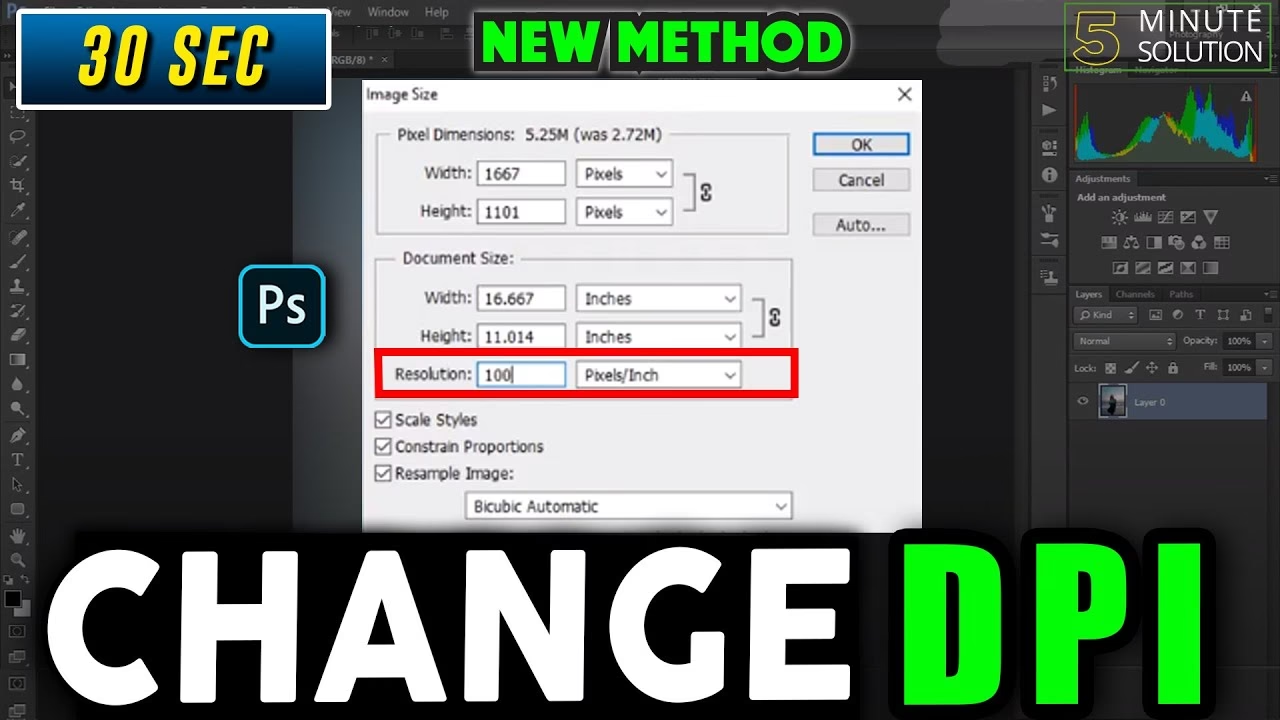
Jede professionelle Bildbearbeitungssoftware zeigt die Auflösung und den DPI-Wert an. In Programmen wie Adobe Photoshop gehst du in der Regel über das Menü „Bild“ > „Bildgröße...“. Im Dialogfeld „Bildgröße“ siehst du die Pixelabmessungen, die physische Größe und das Feld „Auflösung“, das den DPI- oder PPI-Wert anzeigt. Hier kannst du den Wert auch ändern (was aber Vorsicht erfordert, dazu mehr bei den FAQs).
Auch in anderen Programmen wie GIMP, Affinity Photo oder kostenlosen Online-Tools findest du diese Informationen in den Bild- oder Dateiinformationen.
Manuelle Berechnung (wenn nur Pixel und physische Größe bekannt sind)
Manchmal hast du vielleicht nur die Pixelabmessungen eines gedruckten Bildes und dessen physische Größe und möchtest den DPI-Wert ermitteln. Oder du hast ein digitales Bild und weißt, in welcher physischen Größe es gedruckt wurde, und möchtest die dabei verwendete DPI-Zahl berechnen. Die Formel dafür ist die Umkehrung der oben genannten:
DPI = (Pixelanzahl x 2,54 cm/Zoll) / Physikalische Größe in Zentimeter
Beispiel: Ein Bild hat 1800 Pixel Breite und wurde 15 cm breit gedruckt.
DPI = (1800 Pixel x 2,54 cm/Zoll) / 15 cm = 4572 / 15 = 304,8 DPI (gerundet 305 DPI)
Strategien für das Management deiner Bilddateien
Da die Anforderungen an die Auflösung für Druck und Web so unterschiedlich sind, ist ein gutes Dateimanagement entscheidend. Die beste Strategie ist oft, das Originalbild in der höchstmöglichen Auflösung und einem DPI-Wert, der für den hochwertigsten Druck ausreicht (z.B. 300 DPI), zu archivieren. Dieses Original sollte die maximale Anzahl an Pixeln enthalten, die von deiner Kamera oder deinem Scanner erzeugt wurde.
Für die Verwendung im Internet oder für spezifische Druckprojekte erstellst du dann separate Kopien des Originals, die du entsprechend optimierst:
- Für den Web: Reduziere die Pixelabmessungen auf die tatsächlich benötigte Größe für die Darstellung auf der Webseite (z.B. 1200 Pixel Breite für ein Hero-Bild, 800 Pixel für ein Artikelbild). Komprimiere die Datei (z.B. als optimiertes JPG oder WebP), um die Dateigröße zu minimieren. Der DPI-Wert kann hier auf den historischen 72 DPI gesetzt werden, hat aber technisch kaum Auswirkungen auf die Darstellung am Bildschirm.
- Für den Druck: Stelle sicher, dass die Pixelabmessungen des Bildes ausreichen, um die gewünschte Druckgröße bei der erforderlichen DPI-Zahl (z.B. 300 DPI für Flyer) zu erreichen. Falls das Originalbild nicht ausreicht, musst du das Bild entweder kleiner drucken oder auf eine geringere DPI-Zahl ausweichen (was zu Qualitätsverlust führt) oder ein Bild mit höherer Pixelanzahl verwenden.
Das manuelle Erstellen und Verwalten dieser verschiedenen Versionen kann zeitaufwendig sein, besonders in Teams. Professionelle Digital Asset Management (DAM) Systeme, wie im vorliegenden Material erwähnt (z.B. pixx.io als Beispiel für solche Lösungen), können diesen Prozess automatisieren. Sie speichern oft die Originaldateien in voller Auflösung und ermöglichen es Benutzern, bei Bedarf optimierte Versionen für spezifische Zwecke (Web, Print in verschiedenen Größen) direkt herunterzuladen, wobei die Pixelabmessungen und der DPI-Wert automatisch angepasst werden.
Häufig gestellte Fragen zu DPI und Auflösung
Ist 72 DPI genug für den Druck?
Nein, in den allermeisten Fällen ist 72 DPI für den hochwertigen Druck nicht ausreichend, besonders wenn das Druckergebnis aus der Nähe betrachtet wird (Flyer, Broschüren, Fotos). Wie oben erwähnt, ist 300 DPI der empfohlene Standard für gestochen scharfe Druckergebnisse bei normalem Betrachtungsabstand. 72 DPI kann für sehr großformatige Plakate ausreichen, die aus mehreren Metern Entfernung betrachtet werden.
Kann ich die DPI-Zahl meines Bildes einfach erhöhen?
Ja, das kannst du in Bildbearbeitungsprogrammen tun. Allerdings erhöht das einfache Ändern des DPI-Wertes, ohne die Pixelabmessungen zu ändern, nicht die tatsächliche Auflösung oder Detailtiefe des Bildes. Ein Bild mit 800 x 600 Pixeln bleibt ein Bild mit 800 x 600 Pixeln, egal ob du den DPI-Wert auf 72 oder 300 setzt. Wenn du den DPI-Wert erhöhst, ohne die Pixelanzahl zu ändern, verringert sich automatisch die mögliche physische Druckgröße des Bildes. Wenn du die Pixelanzahl *und* den DPI-Wert erhöhst, spricht man von Hochskalieren oder Resampling. Dabei „erfindet“ die Software zusätzliche Pixel, was oft zu Unschärfe oder Artefakten führt. Es ist immer besser, von vornherein ein Bild mit ausreichender Pixelanzahl für die gewünschte Druckgröße und DPI-Zahl zu haben.
Was ist der Unterschied zwischen Auflösung und DPI?
Die Auflösung eines digitalen Bildes wird primär durch seine Pixelabmessungen definiert (z.B. 1920 x 1080 Pixel). Dies ist die gesamte Menge an Bildinformation, die das Bild enthält. DPI (oder PPI) ist dagegen eine Dichteangabe – wie viele dieser Pixel (oder Druckpunkte) pro Längeneinheit (Zoll) untergebracht werden. Für digitale Bilder am Bildschirm ist die Auflösung (Pixelmaße) wichtiger. Für den Druck sind sowohl die Auflösung (Pixelmaße) als auch der DPI-Wert (der die Dichte der Druckpunkte bestimmt) entscheidend.
Wie viele Pixel brauche ich für einen DIN A4 Druck mit 300 DPI?
Ein DIN A4 Blatt ist ca. 21 cm breit und 29,7 cm hoch. Um die benötigten Pixel zu berechnen, verwenden wir die Formel:
Pixel = (Größe in cm / 2,54 cm/Zoll) * DPI
Breite: (21 cm / 2,54 cm/Zoll) * 300 DPI ≈ 8,27 Zoll * 300 DPI ≈ 2480 Pixel
Höhe: (29,7 cm / 2,54 cm/Zoll) * 300 DPI ≈ 11,69 Zoll * 300 DPI ≈ 3508 Pixel
Für einen scharfen DIN A4 Druck mit 300 DPI benötigst du ein Bild mit mindestens ca. 2480 x 3508 Pixeln.
Fazit
Das Verständnis der Begriffe DPI, PPI und LPI ist unerlässlich, um optimale Ergebnisse in der Fotografie und Bildbearbeitung zu erzielen, insbesondere wenn es um den Druck geht. Während DPI und LPI vor allem im Druckbereich eine Rolle spielen und die Dichte der physischen Punkte beschreiben, bezieht sich PPI auf die Dichte der digitalen Pixel. Für Web und digitale Displays sind hauptsächlich die Pixelabmessungen des Bildes relevant. Indem du die empfohlenen DPI-Werte für verschiedene Anwendungen kennst und weißt, wie du die Auflösung deiner Bilder überprüfst (sei es über Dateieigenschaften, Bildbearbeitungssoftware wie Photoshop oder durch manuelle Berechnung), kannst du sicherstellen, dass deine Bilder immer gestochen scharf aussehen, egal ob auf Papier oder am Bildschirm. Eine durchdachte Strategie zur Dateiverwaltung hilft dir, Originale in hoher Auflösung zu bewahren und mühelos optimierte Versionen für jeden Zweck zu erstellen.
Hat dich der Artikel DPI, PPI, LPI: Bildauflösung einfach erklärt interessiert? Schau auch in die Kategorie Fotografie rein – dort findest du mehr ähnliche Inhalte!