


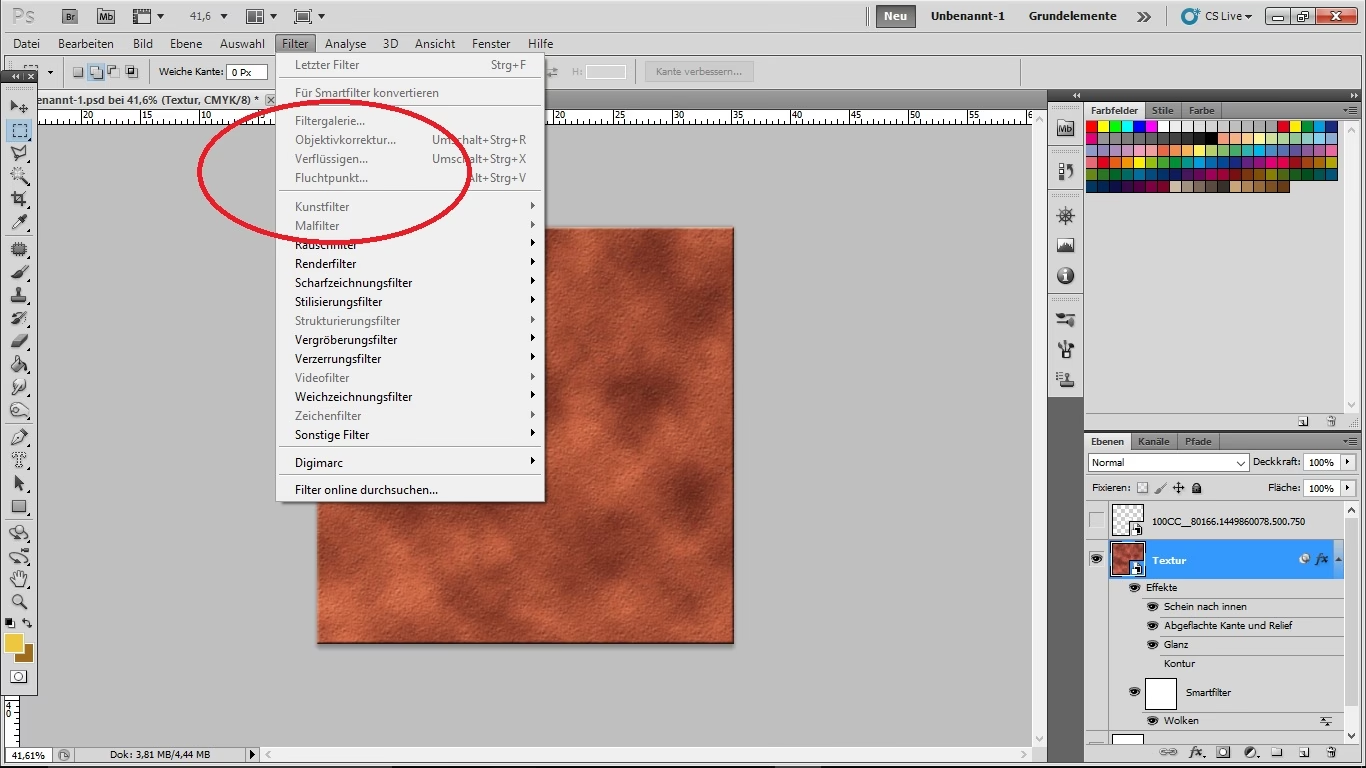
Es kann sehr frustrierend sein, wenn Sie in Adobe Photoshop ein Bild bearbeiten möchten und feststellen, dass die Filtergalerie ausgegraut und somit nicht zugänglich ist. Die Filtergalerie ist ein mächtiges Werkzeug, das Zugang zu einer Vielzahl von künstlerischen und kreativen Filtern bietet. Sie ermöglicht es Fotografen und Bildbearbeitern, ihren Bildern schnell einen einzigartigen Look zu verleihen, von malerischen Effekten bis hin zu strukturellen Veränderungen. Wenn diese Option jedoch nicht verfügbar ist, stoppt der kreative Prozess abrupt.
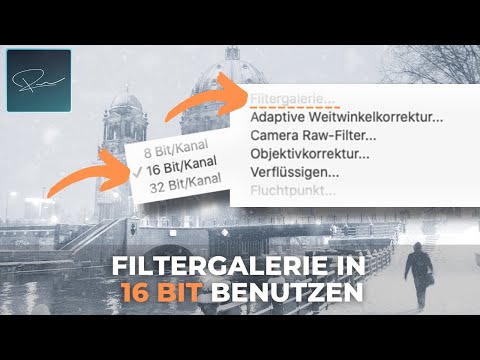
Dieses Problem tritt häufig auf und hat meist einfache Ursachen, die mit den Eigenschaften des aktuell geöffneten Bildes oder der ausgewählten Ebene zusammenhängen. Die Filter in der Filtergalerie sind, historisch bedingt, an bestimmte technische Voraussetzungen gebunden, die nicht auf alle Bildtypen zutreffen. Glücklicherweise sind die notwendigen Anpassungen schnell vorgenommen, sodass Sie umgehend wieder auf Ihre bevorzugten kreativen Filter zugreifen können.
Was ist die Filtergalerie und warum ist sie nützlich?
Die Filtergalerie in Photoshop ist eine zentrale Anlaufstelle für zahlreiche kreative Filter, die in verschiedene Kategorien unterteilt sind, wie z. B. „Künstlerisch“, „Struktur“, „Verzerrungsfilter“ oder „Skizzierfilter“. Diese Filter ermöglichen es, einem Foto mit wenigen Klicks einen völlig neuen Stil zu geben – sei es ein Aquarell-Look, ein pastellartiger Effekt, die Simulation einer Kohlezeichnung oder das Hinzufügen von Texturen. Die Möglichkeit, verschiedene Filter in der Galerie zu kombinieren und ihre Einstellungen anzupassen, macht sie zu einem vielseitigen Werkzeug für experimentelle Bildbearbeitung und die schnelle Erstellung künstlerischer Effekte.
Die Benutzeroberfläche der Filtergalerie ist so gestaltet, dass Sie eine Vorschau der angewendeten Filter sehen können, bevor Sie die Änderungen übernehmen. Dies spart Zeit und ermöglicht es Ihnen, verschiedene Effekte auszuprobieren, ohne das Originalbild dauerhaft zu verändern (besonders in Kombination mit Smart Objects, worauf wir später eingehen werden). Trotz ihrer Nützlichkeit sind die Filter in der Galerie technisch gesehen ältere Filter, die bestimmte Anforderungen an das Bildformat stellen.
Die häufigsten Gründe für eine ausgegraute Filtergalerie
Wenn die Filtergalerie in Ihrem Photoshop-Menü „Filter“ -> „Filtergalerie“ nicht anklickbar ist, liegt das in der Regel an einer oder mehreren der folgenden drei Haupteinstellungen Ihres Bildes oder der ausgewählten Ebene:
- Die Bittiefe des Bildes ist nicht auf 8 Bits/Kanal eingestellt.
- Der Farbmodus des Bildes ist nicht RGB-Farbe.
- Die ausgewählte Ebene ist gesperrt.
Wir werden nun jeden dieser Punkte im Detail betrachten und erklären, wie Sie die notwendigen Änderungen vornehmen können.
Problem 1: Falsche Bittiefe – Das Bild ist nicht 8 Bits/Kanal
Die Bittiefe eines Bildes bestimmt, wie viele Farbinformationen pro Pixel und Farbkanal gespeichert werden. Eine höhere Bittiefe (z. B. 16 Bits/Kanal oder 32 Bits/Kanal) ermöglicht eine feinere Abstufung der Farben und bietet mehr Spielraum bei der Bearbeitung, insbesondere bei starken Kontraständerungen oder Farbkorrekturen, ohne dass es zu unschönen Banding-Effekten (streifenförmige Übergänge) kommt.
Viele moderne Kameras und Bildbearbeitungsprogramme wie Adobe Lightroom exportieren Bilder standardmäßig mit 16 Bits/Kanal, um diese Bearbeitungsflexibilität zu maximieren. Allerdings sind die Filter der Filtergalerie ältere Algorithmen, die für Bilder mit einer Bittiefe von 8 Bits/Kanal entwickelt wurden. Sie funktionieren schlichtweg nicht mit den größeren Datenmengen, die in Bildern mit 16 oder 32 Bits/Kanal gespeichert sind.
So ändern Sie die Bittiefe auf 8 Bits/Kanal:
Das Ändern der Bittiefe ist ein einfacher Prozess in Photoshop:
- Gehen Sie in der Menüleiste auf
Bild. - Wählen Sie
Modus. - Klicken Sie auf
8 Bits/Kanal.
Photoshop wird die Farbinformationen im Bild reduzieren. Beachten Sie, dass dieser Schritt irreversibel sein kann, wenn Sie das Bild in diesem Modus speichern und schließen. Es ist daher oft ratsam, dies erst zu tun, wenn Sie bereit sind, die Filtergalerie anzuwenden, oder eine Kopie des Bildes zu verwenden. Nach der Umstellung sollte die Filtergalerie im Filter-Menü wählbar sein.
Es ist wichtig zu verstehen, dass die Reduzierung auf 8 Bits/Kanal potenziell zu einem Verlust feiner Farbnuancen führen kann, insbesondere in Bereichen mit sanften Übergängen (wie Himmel). Für viele Anwendungen, insbesondere für Web oder Druck, bei denen das Endformat ebenfalls 8-Bit ist (wie JPEG), ist dieser Schritt jedoch unproblematisch. Wenn Sie jedoch eine sehr umfangreiche und feine Bearbeitung planen, sollten Sie die Bittiefe erst dann reduzieren, wenn Sie die Filtergalerie unbedingt benötigen.
Problem 2: Falscher Farbmodus – Das Bild ist nicht RGB-Farbe
Photoshop unterstützt verschiedene Farbmodi, die für unterschiedliche Zwecke optimiert sind. Die gebräuchlichsten sind:
- RGB-Farbe: Dieser Modus basiert auf der additiven Farbmischung von Rot, Grün und Blau. Er wird hauptsächlich für Bilder verwendet, die auf Bildschirmen angezeigt werden (Web, Monitore, Fernseher). Die meisten Digitalkameras erfassen Bilder im RGB-Modus.
- CMYK-Farbe: Dieser Modus basiert auf der subtraktiven Farbmischung von Cyan, Magenta, Gelb und Schwarz. Er wird hauptsächlich für den Vierfarbdruck verwendet.
- Graustufen: Speichert nur Helligkeitsinformationen.
- Andere Modi wie Lab-Farbe, Bitmap etc.
Die Filter in der Filtergalerie sind primär für die Bearbeitung von Bildern im RGB-Farbmodus konzipiert. Wenn Ihr Bild in einem anderen Modus vorliegt, insbesondere im CMYK-Modus (was bei Bildern, die für den professionellen Druck vorbereitet wurden, der Fall sein kann), ist die Filtergalerie nicht verfügbar.
So ändern Sie den Farbmodus auf RGB-Farbe:
Auch das Ändern des Farbmodus ist in Photoshop unkompliziert:
- Gehen Sie in der Menüleiste auf
Bild. - Wählen Sie
Modus. - Klicken Sie auf
RGB-Farbe.
Photoshop konvertiert nun die Farbinformationen. Beachten Sie, dass die Konvertierung von CMYK zu RGB (oder umgekehrt) zu leichten Farbverschiebungen führen kann, da die Farbräume unterschiedlich sind. Der RGB-Farbraum ist in der Regel größer als der CMYK-Farbraum, was bedeutet, dass bestimmte leuchtende Farben in CMYK nicht dargestellt werden können. Wenn Sie von CMYK zu RGB wechseln, können diese Farben wieder sichtbar werden, aber der Prozess ist nicht perfekt reversibel ohne potenziellen Informationsverlust.
Problem 3: Gesperrte Ebene
In Photoshop arbeiten Sie mit Ebenen, die übereinander gestapelt werden können, um komplexe Bilder zu erstellen und nicht-destruktive Bearbeitungen durchzuführen. Jede Ebene kann unabhängig bearbeitet werden. Manchmal sind Ebenen jedoch gesperrt, um versehentliche Änderungen zu verhindern. Die Hintergrundebene eines neu geöffneten Bildes ist oft standardmäßig gesperrt (erkennbar am Schloss-Symbol neben dem Ebenennamen im Ebenen-Bedienfeld).
Ein gesperrte Ebene kann nicht verändert werden, was bedeutet, dass Filter – einschließlich derer aus der Filtergalerie – nicht darauf angewendet werden können. Wenn Sie versuchen, auf einer gesperrten Ebene die Filtergalerie zu öffnen, wird diese ausgegraut sein.
So entsperren Sie eine Ebene:
Das Entsperren einer Ebene ist sehr einfach:
- Wählen Sie die gesperrte Ebene im Ebenen-Bedienfeld aus.
- Klicken Sie auf das Schloss-Symbol neben dem Ebenennamen. Das Symbol verschwindet, und die Ebene ist entsperrt.
Alternativ können Sie die Hintergrundebene auch durch einen Doppelklick darauf in eine normale Ebene umwandeln. Photoshop fragt Sie nach einem Namen für die neue Ebene (standardmäßig „Ebene 0“). Bestätigen Sie mit OK, und die Ebene ist entsperrt und bearbeitbar.
Stellen Sie immer sicher, dass die Ebene, auf die Sie den Filter anwenden möchten, im Ebenen-Bedienfeld ausgewählt und nicht gesperrt ist.
Zusätzlicher Tipp: Smart Objects nutzen
Eine elegante Methode, Filter aus der Filtergalerie anzuwenden, ohne das Originalbild oder die Ebene direkt zu verändern, ist die Verwendung von Smart Objects. Wenn Sie eine Ebene oder ein Bild in ein Smart Object konvertieren (Rechtsklick auf die Ebene -> „In Smart Object konvertieren“), können Sie Filter als „Smart Filter“ anwenden. Smart Filter sind nicht-destruktiv, d. h., Sie können sie jederzeit bearbeiten, ausblenden oder löschen, ohne die ursprünglichen Pixel zu beeinträchtigen.
Auch wenn Sie die Filtergalerie auf ein Smart Object anwenden, müssen die Anforderungen an Bittiefe (8 Bits/Kanal) und Farbmodus (RGB-Farbe) des Smart Objects erfüllt sein. Der Vorteil ist jedoch, dass die Konvertierung in ein Smart Object oft automatisch eine Kopie der Bilddaten erstellt, auf die die Filter angewendet werden, während die ursprünglichen Daten erhalten bleiben.
Zusammenfassende Prüfung
Wenn die Filtergalerie ausgegraut ist, gehen Sie einfach die folgenden Schritte durch, um das Problem zu beheben:
- Überprüfen Sie die ausgewählte Ebene im Ebenen-Bedienfeld. Ist sie gesperrt? Entsperren Sie sie.
- Überprüfen Sie den Farbmodus des Bildes. Gehen Sie zu
Bild->Modus. Steht er aufRGB-Farbe? Wenn nicht, ändern Sie ihn. - Überprüfen Sie die Bittiefe des Bildes. Gehen Sie zu
Bild->Modus. Steht sie auf8 Bits/Kanal? Wenn nicht, ändern Sie sie.
In den allermeisten Fällen wird die Filtergalerie nach Durchführung dieser Schritte wieder aktiv und wählbar sein.
Häufig gestellte Fragen zur ausgegrauten Filtergalerie
F: Verliere ich Qualität, wenn ich mein Bild auf 8 Bits/Kanal reduziere?
A: Ja, technisch gesehen verlieren Sie Farbinformationen. Ein Bild mit 16 Bits/Kanal kann deutlich mehr Farbnuancen speichern als ein Bild mit 8 Bits/Kanal. Bei der Reduzierung werden diese feineren Abstufungen verworfen. Dies kann sich in Bereichen mit sanften Farb- oder Helligkeitsübergängen (z. B. Himmel, Vignetten) als Banding bemerkbar machen. Für viele Zwecke (Web, Standarddruck) ist der Unterschied jedoch oft minimal oder akzeptabel. Wenn Sie jedoch umfangreiche Farbkorrekturen oder extreme Kontrastanpassungen vornehmen möchten, ist es besser, dies im 16-Bit-Modus zu tun, bevor Sie für die Filtergalerie auf 8 Bit wechseln.
F: Warum sind die Filter der Filtergalerie so eingeschränkt (nur 8 Bit RGB)?
A: Die Filtergalerie enthält viele Filter, die bereits in älteren Photoshop-Versionen existierten. Sie wurden über die Jahre hinweg nicht grundlegend überarbeitet oder für die Verarbeitung von 16-Bit- oder CMYK-Daten optimiert. Neuere Filter in Photoshop (die nicht Teil der Filtergalerie sind) unterstützen oft höhere Bittiefen und andere Farbmodi. Es handelt sich also um eine technische Limitierung, die auf dem Alter und der Entwicklung dieser spezifischen Filter basiert.
F: Kann ich die Filtergalerie auf Smart Objects anwenden?
A: Ja, absolut! Das ist sogar die empfohlene Methode. Konvertieren Sie Ihre Ebene in ein Smart Object, bevor Sie die Filtergalerie anwenden. Der Filter wird dann als Smart Filter angewendet und bleibt editierbar. Beachten Sie jedoch, dass das Smart Object selbst immer noch die Anforderungen an Bittiefe (8 Bits/Kanal) und Farbmodus (RGB-Farbe) erfüllen muss, damit der Filter angewendet werden kann.
F: Gibt es Alternativen zur Filtergalerie, wenn mein Bild in 16 Bit oder CMYK bleiben muss?
A: Ja. Photoshop bietet viele andere Filter (im Menü „Filter“ direkt unter der Filtergalerie gelistet), die möglicherweise 16-Bit-Bilder oder andere Farbmodi unterstützen. Darüber hinaus gibt es zahlreiche Plugins von Drittanbietern (z. B. von Topaz Labs, Skylum, DxO), die oft fortschrittlichere und modernere Filtereffekte bieten und besser mit verschiedenen Bittiefen und Farbräumen umgehen können. Viele kreative Effekte können auch manuell durch die Kombination von Einstellungsebenen, Mischmodi und manuellen Techniken erzielt werden, was maximale Kontrolle bietet, aber zeitaufwändiger ist.
Fazit
Das Ausgrauen der Filtergalerie in Photoshop ist fast immer auf eine falsche Bittiefe (nicht 8 Bits/Kanal), einen falschen Farbmodus (nicht RGB-Farbe) oder eine gesperrte Ebene zurückzuführen. Durch die einfache Überprüfung und Anpassung dieser Einstellungen im Menü Bild -> Modus und im Ebenen-Bedienfeld können Sie den Zugriff auf dieses kreative Werkzeug schnell wiederherstellen. Denken Sie daran, die potenziellen Auswirkungen der Bittiefenreduktion zu berücksichtigen und erwägen Sie die Verwendung von Smart Objects für eine nicht-destruktive Anwendung der Filter. Mit diesen Kenntnissen können Sie die volle kreative Kraft der Filtergalerie in Ihren Bildbearbeitungsprojekten nutzen.
Hat dich der Artikel Photoshop: Filtergalerie ausgegraut? interessiert? Schau auch in die Kategorie Photoshop rein – dort findest du mehr ähnliche Inhalte!