

Es kann sehr frustrierend sein, wenn Sie in Adobe Photoshop mit einem Pinsel arbeiten möchten, aber anstelle der erwarteten Pinselkontur, die Ihnen die Größe und Form Ihres Werkzeugs anzeigt, nur ein kleines Fadenkreuz sehen. Dieses Phänomen tritt häufig unerwartet auf und kann die Präzision und das Gefühl beim digitalen Zeichnen oder Malen erheblich beeinträchtigen. Man fragt sich vielleicht, ob ein Fehler vorliegt oder ob sich die Einstellungen geändert haben, ohne dass man es bemerkt hat.
https://www.youtube.com/watch?v=0gcJCdgAo7VqN5tD
Tatsächlich ist dieses Verhalten in den meisten Fällen kein Fehler, sondern eine Funktion, die für bestimmte Arbeitsweisen gedacht ist. Das Umschalten zwischen der vollen Pinselkontur und dem Fadenkreuz dient dazu, je nach Bedarf eine andere visuelle Rückmeldung zu geben. Das Fadenkreuz bietet eine sehr genaue Mitte des Pinselwerkzeugs, was bei sehr detaillierten Arbeiten hilfreich sein kann, während die volle Kontur ein besseres Gefühl für die Größe und die weichen Kanten des Pinsels vermittelt.
Glücklicherweise ist die häufigste Ursache für dieses Problem und die Lösung oft verblüffend einfach und schnell umzusetzen. Bevor Sie tief in die Einstellungen von Photoshop eintauchen oder nach komplexen Lösungen suchen, sollten Sie immer zuerst den einfachsten und schnellsten Trick ausprobieren.
Der einfache Trick: Die Feststelltaste (Caps Lock)
Der mit Abstand häufigste Grund, warum die Pinselkontur in Photoshop verschwindet und stattdessen ein Fadenkreuz angezeigt wird, ist die versehentlich aktivierte Feststelltaste auf Ihrer Tastatur. Die Feststelltaste (oder auch Caps Lock genannt) hat in Photoshop eine spezielle Funktion, die genau dazu dient, zwischen der Anzeige der vollen Pinselkontur und der Anzeige des Fadenkreuzes umzuschalten. Dies ist eine Art schneller Umschalter für die Cursor-Ansicht.
Wenn Sie also nur ein Fadenkreuz sehen, während Sie einen Pinsel verwenden, überprüfen Sie zunächst, ob die Feststelltaste aktiviert ist. Oft leuchtet eine kleine LED auf Ihrer Tastatur, wenn die Feststelltaste eingeschaltet ist. Unabhängig davon, ob eine Anzeige leuchtet oder nicht, drücken Sie einfach einmal die Feststelltaste. In den allermeisten Fällen sollte dies dazu führen, dass die volle Pinselkontur sofort wieder angezeigt wird.
Wenn Sie die Feststelltaste erneut drücken, wechseln Sie zurück zum Fadenkreuz. Dieser Mechanismus ermöglicht es Anwendern, schnell zwischen den beiden Ansichten zu wechseln, je nachdem, welche für die aktuelle Aufgabe nützlicher ist. Das Fadenkreuz ist besonders nützlich, wenn Sie pixelgenau arbeiten oder den exakten Mittelpunkt Ihres Pinsels sehen müssen, unabhängig von dessen Größe oder Härte.
Es ist leicht, die Feststelltaste versehentlich zu aktivieren, besonders wenn man schnell tippt oder Tastenkombinationen verwendet. Daher ist dies die erste und wichtigste Sache, die Sie überprüfen sollten, wenn Sie die Pinselkontur nicht sehen können.
Feinabstimmung: Pinsel-Zeiger in den Voreinstellungen anpassen
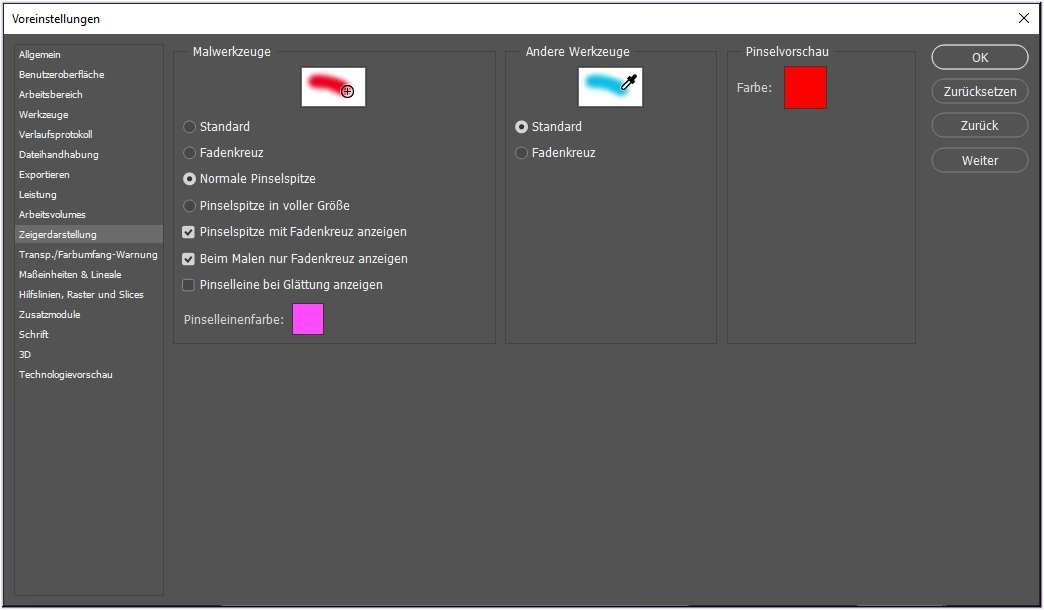
Während die Feststelltaste für den schnellen Wechsel zwischen den Ansichten zuständig ist, bietet Photoshop auch erweiterte Optionen zur Anpassung des Pinsel-Zeigers in den Voreinstellungen. Hier können Sie das Standardverhalten des Zeigers festlegen und zusätzliche Optionen aktivieren, die über das einfache Umschalten per Feststelltaste hinausgehen.
Um diese Einstellungen zu finden, navigieren Sie zu:
- Auf Windows: Menü
Bearbeiten>Voreinstellungen>Zeiger... - Auf macOS: Menü
Photoshop>Voreinstellungen>Zeiger...
Im Dialogfeld "Voreinstellungen" finden Sie den Bereich "Zeiger". Hier gibt es verschiedene Optionen, die sich auf die Anzeige des Pinsel-Zeigers (und auch anderer Werkzeug-Zeiger) auswirken:
Malspitzen-Zeiger
Dieser Abschnitt steuert, wie die Pinselspitze selbst visuell dargestellt wird. Sie haben in der Regel folgende Auswahlmöglichkeiten:
- Standard: Dies ist oft die Standardeinstellung. Sie zeigt eine Pinselkontur, deren Größe der weichen Kante des Pinsels entspricht. Das bedeutet, wenn Ihr Pinsel harte Kanten hat, zeigt die Kontur die volle Größe. Bei weichen Kanten zeigt die Kontur möglicherweise nur den Bereich, in dem der Pinsel zu 50% deckt (oder eine ähnliche Definition, die von der Pinselhärte abhängt).
- Spitze in voller Größe: Wählt man diese Option, zeigt die Pinselkontur immer die gesamte Größe des Pinsels an, einschließlich aller weichen oder ausgeblendeten Kanten. Dies gibt ein klareres Bild davon, welchen Bereich der Pinsel insgesamt beeinflusst, auch wenn die Deckkraft am Rand geringer ist.
- Nur Fadenkreuz: Wenn diese Option aktiviert ist, wird unabhängig von der Größe oder Härte des Pinsels immer nur das Fadenkreuz angezeigt. Dies ist nützlich, wenn Sie konstant maximale Präzision benötigen und die Pinselkontur als störend empfinden.
Die Auswahl hier bestimmt das grundsätzliche Aussehen des Zeigers. Die Feststelltaste schaltet dann typischerweise zwischen der hier gewählten Option (Standard oder Spitze in voller Größe) und dem Fadenkreuz um.
Weitere Zeiger
In diesem Bereich können Sie einstellen, wie die Zeiger für andere Werkzeuge (wie z.B. das Verschieben-Werkzeug oder Auswahlwerkzeuge) aussehen sollen. Dies ist für das Pinsel-Problem weniger relevant, aber es ist gut zu wissen, dass Sie auch diese anpassen können.
Zusätzliche Zeigeroptionen
Manchmal gibt es noch zusätzliche Kontrollkästchen, wie z.B. "Fadenkreuz im Pinselspitzen-Zeiger anzeigen". Wenn diese Option aktiviert ist, wird ein kleines Fadenkreuz in der Mitte der Pinselkontur angezeigt (sofern Sie nicht "Nur Fadenkreuz" gewählt haben). Dies kombiniert die Information über die Pinselgröße mit einem präzisen Mittelpunkt.
Durch das Anpassen dieser Einstellungen können Sie das Aussehen Ihres Pinsel-Zeigers genau an Ihre Arbeitsweise und Ihre Vorlieben anpassen. Wenn Sie beispielsweise immer die volle Größe des Pinsels sehen möchten, wählen Sie "Spitze in voller Größe". Wenn Sie für präzise Arbeiten oft das Fadenkreuz benötigen, stellen Sie sicher, dass die Feststelltaste funktioniert oder wählen Sie "Nur Fadenkreuz", falls Sie nie die Kontur sehen möchten.
Kurze Zusammenfassung und Vergleich
Um die beiden Hauptmethoden zur Steuerung der Pinsel-Zeiger-Ansicht in Photoshop zu verdeutlichen, hier eine kurze Zusammenfassung:
| Methode | Funktion | Wann verwenden? | Vorteil |
|---|---|---|---|
| Feststelltaste (Caps Lock) | Schnelles Umschalten zwischen Pinselkontur (basierend auf Voreinstellung) und Fadenkreuz. | Sofortige Änderung der Ansicht während der Arbeit. Häufigste Lösung für das Problem. | Schnell und einfach. |
| Voreinstellungen > Zeiger | Festlegen des Standardverhaltens des Pinsel-Zeigers (Standard, volle Größe, nur Fadenkreuz) und zusätzlicher Optionen. | Dauerhafte Anpassung des Zeigerverhaltens für alle Pinselwerkzeuge. | Dauerhafte Einstellung, mehr Kontrolle über das Aussehen. |
Wie die Tabelle zeigt, ist die Feststelltaste Ihr Werkzeug für die schnelle, temporäre Änderung, während die Voreinstellungen für die permanente Konfiguration zuständig sind. Wenn Ihr Pinsel plötzlich zum Fadenkreuz wird, denken Sie zuerst an die Feststelltaste.
Häufig gestellte Fragen (FAQ)
Warum wird mein Pinsel in Photoshop als Fadenkreuz angezeigt?
Der häufigste Grund ist, dass Sie versehentlich die Feststelltaste (Caps Lock) auf Ihrer Tastatur gedrückt haben. Diese Taste schaltet in Photoshop die Anzeige zwischen der Pinselkontur und dem Fadenkreuz um. Ein weiterer Grund könnte sein, dass in den Voreinstellungen unter Bearbeiten > Voreinstellungen > Zeiger die Option "Nur Fadenkreuz" für die Malspitzen-Zeiger ausgewählt ist.
Wie bekomme ich die Pinselkontur zurück, wenn ich nur ein Fadenkreuz sehe?
Drücken Sie einfach die Feststelltaste (Caps Lock) auf Ihrer Tastatur. Dies sollte die Anzeige sofort zurück zur Pinselkontur umschalten, vorausgesetzt, in den Voreinstellungen ist nicht dauerhaft "Nur Fadenkreuz" eingestellt.
Ist das Auftreten des Fadenkreuzes zufällig? Manchmal sehe ich es bei einer bestimmten Pinselgröße, manchmal nicht.
Das Auftreten des Fadenkreuzes ist nicht zufällig, aber es kann so wirken. Es wird primär durch die Feststelltaste gesteuert. Wenn Sie die Feststelltaste aktivieren, sehen Sie das Fadenkreuz, unabhängig von der Pinselgröße. Wenn Sie die Feststelltaste deaktivieren, sehen Sie die Pinselkontur, deren Aussehen (Standardgröße vs. volle Größe) von Ihren Einstellungen unter Voreinstellungen > Zeiger abhängt. Es ist möglich, dass Sie die Feststelltaste unbewusst drücken oder dass sich die Voreinstellungen geändert haben. Die Pinselgröße selbst sollte das Umschalten zwischen Kontur und Fadenkreuz per Feststelltaste nicht beeinflussen.
Kann ich das Fadenkreuz dauerhaft deaktivieren?
Ja, Sie können sicherstellen, dass Sie das Fadenkreuz nur sehen, wenn Sie es wünschen. Gehen Sie zu Bearbeiten > Voreinstellungen > Zeiger. Stellen Sie sicher, dass unter "Malspitzen-Zeiger" nicht die Option "Nur Fadenkreuz" ausgewählt ist. Wählen Sie stattdessen "Standard" oder "Spitze in voller Größe". Solange die Feststelltaste deaktiviert ist, sollten Sie dann die Pinselkontur sehen.
Mit diesen Informationen sollten Sie in der Lage sein, das Problem des verschwundenen Pinsel-Zeigers in Photoshop schnell zu lösen und die Anzeige so einzustellen, dass sie Ihren Bedürfnissen am besten entspricht. Ob Sie das schnelle Umschalten per Feststelltaste bevorzugen oder eine feste Einstellung in den Voreinstellungen – Photoshop bietet die Flexibilität, Ihren Arbeitsablauf zu unterstützen.
Wir hoffen, dieser Tipp hilft Ihnen dabei, wieder reibungslos in Photoshop zu arbeiten und Ihre kreativen Projekte voranzutreiben. Viel Spaß beim Photoshoppen!
Hat dich der Artikel Photoshop Pinsel: Fadenkreuz statt Kontur? interessiert? Schau auch in die Kategorie Photoshop rein – dort findest du mehr ähnliche Inhalte!