

In der digitalen Bildbearbeitung mit Adobe Photoshop gibt es viele Schritte, die sich wiederholen können. Immer wieder die gleiche Pinselgröße und Härte einstellen, die exakte Deckkraft für ein Werkzeug wählen oder die bevorzugten Einstellungen für das Freistellen festlegen – das kann schnell mühsam werden und wertvolle Zeit kosten. Hier kommen die Werkzeugvorgaben ins Spiel, ein mächtiges Feature, das Ihren Workflow erheblich beschleunigen und für eine konsistente Ästhetik in Ihren Projekten sorgen kann. Werkzeugvorgaben ermöglichen es Ihnen, spezifische Konfigurationen für einzelne Werkzeuge zu speichern und bei Bedarf mit nur einem Klick abzurufen. Stellen Sie sich vor, Sie haben eine ideale Einstellung für den Reparatur-Pinsel für Porträtretuschen oder eine ganz bestimmte Konfiguration für das Textwerkzeug, die Sie immer wieder für Bildunterschriften verwenden. Anstatt sich die Werte zu merken oder sie jedes Mal neu einzustellen, speichern Sie sie einfach als Vorgabe.

Grundlagen: Was sind Werkzeugvorgaben und wie greife ich darauf zu?
Werkzeugvorgaben sind im Grunde Schnappschüsse aller einstellbaren Parameter eines Werkzeugs in der Optionsleiste am oberen Bildschirmrand. Dazu gehören werkzeugspezifische Einstellungen wie Größe, Härte, Deckkraft, Fluss, Mischmodus, aber auch komplexere Optionen wie die Einstellungen für Pinselspitzen, Textformatierungen oder Freistellungsverhältnisse. Die Nutzung von Werkzeugvorgaben kann Ihren Workflow in Photoshop revolutionieren, indem sie repetitive Aufgaben minimiert und die Reproduzierbarkeit Ihrer Ergebnisse sicherstellt.
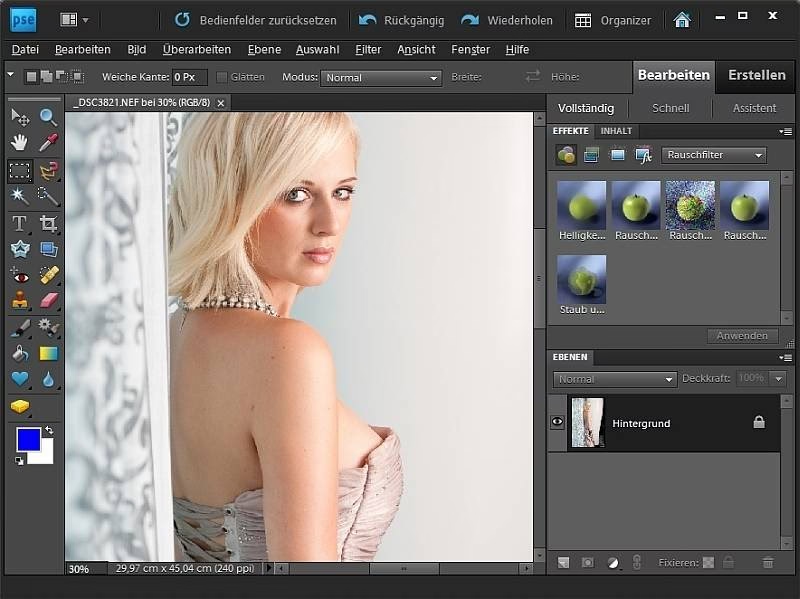
Um auf die Werkzeugvorgaben zuzugreifen, müssen Sie die entsprechende Palette öffnen. Dies tun Sie ganz einfach über das Hauptmenü von Photoshop: Gehen Sie zu Fenster > Werkzeugvorgaben. Die Palette 'Werkzeugvorgaben' wird daraufhin auf Ihrem Bildschirm angezeigt. Ihre Position und Größe können Sie wie bei jeder anderen Palette anpassen.
Die Inhalte der Palette 'Werkzeugvorgaben' sind dynamisch und hängen davon ab, welches Werkzeug Sie gerade in der Werkzeugleiste ausgewählt haben. Wenn Sie ein Werkzeug auswählen, das standardmäßig mit Vorgaben geliefert wird oder für das Sie bereits eigene Vorgaben erstellt haben, sehen Sie eine Liste dieser Voreinstellungen in der Palette. Wenn für das aktuell ausgewählte Werkzeug keine Vorgaben existieren, wird Ihnen dies in der Palette mitgeteilt.
Standardvorgaben nutzen
Viele Werkzeuge in Photoshop, insbesondere neuere Versionen wie Adobe Photoshop CC, bringen bereits nützliche Standardvorgaben mit sich. Diese sind oft auf gängige Anwendungsfälle zugeschnitten. Ein hervorragendes Beispiel hierfür ist das Freistellungs-Werkzeug (Crop Tool). Wenn Sie das Freistellungs-Werkzeug aus der Werkzeugleiste auswählen und dann die Palette 'Werkzeugvorgaben' öffnen, finden Sie dort eine Liste von Standardvorgaben für typische Seitenverhältnisse und Größen von Fotos, wie z.B. 1:1 (Quadrat), 4:5 (Porträt), 16:9 (Breitbild) oder voreingestellte Druckgrößen wie 10x15 cm bei 300 dpi. Ein einfacher Klick auf eine dieser Vorgaben in der Liste überträgt die entsprechenden Werte (Breite, Höhe, Auflösung) automatisch in die Optionsleiste des Freistellungs-Werkzeugs. Dies spart Ihnen das manuelle Eingeben der Maße und stellt sicher, dass Sie auf den Punkt genaue Abmessungen erhalten, was besonders für Druck oder Web-Darstellung wichtig ist.
Eigene Werkzeugvorgaben erstellen: Passen Sie Photoshop an sich an
Während die Standardvorgaben nützlich sind, liegt die wahre Stärke des Systems in der Möglichkeit, eigene, benutzerdefinierte Vorgaben zu erstellen. Dies ist der Schlüssel, um Ihren persönlichen Workflow zu optimieren und häufig wiederkehrende Einstellungen sofort verfügbar zu machen. Der Prozess ist denkbar einfach:
- Wählen Sie das gewünschte Werkzeug aus der Werkzeugleiste aus (z.B. den Pinsel, den Radiergummi, das Textwerkzeug, das Form-Werkzeug etc.).
- Stellen Sie alle gewünschten Parameter und Optionen für dieses Werkzeug in der Optionsleiste oben am Bildschirm ein. Nehmen wir an, Sie konfigurieren einen Pinsel für spezielle Effekte: Sie wählen eine bestimmte Pinselspitze, stellen Größe, Härte, Abstand, Winkel, Rundheit ein und konfigurieren vielleicht noch Dynamik-Einstellungen wie Farb-, Form- oder Streudynamik sowie Übertragungseinstellungen für Deckkraft und Fluss. Oder Sie konfigurieren das Textwerkzeug: Sie wählen eine Schriftart, Schriftgröße, Farbe, Ausrichtung, Spationierung und vielleicht sogar erweiterte OpenType-Funktionen.
- Öffnen Sie die Palette 'Werkzeugvorgaben' über Fenster > Werkzeugvorgaben, falls sie noch nicht geöffnet ist.
- Unten in der Palette 'Werkzeugvorgaben' finden Sie eine Reihe von Symbolen. Klicken Sie auf das Symbol ganz rechts neben dem Papierkorb-Symbol. Dieses Symbol sieht in der Regel aus wie ein neues Dokument oder ein Blatt Papier mit einer gefalteten Ecke und steht für 'Neue Werkzeugvorgabe erstellen'.
- Es öffnet sich ein kleines Dialogfenster mit dem Titel 'Werkzeugvorgabe speichern'. Hier werden Ihnen die wichtigsten Einstellungen des aktuellen Werkzeugs kurz angezeigt (z.B. Pinselgröße und -name). Geben Sie Ihrer neuen Vorgabe einen aussagekräftigen Namen. Ein guter Name sollte beschreiben, was diese Vorgabe tut oder wofür sie verwendet wird, z.B. 'Retusche-Pinsel weich 5px', 'Titeltext groß rot' oder 'Signatur-Stempel Deckkraft 75%'.
- Klicken Sie auf 'OK', um die Vorgabe zu speichern.
Ihre neu erstellte Vorgabe wird nun in der Liste der Werkzeugvorgaben für das entsprechende Werkzeug angezeigt. Sie können sie jederzeit mit einem Klick auswählen und aktivieren. Dieser Vorgang lässt sich für jedes Werkzeug in Photoshop wiederholen, um eine individuelle Bibliothek Ihrer bevorzugten Einstellungen aufzubauen. Dies hilft Ihnen enorm, Zeit sparen und einen effizienteren, personalisierten Arbeitsablauf zu etablieren.
Verwaltung und Organisation Ihrer Werkzeugvorgaben
Mit der Zeit sammeln sich möglicherweise viele Werkzeugvorgaben an. Photoshop bietet verschiedene Optionen, um diese Vorgaben zu verwalten und zu organisieren, damit die Palette übersichtlich bleibt und Sie die gewünschten Vorgaben schnell finden.
Optionen in der Palette 'Werkzeugvorgaben'
In der oberen rechten Ecke der Palette 'Werkzeugvorgaben' finden Sie ein Menü-Symbol (oft dargestellt durch drei horizontale Linien). Wenn Sie darauf klicken, öffnet sich ein Dropdown-Menü mit verschiedenen Verwaltungsoptionen:
- Anzeigeoptionen: Sie können festlegen, wie die Vorgaben in der Liste dargestellt werden sollen – nur als Text, als kleine oder große Miniaturen (Symbole), oder als kleine oder große Liste (Miniaturen mit Text). Dies hilft, die Palette an Ihre Vorlieben anzupassen und die Übersichtlichkeit zu erhöhen, insbesondere wenn Sie viele Vorgaben haben oder wenn die Vorschau der Einstellungen visuell wichtig ist.
- Vorgaben zurücksetzen: Setzt die Liste der Werkzeugvorgaben für das aktuell ausgewählte Werkzeug auf den Zustand zurück, der beim ersten Start von Photoshop oder nach der Installation des Programms vorhanden war. Achtung: Eigene, nicht gespeicherte Vorgaben gehen dabei verloren.
- Vorgaben laden/speichern/ersetzen: Diese Optionen ermöglichen es Ihnen, ganze Sets von Werkzeugvorgaben zu speichern oder zu laden. Wenn Sie beispielsweise Sets für verschiedene Projekte oder Kunden haben, können Sie das aktuell benötigte Set laden und andere ausblenden. 'Speichern' erstellt eine .tpl-Datei (Tool Preset Library), die Sie sichern oder mit anderen teilen können. 'Laden' fügt Vorgaben aus einer .tpl-Datei zur aktuellen Liste hinzu. 'Ersetzen' löscht die aktuelle Liste und lädt stattdessen die Vorgaben aus der ausgewählten Datei.
- Vorgaben importieren: Ermöglicht den Import von .tpl-Dateien. Dies ist eine direkte Möglichkeit, neue Vorgaben-Sets zu Ihrer Bibliothek hinzuzufügen.
- Vorgaben-Manager...: Dieser Befehl öffnet den zentralen Manager für alle Arten von Voreinstellungen in Photoshop.
Der Vorgaben-Manager: Das zentrale Hub
Der Vorgaben-Manager (zugänglich über das Menü der Werkzeugvorgaben-Palette oder über 'Bearbeiten > Vorgaben > Vorgaben-Manager...') ist ein leistungsstarkes Werkzeug zur Verwaltung aller Arten von Voreinstellungen in Photoshop, nicht nur Werkzeugvorgaben. Hier finden Sie eine Übersicht über Pinsel, Muster, Verläufe, Stile, Konturen, Formen, Texturen und natürlich auch Werkzeugvorgaben. Im Vorgaben-Manager können Sie:
- Vorgaben umbenennen oder löschen.
- Vorgaben per Drag & Drop neu anordnen, um Ihre Liste zu organisieren.
- Ganze Vorgaben-Sets importieren oder exportieren. Dies ist besonders nützlich, um Ihre Einstellungen zu sichern, sie auf einem anderen Computer zu installieren oder sie mit anderen Benutzern zu teilen. Die Dateiendung für exportierte Werkzeugvorgaben-Sets ist .tpl.
Der Vorgaben-Manager ist unerlässlich, wenn Sie eine große Anzahl von Vorgaben verwalten oder ganze Bibliotheken importieren oder exportieren möchten. Er bietet einen umfassenderen Überblick und mehr Organisationsmöglichkeiten als die Palette selbst.
Warum Werkzeugvorgaben nutzen? Ein Vergleich
Der Einsatz von Werkzeugvorgaben mag auf den ersten Blick wie ein kleiner Schritt erscheinen, doch er bringt erhebliche Vorteile mit sich:
| Manuell einstellen | Werkzeugvorgaben nutzen |
|---|---|
| Jedes Mal Werte neu eingeben (Größe, Deckkraft, Modus, Farbe etc.) | Ein Klick lädt alle gespeicherten Einstellungen sofort |
| Gefahr von Inkonsistenzen (kleine Abweichungen bei Einstellungen zwischen Anwendungen) | Gewährleistet exakte, reproduzierbare Einstellungen für perfekte Konsistenz über alle Projekte hinweg |
| Zeitaufwändig, besonders bei häufig genutzten oder komplexen Konfigurationen | Deutlich schnellere Einrichtung der Werkzeuge, spart viel Zeit sparen im Alltag |
| Schwieriger, komplexe Konfigurationen über längere Zeit zu erinnern und zu reproduzieren | Komplexe Einstellungen sind sofort verfügbar, benannt und leicht auffindbar |
| Unterbricht den kreativen Workflow durch technische Einstellungsanpassung | Fördert einen flüssigeren und effizienteren Workflow durch schnelle Auswahl der Voreinstellungen |
| Erschwert das Teilen exakter Werkzeugeinstellungen mit anderen Benutzern | Ermöglicht einfaches Teilen und Importieren von Werkzeugkonfigurationen (.tpl-Dateien) |
Wie Sie in der Tabelle sehen, sind die Vorteile klar: Sie sparen nicht nur kostbare Arbeitszeit, sondern stellen auch sicher, dass Ihre Bearbeitungen und Kreationen eine hohe und reproduzierbare Konsistenz aufweisen. Dies ist besonders wichtig, wenn Sie an Serien von Bildern arbeiten oder einen spezifischen visuellen Stil beibehalten müssen.
Häufig gestellte Fragen (FAQ)
Was genau sind Werkzeugvorgaben in Photoshop?
Werkzeugvorgaben sind gespeicherte Konfigurationen der Einstellungen für ein bestimmtes Werkzeug in Photoshop. Sie speichern alle Parameter, die Sie in der Optionsleiste des Werkzeugs einstellen können, wie z.B. Größe, Härte, Deckkraft, Mischmodus, Farbe, und viele werkzeugspezifische Optionen mehr.
Wie öffne ich die Palette für Werkzeugvorgaben?
Die Palette 'Werkzeugvorgaben' öffnen Sie über das Hauptmenü von Photoshop. Gehen Sie einfach zu Fenster > Werkzeugvorgaben.
Zeigt die Palette alle meine Werkzeugvorgaben auf einmal?
Nein, die Palette zeigt nur die Werkzeugvorgaben an, die für das Werkzeug relevant sind, das Sie gerade in der Werkzeugleiste ausgewählt haben. Wenn Sie das Werkzeug wechseln, ändert sich der Inhalt der Palette entsprechend.
Wie erstelle ich eine eigene Werkzeugvorgabe?
Wählen Sie das Werkzeug aus, stellen Sie alle gewünschten Optionen in der Optionsleiste ein. Öffnen Sie dann die Palette 'Werkzeugvorgaben' und klicken Sie unten rechts auf das Symbol 'Neue Werkzeugvorgabe erstellen'. Geben Sie der Vorgabe einen Namen und bestätigen Sie mit OK.
Kann ich Werkzeugvorgaben von anderen Personen importieren?
Ja, das ist möglich. Sie können Werkzeugvorgaben-Dateien, die normalerweise die Endung .tpl haben, importieren. Dies geschieht entweder über das Menü in der Palette 'Werkzeugvorgaben' ('Vorgaben importieren...') oder über den Vorgaben-Manager ('Bearbeiten > Vorgaben > Vorgaben-Manager...').
Was ist der Unterschied zwischen der Palette 'Werkzeugvorgaben' und dem 'Vorgaben-Manager'?
Die Palette 'Werkzeugvorgaben' zeigt und ermöglicht die schnelle Auswahl von Vorgaben für das *aktuell ausgewählte Werkzeug*. Der Vorgaben-Manager ist ein zentrales Fenster zur Verwaltung *aller* Arten von Voreinstellungen in Photoshop (Pinsel, Muster, Stile, Werkzeugvorgaben etc.). Dort können Sie Vorgaben umbenennen, löschen, neu anordnen sowie ganze Sets importieren und exportieren.
Gehen meine Vorgaben verloren, wenn ich Photoshop neu installiere?
Ja, wenn Sie Ihre eigenen Vorgaben nicht vorher gesichert haben. Es ist ratsam, Ihre benutzerdefinierten Werkzeugvorgaben (und andere Vorgaben) regelmäßig über den Vorgaben-Manager zu exportieren (als .tpl-Datei speichern) und an einem sicheren Ort außerhalb des Photoshop-Installationsverzeichnisses zu speichern. Nach einer Neuinstallation können Sie diese gesicherten Dateien dann einfach wieder importieren.
Warum sollte ich mir die Mühe machen, Vorgaben zu erstellen?
Das Erstellen von Vorgaben mag anfangs etwas Aufwand bedeuten, aber es zahlt sich schnell aus. Es hilft Ihnen, Zeit sparen, gewährleistet Konsistenz in Ihrer Arbeit, reduziert Fehler durch manuelle Eingabe und ermöglicht einen deutlich flüssigeren kreativen Workflow. Es ist ein wesentlicher Schritt zur Personalisierung und Effizienzsteigerung in Photoshop.
Fazit
Werkzeugvorgaben in Photoshop sind ein oft unterschätztes, aber extrem nützliches Feature, das Ihnen hilft, Ihren digitalen Bildbearbeitungsprozess zu optimieren. Indem Sie lernen, vorhandene Vorgaben zu nutzen, eigene zu erstellen und Ihre Bibliothek über die Palette 'Werkzeugvorgaben' und den Vorgaben-Manager zu verwalten, können Sie repetitive Aufgaben minimieren, Fehler reduzieren und eine beeindruckende Konsistenz in Ihrer Arbeit erreichen. Nehmen Sie sich die Zeit, Ihre am häufigsten verwendeten Werkzeugkonfigurationen als Vorgaben zu speichern. Sie werden schnell feststellen, wie viel Zeit sparen Sie dadurch im Alltag gewinnen und wie sehr dies Ihren kreativen Workflow verbessert.
Hat dich der Artikel Photoshop: Werkzeugvorgaben nutzen & erstellen interessiert? Schau auch in die Kategorie Photoshop rein – dort findest du mehr ähnliche Inhalte!