


Schatten sind ein fundamentales Element in der visuellen Gestaltung und Fotografie. Sie verleihen Bildern nicht nur Tiefe und Dimension, sondern helfen auch dabei, Objekte im Bild zu verankern und sie realistisch erscheinen zu lassen. Ohne einen passenden Schatten wirkt ein freigestelltes Objekt schnell, als würde es in der Luft schweben. Die korrekte Platzierung und Gestaltung von Schatten, die der Lichtquelle und dem Winkel anderer Elemente im Bild entsprechen, ist entscheidend für ein überzeugendes Ergebnis. Adobe Photoshop bietet eine Vielzahl von Werkzeugen und Techniken, um Schatten zu erstellen, von schnellen automatischen Methoden bis hin zu präzisen manuellen Ansätzen.

Warum sind Schatten in Bildern so wichtig?
Die Bedeutung von Schatten in der Bildkomposition kann kaum überschätzt werden. Sie sind ein Schlüsselbestandteil, der eine Szene realistisch und lebendig macht. Wenn Sie einem Bild ein neues Objekt hinzufügen und keinen Schatten berücksichtigen, wird das Objekt „hängen“ und das Bild unnatürlich aussehen. Schatten helfen, das Auge des Betrachters auf ein bestimmtes Objekt zu lenken und es wichtiger erscheinen zu lassen. Sie definieren die Form eines Objekts und seine Position im Raum. Wenn Sie einen Schatten erstellen, ist es wichtig, sich daran zu erinnern, dass er auf der der Lichtquelle gegenüberliegenden Seite erscheinen und im gleichen Winkel wie andere ähnliche Schatten im Bild fallen muss.
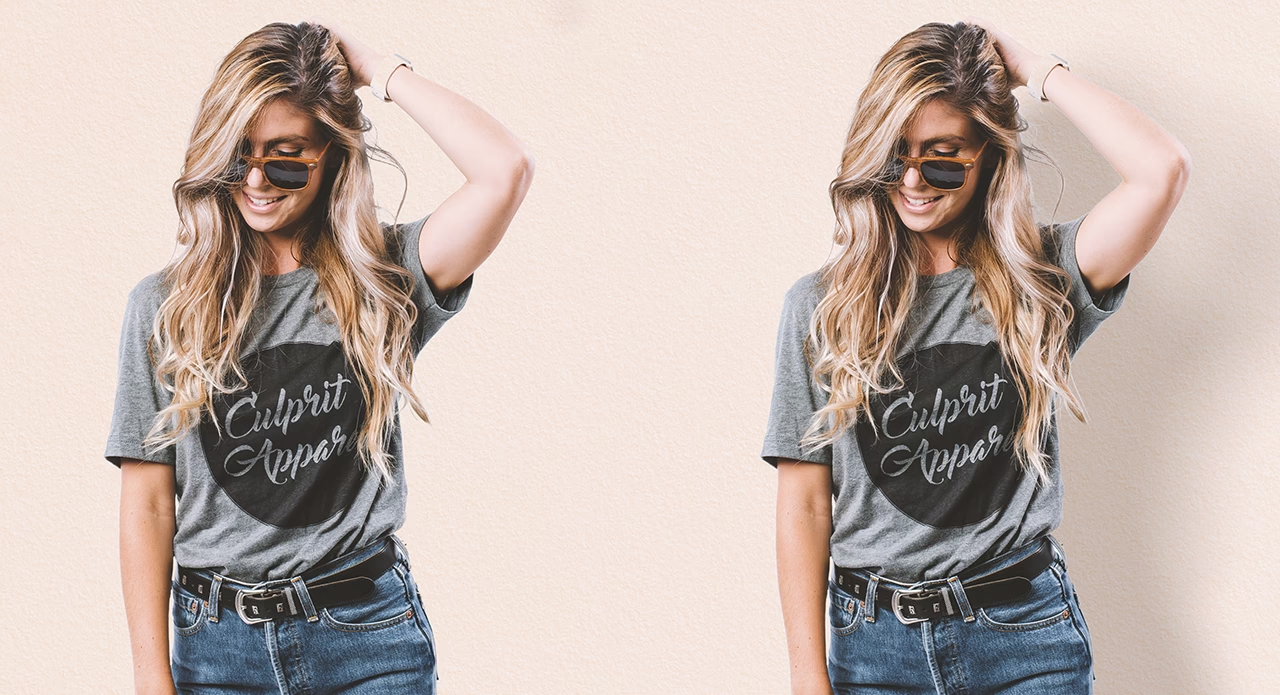
Die Beherrschung der Schattenlegung in Photoshop ist eine wertvolle Fähigkeit für Fotografen, Grafikdesigner und Digitalkünstler. Glücklicherweise gibt es verschiedene Wege, um dieses Ziel zu erreichen, die sich in Komplexität und Ergebnis unterscheiden. Im Folgenden stellen wir Ihnen fünf gängige Methoden vor, wie Sie in Photoshop Schatten hinzufügen können.
5 einfache Methoden, um Schatten in Photoshop hinzuzufügen
Wie können Sie einem Bild oder Objekt in Photoshop einen Schatten hinzufügen? Lassen Sie uns die populärsten Techniken erkunden.
Methode 1: Schatten entlang der Kontur einer Silhouette erstellen (Ebenenstil)
Dies ist eine der einfachsten und schnellsten Methoden, um einen Schatten über die gesamte Kontur einer Silhouette zu legen. Sie ist besonders effektiv für Text, einfache Formen und bestimmte Objekte, kann aber bei komplexen Formen oder Personen manchmal unnatürlich wirken, wenn die Einstellungen nicht sorgfältig angepasst werden.
- Projekt öffnen: Starten Sie Ihr Photoshop-Projekt und wählen Sie die Ebene aus, der Sie einen Schatten hinzufügen möchten. Stellen Sie sicher, dass das Objekt freigestellt ist oder auf einer transparenten Ebene liegt.
- Ebenenstile aufrufen: Klicken Sie auf das 'FX'-Symbol am unteren Rand des Ebenen-Bedienfelds und wählen Sie 'Schlagschatten' (Drop Shadow).
- Schatten anpassen: Im Dialogfeld 'Ebenenstil' können Sie verschiedene Einstellungen anpassen:
- Deckkraft (Opacity): Steuert, wie transparent oder undurchsichtig der Schatten ist. Ein realistischer Schatten hat oft eine niedrigere Deckkraft.
- Winkel (Angle): Legt die Richtung der Lichtquelle fest. Der Schatten fällt in die entgegengesetzte Richtung. Sie können den Winkel manuell eingeben oder durch Ziehen im Dokumentfenster ändern.
- Abstand (Distance): Bestimmt, wie weit der Schatten vom Objekt entfernt ist.
- Spreizung (Spread): Kontrolliert die Härte des Schattens. Ein höherer Wert führt zu einem schärferen Rand.
- Größe (Size): Bestimmt die Weichheit des Schattens. Ein höherer Wert erzeugt einen weicheren, diffuseren Schatten.
- Kontur (Contour) & Rauschen (Noise): Weitere Optionen zur Feinabstimmung des Schattens.
- Änderungen anwenden: Klicken Sie auf 'OK', um den Schatten anzuwenden und die Tiefe Ihres Bildes zu verbessern.
Diese Methode ist schnell und intuitiv, liefert aber einen Schatten, der genau der Form des Objekts folgt. Für komplexere Schatten, die von der Form des Objekts abweichen (z. B. ein Schatten, der über den Boden verläuft), sind andere Methoden besser geeignet.
Methode 2: Schatten mit einem Pinsel erstellen
Diese Methode bietet mehr Flexibilität und Kontrolle, insbesondere für weiche, diffuse Schatten oder wenn die Lichtquelle direkt von oben kommt. Sie ist ideal, um Schatten manuell zu malen und sie perfekt an die Umgebung anzupassen.
- Ebene hinzufügen: Öffnen Sie Ihr Bild oder Projekt. Erstellen Sie eine neue leere Ebene (Umschalt + Strg + N oder über das Ebenen-Bedienfeld). Nennen Sie diese Ebene z. B. „Manueller Schatten“. Platzieren Sie diese Ebene unter der Ebene des Objekts, für das Sie den Schatten erstellen möchten.
- Pinselwerkzeug auswählen: Wählen Sie das Pinselwerkzeug (B). Wählen Sie einen weichen, runden Pinsel.
- Einstellungen anpassen: Stellen Sie die Farbe des Pinsels auf ein dunkles Grau oder Schwarz ein. Passen Sie die Deckkraft (Opacity) und den Fluss (Flow) in der Optionsleiste oben an, z. B. auf etwa 15-35%. Eine niedrigere Deckkraft ermöglicht das schrittweise Aufbauen des Schattens.
- Schatten malen: Malen Sie den Schatten vorsichtig auf der neuen Ebene unter dem Objekt. Beginnen Sie näher am Objekt mit etwas mehr Deckkraft und werden Sie nach außen hin weicher und transparenter, indem Sie mehrmals über dieselbe Stelle malen oder die Deckkraft weiter reduzieren. Berücksichtigen Sie die Richtung der Lichtquelle.
- Anpassen (optional): Wenn der Schatten zu stark ist, können Sie die Deckkraft der Schattenschicht reduzieren. Sie können die Schattenschicht auch transformieren (Strg + T), um ihre Form oder Größe anzupassen, oder einen Gaußschen Weichzeichner anwenden (Filter > Weichzeichnungsfilter > Gaußscher Weichzeichner), um den Schatten weicher zu machen.
Diese manuelle Methode erfordert etwas Übung, bietet aber die natürlichsten und flexibelsten Ergebnisse, da Sie den Schatten exakt so formen und weichzeichnen können, wie es die Beleuchtungssituation erfordert.
Methode 3: Schatten durch Transformation erstellen
Diese Methode ist besonders nützlich, um realistische Schatten von Objekten (Personen, Tieren etc.) zu erstellen, die auf einer Oberfläche liegen oder stehen. Sie basiert auf der Verformung einer Kopie des Objekts selbst, um den Schatten zu simulieren.
- Objekt duplizieren: Öffnen Sie das Bild mit dem Objekt auf transparentem Hintergrund. Duplizieren Sie die Ebene des Objekts (Strg + J). Nennen Sie die Kopie z. B. „Schattenbasis“.
- Schattenbasis einfärben: Stellen Sie sicher, dass die Ebene „Schattenbasis“ ausgewählt ist. Sperren Sie die transparenten Pixel im Ebenen-Bedienfeld (Symbol mit dem Schachbrettmuster oder /). Füllen Sie die gesamte Ebene mit Schwarz (Alt + Entf, wenn Schwarz die Vordergrundfarbe ist, oder Strg + Entf, wenn Schwarz die Hintergrundfarbe ist). Entsperren Sie danach die transparenten Pixel wieder.
- Ebene verschieben: Verschieben Sie die Ebene „Schattenbasis“ unter die ursprüngliche Objektebene.
- Transformieren und verzerren: Wählen Sie die Ebene „Schattenbasis“ aus. Drücken Sie Strg + T, um die Freie Transformation zu aktivieren. Klicken Sie mit der rechten Maustaste innerhalb des Transformationsrahmens und wählen Sie 'Verzerren' (Distort).
- Schatten formen: Greifen Sie die Eckpunkte des Transformationsrahmens und ziehen Sie sie, um die Form und Perspektive des Schattens anzupassen. Richten Sie den Schatten so aus, dass er zur angenommenen Lichtquelle und der Oberfläche passt, auf die er fällt. Drücken Sie Enter, wenn Sie fertig sind.
- Schatten weichzeichnen und anpassen: Wenden Sie auf die Schattenschicht einen Gaußschen Weichzeichner an (Filter > Weichzeichnungsfilter > Gaußscher Weichzeichner), um den Schatten weicher zu machen. Die Stärke des Weichzeichners hängt vom Abstand des Schattens zum Objekt ab – je weiter weg, desto weicher. Reduzieren Sie die Deckkraft der Schattenschicht, um den Schatten transparenter und realistischer zu machen (oft zwischen 50-80%). Bei Bedarf können Sie eine Ebenenmaske hinzufügen, um Teile des Schattens auszublenden oder seine Intensität lokal anzupassen.
Diese Methode erzeugt einen realistischeren Schatten, da er die tatsächliche Form des Objekts widerspiegelt und perspektivisch angepasst werden kann. Sie ist aufwendiger als der einfache Ebenenstil, aber oft die Mühe wert.
Methode 4: Textschatten erstellen
Das Hinzufügen eines Schattens zu Text kann diesen hervorheben und ihm mehr Präsenz verleihen. Während der Ebenenstil 'Schlagschatten' (Methode 1) die einfachste Option ist, gibt es auch fortgeschrittenere Techniken, um realistischere Textschatten zu erzeugen, die z. B. auf einer Fläche hinter dem Text liegen.
- Text hinzufügen: Wählen Sie das Textwerkzeug (T) und geben Sie Ihren Text ein. Wählen Sie eine passende Schriftart und Größe.
- Textebene duplizieren: Wählen Sie die Textebene im Ebenen-Bedienfeld aus und duplizieren Sie sie (Strg + J). Nennen Sie die obere Ebene „Text“ und die untere Ebene „Textschatten“.
- Textebene rastern: Wählen Sie die Ebene „Textschatten“ aus. Klicken Sie mit der rechten Maustaste auf die Ebene und wählen Sie 'Text rastern' (Rasterize Type). Dadurch wird der Text in Pixel umgewandelt, was eine Verformung ermöglicht.
- Schatten einfärben (optional): Füllen Sie die gerasterte Textebene mit Schwarz, wie in Methode 3 beschrieben (transparente Pixel sperren, mit Schwarz füllen, transparente Pixel entsperren).
- Transformieren und verzerren: Wählen Sie die Ebene „Textschatten“ aus. Drücken Sie Strg + T für die Freie Transformation. Klicken Sie mit der rechten Maustaste und wählen Sie 'Verzerren' (Distort).
- Schatten formen: Verzerren Sie den Textrahmen so, dass der Schatten realistisch auf einer gedachten Oberfläche hinter dem Text liegt. Ziehen Sie die oberen Griffpunkte nach unten und außen, um den Schatten zu verlängern. Drücken Sie Enter.
- Schatten weichzeichnen und anpassen: Wenden Sie einen Gaußschen Weichzeichner an, um den Schatten weicher zu machen. Reduzieren Sie die Deckkraft der Ebene „Textschatten“, um den Schatten transparenter zu machen.
- Verlauf hinzufügen (optional für weicheren Übergang): Fügen Sie der Ebene „Textschatten“ eine Ebenenmaske hinzu (Symbol mit dem Kreis im Rechteck). Wählen Sie das Verlaufswerkzeug (G). Stellen Sie den Verlauf auf 'Vordergrund zu Hintergrund' (Schwarz zu Weiß, falls Vordergrund Schwarz und Hintergrund Weiß ist) und den Typ auf 'Linearer Verlauf'. Ziehen Sie den Verlauf auf der Ebenenmaske vom Ende des Schattens (wo er am schwächsten sein soll) zum Anfang des Schattens (wo er am stärksten sein soll), um einen sanften Übergang zu erzeugen.
Diese Technik ermöglicht es, Textschatten zu erstellen, die realistisch in die Perspektive des Bildes passen, was über die Möglichkeiten des einfachen Ebenenstils hinausgeht.
Methode 5: Schatten mithilfe von 3D-Funktionen erstellen
Photoshop verfügt über 3D-Funktionen, die auch zur Erstellung realistischer Schatten genutzt werden können, insbesondere wenn das Objekt selbst ursprünglich flach war oder komplex geformt ist. Diese Methode kann rechenintensiv sein und erfordert unter Umständen eine leistungsfähigere Hardware.
- Objekt vorbereiten: Stellen Sie sicher, dass das Objekt, für das Sie den Schatten erstellen möchten, auf einer eigenen Ebene mit transparentem Hintergrund liegt.
- 3D-Extrusion erstellen: Wählen Sie die Objektebene aus. Gehen Sie im Menü zu 3D > Neue 3D-Extrusion aus ausgewählter Ebene (New 3D Extrusion from Selected Layer). Photoshop wandelt die 2D-Ebene in ein 3D-Objekt um.
- 3D-Szene anpassen: Im 3D-Bedienfeld und über das Eigenschaften-Bedienfeld können Sie die 3D-Szene bearbeiten. Sie können das 3D-Objekt drehen, skalieren und positionieren.
- Lichtquelle einrichten: Im 3D-Bedienfeld gibt es Sektionen für Lichter. Wählen Sie die 'Unendliches Licht' (Infinite Light) aus. Sie können die Richtung des Lichts anpassen, indem Sie das Lichtsymbol im Dokumentfenster ziehen oder die Koordinaten im Eigenschaften-Bedienfeld ändern. Dies ist entscheidend für die Richtung des Schattens.
- Schatten einstellen: Im Eigenschaften-Bedienfeld, wenn das 'Unendliches Licht' ausgewählt ist, können Sie die Intensität des Lichts und die Weichheit des Schattens (z. B. über 'Weiche Kanten') anpassen. Stellen Sie sicher, dass im 3D-Bedienfeld unter 'Szene' die Option 'Schatten werfen' (Cast Shadows) aktiviert ist.
- Rendern: Um den Schatten in hoher Qualität zu sehen, müssen Sie die 3D-Szene rendern. Wählen Sie im 3D-Bedienfeld die 'Szene' aus und klicken Sie auf das Rendern-Symbol (Würfel) oder gehen Sie zu 3D > 3D-Szene rendern. Dieser Vorgang kann einige Zeit dauern.
- Schatten extrahieren/verwenden: Nach dem Rendern können Sie die 3D-Ebene mit dem gerenderten Schatten verwenden. Oft ist der Schatten auf einer separaten Ebene oder kann extrahiert werden, um ihn unabhängig vom 3D-Objekt anzupassen (z. B. Deckkraft reduzieren, mit einer Maske bearbeiten). Manchmal kann es hilfreich sein, die 3D-Ebene zu duplizieren, eine Kopie nur für den Schatten zu verwenden und diese mit Masken oder Anpassungen zu bearbeiten.
Diese Methode ist komplexer und erfordert Einarbeitung in die 3D-Funktionen von Photoshop, kann aber sehr realistische Schatten erzeugen, die die Form und Ausrichtung des Objekts in einem 3D-Raum korrekt simulieren.
Vergleich der Methoden zur Schattenerstellung in Photoshop
Jede Methode hat ihre Stärken und Schwächen und eignet sich für unterschiedliche Anwendungsfälle.
| Methode | Schwierigkeit | Ergebnis | Anwendungsfall |
|---|---|---|---|
| Ebenenstil (Schlagschatten) | Sehr einfach | Schatten folgt Objektkontur, oft hart oder gleichmäßig weich | Text, einfache Formen, schnelle Effekte, Webdesign |
| Pinselwerkzeug | Mittel | Manuell gemalter, flexibler, oft weicher Schatten | Diffuse Schatten, Schatten von oben, Anpassung an komplexe Oberflächen |
| Transformation | Mittel bis schwer | Realistischer Schatten, der Objektform widerspiegelt und perspektivisch verzerrt ist | Schatten von Personen/Objekten auf einer Oberfläche, komplexe Formen |
| Textschatten (Raster & Transformieren) | Mittel | Perspektivisch korrekter Schatten für Text | Text, der auf einer Fläche liegt oder steht |
| 3D-Funktionen | Schwer | Sehr realistischer Schatten basierend auf 3D-Simulation | Komplexe Objekte, präzise Lichtsimulation, wenn 2D-Methoden nicht ausreichen |
Die Wahl der Methode hängt stark vom gewünschten Ergebnis, der Art des Objekts und dem Hintergrundbild ab. Oft ist eine Kombination von Methoden oder eine manuelle Nachbearbeitung erforderlich, um den perfekten Schatten zu erzielen.
Alternative Software: Schatten hinzufügen mit Luminar Neo
Während Photoshop ein mächtiges Werkzeug ist, kann es für Anfänger oder für schnelle Ergebnisse manchmal komplex sein. Software wie Luminar Neo bietet oft einfachere, KI-gestützte Werkzeuge, die das Hinzufügen und Anpassen von Schatten erleichtern können. Laut der bereitgestellten Information kann Luminar Neo eine einfachere Alternative darstellen, indem es Prozesse automatisiert. Die genauen Schritte in Luminar Neo unterscheiden sich von Photoshop, zielen aber ebenfalls darauf ab, Tiefe und Realismus durch Schatten hinzuzufügen. Die hier beschriebenen Schritte für Luminar Neo erscheinen jedoch eher generisch und ähneln teilweise der manuellen Pinselmethode in Photoshop, was darauf hindeutet, dass auch hier oft manuelle Anpassungen für das beste Ergebnis notwendig sind.
Häufig gestellte Fragen (FAQ)
Hier finden Sie Antworten auf einige gängige Fragen zum Thema Schatten in Photoshop.
Warum sollte ich meinen Fotos oder Designs Schatten hinzufügen?
Das Hinzufügen von Schatten schafft Tiefe und Dimension, lässt Objekte oder Text realistischer und visuell ansprechender erscheinen. Sie helfen, Objekte im Bild zu verankern und die Komposition zu verbessern.
Wie füge ich in Photoshop einen Schlagschatten (Drop Shadow) hinzu?
Wählen Sie die Ebene aus. Gehen Sie im Ebenen-Bedienfeld zu 'FX' > 'Schlagschatten'. Im Dialogfeld 'Ebenenstil' können Sie Deckkraft, Winkel, Abstand, Spreizung und Größe anpassen. Klicken Sie auf OK, um den Schatten anzuwenden.
Gibt es eine einfachere Alternative zum Hinzufügen von Schlagschatten in Photoshop?
Ja, Software wie Luminar Neo wird oft als einfachere Alternative genannt. Ihre KI-gestützten Werkzeuge können das Hinzufügen von Schatten vereinfachen und automatisieren, was besonders für Anfänger nützlich sein kann.
Fazit
Unterschätzen Sie nicht die Bedeutung von Schatten in einem Bild. Sie sind eines der wichtigsten Elemente, das den Akzent des gesamten Bildes setzt, Tiefe schafft und Objekte glaubwürdig in ihre Umgebung integriert. Photoshop bietet eine reiche Palette an Werkzeugen, von schnellen Ebenenstilen bis hin zu detaillierten manuellen Techniken und 3D-Funktionen, um Schatten zu erstellen. Jede Methode hat ihre Berechtigung und ihre idealen Anwendungsbereiche. Experimentieren Sie mit den verschiedenen hier vorgestellten Techniken, um herauszufinden, welche für Ihr spezifisches Projekt am besten geeignet ist. Mit Übung werden Sie in der Lage sein, überzeugende und realistische Schatten zu erstellen und Ihre fotografischen oder gestalterischen Werke auf die nächste Stufe zu heben.
Das Verständnis der Lichtquelle und wie Schatten fallen, ist dabei genauso wichtig wie die Beherrschung der Werkzeuge in Photoshop. Nehmen Sie sich Zeit, die Einstellungen zu verstehen und anzupassen, anstatt nur die Standardwerte zu verwenden. Ob Sie einen einfachen Schlagschatten für Text oder einen komplexen, perspektivisch korrekten Schatten für ein freigestelltes Objekt benötigen, Photoshop bietet die nötigen Werkzeuge. Auch Alternativen wie Luminar Neo können je nach Bedarf eine gute Option sein. Jetzt liegt es an Ihnen, das Gelernte anzuwenden und Ihre eigenen Meisterwerke mit realistischen Schatten zu erschaffen.
Hat dich der Artikel Schatten in Photoshop hinzufügen: 5 Methoden interessiert? Schau auch in die Kategorie Photoshop rein – dort findest du mehr ähnliche Inhalte!