
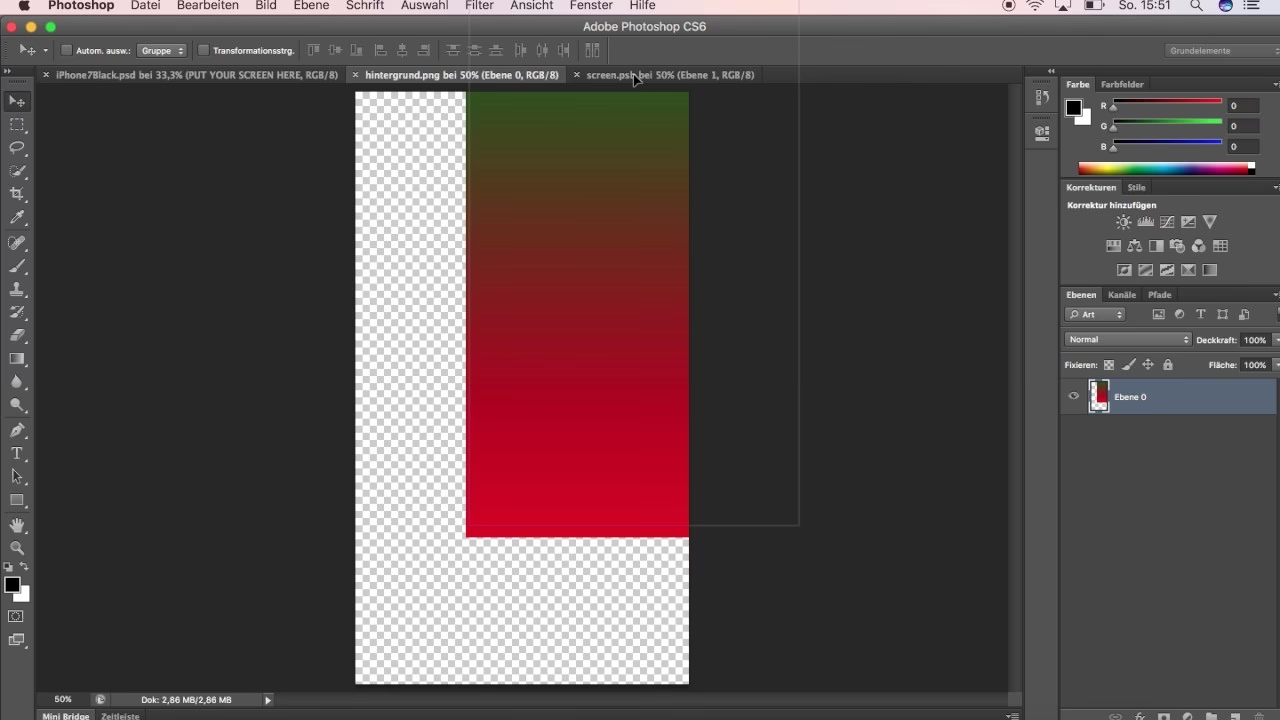

Indizierte Farben in Adobe Photoshop – ein Modus, der auf den ersten Blick nützlich erscheint, besonders wenn es um Dateigröße und spezifische Dateiformate wie GIF geht. Doch wer versucht, in diesem Modus mit Ebenen zu arbeiten, stößt schnell an Grenzen. Die gewohnte Flexibilität der Ebenenbearbeitung, die Photoshop so mächtig macht, scheint wie weggeblasen. Dieser Artikel erklärt Ihnen, warum das so ist und vor allem, wie Sie dieses Problem umgehen können, um Ihre Bilder dennoch professionell zu bearbeiten.
https://www.youtube.com/watch?v=0gcJCdgAo7VqN5tD
Zunächst ist es wichtig zu verstehen, was indizierte Farben überhaupt sind und wie sie sich von den Farbmodi unterscheiden, die Sie wahrscheinlich am häufigsten verwenden, wie RGB oder CMYK. Im RGB-Modus kann jeder Pixel eine von Millionen möglicher Farben annehmen, definiert durch die Intensität der roten, grünen und blauen Farbkomponenten. Das ermöglicht eine riesige Farbvielfalt und fließende Übergänge. Indizierte Farben hingegen arbeiten mit einer begrenzten Farbpalette, einer sogenannten Farbtabelle. Jeder Pixel im Bild verweist nicht direkt auf eine Farbmischung (wie in RGB), sondern auf einen Eintrag in dieser Farbtabelle, der die tatsächliche Farbe definiert. Die Anzahl der Farben in dieser Palette ist stark begrenzt, oft auf maximal 256 Farben (8 Bit pro Pixel), im Gegensatz zu Millionen von Farben (24 Bit oder mehr pro Pixel) in RGB.

Diese Begrenzung auf eine feste Palette bringt Vorteile mit sich, hauptsächlich eine drastische Reduzierung der Dateigröße, was historisch für Webgrafiken oder andere Anwendungen mit Bandbreiten- oder Speicherbeschränkungen wichtig war. Allerdings hat sie auch erhebliche Nachteile für die Bildbearbeitung, insbesondere in Bezug auf Ebenen.
Das Problem mit Ebenen in Indizierten Farben
Der Hauptgrund, warum Sie Schwierigkeiten haben, Ebenen in einem Bild mit indizierten Farben zu bearbeiten, ist, dass der indizierte Farbmodus von Natur aus oft nur eine einzige Ebene unterstützt. Formate, die indizierte Farben verwenden (wie das klassische GIF oder auch PNG-8), sind in der Regel für flache, einzelne Bildebenen konzipiert. Wenn Sie ein Bild, das ursprünglich mehrere Ebenen hatte, in den indizierten Modus konvertieren, werden alle sichtbaren Ebenen automatisch zusammengeführt (auf Englisch oft als "flattening" bezeichnet). Das Ergebnis ist ein einziges, flaches Bild, das nur noch die Farben aus der ausgewählten Palette enthält. Die ursprüngliche Struktur mit separaten Ebenen geht dabei verloren.
Stellen Sie sich vor, Sie haben ein Bild mit einem Hintergrund, einem freigestellten Objekt auf einer Ebene darüber und Text auf einer weiteren Ebene. Wenn Sie dieses Bild in den indizierten Modus konvertieren, rechnet Photoshop alle Ebenen zusammen und versucht, das Ergebnis mit der begrenzten Farbpalette darzustellen. Sie sehen dann nur noch eine einzige Hintergrundebene im Ebenen-Bedienfeld. Alle Ihre sorgfältig erstellten separaten Ebenen sind verschwunden und können nicht mehr einzeln ausgewählt, verschoben, transformiert oder bearbeitet werden.
Die Lösung: Konvertieren in einen Vollfarbmodus
Da direkte Ebenenbearbeitung im indizierten Modus praktisch unmöglich ist, besteht die einzige effektive Lösung darin, das Bild vor der Bearbeitung in einen Farbmodus zu konvertieren, der Ebenen unterstützt. Der gebräuchlichste und flexibelste Modus dafür ist der RGB-Modus.
So gehen Sie vor:
- Öffnen Sie das Bild in Photoshop.
- Schauen Sie in der Titelleiste des Bildfensters oder im Bild-Menü nach dem aktuellen Farbmodus. Wenn dort "Indizierte Farbe" steht, ist der Modus aktiv.
- Gehen Sie im Menü zu
Bild > Modus > RGB-Farbe.
Photoshop führt nun die Konvertierung durch. Abhängig von den ursprünglichen indizierten Farben und der Komplexität des Bildes kann dieser Schritt sofort erfolgen oder ein kleines Dialogfeld erscheinen (seltener bei dieser Richtung der Konvertierung). Nach der Konvertierung sehen Sie, dass der Farbmodus in der Titelleiste nun "RGB" anzeigt. Und – was am wichtigsten ist – Sie können nun wieder neue Ebenen erstellen, vorhandene Ebenen duplizieren, verschieben, löschen und alle gängigen Bearbeitungswerkzeuge und -funktionen nutzen, die Ebenen erfordern.
Dies ist der entscheidende Schritt, um die volle Bearbeitungsfreiheit zurückzugewinnen. Im RGB-Modus können Sie:
- Neue leere Ebenen hinzufügen.
- Korrekturebenen (wie Gradationskurven, Farbton/Sättigung, Schwarzweiß etc.) erstellen, die nicht-destruktiv arbeiten.
- Masken zu Ebenen hinzufügen, um Bereiche auszublenden oder einzublenden.
- Filter auf einzelnen Ebenen anwenden.
- Text- und Formebenen erstellen und bearbeiten.
- Pinsel-, Reparatur- und andere Werkzeuge verwenden, die oft auf separaten Ebenen angewendet werden, um das Originalbild zu schützen.
Kurz gesagt: Sie haben wieder Zugriff auf das gesamte Arsenal der Ebenenfunktionen von Photoshop.
Workflow-Empfehlung: Speichern Sie Ihr Master-Bild in einem ebenenfähigen Format
Wenn Sie mit Bildern arbeiten, die möglicherweise irgendwann im indizierten Modus benötigt werden (z.B. für eine spezielle Webgrafik), ist es eine bewährte Praxis, das Original oder die bearbeitete Version immer in einem Format zu speichern, das Ebenen unterstützt. Das Standardformat von Photoshop ist das PSD-Format, das Ebenen, Korrekturebenen, Masken und vieles mehr speichert. TIFF ist eine weitere Option, die Ebenen speichern kann.
Ihr idealer Workflow sollte daher sein:
- Öffnen Sie das indizierte Bild.
- Konvertieren Sie es sofort in den RGB-Modus (
Bild > Modus > RGB-Farbe). - Speichern Sie dieses Bild als PSD-Datei (
Datei > Speichern unter... > Format: Photoshop (*.PSD)). Dies ist nun Ihre Master-Datei, die alle Ebenen enthält. - Führen Sie alle notwendigen Bearbeitungen im RGB-Modus auf separaten Ebenen in dieser PSD-Datei durch.
- Wenn Sie das Bild für einen Zweck benötigen, der indizierte Farben erfordert (z.B. als GIF für eine Website), speichern Sie eine Kopie der PSD-Datei (
Datei > Speichern unter...oderDatei > Exportieren > Für Web (Legacy)...). - Konvertieren Sie DIESE KOPIE (oder nutzen Sie die Export-Funktion, die eine temporäre Konvertierung durchführt) in den indizierten Modus (
Bild > Modus > Indizierte Farben). Dabei werden die Ebenen wieder zusammengeführt. - Speichern Sie die indizierte Kopie im gewünschten Format (z.B. GIF oder PNG-8).
Auf diese Weise behalten Sie immer eine Version Ihres Bildes mit voller Ebenenstruktur und Bearbeitbarkeit bei, während Sie bei Bedarf indizierte Versionen für spezifische Anwendungen erstellen können.
Rückkonvertierung nach Indizierte Farben: Was Sie beachten müssen
Wie bereits erwähnt, führt die Konvertierung zurück in den indizierten Modus in der Regel zum Verlust der Ebenenstruktur. Zusätzlich müssen Sie bei dieser Konvertierung einige Entscheidungen treffen, die sich auf das Aussehen Ihres Bildes auswirken:
Wenn Sie Bild > Modus > Indizierte Farben wählen, öffnet sich ein Dialogfeld mit verschiedenen Optionen:
- Palette: Hier wählen Sie, wie die Farbtabelle erstellt werden soll. Optionen wie 'Perzeptiv', 'Selektiv' oder 'Adaptiv' versuchen, die Farben so zu wählen, dass das Bild für das menschliche Auge möglichst originalgetreu aussieht, basierend auf der Wahrnehmung oder den tatsächlich im Bild vorkommenden Farben. 'Web' verwendet eine feste, websichere Palette, 'System' die Systempalette und 'Eigene' erlaubt das Laden oder Erstellen einer benutzerdefinierten Palette.
- Farben: Legt die maximale Anzahl der Farben in der Palette fest (bis zu 256).
- Dithering: Hier bestimmen Sie, wie mit Farben umgegangen wird, die nicht in der Palette vorhanden sind. Dithering (Rasterung) simuliert nicht vorhandene Farben durch das Mischen von Pixeln aus der Palette. 'Diffusion', 'Muster' und 'Rauschen' sind verschiedene Methoden. Kein Dithering führt zu schärferen Farbkanten, aber potenziell zu Farbflächen ('Posterisierung').
- Transparenz: Legt fest, ob Transparenz im Bild beibehalten werden soll. Dies ist besonders wichtig für GIF- oder PNG-Dateien.
Es ist wichtig zu verstehen, dass jede Konvertierung in einen Modus mit reduzierter Farbtiefe (wie indizierte Farben) potenziell zu einem Qualitätsverlust führen kann, insbesondere bei Fotos mit vielen Farbabstufungen und feinen Details. Die Farbtabelle kann die ursprünglichen Farbinformationen nicht vollständig wiedergeben, und Dithering kann das Bildrauschen erhöhen oder Muster erzeugen.
Alternativen? Bearbeiten der Farbtabelle
Obwohl Sie keine Ebenen im klassischen Sinne bearbeiten können, während sich das Bild im indizierten Modus befindet, gibt es eine Art der "Bearbeitung", die Sie durchführen können: das Bearbeiten der Farbtabelle selbst. Sie finden diese Option unter Bild > Modus > Farbtabelle.
Dieses Dialogfeld zeigt Ihnen die aktuelle Farbtabelle, die vom Bild verwendet wird. Sie können einzelne Farben in dieser Tabelle anklicken und ändern. Wenn Sie eine Farbe in der Tabelle ändern, ändert sich diese Farbe überall dort im Bild, wo sie verwendet wird. Dies ist eine sehr globale Art der Bearbeitung und ersetzt keineswegs die Flexibilität von Ebenen, kann aber nützlich sein, um beispielsweise eine bestimmte Farbe im gesamten Bild anzupassen oder eine Farbe durch Transparenz zu ersetzen.
Beachten Sie jedoch, dass dies keine Ebenenbearbeitung im üblichen Sinne ist. Sie manipulieren die Farbdefinition, nicht die Pixel auf separaten Ebenen.
Vergleich: Indizierte Farben vs. RGB-Farben
Um die Unterschiede und Einschränkungen deutlicher zu machen, hier ein kurzer Vergleich:
| Merkmal | Indizierte Farben | RGB-Farben |
|---|---|---|
| Ebenen | In der Regel nur eine einzige Ebene möglich; Ebenen werden bei Konvertierung zusammengeführt. | Volle Unterstützung für mehrere Ebenen, Korrekturebenen, Masken etc. |
| Farbtiefe | Begrenzte Palette (oft max. 256 Farben), 8 Bit pro Pixel. | Millionen von Farben, 24 Bit oder mehr pro Pixel. |
| Dateigröße | Sehr klein im Vergleich zu RGB. | Größer, besonders bei vielen Ebenen. |
| Typische Anwendung | Webgrafiken (GIF, PNG-8), alte Dateiformate, spezielle Effekte (Posterisierung). | Fotobearbeitung, Druckvorstufe, Design, digitale Kunst. |
| Bearbeitungsflexibilität | Sehr eingeschränkt; primär globale Farbänderungen über Farbtabelle. | Sehr hoch; alle Standard-Photoshop-Werkzeuge und -Funktionen nutzbar. |
Häufig gestellte Fragen
F: Warum kann ich meine Ebenen im indizierten Modus nicht sehen oder bearbeiten?
A: Weil der indizierte Farbmodus in der Regel nur eine einzige Ebene unterstützt. Beim Konvertieren nach indiziert werden alle Ebenen zu einer einzigen Ebene zusammengeführt.
F: Verliere ich Qualität, wenn ich von RGB nach Indiziert konvertiere?
A: Ja, potenziell. Da die Anzahl der verfügbaren Farben stark reduziert wird, kann es zu Farbverschiebungen, Posterisierung (Farbflächen statt weicher Übergänge) oder sichtbarem Dithering kommen, um nicht vorhandene Farben zu simulieren.
F: Kann ich ein Bild im indizierten Modus speichern und dabei die Ebenen behalten?
A: Nein, das ist die grundlegende Einschränkung dieses Modus und der Dateiformate, die ihn primär nutzen (wie GIF). Um Ebenen zu behalten, müssen Sie das Bild in einem Format speichern, das Ebenen unterstützt, wie PSD oder TIFF.
F: Was ist der beste Workflow, wenn ich ein Bild sowohl mit Ebenen bearbeiten als auch als indiziertes Bild (z.B. GIF) exportieren möchte?
A: Konvertieren Sie das Bild zuerst in den RGB-Modus, speichern Sie es als PSD-Datei (Ihre Master-Datei mit Ebenen). Bearbeiten Sie die PSD-Datei. Wenn Sie eine indizierte Version benötigen, speichern Sie eine Kopie der PSD-Datei und konvertieren Sie DIESE Kopie in den indizierten Modus, bevor Sie sie als GIF, PNG-8 o.ä. speichern.
F: Meine Farben sehen nach der Konvertierung nach Indiziert seltsam aus. Woran liegt das?
A: Das liegt wahrscheinlich an der starken Reduzierung der Farben. Photoshop muss die ursprünglichen Farben den verfügbaren Farben in der Palette zuordnen. Die gewählte Paletten-Option und die Dithering-Einstellungen im Dialogfeld "Indizierte Farben" beeinflussen das Endergebnis stark. Experimentieren Sie mit diesen Einstellungen, um das beste Ergebnis zu erzielen.
Fazit
Die Arbeit mit Ebenen in Photoshop ist im indizierten Farbmodus direkt nicht möglich, da dieser Modus und die zugehörigen Dateiformate in der Regel keine Ebenenstruktur unterstützen. Der Schlüssel zur Bearbeitungsfreiheit liegt darin, das Bild in einen ebenenfähigen Farbmodus wie RGB zu konvertieren, dort alle notwendigen Bearbeitungen durchzuführen und das Ergebnis idealerweise als Master-Datei im PSD-Format zu speichern. Wenn Sie eine indizierte Version für einen bestimmten Zweck benötigen, erstellen Sie eine Kopie Ihrer Master-Datei und konvertieren Sie nur diese Kopie in den indizierten Modus. Mit diesem Wissen können Sie die Einschränkungen des indizierten Modus umgehen und die volle Leistungsfähigkeit von Photoshop nutzen, während Sie bei Bedarf optimierte Dateien für spezielle Anforderungen erstellen können.
Hat dich der Artikel Photoshop: Ebenen in Indizierten Farben interessiert? Schau auch in die Kategorie Photoshop rein – dort findest du mehr ähnliche Inhalte!