
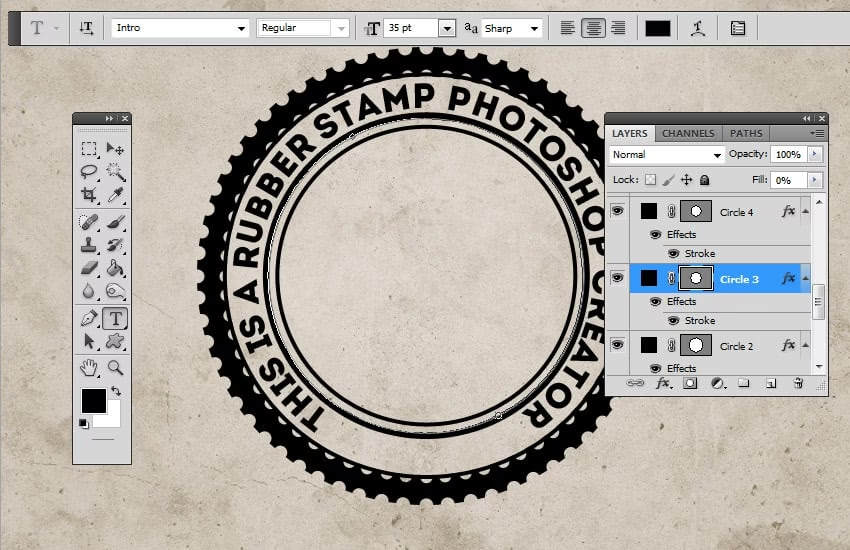

Adobe Photoshop ist ein mächtiges Werkzeug für Bildbearbeitung und digitale Kunst. Unter den vielen Werkzeugen, die es bietet, gibt es eines, das oft für kreative Texturen und Effekte verwendet wird: das Musterstempel-Werkzeug. Dieses Werkzeug ermöglicht es Ihnen, mit ausgewählten Mustern über Ihr Bild zu malen, um interessante Hintergründe, Strukturen oder künstlerische Überlagerungen zu schaffen. Es unterscheidet sich grundlegend vom herkömmlichen Kopierstempel-Werkzeug und bietet einzigartige Möglichkeiten für Ihre Bildkompositionen.
Das Musterstempel-Werkzeug ist im Grunde ein Pinsel, der nicht mit einer Farbe oder kopierten Pixeln malt, sondern stattdessen ein wiederholendes Muster aufträgt. Stellen Sie sich vor, Sie haben ein kleines Quadrat mit einem bestimmten Design – das Musterstempel-Werkzeug nimmt dieses Design und stempelt es wiederholt auf die Bereiche Ihres Bildes, über die Sie mit dem Pinsel fahren. Dies kann von subtilen Texturen bis hin zu auffälligen grafischen Elementen reichen, je nachdem, welches Muster Sie wählen und wie Sie die Werkzeugoptionen einstellen.
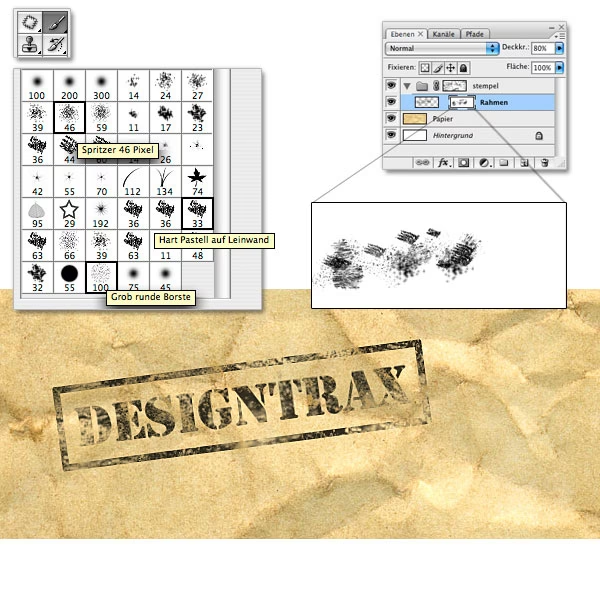
Die Funktionsweise ist relativ einfach, sobald Sie das Werkzeug gefunden und ein Muster ausgewählt haben. Es erfordert kein Festlegen eines Quellpunkts wie beim Kopierstempel-Werkzeug, da das Muster selbst die „Quelle“ ist, die immer wieder neu angewendet wird. Dies macht es ideal für das schnelle Hinzufügen von sich wiederholenden Elementen oder Hintergründen, ohne dass Sie das Muster manuell kopieren und einfügen müssten.
Das Musterstempel-Werkzeug finden und auswählen
Um mit dem Musterstempel-Werkzeug arbeiten zu können, müssen Sie es zunächst in der Werkzeugpalette von Photoshop finden. Es befindet sich in der Gruppe der Stempelwerkzeuge, oft zusammen mit dem Kopierstempel-Werkzeug.
Der einfachste Weg, das Musterstempel-Werkzeug auszuwählen, ist, direkt in der Werkzeugpalette danach zu suchen. Es wird üblicherweise durch ein Symbol dargestellt, das einen Stempel mit einem kleinen Muster zeigt.
Sollte das Musterstempel-Werkzeug in der Werkzeugpalette nicht sofort sichtbar sein, liegt es wahrscheinlich daran, dass es unter einem anderen Werkzeug derselben Gruppe verschachtelt ist. Am häufigsten ist es unter dem Kopierstempel-Werkzeug versteckt. Um es zugänglich zu machen, klicken Sie mit der rechten Maustaste (oder gedrückt halten) auf das Symbol des Kopierstempel-Werkzeugs in der Werkzeugpalette. Es öffnet sich ein kleines Popup-Menü, das alle Werkzeuge in dieser Gruppe anzeigt. Wählen Sie dort das Musterstempel-Werkzeug aus.
Nachdem Sie das Werkzeug ausgewählt haben, ändert sich die Werkzeugoptionsleiste am oberen Bildschirmrand. Diese Leiste zeigt alle Einstellungen und Optionen an, die speziell für das Musterstempel-Werkzeug gelten. Hier können Sie das zu verwendende Muster, den Pinseltyp und verschiedene andere Parameter festlegen, die beeinflussen, wie das Muster auf Ihr Bild angewendet wird.
Ein Muster auswählen
Sobald das Musterstempel-Werkzeug aktiv ist, ist der nächste entscheidende Schritt die Auswahl des Musters, das Sie anwenden möchten. Dies geschieht über die Werkzeugoptionsleiste.
In der Werkzeugoptionsleiste finden Sie ein Popup-Bedienfeld für Muster. Es wird oft durch ein kleines Vorschaubild des aktuell ausgewählten Musters repräsentiert. Klicken Sie auf dieses Vorschaubild oder den kleinen Pfeil daneben, um das Popup-Bedienfeld „Muster“ zu öffnen.
In diesem Bedienfeld sehen Sie eine Auswahl an Mustern, die in Photoshop standardmäßig verfügbar sind oder die Sie zuvor geladen oder selbst erstellt haben. Sie können durch die verfügbaren Muster scrollen und auf das gewünschte Muster klicken, um es auszuwählen. Das ausgewählte Muster wird dann in der Werkzeugoptionsleiste angezeigt und ist bereit zur Anwendung.
Photoshop wird mit einer Vielzahl von Standardmustern geliefert, von einfachen Linien und Punkten bis hin zu komplexeren Texturen und Bildern. Sie können auch Musterbibliotheken laden, die von Adobe oder Drittanbietern bereitgestellt werden, oder, falls Sie sich damit auskennen, eigene Muster definieren. Das Erstellen eigener Muster ist ein separater Prozess, der über das Menü „Bearbeiten > Muster definieren“ erfolgt, aber das Musterstempel-Werkzeug dient primär dazu, diese *vorhandenen* Muster anzuwenden.
Das Musterstempel-Werkzeug verwenden und wichtige Optionen
Nachdem Sie das Werkzeug ausgewählt und ein Muster gewählt haben, können Sie mit dem Malen beginnen. Die Anwendung des Musters ist so einfach wie das Verwenden eines normalen Pinsels:
Wählen Sie eine geeignete Pinselspitze aus (Größe, Härte, Form) in der Pinseloptionsleiste, die ebenfalls in der Werkzeugoptionsleiste oder im separaten Pinselbedienfeld zugänglich ist.
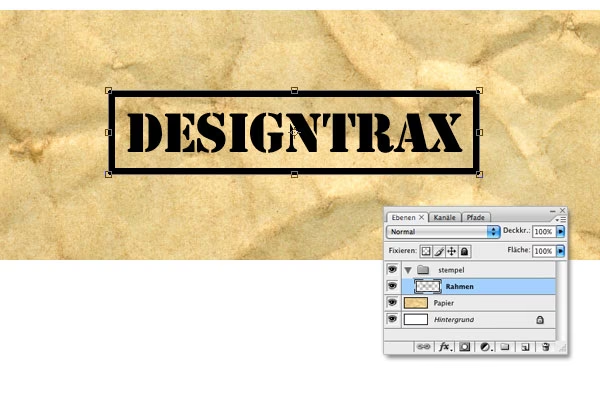
Klicken und ziehen Sie dann mit dem Musterstempel-Werkzeug über den Bereich Ihres Bildes, auf den Sie das Muster anwenden möchten. Während Sie malen, wird das ausgewählte Muster kontinuierlich unter Ihrer Pinselspitze aufgetragen.
Die Art und Weise, wie das Muster wiederholt und angewendet wird, hängt stark von den Optionen in der Werkzeugoptionsleiste ab. Einige der wichtigsten Optionen sind:
- Modus (Mode): Ähnlich wie bei den Ebenen-Füllmethoden legt der Modus fest, wie das aufgetragene Muster mit den Pixeln der darunterliegenden Ebene interagiert. Standard ist „Normal“, aber Sie können Modi wie „Multiplizieren“, „Ineinanderkopieren“, „Weiches Licht“ oder andere wählen, um das Muster auf unterschiedliche Weise in das Bild zu integrieren. Experimentieren Sie mit verschiedenen Modi, um interessante Überlagerungs- und Mischungseffekte zu erzielen.
- Deckkraft (Opacity): Mit der Deckkraft legen Sie fest, wie transparent das aufgetragene Muster ist. Eine Deckkraft von 100% bedeutet, dass das Muster die darunterliegenden Pixel vollständig überdeckt (abhängig vom Modus). Eine niedrigere Deckkraft lässt die darunterliegenden Bildinformationen durchscheinen, was nützlich ist, um Texturen subtil hinzuzufügen oder das Muster weniger dominant zu gestalten.
- Fluss (Flow): Der Fluss steuert, wie schnell das Muster aufgetragen wird, während Sie den Mauszeiger gedrückt halten und malen. Ein niedriger Fluss bedeutet, dass Sie mehrmals über denselben Bereich malen müssen, um die volle Deckkraft zu erreichen. Ein hoher Fluss trägt das Muster sofort mit voller Deckkraft auf. Dies beeinflusst das Malgefühl und die Feinabstimmung des Auftragens.
- Ausgerichtet (Aligned): Dies ist eine sehr wichtige Option, die steuert, wie sich das Muster wiederholt.
- Wenn „Ausgerichtet“ aktiviert ist (Standardeinstellung), beginnt die Anwendung des Musters an einem festen Punkt auf der Arbeitsfläche (standardmäßig die obere linke Ecke des Dokuments oder der Ebene, wenn Sie mit einer neuen Ebene arbeiten). Wenn Sie den Pinsel anheben und an einer anderen Stelle neu ansetzen, wird das Muster von diesem festen Punkt aus *fortgesetzt*. Dies ermöglicht es Ihnen, große Bereiche nahtlos mit einem sich wiederholenden Muster zu füllen, auch wenn Sie zwischendurch absetzen müssen. Das Muster läuft über alle Pinselstriche hinweg wie ein kontinuierlicher Teppich.
- Wenn „Ausgerichtet“ deaktiviert ist, beginnt die Anwendung des Musters jedes Mal neu, wenn Sie den Pinsel ansetzen. Jeder Pinselstrich wird zu einem separaten „Stempel“ des Musters. Das Muster wird an der Stelle, an der Sie klicken oder mit dem Ziehen beginnen, neu positioniert und angewendet. Dies kann nützlich sein, um diskrete Musterbereiche zu erstellen oder wenn Sie nicht möchten, dass das Muster nahtlos über mehrere Striche läuft.
Das Verständnis und die korrekte Anwendung der Option Ausgerichtet ist entscheidend, um das gewünschte Ergebnis beim Auftragen von Mustern zu erzielen.
- Impressionistisch (Impressionist): Wenn diese Option aktiviert ist, wendet das Werkzeug das Muster auf eine Weise an, die an impressionistische Malerei erinnert. Die Farben werden aus dem Muster genommen, aber die Striche werden in zufälligen Richtungen aufgetragen und leicht vermischt. Dies kann interessante künstlerische Effekte erzeugen, die das ursprüngliche Muster verfremden und eine malerische Textur hinzufügen.
Durch das Kombinieren dieser Optionen können Sie die Anwendung des Musters sehr präzise steuern und eine Vielzahl von Effekten erzielen, von der subtilen Texturierung bis zur vollständigen Abdeckung eines Bereichs mit einem grafischen Element.
Kreative Anwendungen des Musterstempel-Werkzeugs
Das Musterstempel-Werkzeug ist nicht nur zum Füllen großer Flächen gedacht. Es kann für viele kreative Zwecke eingesetzt werden:
- Texturen hinzufügen: Verleihen Sie Objekten in Ihrem Bild Textur. Malen Sie beispielsweise mit einem Stoffmuster über Kleidung oder mit einer Holzmaserung über Möbel.
- Hintergründe gestalten: Erstellen Sie schnell komplexe oder einfache Hintergründe für Kompositionen oder Designs, indem Sie ein Muster über eine leere Ebene stempeln.
- Künstlerische Effekte: Verwenden Sie die Option „Impressionistisch“ oder verschiedene Füllmethoden, um Bilder in stilisierte, malerische Darstellungen umzuwandeln.
- Reparatur und Restaurierung: In manchen Fällen kann ein passendes Muster verwendet werden, um fehlende oder beschädigte Bereiche eines Bildes zu „reparieren“, wenn eine Kopie von anderen Bildteilen (wie beim Kopierstempel) nicht möglich oder erwünscht ist, aber eine Musterwiederholung vorliegt (z.B. bei Tapeten oder Stoffen).
- Digitale Malerei: Integrieren Sie Muster als Teil eines digitalen Gemäldes, um Details wie Stoffmuster, Ziegelwände oder andere wiederholende Elemente schnell zu erzeugen.
Die Vielseitigkeit des Werkzeugs liegt in der Auswahl der Muster und der Kombination der Werkzeugoptionen.
Musterstempel-Werkzeug vs. Kopierstempel-Werkzeug
Es ist wichtig, das Musterstempel-Werkzeug vom Kopierstempel-Werkzeug zu unterscheiden, da sie sich in der Werkzeugpalette oft in derselben Gruppe befinden und beide den Begriff „Stempel“ im Namen tragen. Ihre Funktionen sind jedoch sehr unterschiedlich.
| Merkmal | Musterstempel-Werkzeug | Kopierstempel-Werkzeug |
|---|---|---|
| Funktion | Trägt ein ausgewähltes, sich wiederholendes Muster auf. | Kopiert Pixel von einem Quellbereich zu einem Zielbereich im Bild. |
| Quelle | Ein festes, definiertes Muster aus der Musterbibliothek. | Ein Bereich im geöffneten Bild, den Sie selbst festlegen. |
| Quellpunkt festlegen | Nicht erforderlich, das Muster ist die Quelle. | Erforderlich; wird durch Drücken der Alt-Taste (Windows) oder Option-Taste (macOS) und Klicken auf den gewünschten Bereich festgelegt. |
| Ergebnis | Anwendung eines wiederholenden Designs oder einer Textur. | Duplizierung oder Reparatur basierend auf vorhandenen Pixeln. |
Wie aus der Tabelle hervorgeht, ist der Hauptunterschied die Quelle. Der Kopierstempel kopiert *existierende Pixel* von einer Stelle zur anderen im selben oder einem anderen Dokument. Sie müssen ihm durch Drücken der Alt- oder Option-Taste mitteilen, woher er die Pixel nehmen soll. Das Musterstempel-Werkzeug hingegen verwendet ein *vordefiniertes Muster* als Quelle und benötigt keinen Quellpunkt im Bild selbst.
Tipps für die effektive Nutzung
- Arbeiten Sie auf einer neuen Ebene: Um Ihr Originalbild nicht zu zerstören und die Möglichkeit zu haben, die angewandten Muster jederzeit zu bearbeiten (z.B. Deckkraft, Füllmethode, Maskierung), erstellen Sie immer eine neue, leere Ebene über Ihrem Bild und wenden Sie das Muster darauf an.
- Experimentieren Sie mit Deckkraft und Füllmethoden: Selten möchten Sie ein Muster mit voller Deckkraft und im Normal-Modus auftragen. Niedrige Deckkraft und Füllmethoden wie „Multiplizieren“ oder „Ineinanderkopieren“ helfen, das Muster realistischer in das Bild zu integrieren.
- Verwenden Sie Masken: Wenn Sie das Muster nur auf bestimmte Bereiche anwenden möchten, ist das Malen auf einer Ebene mit einer Ebenenmaske sehr effektiv. Malen Sie das Muster großzügig auf der Ebene und verwenden Sie dann die Maske, um Bereiche auszublenden, in denen das Muster nicht sichtbar sein soll.
- Achten Sie auf die Option „Ausgerichtet“: Denken Sie bewusst darüber nach, ob das Muster nahtlos über mehrere Striche verlaufen soll oder ob jeder Strich ein eigenständiger Stempel sein soll. Aktivieren oder deaktivieren Sie „Ausgerichtet“ entsprechend.
- Passen Sie die Pinselspitze an: Verwenden Sie verschiedene Pinselspitzen (weich, hart, strukturiert), um die Art und Weise zu beeinflussen, wie das Muster aufgetragen wird. Eine weiche Pinselspitze erzeugt weichere Kanten, eine harte Pinselspitze schärfere.
Häufig gestellte Fragen
F: Kann ich mit dem Musterstempel-Werkzeug eigene Muster erstellen?
A: Nein, das Musterstempel-Werkzeug dient dazu, *vorhandene* Muster anzuwenden. Um ein eigenes Muster zu erstellen, müssen Sie den gewünschten Bereich im Bild auswählen und dann im Menü „Bearbeiten“ die Option „Muster definieren“ wählen. Dieses selbst erstellte Muster erscheint dann in der Musterbibliothek und kann mit dem Musterstempel-Werkzeug verwendet werden.
F: Warum wiederholt sich das Muster seltsam oder springt, wenn ich male?
A: Das liegt wahrscheinlich an der Option „Ausgerichtet“. Wenn diese Option deaktiviert ist, beginnt das Muster bei jedem neuen Pinselstrich von vorne. Wenn Sie möchten, dass das Muster nahtlos über mehrere Striche hinweg verläuft, stellen Sie sicher, dass die Option „Ausgerichtet“ in der Werkzeugoptionsleiste aktiviert ist.
F: Was ist der Unterschied zwischen dem Musterstempel und dem Kopierstempel?
A: Der Hauptunterschied liegt in der Quelle. Der Kopierstempel kopiert Pixel von einem Punkt im Bild (den Sie mit Alt/Option + Klick festlegen), während der Musterstempel ein vordefiniertes, sich wiederholendes Muster aus der Musterbibliothek aufträgt. Der Kopierstempel ist für Retusche und Duplizierung gedacht, der Musterstempel für das Hinzufügen von Texturen und Mustern.
F: Kann ich die Größe oder Ausrichtung des Musters ändern, das angewendet wird?
A: Das Muster selbst hat eine feste Größe und Ausrichtung, wie es definiert wurde. Das Musterstempel-Werkzeug wendet das Muster in seiner ursprünglichen Form an. Sie können jedoch die Größe des *Pinsels* ändern, was die Größe des Bereichs beeinflusst, auf den das Muster gleichzeitig aufgetragen wird. Wenn Sie das Muster skalieren oder drehen möchten, müssen Sie es möglicherweise zuerst als separate Ebene anwenden und dann die Transformationen auf diese Ebene anwenden.
Fazit
Das Musterstempel-Werkzeug in Photoshop ist ein kreatives Werkzeug, das Ihnen ermöglicht, Ihren Bildern schnell und einfach Texturen und Designs hinzuzufügen. Indem Sie wissen, wo Sie es finden, wie Sie Muster auswählen und insbesondere die Werkzeugoptionen wie „Ausgerichtet“, Deckkraft und Modus verstehen und nutzen, können Sie eine Vielzahl von visuellen Effekten erzielen. Obwohl es nicht dazu dient, neue Muster zu erstellen (dies geschieht separat), ist es unverzichtbar für die Anwendung vorhandener Muster auf flexible und kontrollierte Weise. Experimentieren Sie mit verschiedenen Mustern und Einstellungen, um das volle Potenzial dieses oft unterschätzten Werkzeugs für Ihre fotografischen oder gestalterischen Projekte zu entdecken.
Hat dich der Artikel Musterstempel-Werkzeug in Photoshop nutzen interessiert? Schau auch in die Kategorie Photoshop rein – dort findest du mehr ähnliche Inhalte!