


Text ist ein wesentlicher Bestandteil vieler Bildbearbeitungsprojekte, sei es für Titel, Bildunterschriften, Wasserzeichen oder kreative Designs. In Adobe Photoshop Elements, einem leistungsstarken und dennoch zugänglichen Bildbearbeitungsprogramm, ist die präzise Steuerung von Text unerlässlich, um professionell aussehende Ergebnisse zu erzielen. Eine der grundlegendsten, aber wirkungsvollsten Textsteuerungen ist die Ausrichtung. Wie Sie Ihren Text ausrichten, kann die Lesbarkeit und das gesamte Erscheinungsbild Ihres Designs maßgeblich beeinflussen. Während die vollständige Version von Photoshop erweiterte Textsteuerungen bietet, verfügt auch Photoshop Elements über die notwendigen Werkzeuge, um Text effektiv zu positionieren und auszurichten.
https://www.youtube.com/watch?v=0gcJCdgAo7VqN5tD
Grundlagen der Textausrichtung in Elements
Wenn Sie das Textwerkzeug (oft durch ein „T“ symbolisiert) in Photoshop Elements auswählen und auf Ihr Bild klicken oder einen Textrahmen ziehen, erscheint eine Optionsleiste am oberen Bildschirmrand. Diese Optionsleiste ist Ihr zentraler Anlaufpunkt für die meisten Textformatierungsoptionen, einschließlich der grundlegenden Ausrichtungen. Hier finden Sie üblicherweise die Schaltflächen, um Ihren Text linksbündig, zentriert oder rechtsbündig auszurichten. Diese Standardausrichtungen sind für die meisten Anwendungsfälle ausreichend und intuitiv zu bedienen:
- Linksbündig: Der Text wird an der linken Kante ausgerichtet. Dies ist die gebräuchlichste Ausrichtung für fortlaufenden Text in westlichen Sprachen, da sie dem natürlichen Lesefluss folgt. Die rechte Kante ist unregelmäßig.
- Zentriert: Jede Textzeile wird horizontal in der Mitte zwischen den Rändern des Textfeldes oder der Seite ausgerichtet. Dies wird oft für Titel, Überschriften oder kurze Textblöcke verwendet, um eine symmetrische Optik zu erzielen. Bei längeren Texten kann es jedoch die Lesbarkeit erschweren.
- Rechtsbündig: Der Text wird an der rechten Kante ausgerichtet. Dies wird seltener für fortlaufenden Text verwendet, kann aber in bestimmten Designkontexten oder für Sprachen, die von rechts nach links gelesen werden, nützlich sein. Die linke Kante ist unregelmäßig.
Diese drei grundlegenden Ausrichtungsoptionen decken einen Großteil der Anforderungen bei der Arbeit mit Text in Photoshop Elements ab und sind direkt über die Werkzeugoptionsleiste zugänglich, sobald ein Textobjekt ausgewählt ist.
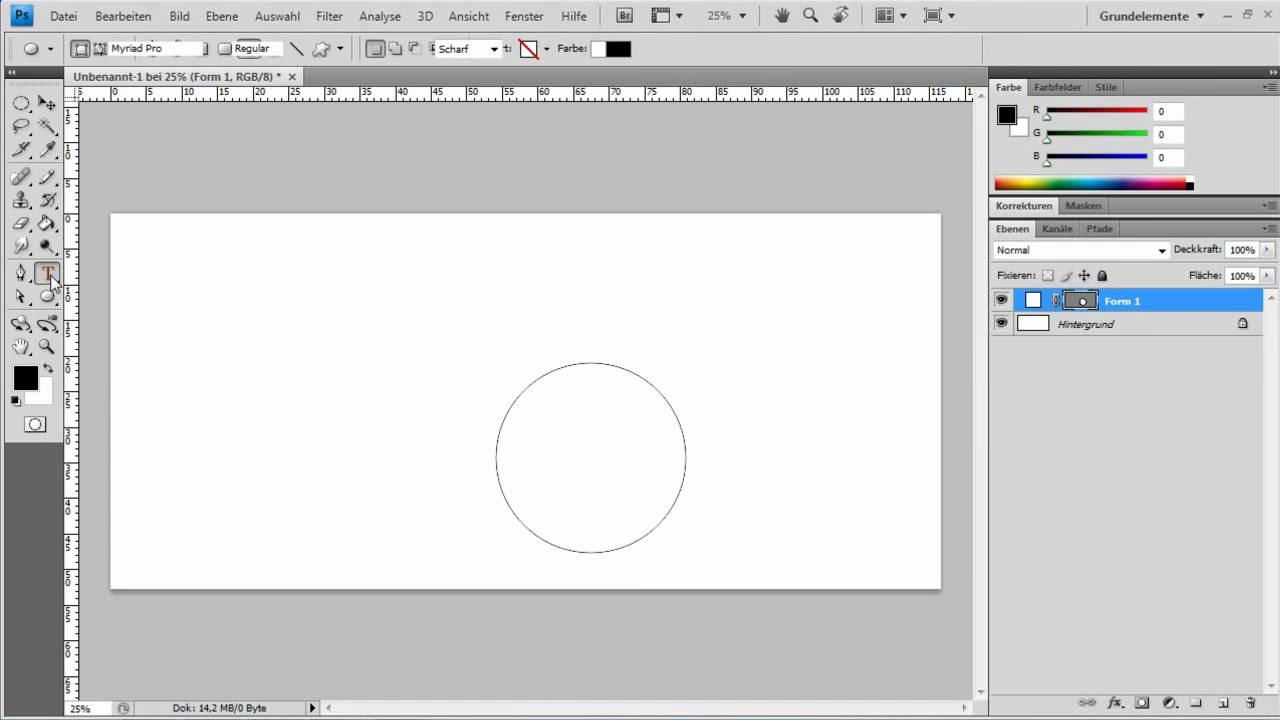
Blocksatz: Die erweiterte Ausrichtung mit Tastenkombinationen
Neben den Standardausrichtungen gibt es auch den Blocksatz (Justify). Beim Blocksatz wird der Text sowohl an der linken als auch an der rechten Kante ausgerichtet, indem die Abstände zwischen den Wörtern und manchmal auch zwischen den Buchstaben angepasst werden. Dies führt zu einer gleichmäßigen Textkante auf beiden Seiten und wird häufig in Zeitungen, Magazinen oder Büchern verwendet, um ein dichtes und ordentliches Erscheinungsbild zu erzielen. Photoshop Elements bietet, obwohl es nicht den vollen Funktionsumfang des Absatzbedienfelds von Photoshop hat, spezifische Tastenkombinationen für zwei Varianten des Blocksatzes.
Für Benutzer, die regelmäßig mit Blocksatz arbeiten oder einfach Tastenkombinationen bevorzugen, bietet Photoshop Elements spezifische Shortcuts, um die Ausrichtung von Absätzen schnell zu ändern. Es ist wichtig zu beachten, dass diese Tastenkombinationen auf der Standardinstallation von Photoshop Elements funktionieren und für das gesamte Absatz gelten, in dem sich die Einfügemarke befindet oder der ausgewählt ist.
Blocksatz mit letzter Zeile linksbündig (Justify Last Left)
Diese Variante des Blocksatzes richtet alle Zeilen eines Absatzes sowohl links als auch rechts aus, mit Ausnahme der letzten Zeile des Absatzes. Die letzte Zeile behält ihre Standardausrichtung, die in der Regel linksbündig ist (abhängig von der Sprache und den Einstellungen). Dies ist die gebräuchlichste Form des Blocksatzes, da sie verhindert, dass eine sehr kurze letzte Zeile über die gesamte Breite des Textrahmens gestreckt wird, was oft unästhetisch aussieht.
Die Tastenkombination hierfür ist:
- Mac: Command + Shift + J
- Windows: Control + Shift + J
Vollständiger Blocksatz (Justify All)
Im Gegensatz zur vorherigen Variante richtet der vollständige Blocksatz jede einzelne Zeile des Absatzes, einschließlich der allerletzten Zeile, über die gesamte Breite des Textrahmens aus. Wenn die letzte Zeile sehr kurz ist, kann dies dazu führen, dass die Wörter in dieser Zeile extrem weit auseinandergezogen werden. Daher wird dieser Blocksatz seltener für fortlaufenden Text verwendet, kann aber für spezielle Designeffekte oder sehr kurze Textblöcke nützlich sein.
Die Tastenkombination hierfür ist:
- Mac: Command + Shift + F
- Windows: Control + Shift + F
Diese beiden Tastenkombinationen sind die primären Methoden, um Blocksatz in Photoshop Elements anzuwenden, basierend auf den verfügbaren Informationen. Sie bieten eine schnelle Möglichkeit, das Erscheinungsbild Ihrer Textabsätze zu verändern, ohne durch Menüs navigieren zu müssen.
Vergleich der Blocksatz-Optionen
Um den Unterschied zwischen "Blocksatz mit letzter Zeile linksbündig" und "Vollständiger Blocksatz" zu verdeutlichen, betrachten wir eine kleine Vergleichstabelle:
| Merkmal | Blocksatz mit letzter Zeile linksbündig | Vollständiger Blocksatz |
|---|---|---|
| Ausrichtung der Zeilen (außer letzte) | Links und rechts ausgerichtet | Links und rechts ausgerichtet |
| Ausrichtung der letzten Zeile | Standardausrichtung (oft linksbündig) | Links und rechts ausgerichtet (über die gesamte Breite gestreckt) |
| Häufigkeit der Anwendung | Sehr häufig für fortlaufenden Text | Seltener, eher für spezielle Effekte oder kurze Texte |
| Optik der letzten Zeile | Natürlicher Wortabstand | Wortabstand kann extrem groß werden |
| Tastenkombination (Win) | Control + Shift + J | Control + Shift + F |
| Tastenkombination (Mac) | Command + Shift + J | Command + Shift + F |
Die Wahl zwischen diesen beiden Optionen hängt stark vom spezifischen Textinhalt und dem gewünschten visuellen Effekt ab. Für die meisten Fließtexte ist der Blocksatz mit letzter Zeile linksbündig die bevorzugte Wahl.
Warum Blocksatz verwenden?
Blocksatz bietet mehrere Vorteile, insbesondere im Druckdesign und bei der Erstellung von Layouts, die ein formelles oder dichtes Erscheinungsbild erfordern:
- Gleichmäßige Kanten: Erzeugt saubere, vertikale Kanten auf beiden Seiten des Textblocks, was dem Layout ein sehr aufgeräumtes Aussehen verleiht.
- Raumökonomie: Da der Text über die gesamte Breite verteilt wird, kann Blocksatz helfen, den verfügbaren Platz effizienter zu nutzen und mehr Text auf weniger Raum unterzubringen, verglichen mit linksbündigem Text, der eine unregelmäßige rechte Kante hat.
- Ästhetik: In vielen Designkontexten, insbesondere in traditionellen Publikationen, wird Blocksatz als ästhetisch ansprechender empfunden, da er einen "soliden" Textblock bildet.
Es gibt jedoch auch Nachteile, insbesondere wenn die Wortabstände durch die Streckung ungleichmäßig werden und sogenannte "Löcher" oder "Flüsse" im Text entstehen (große, helle Bereiche, die sich durch den Absatz ziehen). Eine sorgfältige Typografie und ggf. manuelle Anpassungen (was in Elements begrenzt sein mag) sind wichtig, um diese Probleme zu minimieren.
Das Absatzbedienfeld vs. Photoshop Elements
Wie in der ursprünglichen Information angedeutet, verfügt die Vollversion von Adobe Photoshop über ein dediziertes Absatzbedienfeld (Paragraph Panel), das umfassende Kontrollmöglichkeiten über Textausrichtung, Einzüge, Abstände und Silbentrennung bietet. In diesem Bedienfeld finden sich auch grafische Schaltflächen für alle vier gängigen Blocksatz-Optionen (Links ausrichten, Zentriert ausrichten, Rechts ausrichten, Blocksatz mit letzter Zeile linksbündig, Blocksatz mit letzter Zeile zentriert, Blocksatz mit letzter Zeile rechtsbündig, Vollständiger Blocksatz).
Photoshop Elements ist als vereinfachte Version konzipiert und verfügt nicht über dieses erweiterte Absatzbedienfeld. Die grundlegenden Ausrichtungsoptionen sind über die Werkzeugoptionsleiste zugänglich, während die Blocksatz-Optionen, wie beschrieben, primär über die spezifischen Tastenkombinationen erreicht werden. Dies unterstreicht, dass Elements zwar leistungsfähig ist, aber nicht den gleichen Grad an feingranularer typografischer Kontrolle bietet wie Photoshop. Dennoch sind die wichtigsten Funktionen für die meisten Anwendungsfälle in Elements vorhanden und zugänglich.
Tipps für die Arbeit mit Textausrichtung in Elements
- Wählen Sie die richtige Ausrichtung: Überlegen Sie, ob Ihr Text fortlaufend oder ein Titel ist. Links- oder Blocksatz ist oft besser für Lesbarkeit bei längeren Texten, während Zentrierung für Überschriften oder kurze Zitate gut funktionieren kann.
- Achten Sie auf Blocksatz-Probleme: Wenn Sie Blocksatz verwenden, prüfen Sie sorgfältig, ob unschöne Wortabstände oder Lücken entstehen. Manchmal hilft es, den Text leicht umzuformulieren oder die Schriftgröße anzupassen, um die Zeilenumbrüche zu ändern.
- Nutzen Sie die Tastenkombinationen: Wenn Sie Blocksatz benötigen, sind die Tastenkombinationen der schnellste Weg, ihn anzuwenden. Machen Sie sich mit ihnen vertraut.
- Textrahmen-Größe: Die Größe des Textrahmens beeinflusst, wie der Text umbrochen und ausgerichtet wird, insbesondere bei Blocksatz. Passen Sie den Rahmen an, um das gewünschte Ergebnis zu erzielen.
Häufig gestellte Fragen (FAQ)
Hier sind Antworten auf einige gängige Fragen zur Textausrichtung in Photoshop Elements:
F: Kann ich jede Art von Ausrichtung (links, zentriert, rechts, blocksatz) in Photoshop Elements über die Werkzeugoptionsleiste finden?
A: Die grundlegenden Ausrichtungen (links, zentriert, rechts) sind in der Werkzeugoptionsleiste verfügbar, wenn das Textwerkzeug aktiv ist und ein Textobjekt ausgewählt ist. Die Blocksatz-Optionen sind jedoch primär über die spezifischen Tastenkombinationen zugänglich, wie oben beschrieben.
F: Gibt es ein Absatzbedienfeld in Photoshop Elements wie in der Vollversion von Photoshop?
A: Nein, Photoshop Elements verfügt nicht über das vollständige Absatzbedienfeld von Photoshop, das erweiterte typografische Steuerelemente bietet. Die Ausrichtung wird hauptsächlich über die Werkzeugoptionsleiste und Tastenkombinationen gesteuert.
F: Was ist der Unterschied zwischen Blocksatz mit letzter Zeile linksbündig und vollständigem Blocksatz?
A: Blocksatz mit letzter Zeile linksbündig richtet alle Zeilen außer der letzten aus, die linksbündig bleibt. Vollständiger Blocksatz richtet *alle* Zeilen aus, einschließlich der letzten, was dazu führen kann, dass eine kurze letzte Zeile stark gestreckt wird.
F: Funktionieren die Tastenkombinationen für Blocksatz nur für den gesamten Text oder für ausgewählten Text?
A: Die Tastenkombinationen für Blocksatz gelten für den gesamten Absatz, in dem sich Ihre Einfügemarke befindet, oder für alle Absätze, die Sie vor dem Anwenden der Tastenkombination ausgewählt haben.
F: Kann ich den Wortabstand bei Blocksatz manuell anpassen, um Lücken zu vermeiden?
A: Photoshop Elements bietet nicht die gleichen detaillierten typografischen Steuerungen wie Photoshop, um Wort- und Buchstabenabstände manuell zu beeinflussen (z.B. über das Zeichenbedienfeld mit Optionen wie Kerning und Tracking auf die gleiche Weise). Die Blocksatz-Algorithmen in Elements passen die Abstände automatisch an. Manchmal kann das Anpassen der Schriftgröße, der Textrahmenbreite oder des Textes selbst helfen, bessere Ergebnisse zu erzielen.
Fazit
Die Textausrichtung ist ein kleines, aber wichtiges Detail bei der Gestaltung von Bildern und Grafiken in Adobe Photoshop Elements. Egal, ob Sie sich für die standardmäßige Links-, Zentrier- oder Rechtsausrichtung entscheiden oder die speziellen Tastenkombinationen für Blocksatz nutzen, die richtige Ausrichtung trägt maßgeblich zur Ästhetik und Lesbarkeit Ihres Endprodukts bei. Obwohl Elements nicht den vollen Funktionsumfang von Photoshop in Bezug auf Typografie bietet, sind die verfügbaren Werkzeuge und Shortcuts für die meisten kreativen Projekte mehr als ausreichend. Nehmen Sie sich die Zeit, die verschiedenen Optionen auszuprobieren und zu sehen, welche Ausrichtung am besten zu Ihrem spezifischen Design passt, um professionelle und ansprechende Ergebnisse zu erzielen.
Hat dich der Artikel Textausrichtung in Photoshop Elements meistern interessiert? Schau auch in die Kategorie Ogólny rein – dort findest du mehr ähnliche Inhalte!