


Digitale Kunst bietet unendliche Möglichkeiten, doch manchmal sehnt man sich nach dem charmanten, unvollkommenen Look traditioneller Medien. Eine Buntstiftzeichnung hat ihren ganz eigenen Reiz – die Textur des Papiers, die leicht unregelmäßigen Striche, die variierende Deckkraft und Farbsättigung. Glücklicherweise müssen Sie nicht zu physischen Stiften greifen, um diesen Effekt zu erzielen. Mit der Vielseitigkeit von Adobe Photoshop können Sie einen Pinsel so konfigurieren, dass er das Verhalten und Aussehen eines Buntstifts täuschend echt imitiert. Dieses Tutorial führt Sie Schritt für Schritt durch den Prozess, um Ihren eigenen digitalen Buntstift-Pinsel zu erstellen und anzuwenden.

Die Anpassung von Pinseln in Photoshop ist eine der mächtigsten Funktionen des Programms. Sie können so gut wie jedes Attribut eines Pinsels verändern, von der Grundform über die Streuung bis hin zur Farb- und Deckkraftdynamik. Genau diese Flexibilität nutzen wir, um den charakteristischen Look eines Buntstifts nachzubilden. Ein echter Buntstift hinterlässt keine perfekt gleichmäßigen Striche; die Farbe wird je nach Druck und Winkel unterschiedlich aufgetragen, und die einzelnen Farbpigmente können leicht variieren. All diese Nuancen können wir digital simulieren.
Grundlagen und Pinsel-Setup
Beginnen wir mit der Erstellung eines neuen Dokuments. Öffnen Sie Photoshop und wählen Sie 'Datei' > 'Neu' (oder drücken Sie Strg+N bzw. Cmd+N). Eine Größe von 600x600 Pixeln ist für Testzwecke gut geeignet, aber Sie können jede beliebige Größe wählen, die Ihren Anforderungen entspricht. Der Hintergrund sollte idealerweise weiß oder eine helle Papiertextur sein, um den Effekt realistischer erscheinen zu lassen.
Als Nächstes benötigen wir das Pinsel-Werkzeug. Wählen Sie es aus der Werkzeugleiste (Tastenkürzel: B). Oben in der Optionsleiste des Pinsel-Werkzeugs finden Sie ein Dropdown-Menü, das Ihnen verschiedene Pinselspitzen anzeigt. Für einen Buntstift-Effekt eignet sich eine Pinselspitze mit etwas Textur oder einer leichten Streuung sehr gut. Suchen Sie nach Pinseln in den Standard-Sets, die eine spritzende oder raue Kante haben. Ein guter Ausgangspunkt ist oft ein „Spritzer“-Pinsel (Spatter Brush), der in vielen Photoshop-Versionen standardmäßig enthalten ist. Wählen Sie einen solchen Pinsel aus.
Die Größe des Pinsels (Durchmesser) hängt davon ab, wie dick oder dünn Ihre Buntstiftstriche aussehen sollen. Ein Durchmesser von etwa 24 Pixeln ist ein guter Startpunkt, um den Effekt zu testen, aber fühlen Sie sich frei, diesen Wert anzupassen. Ein kleinerer Durchmesser simuliert einen spitzeren Buntstift, während ein größerer Durchmesser einen stumpferen Stift oder eine breitere Farbschicht nachahmt.
Feinabstimmung der Pinselform und -dynamik
Der Schlüssel zur Erzeugung des Buntstift-Looks liegt in der Feinabstimmung der Pinsel-Einstellungen. Öffnen Sie die Pinsel-Palette. Falls sie nicht sichtbar ist, gehen Sie zu 'Fenster' > 'Pinsel' (oder drücken Sie F5). In der Pinsel-Palette sehen Sie auf der linken Seite eine Liste von Kategorien. Klicken Sie auf den Eintrag „Pinselform-Einstellungen“ (Brush Tip Shape).
Hier können Sie den Abstand (Spacing) zwischen den einzelnen Pinselspitzen anpassen. Ein Buntstiftstrich ist keine durchgehende, homogene Linie, sondern besteht aus vielen kleinen Farbpigmenten, die nebeneinander liegen. Indem Sie den Abstand leicht erhöhen, erzeugen Sie diese subtile Trennung und Textur. Ziehen Sie den „Abstand“-Regler auf etwa 25%. Beobachten Sie im Vorschaubereich am unteren Rand der Palette, wie sich der Pinselstrich verändert. Er sollte nun nicht mehr wie eine durchgezogene Linie aussehen, sondern eher wie eine Kette einzelner Punkte oder Textur-Elemente. Dies ist ein wichtiger Schritt, um die Körnung und Textur einer echten Buntstiftzeichnung zu simulieren.
Dynamische Eigenschaften für Natürlichkeit
Ein echter Buntstiftstrich ist niemals perfekt gleichmäßig. Druck, Winkel und Geschwindigkeit der Hand führen zu Variationen in Größe, Form und Ausrichtung der aufgetragenen Farbe. Diese Unregelmäßigkeiten verleihen Buntstiftzeichnungen ihren charakteristischen, lebendigen Look. Wir können dies in Photoshop mit den Dynamik-Einstellungen des Pinsels nachbilden.
Klicken Sie als Nächstes auf den Eintrag „Formdynamik“ (Shape Dynamics) in der linken Liste der Pinsel-Palette. Aktivieren Sie diese Option, indem Sie auf das Kästchen daneben klicken. Hier finden Sie verschiedene „Jitter“-Regler, die zufällige Variationen steuern:
- Größen-Jitter (Size Jitter): Legt fest, wie stark die Größe der einzelnen Pinselspitzen variiert. Stellen Sie diesen auf etwa 20%. Das bedeutet, dass die einzelnen Tupfer, aus denen der Strich besteht, leicht unterschiedliche Größen haben werden.
- Winkel-Jitter (Angle Jitter): Bestimmt die zufällige Rotation der Pinselspitzen. Stellen Sie diesen auf 100%. Jede einzelne Pinselspitze wird zufällig ausgerichtet. Dies ist entscheidend, um den Look ungleichmäßiger Buntstiftstriche zu erzeugen, bei denen die Pigmente oder die Textur des Stifts in verschiedene Richtungen zeigen.
- Rundheits-Jitter (Roundness Jitter): Kontrolliert die Variation der Rundheit der Pinselspitzen. Stellen Sie diesen auf etwa 50%. Einige Tupfer werden runder sein, andere flacher gedrückt wirken.
- Minimale Rundheit (Minimum Roundness): Legt die geringste mögliche Rundheit fest. Stellen Sie diesen auf etwa 25%.
Diese Einstellungen zusammen erzeugen eine sehr natürliche, ungleichmäßige Textur, die stark an echte Buntstiftstriche erinnert.
Farb- und Weitere Dynamik
Buntstifte geben Farbe nicht immer mit perfekter Konsistenz ab. Manchmal ist die Farbe kräftiger, manchmal blasser, und selbst innerhalb eines Strichs kann die Sättigung oder Helligkeit leicht variieren. Auch die Deckkraft ist selten 100%, und sie kann sich je nach Druck ändern.
Klicken Sie nun auf den Eintrag „Farbdynamik“ (Color Dynamics) in der linken Liste. Aktivieren Sie auch diese Option. Hier können Sie steuern, wie die Farbe variiert:
- Sättigungs-Jitter (Saturation Jitter): Kontrolliert die zufällige Variation der Sättigung. Stellen Sie diesen auf etwa 50%. Einige Teile des Strichs werden gesättigter sein als andere.
- Helligkeits-Jitter (Brightness Jitter): Kontrolliert die zufällige Variation der Helligkeit. Stellen Sie diesen auf etwa 15%. Einige Teile des Strichs werden heller oder dunkler erscheinen.
Diese Einstellungen helfen, den lebendigen, leicht unregelmäßigen Farbverlauf zu simulieren, den man bei echten Buntstiften sieht.
Zuletzt klicken Sie auf den Eintrag „Weitere Dynamik“ (Other Dynamics). Aktivieren Sie diese Option. Hier konzentrieren wir uns auf die Deckkraft:
- Deckkraft-Jitter (Opacity Jitter): Bestimmt die zufällige Variation der Deckkraft. Stellen Sie diesen auf 50%. Dies führt dazu, dass einige Teile des Strichs transparenter sind als andere, was dem Schichten-Effekt von Buntstiften ähnelt.
Wenn Sie ein druckempfindliches Grafiktablett verwenden, können Sie die volle Kontrolle über den Effekt erhalten, indem Sie bei den Jitter-Einstellungen (insbesondere Größe und Deckkraft) die Option „Steuerung“ (Control) auf „Stiftdruck“ (Pen Pressure) einstellen. Dies ermöglicht es Ihnen, durch stärkeren Druck dickere, dunklere und weniger transparente Striche zu erzeugen, genau wie bei einem echten Buntstift.
Testen und Speichern des Pinsels
Sie haben nun einen voll funktionsfähigen digitalen Buntstift-Pinsel erstellt! Testen Sie ihn in Ihrem Dokument, indem Sie mit der gewählten Vordergrundfarbe malen. Sie sollten sehen, wie die Striche eine texturierte, leicht unregelmäßige und variierende Erscheinung haben, die stark an Buntstiftzeichnungen erinnert.
Da Sie nun viel Arbeit in die Konfiguration dieses Pinsels investiert haben, möchten Sie ihn wahrscheinlich für die zukünftige Verwendung speichern. Das ist ganz einfach. Unten in der Pinsel-Palette finden Sie einige Schaltflächen. Klicken Sie auf das Symbol „Neuen Pinsel erstellen“ (sieht oft aus wie ein neues Dokument-Symbol oder eine Ecke, die umgeblättert ist). Es öffnet sich ein Dialogfenster, in dem Sie dem Pinsel einen Namen geben können, z. B. „Mein Buntstift Pinsel“. Klicken Sie auf OK. Ihr neuer Pinsel wird nun am Ende Ihrer Pinsel-Liste gespeichert und steht Ihnen jederzeit zur Verfügung.
Sie können jederzeit zurückkehren und die Einstellungen Ihres gespeicherten Pinsels anpassen, indem Sie ihn in der Pinsel-Palette auswählen und dann die Einstellungen in den verschiedenen Kategorien ändern. Wenn Sie die Änderungen speichern möchten, müssen Sie den Pinsel erneut über „Neuen Pinsel erstellen“ speichern (geben Sie ihm denselben Namen, um den alten zu überschreiben, oder einen neuen Namen, um eine Variante zu erstellen).
Anwendung auf Pfade
Der Buntstift-Pinsel eignet sich nicht nur zum Freihandzeichnen. Er kann auch wunderbar verwendet werden, um Pfade nachzuzeichnen und so Formen oder Linien mit dem Buntstift-Effekt zu versehen. Dies ist besonders nützlich, wenn Sie präzise Formen oder Text im Buntstift-Look darstellen möchten.
Probieren wir es aus: Wählen Sie das „Eigene Form-Werkzeug“ (Custom Shape Tool) aus der Werkzeugleiste (es befindet sich oft unter dem Rechteck-Werkzeug). Oben in der Optionsleiste stellen Sie sicher, dass „Pfad“ (Path) und nicht „Form“ (Shape) oder „Pixel“ (Pixels) ausgewählt ist. Wählen Sie dann im „Form“-Dropdown-Menü eine beliebige Form aus. Photoshop bietet eine Vielzahl von Standardformen, und Sie können weitere hinzufügen, indem Sie auf das kleine Zahnrad-Symbol im Dropdown-Menü klicken und z. B. die Kategorie „Objekte“ (Objects) wählen und diese „Anhängen“ (Append).
Ziehen Sie die gewählte Form auf Ihrem Dokument auf. Halten Sie dabei die Umschalttaste gedrückt, um die Proportionen beizubehalten, falls gewünscht.
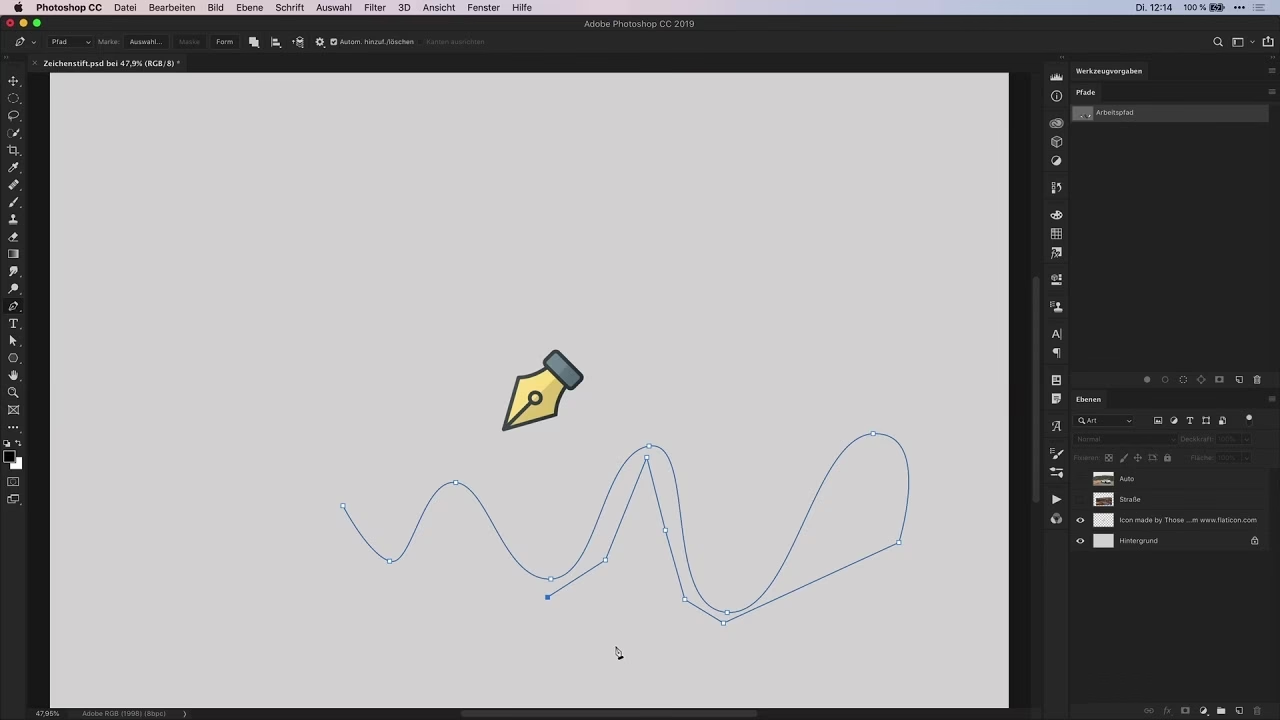
Öffnen Sie nun die Pfade-Palette. Gehen Sie zu 'Fenster' > 'Pfade'. Sie sollten eine Miniaturansicht des Pfades sehen, den Sie gerade gezeichnet haben (wahrscheinlich benannt als „Arbeitspfad“ - Work Path).
Klicken Sie auf das Kontextmenü-Symbol in der oberen rechten Ecke der Pfade-Palette (sieht aus wie drei horizontale Linien). Wählen Sie im Menü „Pfadkontur füllen“ (Fill Path) oder „Pfadkontur nachzeichnen“ (Stroke Path). Für den Buntstift-Effekt wählen wir „Pfadkontur nachzeichnen“. Im Dialogfenster, das sich öffnet, stellen Sie sicher, dass im Dropdown-Menü „Werkzeug“ (Tool) der Eintrag „Pinsel“ (Brush) ausgewählt ist. Dies stellt sicher, dass der aktuell ausgewählte Pinsel (Ihr Buntstift-Pinsel) zum Nachzeichnen verwendet wird.
Eine sehr nützliche Option hier ist „Druck simulieren“ (Simulate Pressure). Aktivieren Sie diese Option. Selbst wenn Sie kein Grafiktablett verwenden, simuliert Photoshop die Druckempfindlichkeit entlang des Pfades, was zu einer variierenden Dicke und Deckkraft des Strichs führt. Dies verstärkt den realistischen Buntstift-Look erheblich. Klicken Sie auf OK.
Der Pfad wird nun mit Ihrem Buntstift-Pinsel nachgezeichnet, wodurch die Form mit dem charakteristischen, handgezeichneten Effekt versehen wird. Dies ist eine großartige Technik, um Logos, Icons oder Text im Buntstift-Stil zu erstellen.
Anpassung und Experimentieren
Die hier angegebenen Werte für die Pinsel-Einstellungen sind Vorschläge, die einen guten Ausgangspunkt darstellen. Der „perfekte“ Buntstift-Effekt hängt stark von Ihren persönlichen Vorlieben und dem spezifischen Look ab, den Sie erzielen möchten. Ein dickerer, weicherer Buntstift erfordert andere Einstellungen als ein harter, spitzer Stift.
Zögern Sie nicht, mit den Reglern in der Pinsel-Palette zu experimentieren. Ändern Sie den Abstand, erhöhen oder verringern Sie den Jitter für Größe, Winkel oder Rundheit. Spielen Sie mit der Farb- und Deckkraftdynamik. Sehen Sie sich die Vorschau in der Pinsel-Palette an, während Sie die Einstellungen ändern, um eine Vorstellung davon zu bekommen, wie sich der Pinsel verhält. Erstellen Sie mehrere Varianten Ihres Buntstift-Pinsels (z. B. „Buntstift Hart“, „Buntstift Weich“, „Buntstift Grob“) und speichern Sie diese, um für verschiedene Zwecke gerüstet zu sein.
Denken Sie auch an die Farbe. Echte Buntstifte haben oft nicht die gleiche Brillanz wie digitale Farben. Wählen Sie vielleicht etwas gedämpftere oder pastelligere Farbtöne, um den Effekt zu verstärken. Die Kombination des Pinsels mit einer leichten Papiertextur im Hintergrund oder auf einer separaten Ebene kann ebenfalls zur Authentizität beitragen.
Häufig gestellte Fragen zum Erstellen von Buntstift-Effekten in Photoshop
Hier sind einige häufig gestellte Fragen zu diesem Thema:
- Kann ich diesen Pinsel auch für andere Effekte verwenden?
Ja, absolut! Die dynamischen Einstellungen, die wir vorgenommen haben (insbesondere Jitter und Dynamik), sind nützlich, um jedem Pinsel ein organischeres, handgemachtes Aussehen zu verleihen. Sie könnten ähnliche Einstellungen für Kreide-, Kohle- oder sogar Sprühdosen-Effekte verwenden, indem Sie einfach die anfängliche Pinselspitze ändern. - Warum sehen meine Striche immer noch zu digital aus?
Überprüfen Sie die Einstellungen in der Pinsel-Palette. Haben Sie den Abstand erhöht? Ist der Winkel-Jitter auf 100% eingestellt? Haben Sie Farb- und Deckkraft-Jitter aktiviert? Manchmal hilft es auch, eine subtile Papiertextur unter den Strichen hinzuzufügen. Experimentieren Sie auch mit der Deckkraft des Pinsels selbst (in der Optionsleiste oben) und nicht nur mit der Deckkraft-Dynamik. - Kann ich diesen Effekt auf ein bestehendes Foto anwenden?
Sie können den Pinsel verwenden, um über ein Foto zu malen. Um ein ganzes Foto wie eine Buntstiftzeichnung aussehen zu lassen, müssten Sie komplexere Techniken anwenden, möglicherweise Filterkombinationen oder das Nachzeichnen von Bildbereichen mit Ihrem neuen Pinsel auf separaten Ebenen. Dieser Pinsel ist primär zum Zeichnen oder Nachzeichnen von Pfaden gedacht. - Muss ich genau die angegebenen Jitter-Werte verwenden?
Nein, die Werte sind nur Empfehlungen. Experimentieren Sie! Ein höherer Jitter erzeugt mehr Zufälligkeit und Unregelmäßigkeit, ein niedrigerer Jitter führt zu gleichmäßigeren Strichen. Passen Sie die Werte an, bis Ihnen der Look gefällt. - Warum funktioniert „Druck simulieren“ bei Pfaden so gut?
„Druck simulieren“ weist Photoshop an, die simulierten Druckwerte entlang des Pfades zu variieren. Da wir in den Pinsel-Einstellungen (insbesondere bei Größe und Deckkraft) Jitter-Werte festgelegt haben, die von der Steuerung durch Stiftdruck beeinflusst werden könnten (auch wenn wir kein Tablett verwenden), interpretiert Photoshop diese simulierte Druckvariation als Einfluss auf Größe und Deckkraft. Das Ergebnis sind Striche, die an manchen Stellen dicker/dunkler und an anderen dünner/heller sind, was den handgezeichneten Effekt verstärkt.
Fazit
Das Erstellen eines Buntstift-Effekts in Photoshop ist ein hervorragendes Beispiel dafür, wie leistungsfähig und anpassbar die Pinsel-Engine des Programms ist. Mit nur wenigen Anpassungen der Pinselform, Formdynamik, Farbdynamik und weiteren Dynamik können Sie einen Pinsel von einem einfachen digitalen Werkzeug in ein Werkzeug verwandeln, das die Textur und das Verhalten traditioneller Medien imitiert. Ob Sie freihändig zeichnen oder Pfade nachzeichnen, dieser individuell erstellte Pinsel verleiht Ihren digitalen Werken einen einzigartigen, handgezeichneten Charme. Speichern Sie Ihren Pinsel, experimentieren Sie weiter und haben Sie Spaß dabei, die vielfältigen Möglichkeiten der digitalen Kunst zu erkunden, die von traditionellen Techniken inspiriert sind.
Hat dich der Artikel Buntstift-Effekt in Photoshop erstellen interessiert? Schau auch in die Kategorie Photoshop rein – dort findest du mehr ähnliche Inhalte!