

Photoshop ist weit mehr als nur ein mächtiges Werkzeug für die 2D-Bildbearbeitung. Es bietet auch beeindruckende Funktionen, um mit dreidimensionalen Objekten zu arbeiten. Obwohl es nicht die Modellierungsfähigkeiten spezialisierter 3D-Software wie Maya oder Blender besitzt, glänzt Photoshop bei der Texturierung, Beleuchtung und dem Compositing von 3D-Elementen in Fotos. Dieses Feature-Set ermöglicht die Erstellung erstaunlicher visueller Effekte, die Sie vielleicht aus Filmen oder Werbeanzeigen kennen.

Es ist jedoch wichtig zu wissen, dass Adobe begonnen hat, die 3D-Funktionen aus neueren Photoshop-Versionen zu entfernen. Die hier beschriebenen Schritte beziehen sich hauptsächlich auf Photoshop CC und CS6 Extended, wo diese Werkzeuge noch umfassend verfügbar waren. Wenn Sie eine neuere Version verwenden, prüfen Sie bitte, ob die Funktionen noch vorhanden sind oder wie Sie sie möglicherweise aktivieren können.
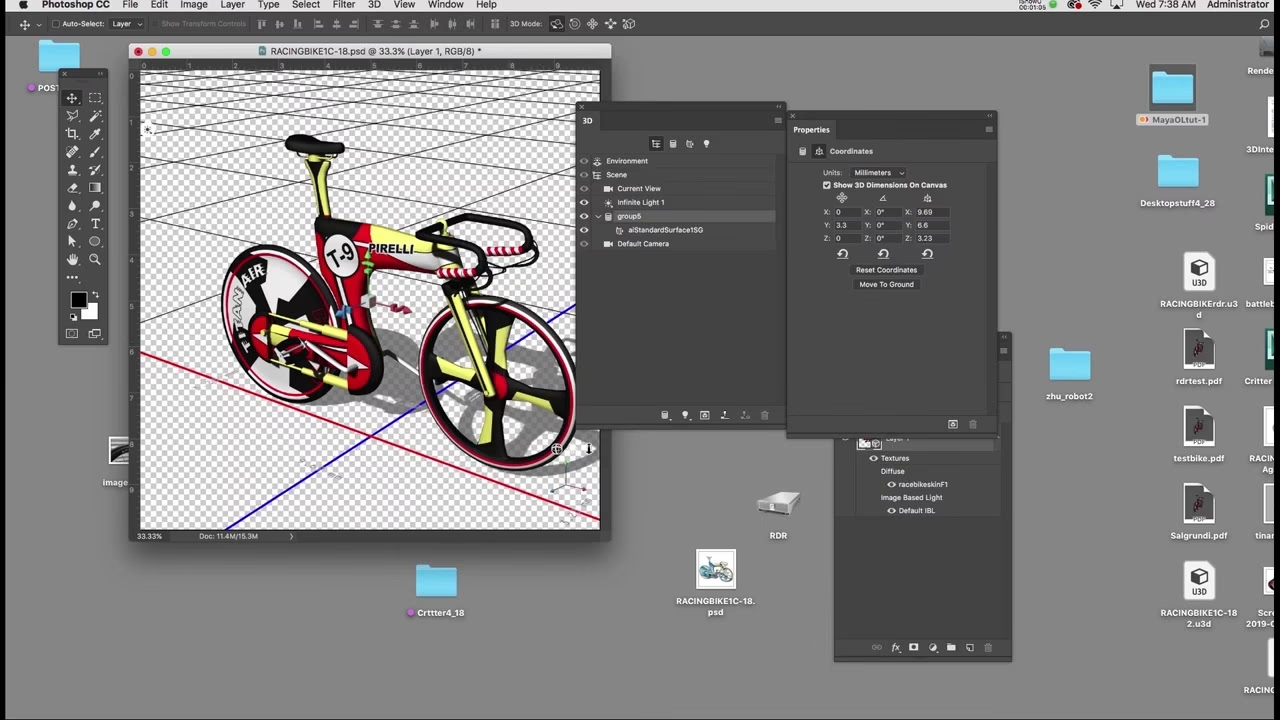
Um erfolgreich mit 3D in Photoshop zu arbeiten, ist es hilfreich, die grundlegende Struktur des 3D-Workflows, oft als Pipeline bezeichnet, zu verstehen. Diese Pipeline besteht aus mehreren Phasen, die nacheinander durchlaufen werden:
| Phase der 3D-Pipeline | Beschreibung | Relevanz in Photoshop |
|---|---|---|
| Modellierung (Modeling) | Erstellung oder Import des 3D-Modells (Mesh/Geometrie). | Photoshop hat grundlegende Modellierungswerkzeuge und ermöglicht den Import von Modellen. |
| Texturierung (Texturing) | Hinzufügen von Farben, Mustern und Oberflächeneigenschaften (Materialien). | Photoshop ist hier besonders stark mit umfangreichen Materialeinstellungen. |
| Beleuchtung (Lighting) | Platzierung und Anpassung von Lichtquellen zur Inszenierung der Szene. | Photoshop bietet verschiedene Lichttypen und detaillierte Steuerungsmöglichkeiten. |
| Animation | Bewegung von Objekten, Kameras oder Lichtern über die Zeit. | Photoshop ermöglicht einfache Keyframe-Animationen. |
| Rendering | Berechnung des finalen Bildes unter Berücksichtigung von Geometrie, Materialien und Lichtern. | Photoshop nutzt Ray Tracing für hochwertige Ergebnisse, was zeitaufwendig sein kann. |
Lassen Sie uns nun die Schritte durchgehen, wie Sie diese Funktionen in Photoshop nutzen können, basierend auf dem typischen Workflow.
Grundlagen der 3D-Arbeit und Modelle
Beginnen Sie mit einem neuen Dokument. Sobald Sie bereit sind, ein 3D-Objekt hinzuzufügen, können Sie entweder ein externes 3D-Modell importieren oder eines der in Photoshop integrierten Mesh-Presets verwenden. Ein Beispiel ist der Weg über das Menü 3D > Neues Mesh aus Ebene > Mesh-Voreinstellung > Weinflasche.
Nachdem Sie ein 3D-Objekt erstellt oder importiert haben, werden Sie möglicherweise aufgefordert, zum 3D-Arbeitsbereich zu wechseln. Dies ist empfehlenswert, da er die benötigten Bedienfelder wie das 3D-Bedienfeld, das Eigenschaften-Bedienfeld und den Ansichtsbereich (Viewport) übersichtlich anordnet.
Im 3D-Ansichtsbereich können Sie sich mit speziellen Werkzeugen bewegen, die oft am unteren linken Rand zu finden sind. Dazu gehören Werkzeuge zum Navigieren in der Szene, als wären Sie eine Drohne, die durch den Raum fliegt. Mit dem Rotieren-Werkzeug können Sie die gesamte Szene drehen. Das Dolly-Werkzeug (oder Zoom-Werkzeug) erlaubt Ihnen, näher heranzuzoomen oder sich von der Szene zu entfernen.
Ein weiteres nützliches Werkzeug ist die Sekundäre Ansicht (Ansicht > Anzeigen > Sekundäre Ansicht). Dies ist ein zusätzlicher Ansichtsbereich, der Ihnen hilft, das Modell aus verschiedenen Perspektiven zu betrachten, z. B. von oben (Top View) oder von der Seite (Side View). Dies ist entscheidend für die präzise Platzierung von Objekten und Lichtern.
Um das Objekt selbst zu manipulieren (im Gegensatz zur gesamten Szene), wählen Sie das gewünschte Objekt im 3D-Bedienfeld aus. Mit dem Verschieben-Werkzeug (Move Tool) stehen Ihnen dann 3D-spezifische Optionen in der Optionsleiste zur Verfügung, wie Orbit (dreht das Objekt um sich selbst), Pan (verschiebt das Objekt auf einer Ebene) und Zoom (ändert die Größe des Objekts).
Alle Transformationen in 3D basieren auf drei Achsen: der Y-Achse (auf/ab), der X-Achse (links/rechts) und der Z-Achse (Tiefe, näher/entfernter). Photoshop bietet auch ein 3D-Werkzeug-Widget, das direkt am Objekt angezeigt wird und es Ihnen erlaubt, das Objekt entlang einer einzelnen Achse oder auf einer Ebene zu verschieben, zu drehen oder zu skalieren.
Wenn Sie Transformationen rückgängig machen oder ein Objekt in seine Ausgangsposition zurücksetzen möchten, können Sie dies oft über die runden Pfeile am unteren Rand des Eigenschaften-Bedienfelds tun, wenn das Objekt ausgewählt ist.
Materialien und Texturen
Nachdem das Modell positioniert ist, kommt die Texturierung. Dies geschieht im Reiter Materialien im 3D-Bedienfeld. Hier können Sie die Oberflächeneigenschaften des ausgewählten Objekts festlegen. Das Eigenschaften-Bedienfeld zeigt eine Vielzahl von Einstellungen, die das Aussehen des Materials bestimmen:
- Diffuse: Die Grundfarbe oder das Grundmuster des Materials.
- Specular: Definiert Glanzlichter, die das Material glänzend erscheinen lassen.
- Illumination: Lässt das Material selbst leuchten.
- Ambient: Fügt dem Material eine allgemeine Farbtönung hinzu.
- Shine: Steuert, wie glänzend oder matt die Oberfläche ist.
- Reflection: Lässt das Material wie einen Spiegel Objekte in der Szene reflektieren.
- Roughness: Bestimmt die Rauheit der Oberfläche, was Glanz und Reflexion beeinflusst.
- Bump: Simuliert Unebenheiten oder Reliefs auf der Oberfläche, ohne die Geometrie zu verändern.
- Opacity: Steuert die Transparenz des Materials.
- Refraction: Verzerrt das Bild hinter transparenten Objekten, wie bei einer Linse.
Für viele dieser Eigenschaften (gekennzeichnet durch ein Ordnersymbol) können Sie anstelle einer einfachen Farbe ein Bild verwenden. Um eine eigene Textur zu erstellen oder zu bearbeiten, klicken Sie auf das Ordnersymbol neben der Eigenschaft (z. B. Diffuse) und wählen Sie 'Textur bearbeiten' oder 'Neue Textur'. Es öffnet sich ein neues Dokument, in dem Sie Ihre Textur gestalten können. Sobald Sie dieses Dokument speichern und schließen, wird die Textur auf Ihr 3D-Objekt angewendet.
Um die Platzierung und Skalierung einer Textur auf dem Modell anzupassen, verwenden Sie die 'UV-Eigenschaften bearbeiten'-Option. Hier finden Sie Schieberegler, mit denen Sie die Textur genau positionieren und skalieren können, um sicherzustellen, dass sie richtig auf dem Objekt sitzt.
Beleuchtung der Szene
Die Beleuchtung ist entscheidend, um einer 3D-Szene Realismus und Atmosphäre zu verleihen. Ein gut beleuchtetes Modell sieht oft besser aus als ein exzellentes Modell mit schlechter Beleuchtung. Im Reiter 'Beleuchtung' des 3D-Bedienfelds können Sie Lichtquellen hinzufügen und anpassen.
Es gibt drei Haupttypen von Lichtquellen in Photoshop:
| Lichttyp | Beschreibung | Eigenschaften |
|---|---|---|
| Punkt (Point) | Strahlt Licht in alle Richtungen ab, wie eine Glühbirne. | Intensität, Farbe, Schatten (ja/nein), Weichheit des Schattens. |
| Spot (Spot) | Strahlt einen Lichtkegel in eine bestimmte Richtung ab. | Intensität, Farbe, Schatten (ja/nein), Weichheit des Schattens, Kegelwinkel (Cone), Hotspot (innerer Kegel). |
| Unendlich (Infinite) | Strahlt Licht parallel aus einer bestimmten Richtung ab, wie Sonnenlicht. | Intensität, Farbe, Schatten (ja/nein), Weichheit des Schattens. |
Sie können neue Lichter über das Plus-Symbol im 3D-Bedienfeld hinzufügen. Die Positionierung von Lichtern kann knifflig sein. Es ist oft hilfreich, die Sekundäre Ansicht zu verwenden, um die Lichtposition aus einer orthogonalen Perspektive (z. B. von oben oder von der Seite) zu sehen. Für Spotlights gibt es zusätzliche Hilfsmittel: Halten Sie Alt/Option gedrückt und klicken Sie auf ein Objekt, um das Licht darauf auszurichten. Oder halten Sie Shift gedrückt und ziehen Sie den Schatten, um das Licht zu verschieben.
Im Eigenschaften-Bedienfeld können Sie die spezifischen Einstellungen für das ausgewählte Licht anpassen, einschließlich Farbe, Intensität und Schatteneigenschaften. Bei Spotlights steuern die Parameter 'Kegel' (Cone) und 'Hotspot' die Größe und Weichheit des Lichtkegels.
Rendering: Das finale Bild erschaffen
Das Rendering ist der Prozess, bei dem der Computer alle Informationen (Geometrie, Materialien, Lichter, Schatten, Reflexionen etc.) zusammenführt, um das finale, hochwertige 2D-Bild zu berechnen. In Photoshop wird dies hauptsächlich durch Ray Tracing erreicht.
Während Sie arbeiten, zeigt Photoshop die 3D-Szene meist in einer niedrigeren 'Entwurf'-Qualität an, um eine flüssigere Interaktion zu ermöglichen. Für das finale Bild müssen Sie das Rendering starten. Dies können Sie tun, indem Sie auf den Render-Button im 3D-Bedienfeld klicken oder den Tastaturbefehl Shift+Alt+Strg+R (Shift+Option+Cmd+R auf Mac) verwenden.
Das Rendering kann je nach Komplexität der Szene und den gewählten Einstellungen sehr zeitaufwendig sein. Es ist ratsam, längere Renderings über Nacht durchzuführen. Um Zeit zu sparen, können Sie mit dem Auswahlwerkzeug einen Bereich markieren und Photoshop nur diesen Bereich rendern lassen, um schnell Ergebnisse zu überprüfen.
Die Rendering-Einstellungen finden Sie im Eigenschaften-Bedienfeld, wenn im 3D-Bedienfeld 'Szene' ausgewählt ist. Hier können Sie voreingestellte Rendering-Qualitäten wählen. Weitere Einstellungen für die Umgebung (Environment), wie z. B. bildbasierte Beleuchtung (IBL), globale Schatten und die Grundebene, finden Sie ebenfalls im Eigenschaften-Bedienfeld, wenn 'Umgebung' im 3D-Bedienfeld ausgewählt ist. Detaillierte Einstellungen zur Qualität von Schatten und Ray Tracing finden Sie auch in den Photoshop-Voreinstellungen unter 3D.
Animation in 3D
Photoshop ermöglicht auch einfache Animationen Ihrer 3D-Szene. Dies geschieht über das Timeline-Bedienfeld (Fenster > Timeline). Erstellen Sie eine neue Timeline, und Sie sehen eine Liste aller animierbaren Eigenschaften Ihrer 3D-Elemente, gekennzeichnet durch eine Stoppuhr.
Animationen werden durch Keyframes definiert. Ein Keyframe speichert den Zustand einer Eigenschaft (z. B. Position, Rotation) zu einem bestimmten Zeitpunkt. Indem Sie die Stoppuhr aktivieren, setzen Sie den ersten Keyframe. Bewegen Sie dann den Abspielkopf an eine andere Stelle auf der Timeline, ändern Sie die Eigenschaft des Objekts, und Photoshop erstellt automatisch einen neuen Keyframe. Photoshop berechnet dann die Übergänge zwischen diesen Keyframes.
Um mehrere Objekte gemeinsam zu animieren, können Sie sie im 3D-Bedienfeld gruppieren. Die Animationseigenschaften der Gruppe finden Sie dann ebenfalls in der Timeline.
Wenn Sie eine Animation gerendert haben, tun Sie dies nicht über den Render-Button im 3D-Bedienfeld, sondern über Datei > Exportieren > Video rendern. Hier können Sie das Format wählen (H.264 ist gängig), die Qualität einstellen und festlegen, ob Sie eine Videodatei oder eine Bildsequenz exportieren möchten. Beachten Sie auch hier, dass das Rendern von Animationen sehr lange dauern kann.
Perspektivische Transformationen: Eine 2D-Alternative
Manchmal möchte man einfach nur einem 2D-Ebeneninhalt eine perspektivische Tiefe verleihen, ohne die vollen 3D-Funktionen zu nutzen. Dies ist möglich durch perspektivische Transformationen. Gehen Sie zu Bearbeiten > Transformieren > Perspektive. Sie können auch eine Ecke des Begrenzungsrahmens mit Strg + Alt (Windows) oder Cmd + Option (Mac) greifen und dann Shift gedrückt halten, während Sie ziehen. Diese Methode erlaubt es Ihnen, die Perspektive einer Ebene anzupassen, simuliert aber keine echten 3D-Objekte.
Spezielle 3D-Funktionen
Eine weitere interessante 3D-Funktion in einigen Photoshop-Versionen ist die Möglichkeit, ein sphärisches Panorama in eine 3D-Ebene umzuwandeln. Wenn Sie ein vollständiges 360x180-Grad-Panorama haben, können Sie es über eine Option wie 'Sphärisches Panorama' in eine 3D-Kugel umwandeln. Dies ist nützlich, um Bereiche des Panoramas zu bearbeiten, die in der 2D-Ansicht schwer zugänglich sind, wie die Pole oder Bereiche mit geraden Linien.
Wichtiger Hinweis zur Verfügbarkeit
Wie bereits erwähnt, hat Adobe angekündigt und begonnen, die 3D-Funktionen aus Photoshop zu entfernen. Dies liegt daran, dass sie sich auf die Weiterentwicklung anderer Kernfunktionen konzentrieren möchten und spezialisierte 3D-Software für komplexere Aufgaben besser geeignet ist. Wenn Sie auf 3D in Photoshop angewiesen sind, stellen Sie sicher, dass Sie eine kompatible Version verwenden oder prüfen Sie die aktuellen Informationen von Adobe bezüglich des Funktionsumfangs Ihrer spezifischen Version.
Häufig gestellte Fragen (FAQ)
Was sind die Hauptanwendungsgebiete für 3D in Photoshop?
Photoshop eignet sich besonders gut zum Texturieren bestehender 3D-Modelle, zur Beleuchtung von Szenen und zum Compositing (Kombinieren) von 3D-Elementen mit 2D-Bildern.
Ist Photoshop ein vollwertiges 3D-Modellierungsprogramm?
Nein, Photoshop hat nur sehr grundlegende Modellierungsfähigkeiten. Für komplexe 3D-Modelle sollten Sie spezialisierte Software verwenden und die Modelle dann in Photoshop importieren.
Was ist Ray Tracing?
Ray Tracing ist eine Rendering-Methode, die Lichtstrahlen simuliert, um realistische Reflexionen, Brechungen und Schatten zu berechnen. Es liefert hochwertige Ergebnisse, ist aber rechenintensiv.
Kann ich eigene Bilder als Texturen verwenden?
Ja, absolut. Sie können jedes Bild als Textur für die verschiedenen Materialeigenschaften verwenden und dessen Platzierung auf dem Modell über die UV-Einstellungen anpassen.
Warum dauert das Rendern so lange?
Das Rendering, insbesondere mit Ray Tracing, erfordert komplexe Berechnungen für jeden Pixel des finalen Bildes, die Schatten, Reflexionen, Transparenz und andere Effekte berücksichtigen. Je komplexer die Szene und je höher die Qualitätseinstellungen, desto länger dauert der Prozess.
Wird 3D in allen aktuellen Photoshop-Versionen unterstützt?
Nein, Adobe entfernt schrittweise die 3D-Funktionen aus neueren Photoshop-Versionen. Die Verfügbarkeit hängt von Ihrer spezifischen Version ab.
Mit den hier beschriebenen Grundlagen sind Sie gut gerüstet, um Ihre ersten Schritte in der Welt der 3D-Grafik innerhalb von Photoshop zu machen. Experimentieren Sie mit Modellen, Materialien und Lichtern, um zu sehen, welche beeindruckenden Ergebnisse Sie erzielen können, und nutzen Sie die Animationsfunktionen, um Ihren Kreationen Leben einzuhauchen. Viel Erfolg!
Hat dich der Artikel 3D-Welten erschaffen in Photoshop interessiert? Schau auch in die Kategorie Photoshop rein – dort findest du mehr ähnliche Inhalte!